一、界面
核心区域说明:
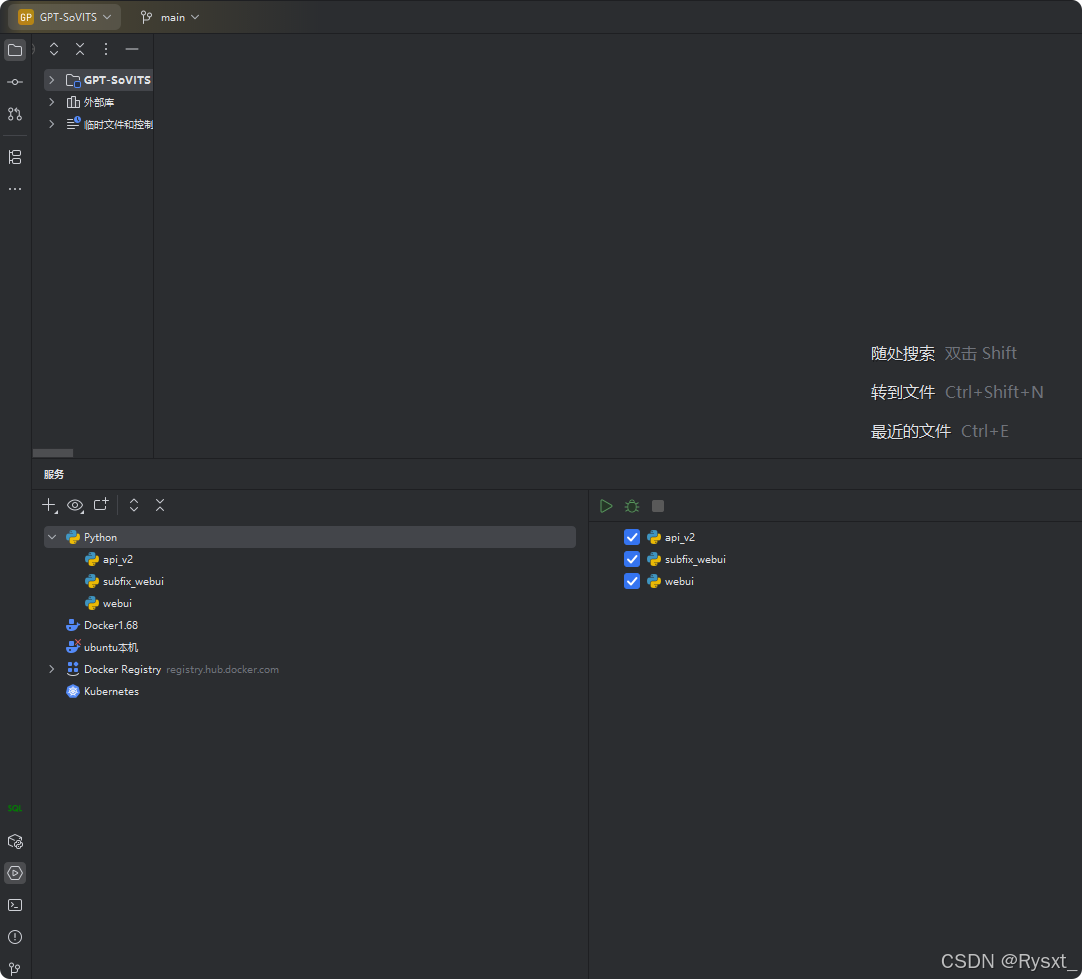
- 左侧项目区 :
- 支持文件拖拽排序
- 右键新建文件/目录(支持快捷键
Alt+Insert)
- 中央编辑区 :
- 右键标签页 →
Split Vertically/Horizontally分屏(适合对比代码)
- 右键标签页 →
- 底部状态栏 :
- 显示 Python 环境、Git 分支、行尾符(LF/CRLF)等关键信息
二、基础配置
1. 设置 Python 解释器
- 路径:
File → Settings → Project → Python Interpreter - 支持:
- 切换本地/虚拟环境
- 安装/卸载依赖包(直接搜索库名)
2. 主题与字体优化
| 功能 | 操作路径 | 推荐设置 |
|---|---|---|
| 深色模式 | Settings → Appearance → Theme |
Darcula(护眼模式) |
| 字体调整 | Settings → Editor → Font |
JetBrains Mono 14px |
三、高效编码技巧
1. 智能补全
- 基础补全 :
Ctrl+Space(Windows/macOS 通用) - 上下文补全 :
Ctrl+Shift+Space(智能过滤推荐) - 悬停文档:鼠标悬停变量/函数,显示内置文档(需库支持 Docstring)。
2. 快速导航
| 功能 | 快捷键(Windows) | 快捷键(macOS) |
|---|---|---|
| 最近文件 | Ctrl+E |
Cmd+E |
| 跳转到定义 | Ctrl+B |
Cmd+B |
| 全局搜索(类/文件) | Double Shift |
Double Shift |
3. 多光标编辑
- 列选择模式 :
- Windows:
Alt+鼠标拖拽 - macOS:
Option+鼠标拖拽
- Windows:
- 批量修改 :按住
Ctrl(Windows)或Cmd(macOS)点击多个位置,同步编辑。
四、AI原生编码
1. 智能补全升级
| 功能 | 快捷键 | 新特性 |
|---|---|---|
| 上下文感知补全 | Ctrl+Shift+Space |
自动重构代码结构 |
| 自然语言生成 | Alt+/ |
支持多模态输入(可粘贴需求文档) |
2. 导航革命
- 三维代码地图 :
Ctrl+Shift+M可视化整个项目调用关系- 支持 时间轴模式 查看代码演变历史
五、调试与性能
1. AI辅助调试
- 预测性断点 :
- 自动在历史bug高发区建议断点
- 性能分析 :
- 实时显示 GPU/CPU/内存 三维热力图
2. 新调试工具
- 分布式追踪 :
- 一键可视化微服务调用链
- AI异常解释 :
- 错误信息自动生成修复方案
六、Git 2.0 集成
1. 智能版本控制
| 操作 | 快捷键 | 新功能 |
|---|---|---|
| 智能提交 | Ctrl+K |
自动生成符合Conventional Commits规范的提交信息 |
| 冲突解决 | Ctrl+Shift+R |
AI建议合并策略 |
2. 分支管理
- 分支健康度评分 :
- 实时显示技术债务指标
- 自动推荐合并/删除策略
七、插件生态
2025必装插件
- AI Pair Programmer :
- 实时代码审查+优化建议
- Quantum Debugger :
- 量子计算代码调试支持
- Neural Profiler :
- 基于机器学习的性能优化建议
八、快捷键速查表
| 功能 | Windows/Linux | macOS |
|---|---|---|
| AI代码生成 | Alt+/ |
Option+/ |
| 三维代码导航 | Ctrl+Shift+M |
Cmd+Shift+M |
| 分布式调试 | Ctrl+Alt+D |
Cmd+Option+D |
九、专业提示
- AI功能优化 :
- 在
Settings → AI Assistant中启用 深度上下文记忆
- 在
- 性能调优 :
- 首次使用需配置 GPU加速(支持NVIDIA/AMD/Apple Silicon)
- 迁移旧项目 :
- 使用
File → Migrate Project自动适配新版本
- 使用