好的,在 Windows 下安装和配置 Selenium ChromeDriver 非常简单。以下是详细的步骤,包含两种方法(推荐方法一)。
方法一:将 ChromeDriver 直接放在项目目录或指定路径(推荐新手)
这种方法无需配置系统环境变量,管理起来更灵活,尤其当你需要同时管理多个不同版本的 ChromeDriver 时。
第 1 步:安装 Chrome 浏览器
确保你已经安装了 Google Chrome 浏览器。
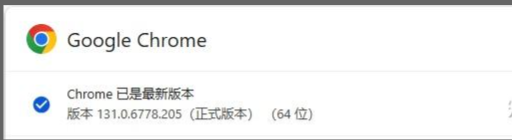
- 打开 Chrome,点击右上角的三个点
...->设置->关于 Chrome。 - 记下你的 Chrome 版本号 (例如:
128.0.6613.120)。这一步非常重要,因为 ChromeDriver 版本必须与浏览器版本匹配。
第 2 步:下载对应版本的 ChromeDriver
-
打开 ChromeDriver 官方下载站找到自己匹配chromedriver版本,如果找不到可以尝试在github.com/futureflsl/chromedriver_mirror下载
-
在页面中找到 Stable (稳定版)通道,并找到与你的 Chrome 浏览器版本号完全匹配 的版本。
(例如,你的 Chrome 是
128.0.6613.120,就选择128.0.6613.120的驱动)。 -
点击对应版本,展开列表,下载
windows32或win64版本的 zip 压缩包。(通常下载
win64即可)。
第 3 步:解压并使用 ChromeDriver
- 将下载好的
chromedriver-win64.zip文件解压。 - 你会得到一个名为
chromedriver-win64的文件夹,里面有一个chromedriver.exe文件。 - 使用方法A(最简单) :直接将
chromedriver.exe文件放在你的 Python 项目根目录下。 - 使用方法B(指定路径) :你也可以将
chromedriver.exe放在任何你喜欢的位置,然后在代码中指定其路径。
第 4 步:编写测试代码
创建一个 Python 文件(例如 test_selenium.py),写入以下代码:
python
from selenium import webdriver
from selenium.webdriver.chrome.service import Service

# 方法A:如果chromedriver.exe就在项目根目录,不需要配置环境变量,也不需要指定路径(新版本Selenium推荐写法)
# service = Service() # Selenium 4 及以上推荐使用 Service 对象
# driver = webdriver.Chrome(service=service)

# 方法B:如果你把chromedriver.exe放在了其他位置,需要指定路径
# 例如: service = Service(r'C:\MyTools\chromedriver.exe')
service = Service(r'你的chromedriver.exe的绝对路径')
driver = webdriver.Chrome(service=service)

# 打开一个网页
driver.get("https://www.baidu.com")

# 打印网页标题
print(driver.title)

# 关闭浏览器
driver.quit()
运行这个脚本,如果能看到浏览器自动打开并导航到百度,且打印出标题,说明配置成功!
方法二:将 ChromeDriver 添加到系统环境变量 PATH(传统方法)
这种方法一次配置,所有项目都可通用,但管理多个版本比较麻烦。
第 1 步和第 2 步
与方法一完全相同:确认 Chrome 版本 并下载对应版本的 ChromeDriver。
第 3 步:解压并找到 ChromeDriver
将下载的 zip 文件解压,得到 chromedriver.exe 文件。
第 4 步:配置环境变量
-
将
chromedriver.exe放在一个固定的、容易找到的 目录下,例如C:\SeleniumWebDrivers\。 -
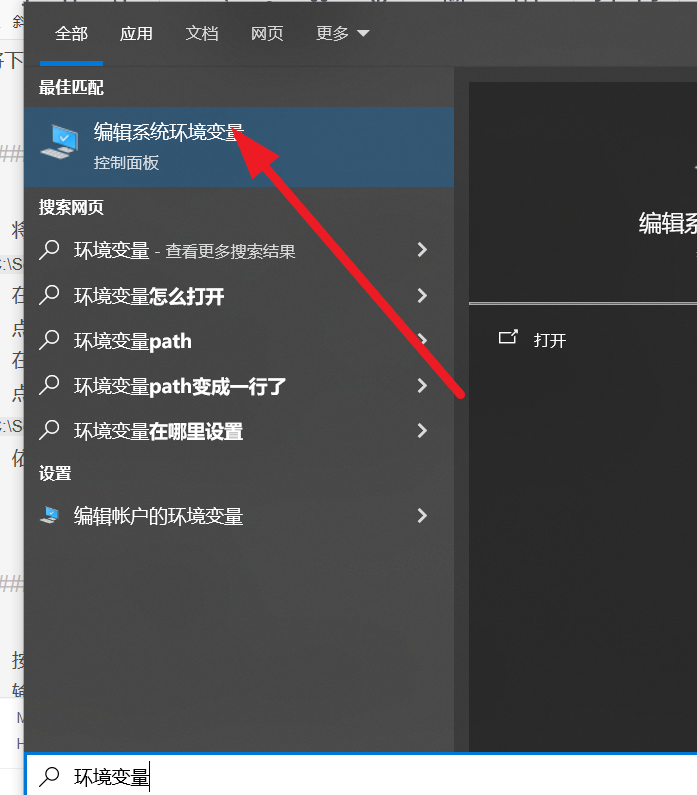
在 Windows 搜索栏中搜索
编辑系统环境变量并打开。
-
点击下方的
环境变量(N)...按钮。 -
在
系统变量区域中,找到并选中名为Path的变量,然后点击编辑。 -
点击
新建,然后将你的 ChromeDriver 所在目录的路径(例如C:\SeleniumWebDrivers\)添加进去。 -
依次点击所有打开的窗口的
确定按钮保存更改。
第 5 步:验证配置
-
按下
Win + R键,输入cmd打开命令提示符。 -
输入命令
chromedriver --version并回车。 -
如果配置成功,它会显示安装的 ChromeDriver 版本号。
C:\Users\YourName>chromedriver --version
ChromeDriver 128.0.6613.120 (fc87b67c9c6c...)
第 6 步:编写测试代码
现在你可以在代码中直接使用 webdriver.Chrome(),而无需指定 Service 对象的路径,因为系统已经知道去哪找这个文件。
python
from selenium import webdriver

# 配置好环境变量后,可以直接这样写
driver = webdriver.Chrome()

driver.get("https://www.baidu.com")
print(driver.title)
driver.quit()
常见问题与解决方法
-
版本不匹配错误:
- 错误信息 :
This version of ChromeDriver only supports Chrome version XX - 解决方法 :严格确保 Chrome浏览器版本 和 ChromeDriver版本 完全一致 。去 新地址 下载正确版本。
- 错误信息 :
-
chromedriver被系统拦截:- 现象:第一次运行时,Windows 弹出提示"Windows 已保护你的电脑"。
- 解决方法 :点击"更多信息",然后选择"仍要运行"。或者,右键点击
chromedriver.exe->属性-> 勾选解除锁定->应用。
-
报错:无法找到 Chrome 浏览器:
- 解决方法:通常是因为 Chrome 没有安装在默认路径。你可以在代码中指定 Chrome 的绝对路径。
pythonfrom selenium import webdriver from selenium.webdriver.chrome.options import Options options = Options() options.binary_location = r"C:\你的Chrome安装路径\Application\chrome.exe" driver = webdriver.Chrome(options=options)
总结
| 特性 | 方法一(推荐) | 方法二(传统) |
|---|---|---|
| 易用性 | 高,每个项目独立 | 中,需配置环境变量 |
| 多版本管理 | 非常方便,不同项目可用不同版本 | 麻烦,全局只能用一个版本 |
| 灵活性 | 高 | 低 |
| 推荐用户 | 所有用户,尤其是新手和需要管理多版本的用户 | 习惯传统配置方式的用户 |
对于大多数现代开发场景,强烈推荐使用方法一,它更简洁,更符合项目管理的最佳实践。