F2C的PTDTC(prompt to design to code)体系可以让用户免费通过自然语言的形式将需求快速转换为Figma设计,再通过工具将生成的Figma设计稿转换成高还原度代码。
接下来逐步介绍实现的过程,以下内容和文档均参考:f2c.yy.com/
前期准备
支持MCP的Agent
需要一个支持mcp调用的agent,包括但不限于IDE、插件等,例如:VSCode、Trae、Cursor、Comate。本文以AugmentCode为例。
Figma空设计稿
准备一个空的Figma设计稿,需要有编辑权限,方便工具写入设计稿元素。推荐使用Web端的Figma。
F2C的Chrome插件
提前下载好F2C的配套chrome浏览器插件,截止写稿前的版本为v2.2.0。安装后刷新之前准备好的Figma空文件,看到下图所示即为安装成功。
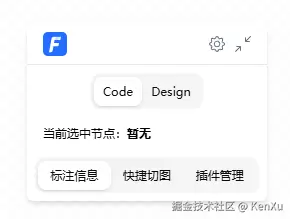
需求转设计稿部分
步骤一:安装和配置F2C的PTD MCP工具
这个MCP能让用户通过自然语言的方式对话Figma,让AI分析你的需求并转换为Figma生成步骤生成设计稿。
安装
推荐全局安装 F2C PTD 的 MCP:
bash
pnpm i -g @f2c/ptd配置
请参考以下配置:
json
// 如果不使用设计组件库,可删除 `your_figma_personal_token` 配置。若需使用组件库,则需要配置。token的获取参考:https://help.figma.com/hc/en-us/articles/8085703771159-Manage-personal-access-tokens
{
  "F2C-PTD": {
    "command": "npx",
    "args": [
      "-y",
      "@f2c/ptd",
      "--server=f2c-ptd.yy.com",
      "--figma-api-key=your_figma_personal_token"
    ],
    "env": {
      "personalToken": "your_figma_personal_token"
    }
  }
}
当你安装和配置完毕之后,可以看到MCP是可使用状态并列举出可以使用的tool。
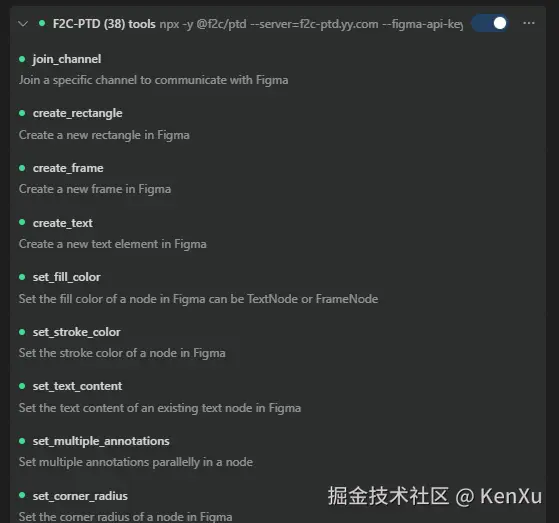
步骤二:加入频道开启自然语言对话
链接频道
在Web Figma中打开前期准备中准备好的Chrome插件,切换到 Design Tab,并点击连接。
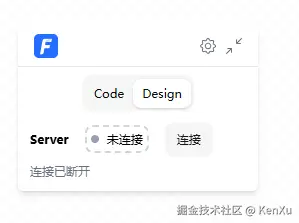
点击后的状态如下图,我们可以看到插件出现了一个频道ID,点击即可复制ID。
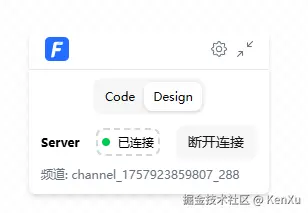
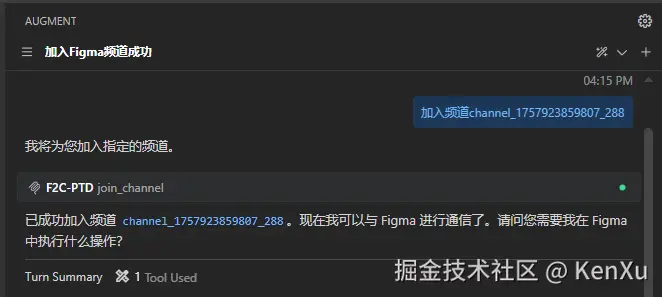
切换至Agent中,开启对话,输入如下内容(频道自己替换为自己的):
加入频道channel_1757923859807_288加入频道成功可以看到下图所示:
开始对话生成
这里将prompt放在这里仅供参考,值得注意的是可以Rule或者其它形式更好的约束AI生成,这部分内容可以是你具体的需求,参考内容放置在文章最后。
shadcn/ui 风格中后台 Dashboard 视觉设计规范 请设计一个遵循 shadcn/ui 设计语言的中后台仪表盘,其核心是极简、现代、专业且高度一致的视觉体验。
- 整体氛围与美学 基调:营造一种干净、宁静、专业的氛围。避免过度设计和视觉噪音。 质感:追求"数字玻璃"般的通透感。大量运用留白,元素之间有充足的呼吸空间。 细节:注重微小的视觉细节,如统一的圆角半径(柔和但不过分)、精细的 1px 边框(使用中性或浅灰色)、以及恰到好处的细微阴影(仅用于轻微的层叠感,避免厚重投影)。
- 色彩体系 主色调: 以纯净的白色或极浅的灰白色作为背景基底。 文字和主要线条采用深灰色或接近黑色的深色(非纯黑),确保阅读舒适。 辅助与强调: 使用一个低饱和度的单一主色(如蓝紫色或青蓝色)作为唯一的强调色,仅用于关键按钮、选中状态和核心数据图表,起到画龙点睛的作用。 状态颜色(成功-绿色、警告-黄色、危险-红色)应清晰可辨,但饱和度不宜过高,保持整体调性的和谐。 中性色:广泛使用不同深浅的灰色来区分内容层级,例如用浅灰色表示边框、分隔线和次要信息,形成丰富的层次感而不显杂乱。
- 布局与结构 经典双栏:采用左侧垂直导航栏 + 右侧主内容区的布局。 导航栏:窄而简洁,图标与文字结合,选中项通过左侧一条细长的彩色高亮条和微妙的背景色变化来标识,避免使用大面积填充。 主内容区:所有信息模块都封装在卡片(Card) 内。卡片具有统一的内边距、圆角和轻柔的边框,悬浮时有极其轻微的抬升感(由细微阴影体现)。 响应式:在移动设备上,导航栏应能优雅地收起为汉堡菜单,主内容区的卡片自动调整为单列排列。
- 核心模块视觉描述 概览指标卡:每张卡片展示一个核心数据。数值字体较大且加粗,位于卡片中央偏上。下方配以小型的趋势折线图或一个带箭头的小标签(绿色向上/红色向下)显示增长率,颜色使用主色或状态色。 数据图表区:占据一张大卡片。图表本身设计简洁,坐标轴线条纤细,网格线若有则非常淡。图例清晰,颜色搭配协调,重点数据突出。 活动列表:以极简表格形式呈现。行与行之间通过细微的 border-bottom 分隔,悬停某一行时背景色发生轻微变化。时间戳使用较小字号和浅灰色。 快捷操作:使用无填充的"幽灵按钮"(Ghost Button)或带图标的文本链接,排列整齐,不喧宾夺主。
- 字体与排版 字体选择:使用无衬线字体,确保在各种尺寸下都清晰易读。 层级分明:标题、副标题、正文、说明文字之间有明确的字号和字重(bold, medium, normal)区分,引导用户的阅读视线。 对齐与间距:严格对齐,无论是左对齐还是居中对齐,都保持精确。段落和模块间的垂直间距宽松,水平间距也恰到好处。 最终目标:用户进入这个 Dashboard 时,首先感受到的是秩序、清晰和宁静。所有设计元素协同工作,让用户能快速、无干扰地获取信息,同时体会到一种低调而精致的现代美感。
移动端 Dashboard 页面元素细节 (shadcn/ui 风格)
设计一个专为移动设备优化的中后台 Dashboard,所有元素需适应小屏幕,确保信息清晰、操作便捷。
1. 整体布局与导航
主导航
:采用底部标签栏(Bottom Tab Bar)。
- 位置:固定在屏幕最底部。
- 样式 :半透明或纯白背景,带有细微上边框 (
border-t)。包含 3-5 个核心功能图标(如仪表盘、订单、用户、设置),配以简洁文字标签。- 交互:选中的标签项使用主色调高亮图标和文字,提供明确反馈。
次级导航/筛选
:位于页面顶部,紧接状态栏下方。
- 样式:一个轻量级的横向滚动条或分段控件(Segmented Control)。
- 内容:用于切换视图(如"今日"、"本周"、"本月")或数据类别(如"全部订单"、"待处理"、"已完成")。选中项通过背景色填充或下划线标识。
主内容区 :从顶部导航下方开始,一直延伸到标签栏上方,充分利用垂直空间。内容以单列流式布局排列。
2. 核心模块元素细节
概览指标卡 (KPI Cards)
- 布局:通常为全屏宽度的横幅或并排的两个小卡片(在稍大屏幕)。
- 视觉:卡片边界清晰,有统一的内边距。内部采用两行布局:
- 上行 :指标名称(较小字号,浅灰色
text-muted-foreground)。- 下行:数值(大号、加粗字体,深色前景),其后紧跟一个微小的趋势图标(↑↓)和变化百分比(绿色/红色)。
- 交互:卡片整体可点击,跳转到更详细的数据页。
数据图表 (Charts)
- 类型 :优先使用高度压缩的图表,如微型折线图 (Sparkline) 或水平柱状图。
- 尺寸:宽度占满容器,高度适中(约 100-150px)。
- 简化:省略复杂的坐标轴标签和图例。仅显示核心趋势。必要时,可通过点击图表区域展开为全屏模态图进行详细分析。
- 配色:使用主色或状态色,保持简洁。
列表与表格 (Lists & Tables)
形式 :将传统的表格转换为卡片式列表项 (Card List Items)。
每行结构:一个可点击的
xml<ListItem>包含:
- 左区:一个小型图标或头像(代表用户、订单类型等)。
- 中区:主要信息(如订单ID、用户名)居左对齐,副信息(如时间、状态摘要)以小号浅色字体显示在主信息下方。
- 右区:辅助信息(如金额)或一个">"箭头图标,表示可进入详情页。
- 底部分隔线 :每个列表项底部有一条非常细的浅灰色线 (
border-b),最后一项除外。状态标识 :关键状态(如"待支付"、"已发货")使用小型
Badge组件,颜色对应状态色,放置在列表项的右上角或信息区内。快捷操作 (Quick Actions)
- 位置 :常置于页面右下角的浮动操作按钮 (FAB - Floating Action Button)。
- 样式:一个圆形按钮,填充主色,中心是"+"号或其他相关图标。悬浮于内容之上,易于触及。
- 备选方案:也可作为一组小型的"幽灵按钮"(Ghost Buttons)水平排列在某个模块的上方。
3. 通用 UI 元素风格
字体:字号适中,确保在小屏幕上易读。避免过小的说明文字。
圆角 :所有卡片、按钮、输入框保持统一的圆角大小(如
rounded-lg)。阴影:移动端谨慎使用阴影。卡片可有极轻微的底部阴影以示层叠,但不应过于厚重。
图标:使用线条简洁、辨识度高的图标集。大小统一。
加载与空状态:设计优雅的加载骨架屏(Skeleton Screen)和空状态插画,提示用户当前无数据或正在加载。
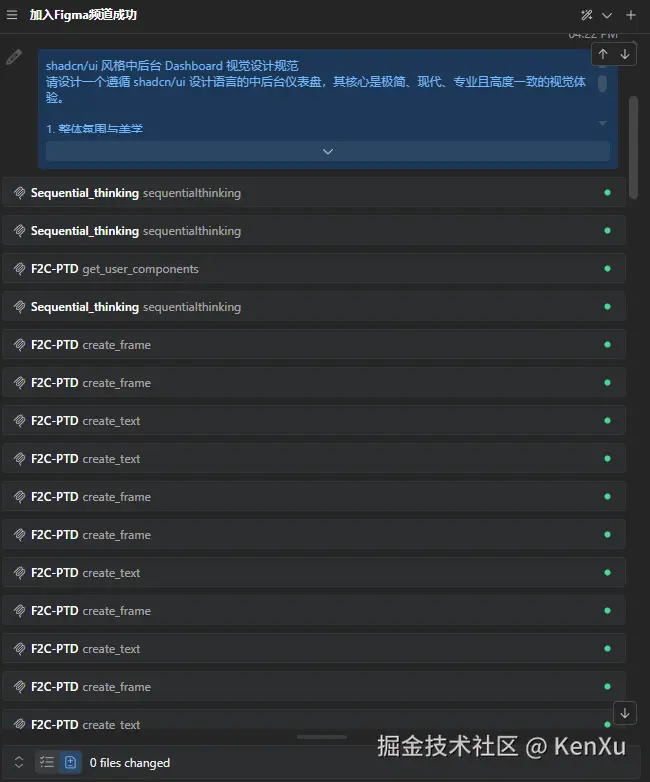
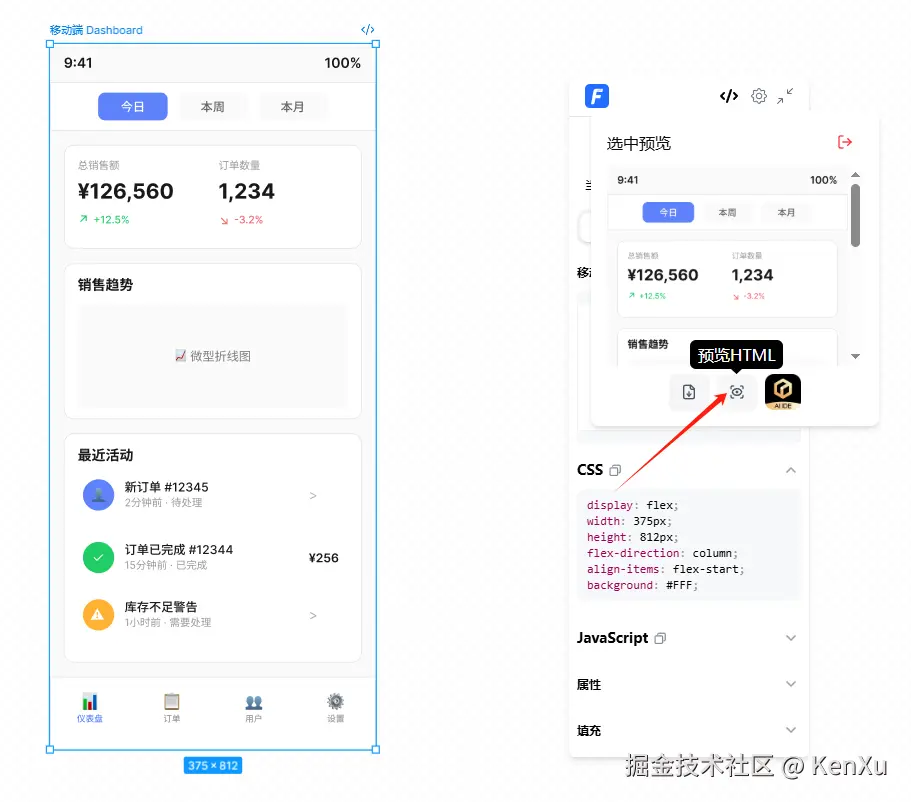
对话后Agent会自动寻找F2C提供的Tool来绘制Figma设计稿,对话内容和绘制效果如下图。

设计稿转代码部分
当我们有了设计稿之后就可以生成代码了,生成代码参考F2C官网有两种方式。
使用F2C的MCP生成(推荐)
使用MCP生成配置上会繁琐一点,但是生成的代码还原度高、可维护性强、还可以智能适配你的技术栈。教程和实战文章贴在这里了,这里不在赘述:
使用Chrome插件生成
前期准备的Chrome插件不仅能够链接Agent和Figma绘制设计稿,还可以拥有Figma的Dev Mode能力,当然包括生成代码了。
参考文章:F2C-Chrome插件-Figma免费的DevMode来了! 和 插件官网
直接选中刚刚生成的设计稿图层,点击代码生成、下载和预览。参考下图:
生成效果预览,注意这不是简单的一张图片,是代码。
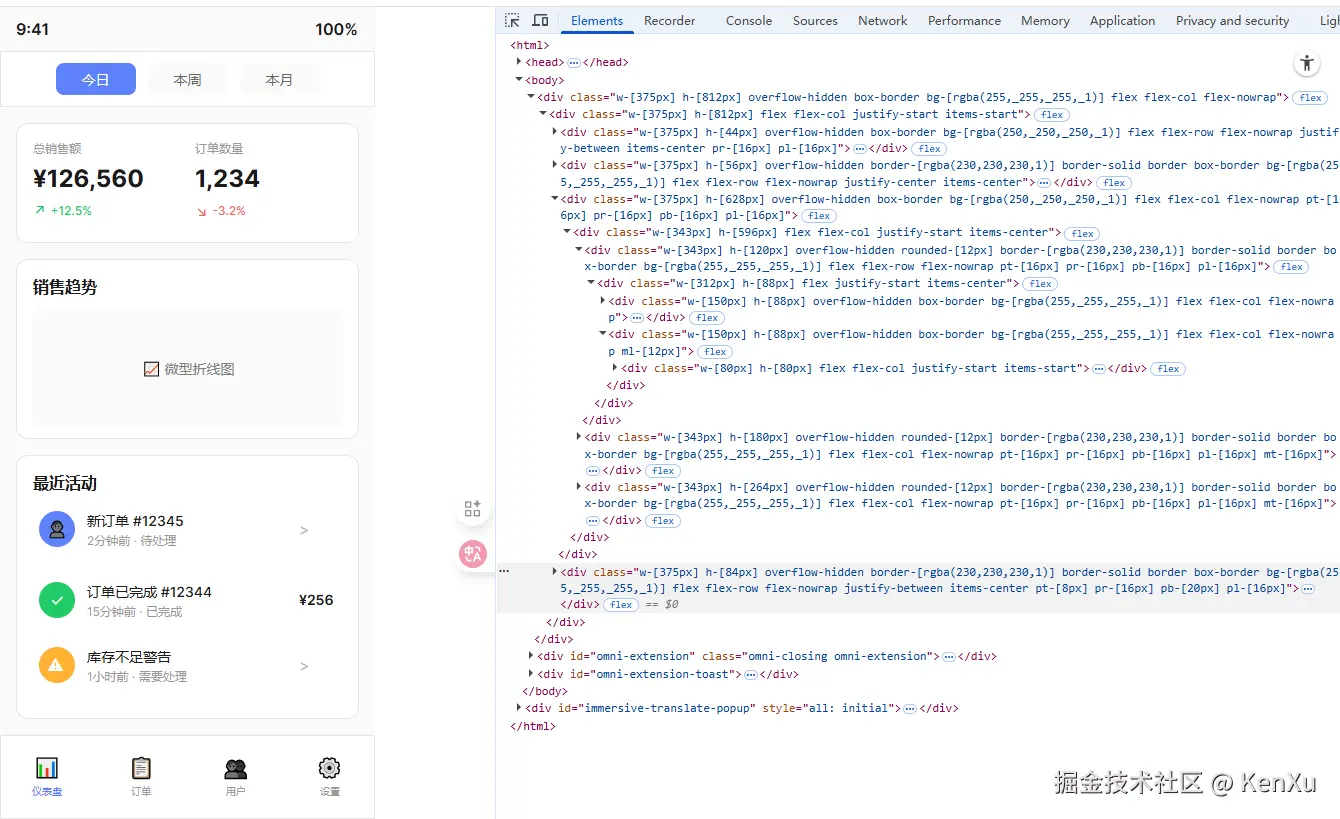
至此我们完成了PTDTC的实战。
总结&未来
F2C的生态非常完善,你可以需求生成设计稿,也可以将现有设计稿生成高质量代码,相比于Figma官方提供的需要席位费的MCP和系列工具,F2C一直是免费试用。有兴趣的大佬们可以尝试一下。
当然目前PTD尚处于Beta阶段,未来会着眼于设计稿的生成质量总结Rule和Prompt,提供一套完整的、稳定的方案。未来也会联合组件(例如:antd、shadcn/ui等)进行1比1的PTDTC的流程,目前内部已经在运行中。
参考文章
- 2025 Figma to Code MCP 深度横评
- 搓了一个 MCP 帮你高精度还原代码
- F2C Prompt to Design、AI 驱动的设计革命
- 6A 工作流实战|TRAE + Figma 产品设计自动化解决方案
- TRAE Rules 实践:为项目配置 6A 工作流