文章目录
- [🌕下载安装visual studio 2026](#🌕下载安装visual studio 2026)
-
- [🌙下载visual studio的下载器](#🌙下载visual studio的下载器)
- 🌙配置安装内容
- 🌕下载opencv4.10.0
- [🌕visual studio创建opencv简单项目](#🌕visual studio创建opencv简单项目)
- 🌕在项目中配置opencv环境
- 🌕测试opencv是否配置成功
- 🌕others
-
- [🌙修改visual studio的字体大小](#🌙修改visual studio的字体大小)
- 🌙参考视频
🌕下载安装visual studio 2026
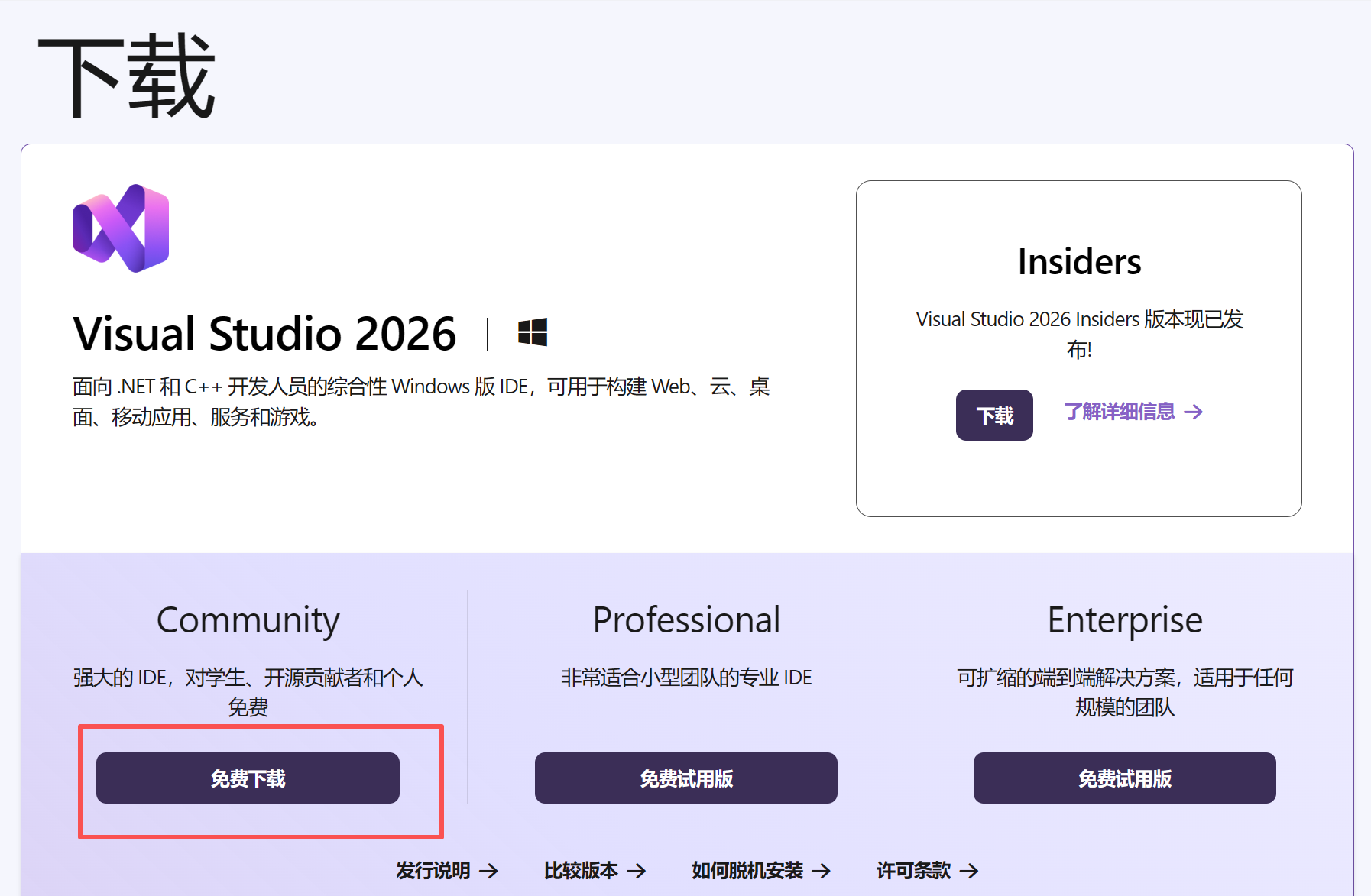
🌙下载visual studio的下载器
https://visualstudio.microsoft.com/zh-hans/downloads/
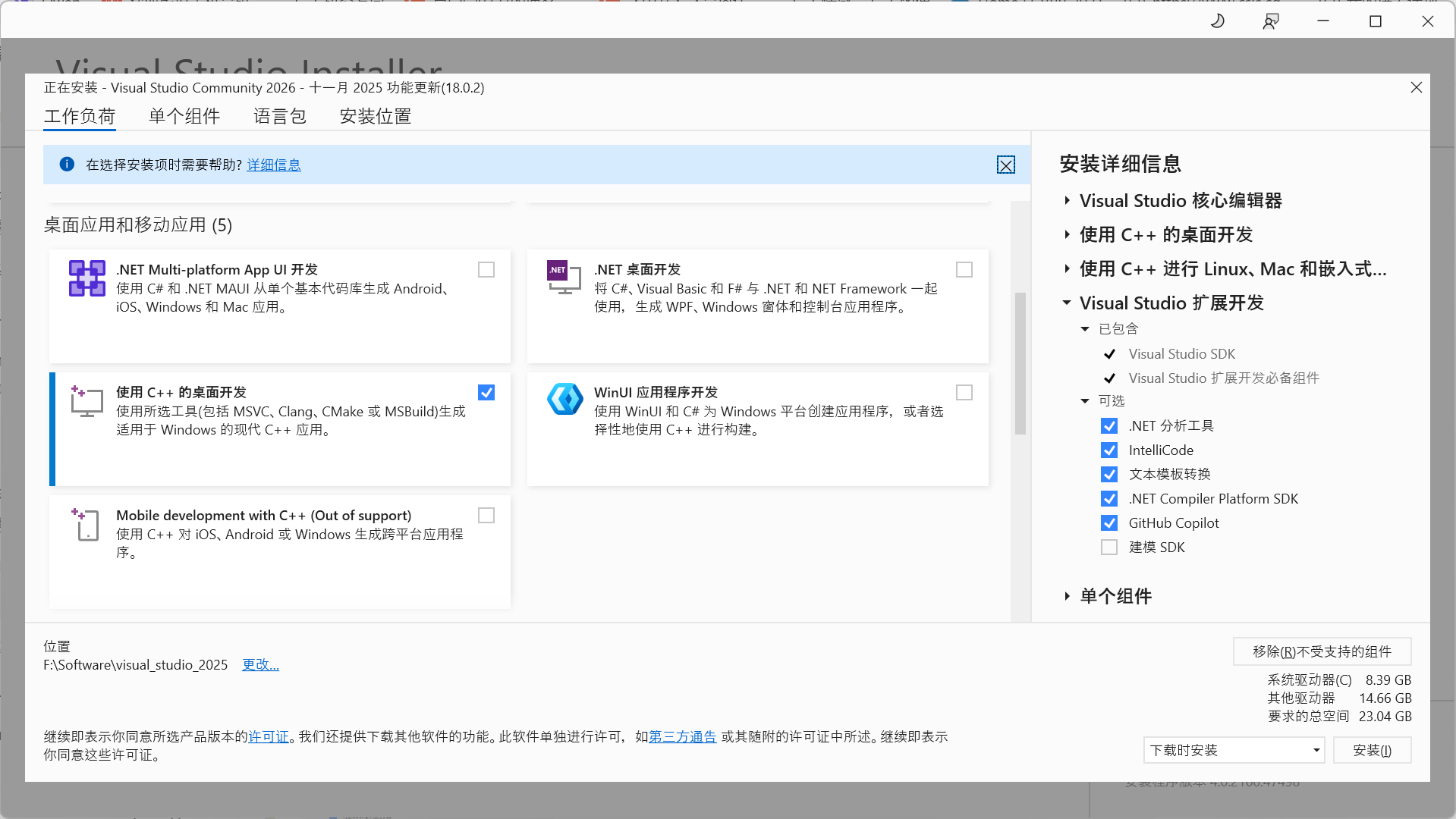
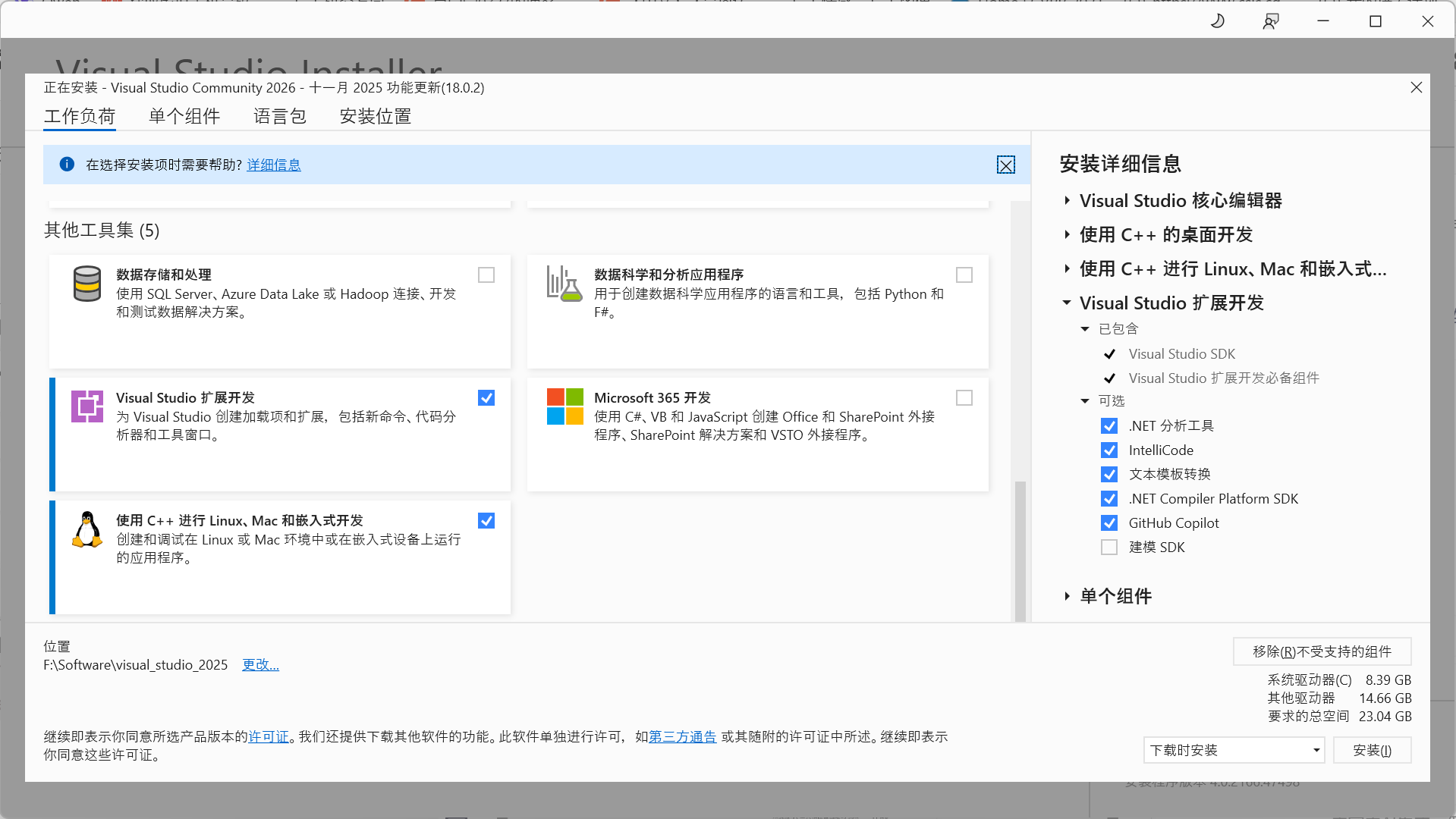
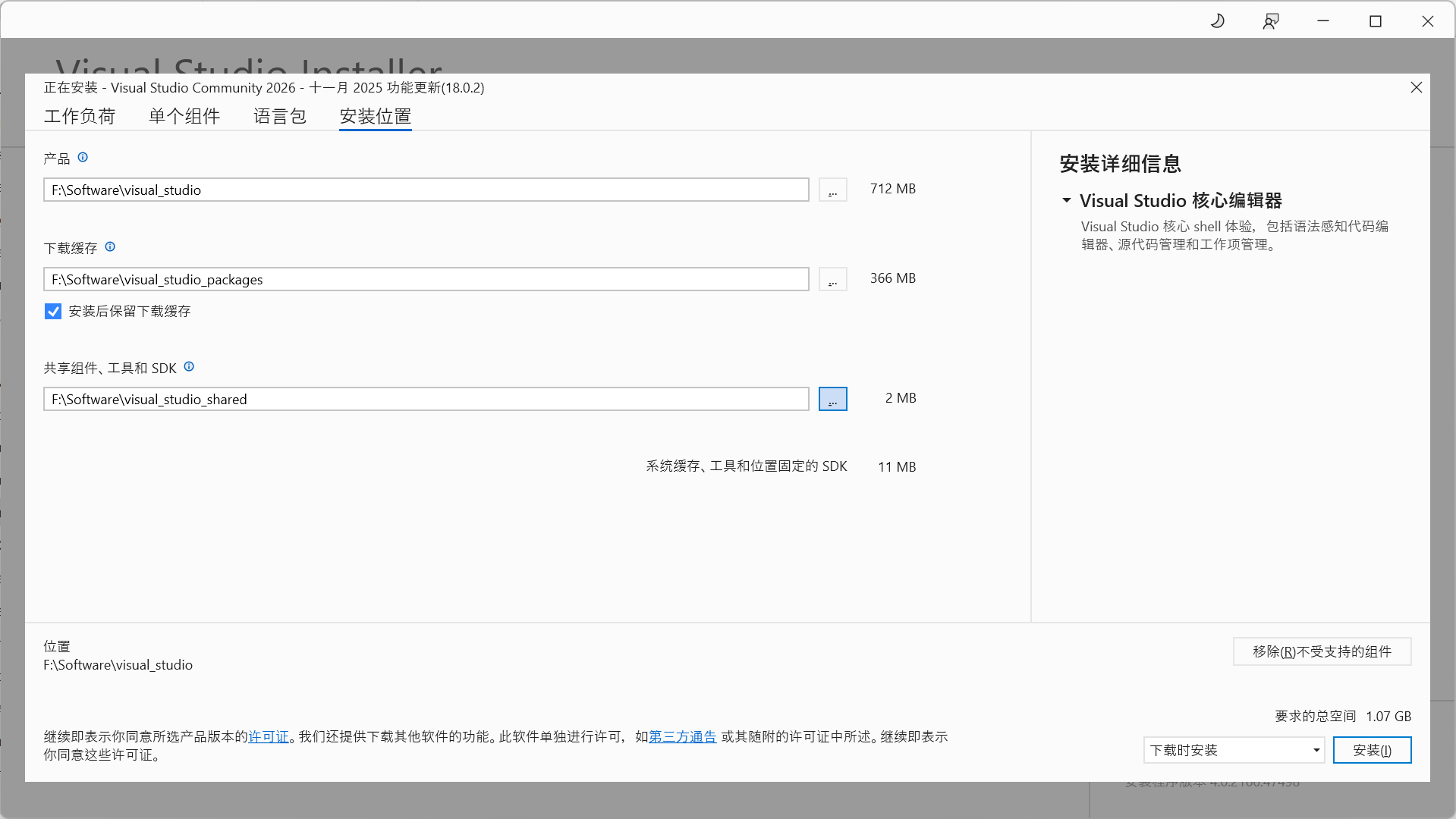
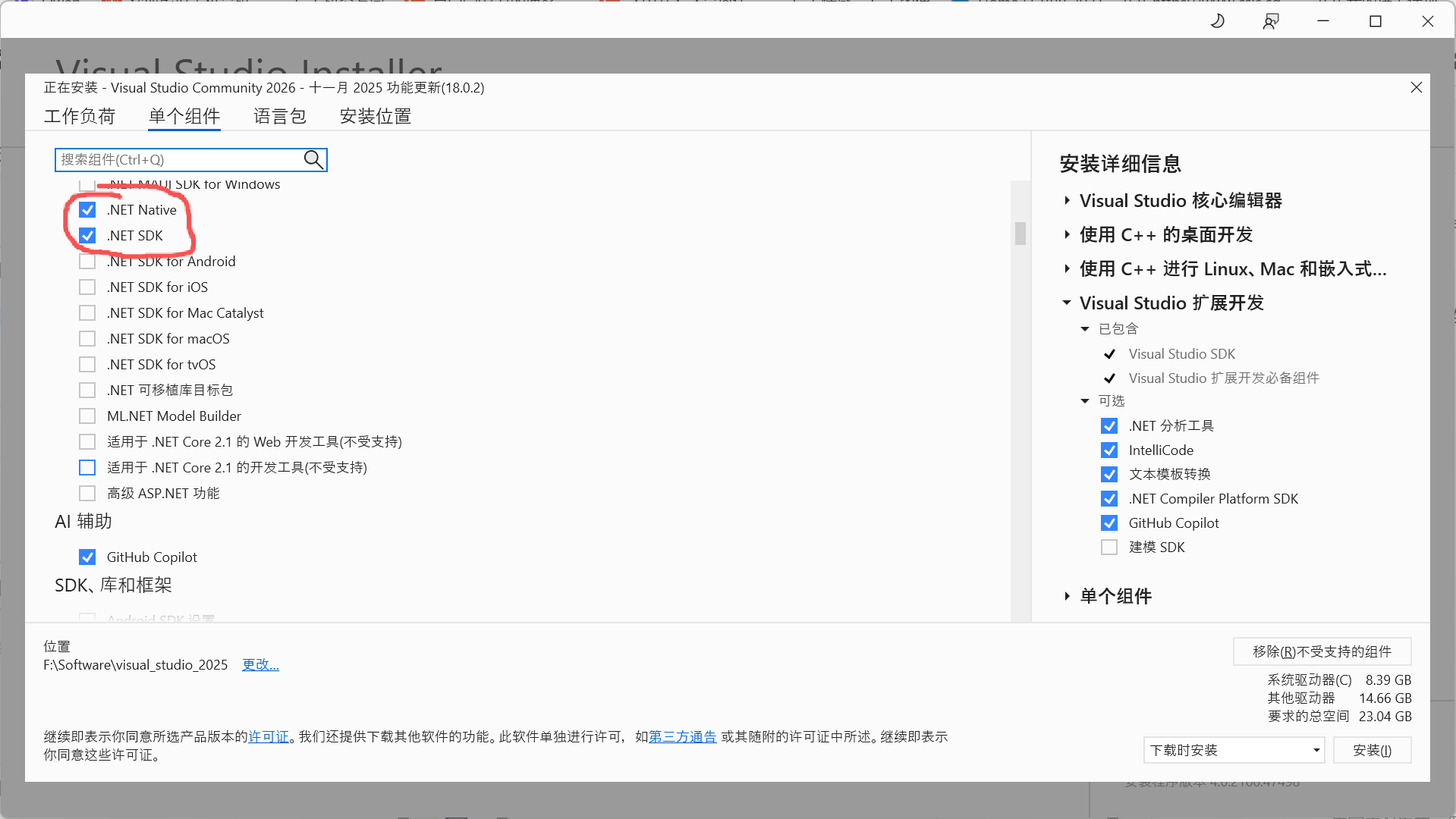
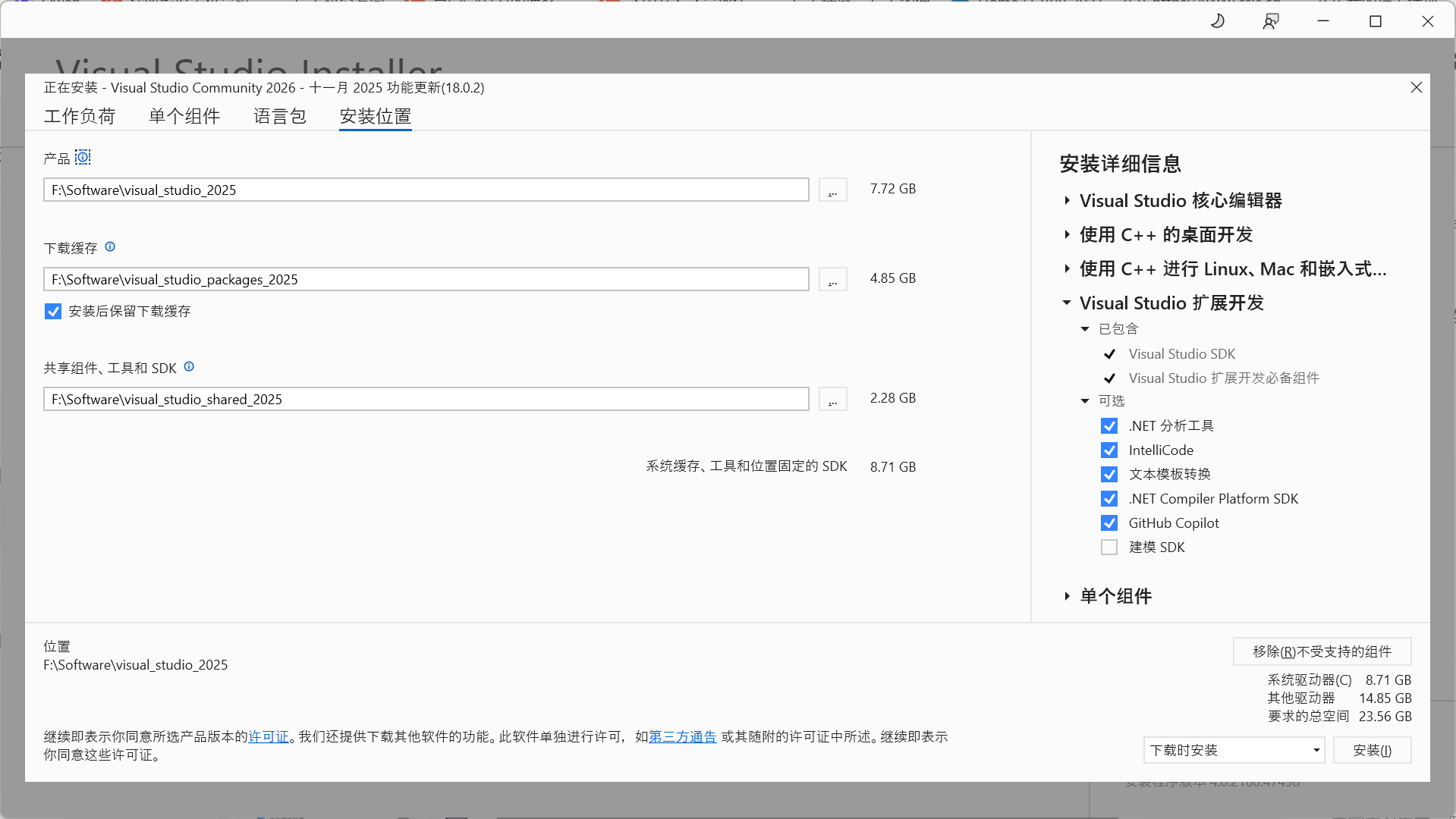
🌙配置安装内容
🌕下载opencv4.10.0
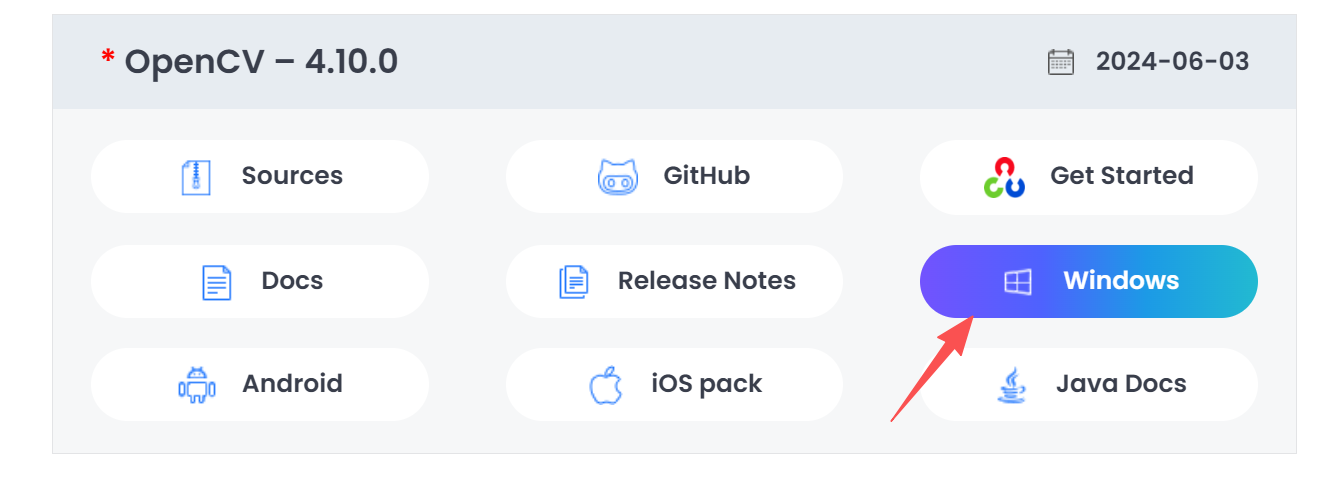
会下载下来一个exe文件,双击打开后会自动解压

其中sources是源码,build是编译好的内容, 里面有头文件include,库lib等文件。
🌕visual studio创建opencv简单项目
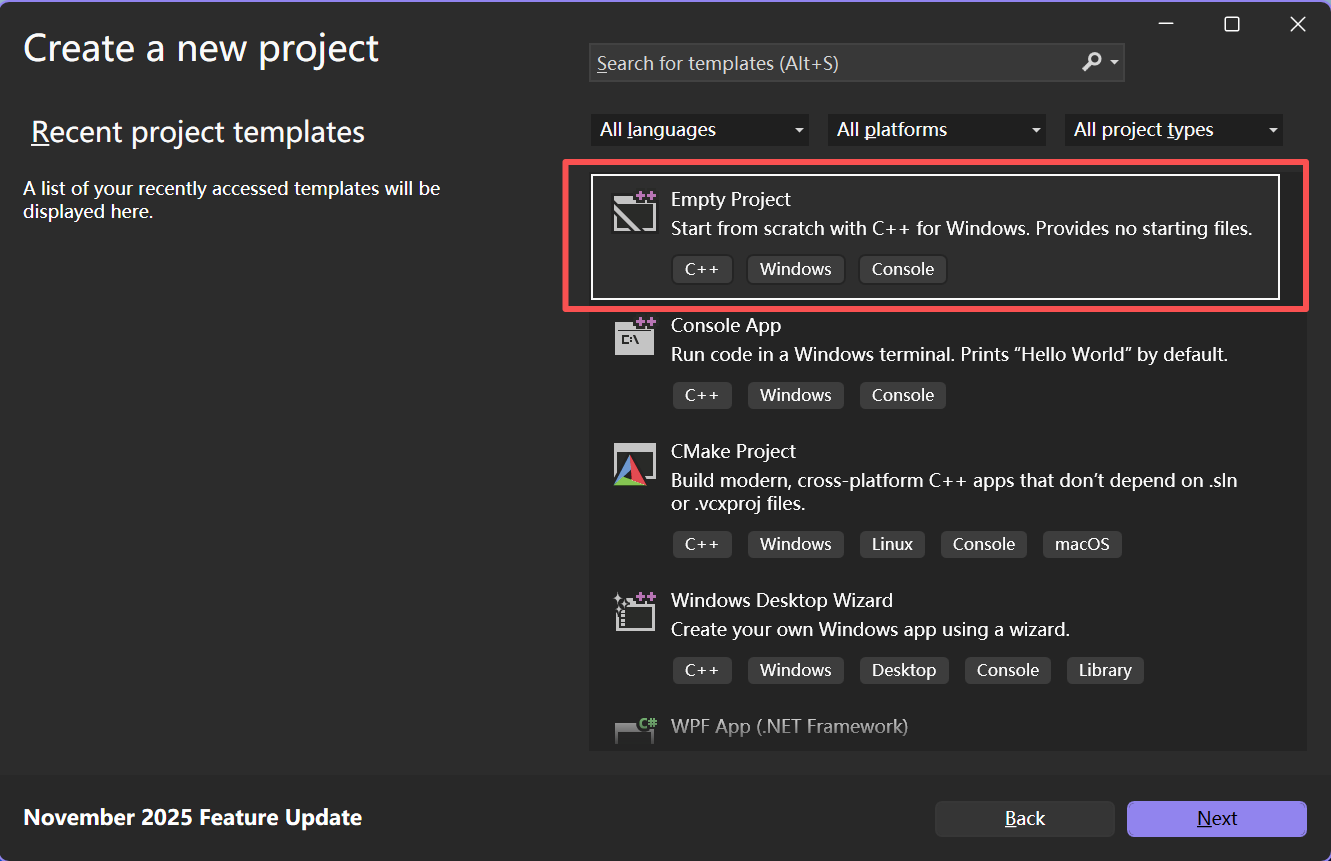
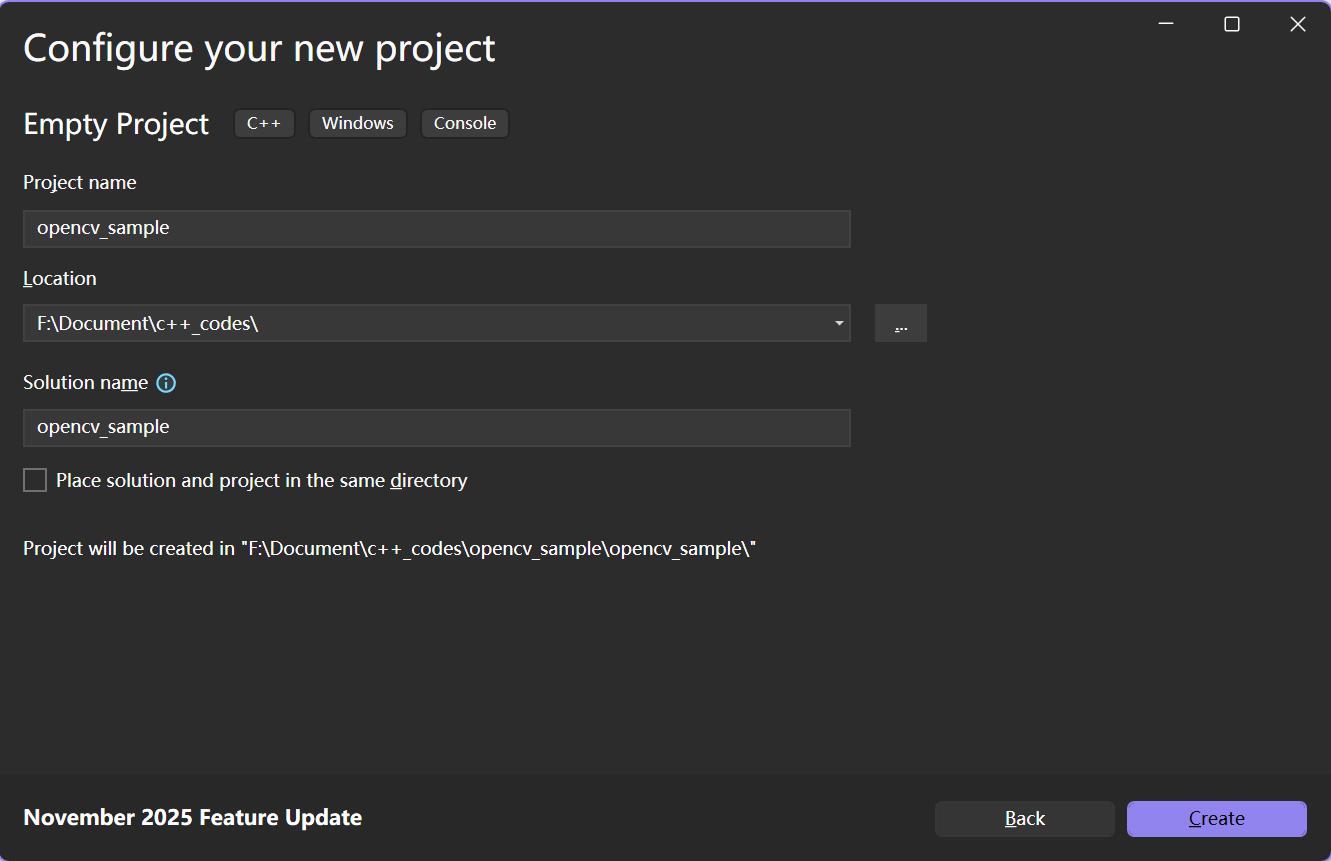
选择release

点击solution explorer即可显示左边的项目侧边栏
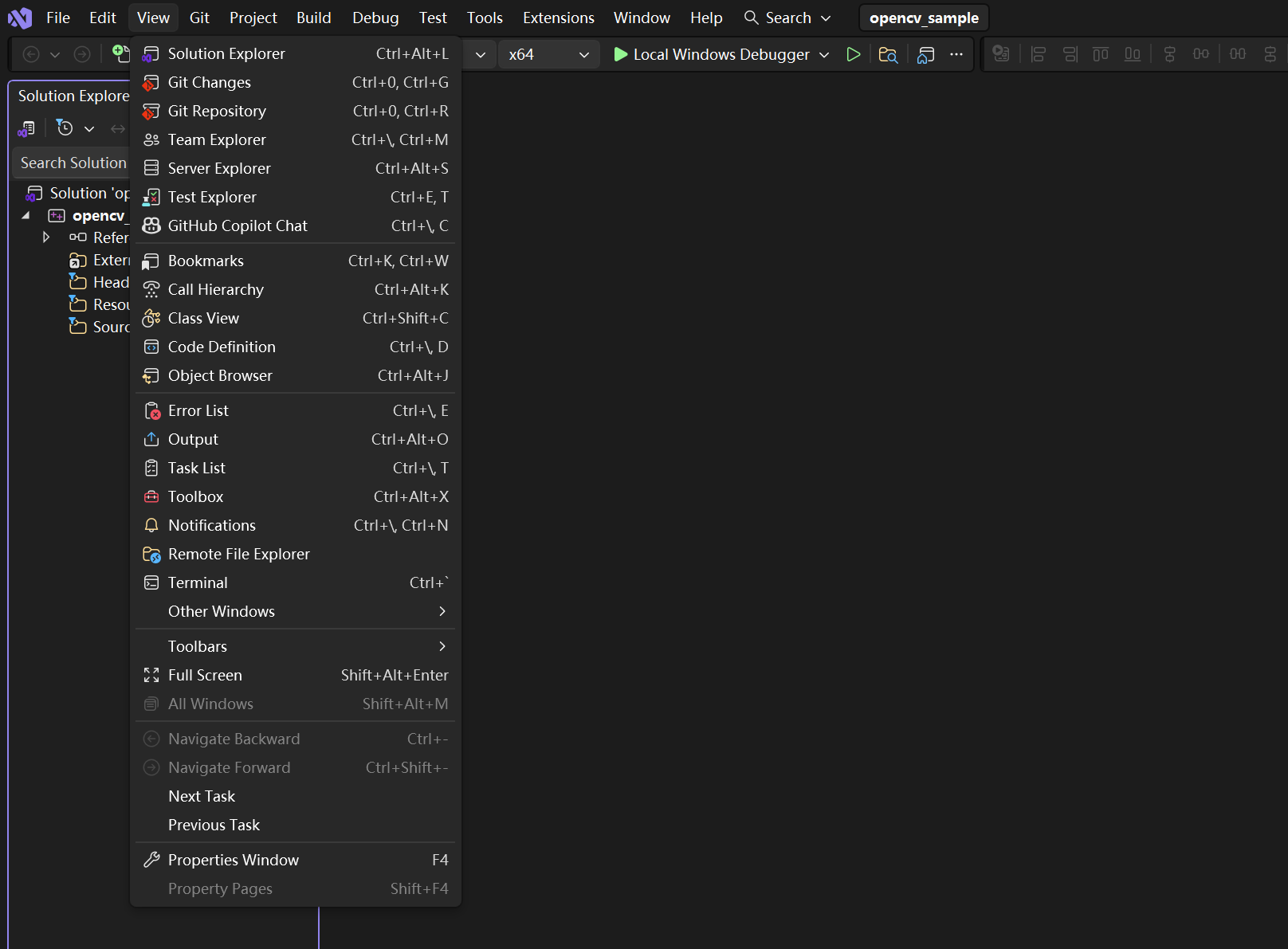
🌕在项目中配置opencv环境
🌙配置include的路径
右键项目,点击properties

找到下面的目录

F:\Software\opencv_4.10.0\build\include
F:\Software\opencv_4.10.0\build\include\opencv2
🌙配置lib路径
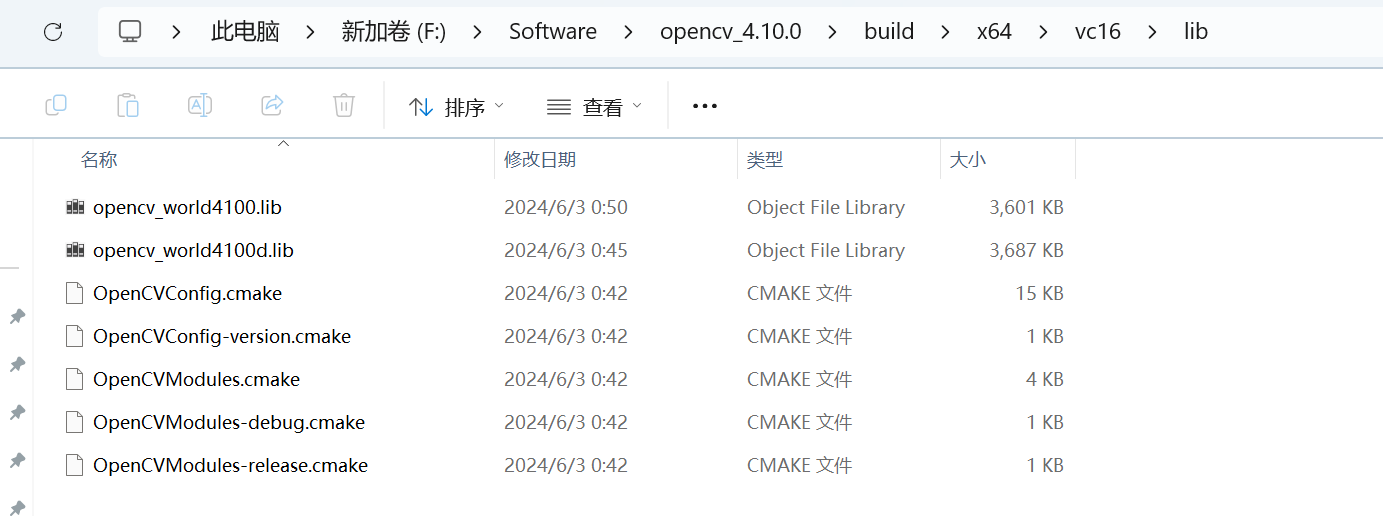
F:\Software\opencv_4.10.0\build\x64\vc16\lib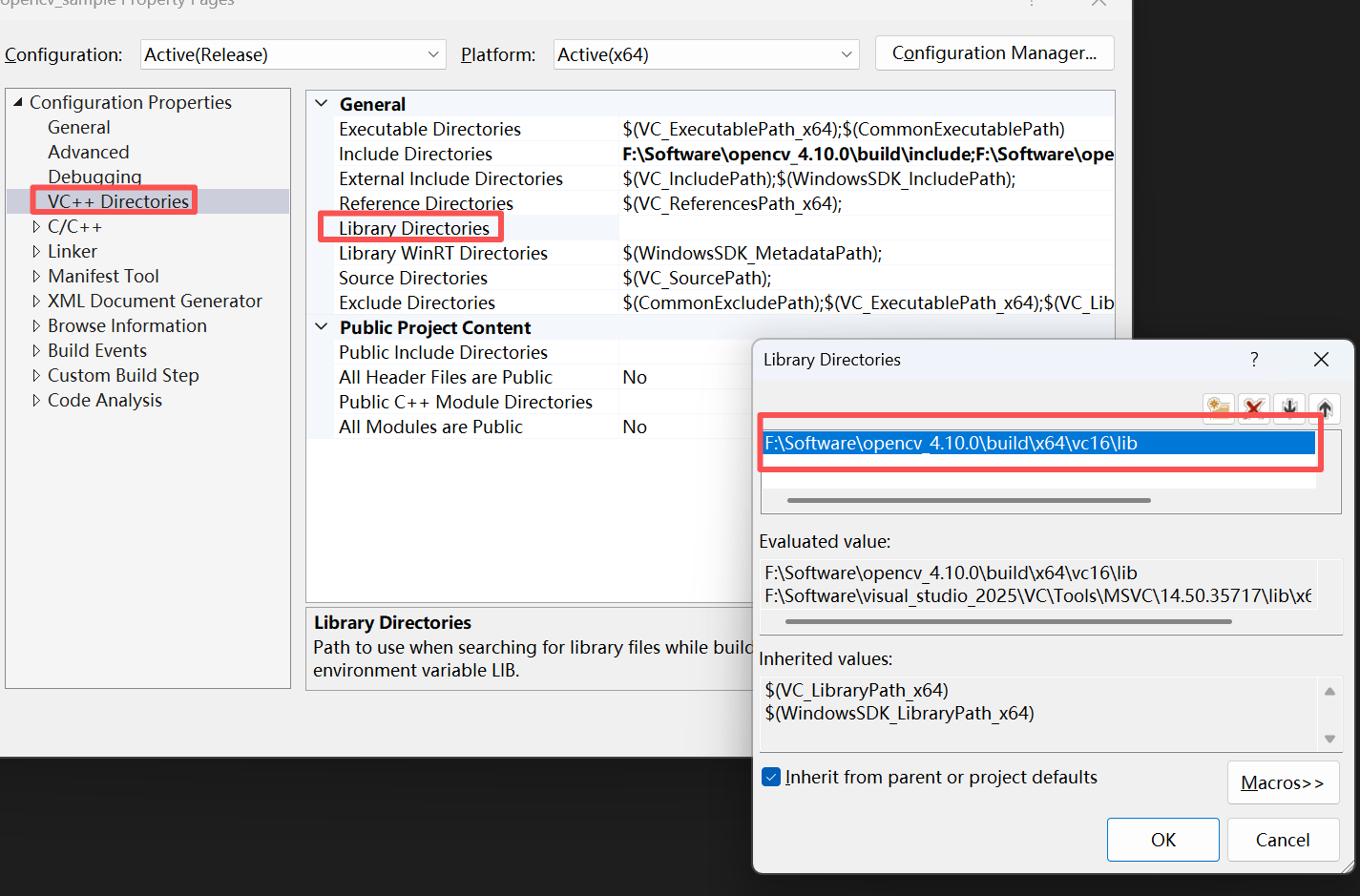
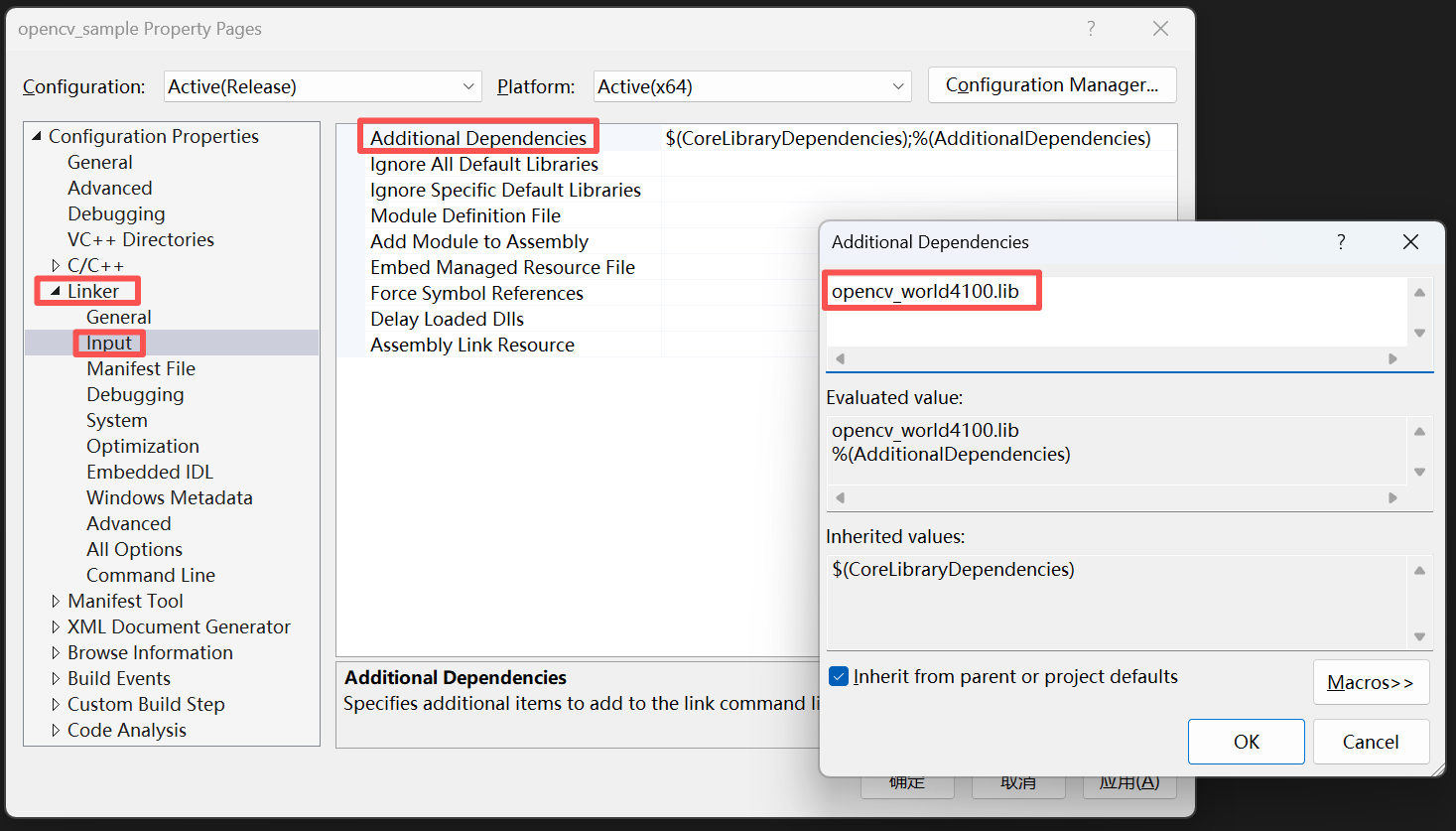
🌕测试opencv是否配置成功
🌙创建测试代码

#include<opencv2/opencv.hpp>
using namespace cv;
int main()
{
	Mat img = Mat::zeros(100, 100, CV_8UC1);
	imshow("Black Image", img);
	waitKey(100);
	return 0;
}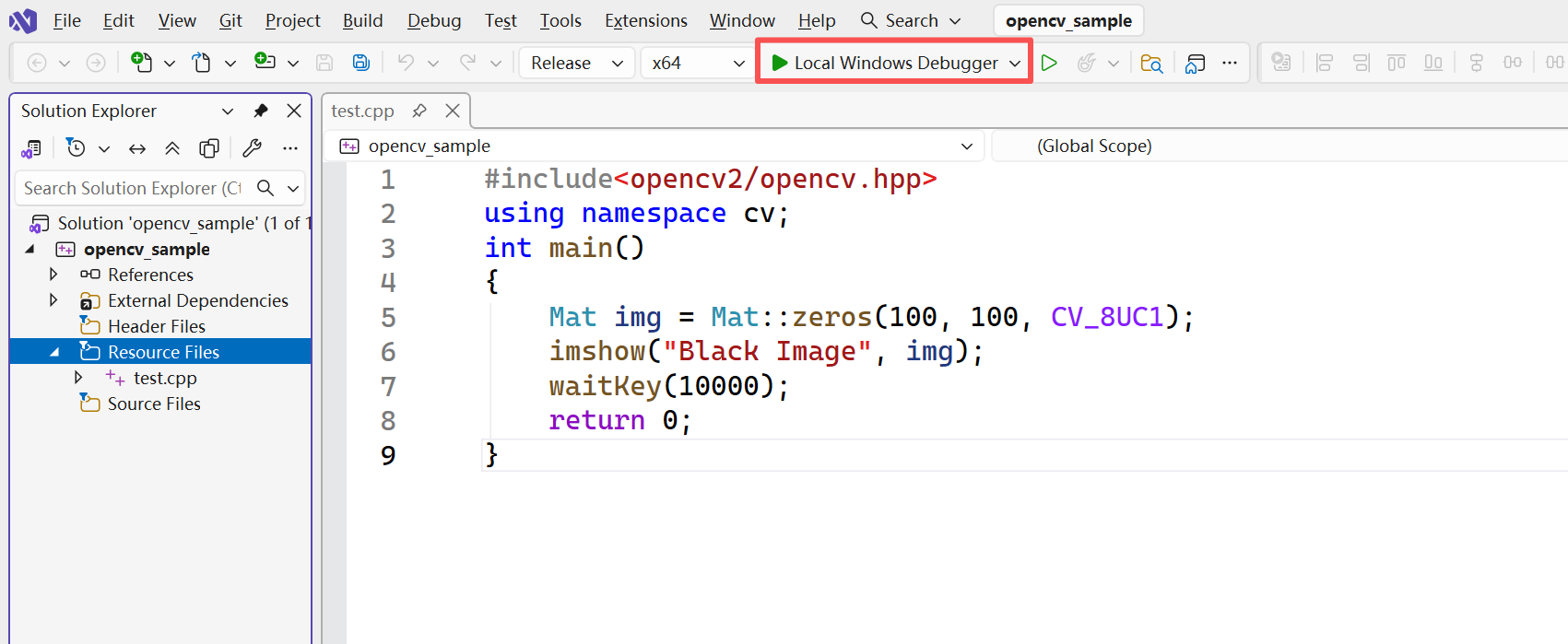
点击绿色箭头,运行代码。
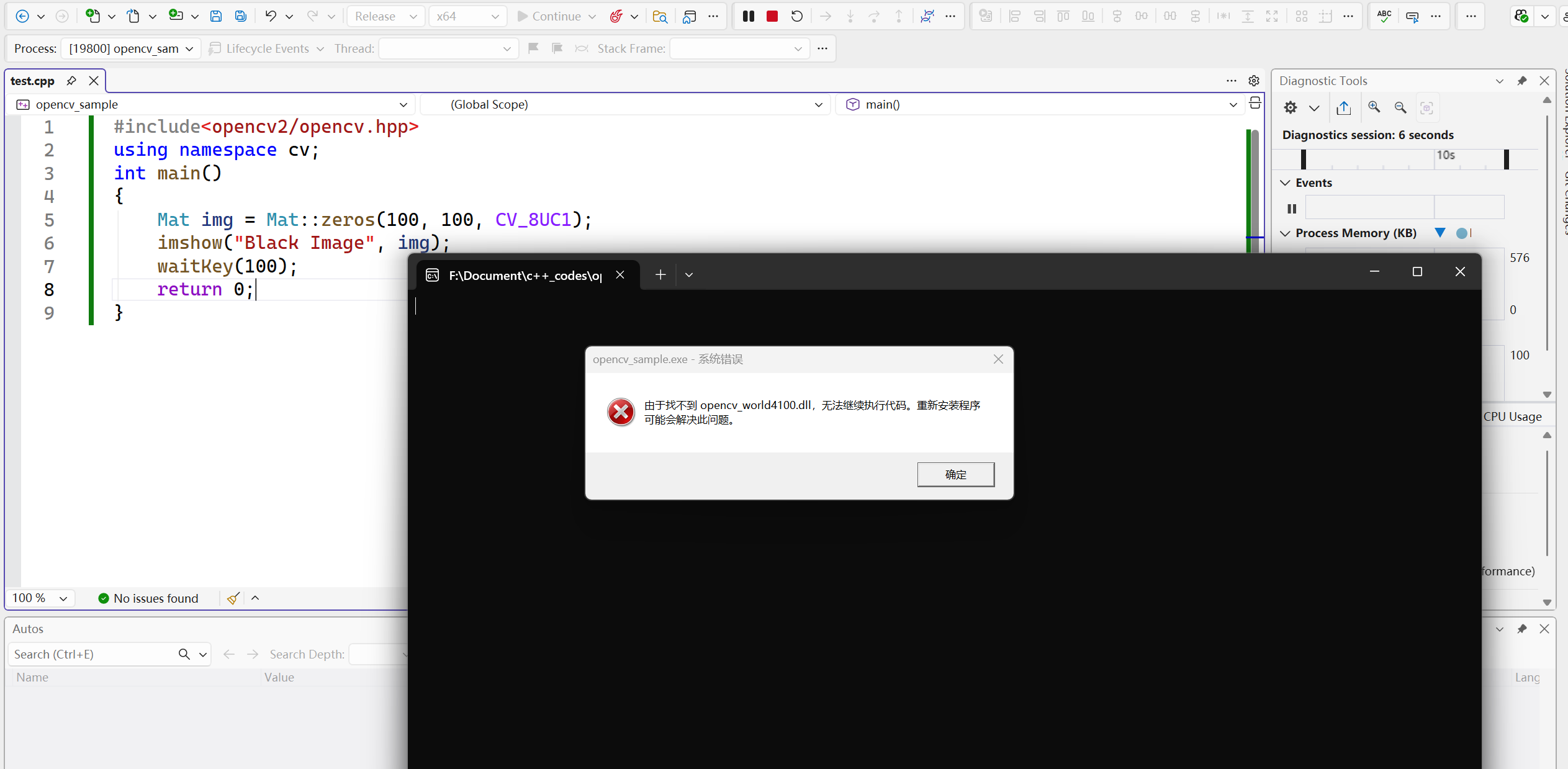
🌙运行代码后报错找不到opencv_world4100.dll
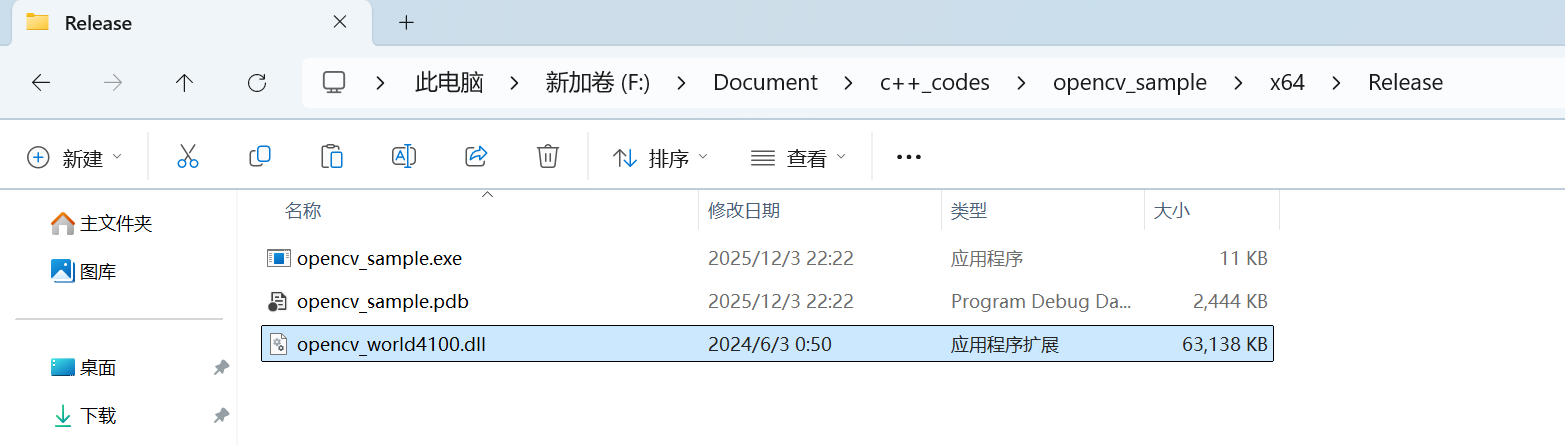
运行代码后报错,因为opencv_world4100.dll是动态库,而生成的内容依赖这个动态库,要把这个动态库放到同级目录下或者环境变量里。
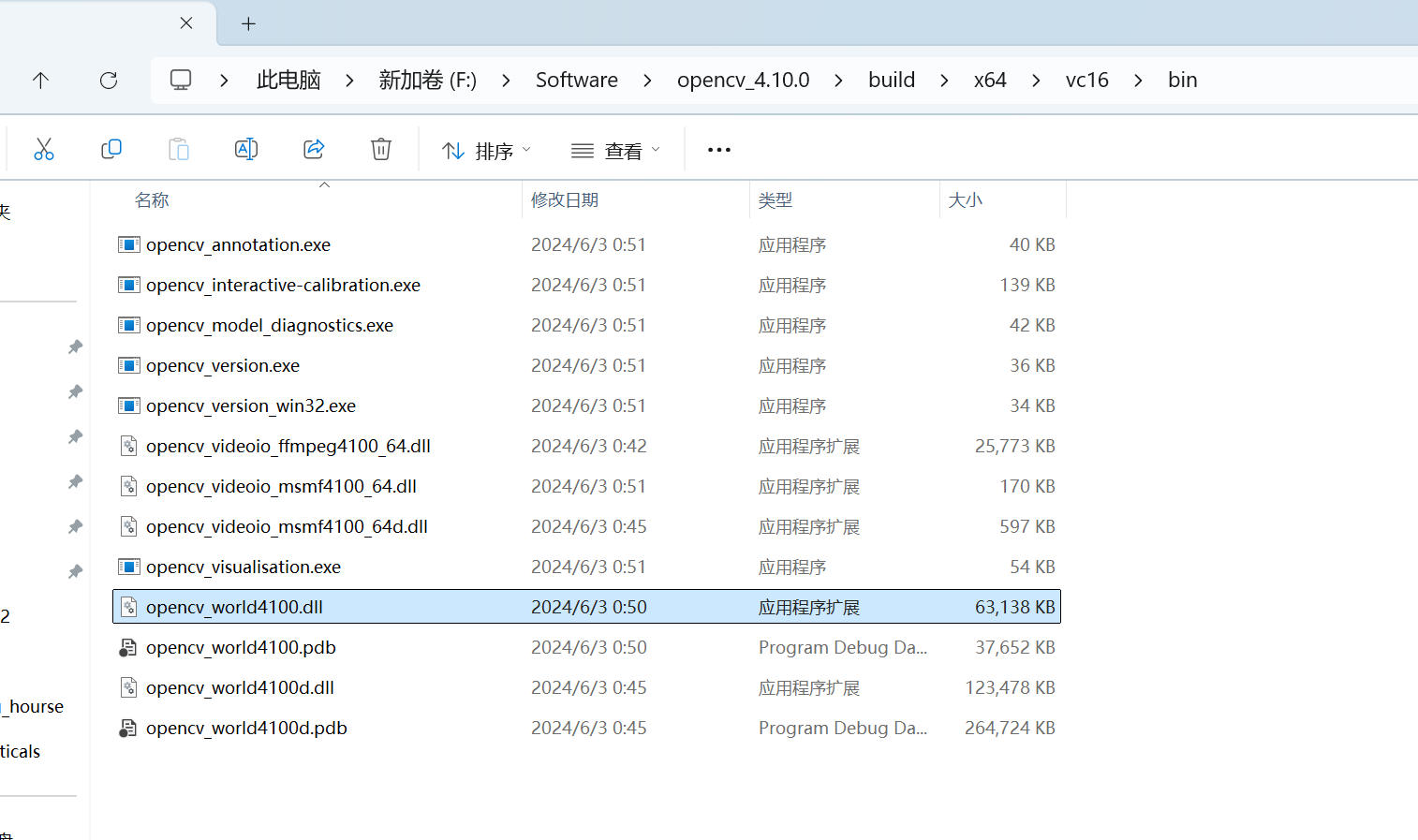
要把动态库放到项目的release下。
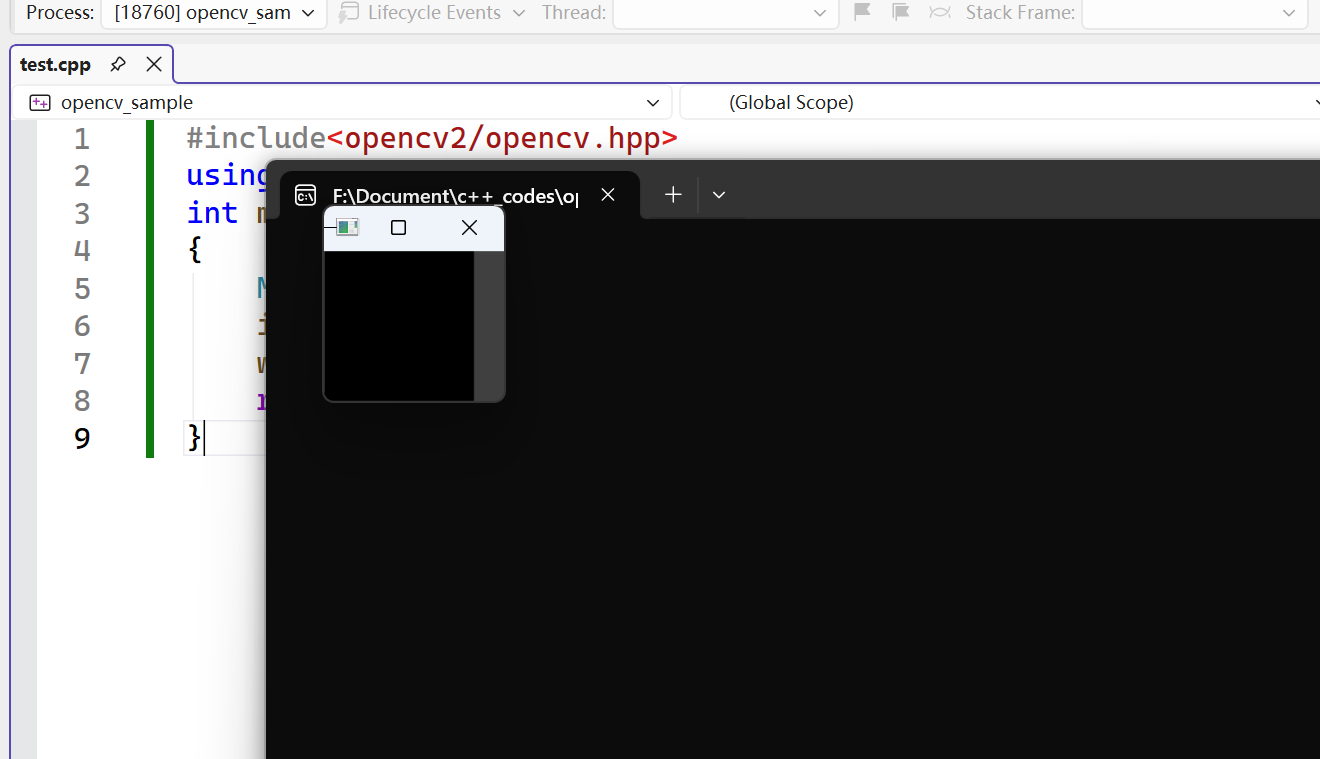
成功运行!
🌕others
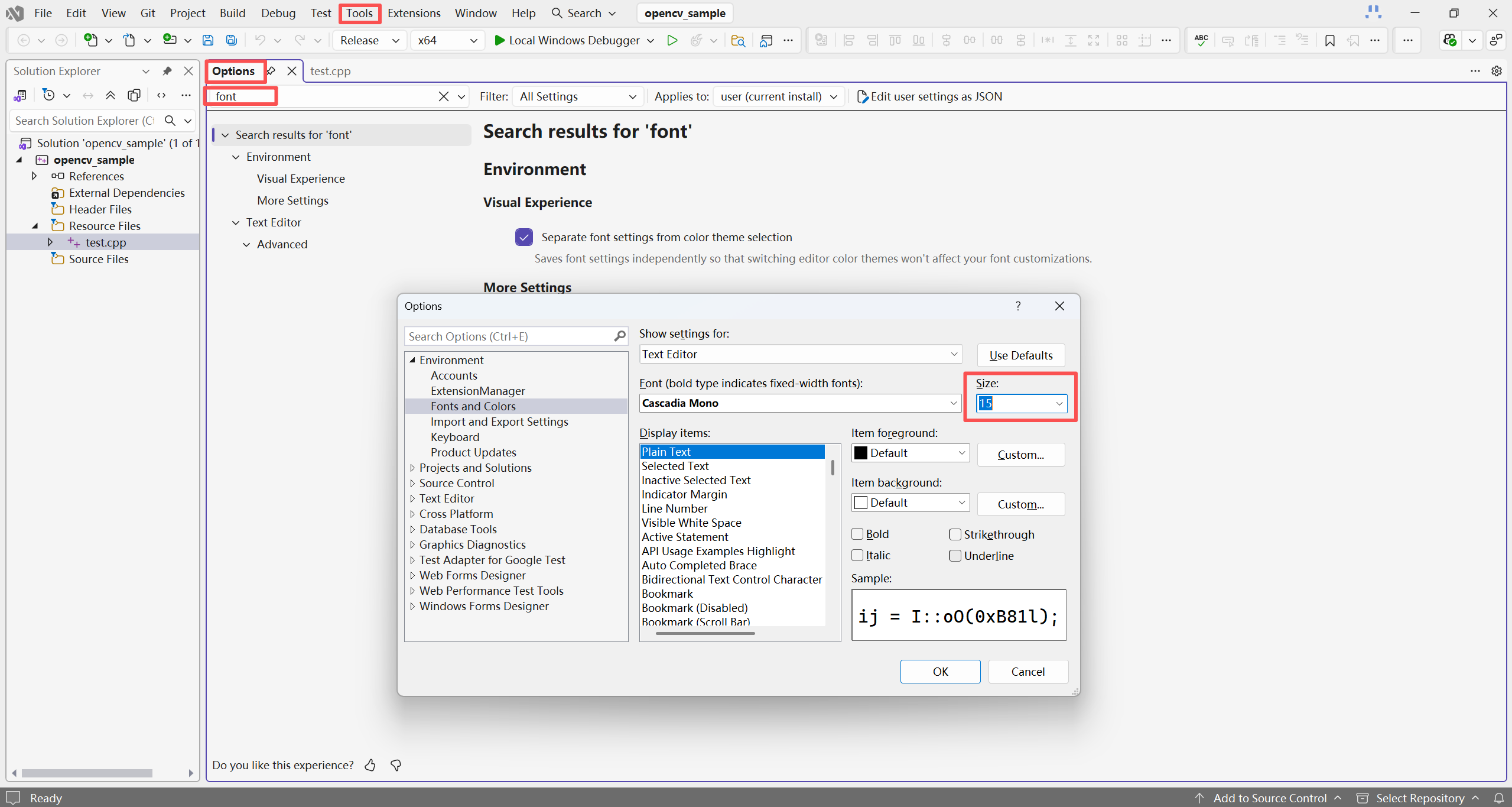
🌙修改visual studio的字体大小