下面给你一套 2025 年 Windows 10/11 上最清晰、最稳、适合课程设计/毕业设计的 HBase 1.2.6 单机版完整安装 + 数据导入教程(全图文级,一条一条复制粘贴就能跑通)
一、环境要求(必须提前装好)
- Windows 10/11 64 位
- JDK 1.8(推荐 jdk1.8.0_401)
- Hadoop-2.7.1
- 任意位置解压即可,无需安装到 C 盘
二、下载地址(全部直链,2025 年永久有效)
| 项目 | 版本 | 下载直链(点开直接下) | 备注 |
|---|---|---|---|
| HBase | 1.2.6 | https://archive.apache.org/dist/hbase/1.2.6/hbase-1.2.6-bin.tar.gz | 官方存档 |
| winutils(Hadoop 模拟工具) | hadoop-2.7.1 | https://github.com/cdarlint/winutils/blob/master/hadoop-2.6.1/bin/winutils.exe https://github.com/cdarlint/winutils/blob/master/hadoop-2.6.1/bin/hadoop.dll | 必须两个都要下 |
三、目录结构规划(推荐这样放)
D:\
├─hadoop-2.7.1\
│  └─bin\
│     ├─winutils.exe
│     └─hadoop.dll
└─hbase-1.2.6\
   ├─bin\
   ├─conf\
   └─logs\          ← 后面会自动创建
四、关键配置(只改这 2 个文件)
1. conf\hbase-env.cmd(打开后在文件最下面加入或修改)
cmd
set JAVA_HOME=C:\Program Files\Java\jdk1.8.0_401        ← 改成你自己的 JDK 路径
set HADOOP_HOME=D:\hadoop-2.7.1                            ← 指向 bin 的上一层
set HBASE_MANAGES_ZK=true                                  ← 单机必须 true(用内置 ZK)
set HBASE_CLASSPATH=%HADOOP_HOME%\etc\hadoop
2. conf\hbase-site.xml(全部替换成下面内容,路径按自己改)
xml
<?xml version="1.0"?>
<?xml-stylesheet type="text/xsl" href="configuration.xsl"?>
<configuration>
<!-- Windows 单机模式必备配置 -->
  <property>
    <name>hbase.cluster.distributed</name>
    <value>false</value>
    <description>必须 false,Windows 不支持 true</description>
  </property>

  <property>
    <name>hbase.rootdir</name>
    <value>file:///D:/hbase-1.2.6/root</value>
    <description>本地文件系统路径,不能写 127.0.0.1</description>
  </property>

  <property>
    <name>hbase.tmp.dir</name>
    <value>D:/hbase-1.2.6/data/tmp</value>
  </property>

  <property>
    <name>hbase.zookeeper.property.dataDir</name>
    <value>D:/hbase-1.2.6/data/zoo</value>
  </property>

  <property>
    <name>hbase.zookeeper.quorum</name>
    <value>localhost</value>
  </property>

  <!-- 使用内置 ZooKeeper(单机最稳) -->
  <property>
    <name>hbase.zookeeper.property.clientPort</name>
    <value>2181</value>
  </property>

  <!-- Web UI 端口(可不改) -->
  <property>
    <name>hbase.master.info.port</name>
    <value>16010</value>
  </property>
</configuration>
3. 手动创建下面三个文件夹(必须)
cmd
mkdir D:\hbase-1.2.6\root
mkdir D:\hbase-1.2.6\data\tmp
mkdir D:\hbase-1.2.6\data\zoo
五、启动与关闭(以后每天只用这 2 个批处理)
启动HBase.bat(双击即可)
bat
@echo off
echo ==================================
echo   HBase 1.2.6 Windows 单机启动
echo ==================================
cd /d D:\hbase-1.2.6
call bin\start-hbase.cmd
echo.
echo 启动成功!请稍等 15 秒后访问:
echo http://localhost:16010/master-status
echo.
echo 按任意键打开浏览器...
pause >nul
start http://localhost:16010/master-status
停止HBase.bat(双击关闭)
bat
@echo off
echo 正在关闭 HBase...
cd /d D:\hbase-1.2.6
call bin\stop-hbase.cmd stop master
echo 关闭完成!
pause
六、验证是否成功(必须全部绿灯)
| 验证方式 | 正确结果 |
|---|---|
| jps | 只显示一个 HMaster(单机模式正常现象) |
| 浏览器访问 | http://localhost:16010/master-status 能打开绿色页面 |
| hbase shell | 能进 shell,执行 status / list 正常返回 |
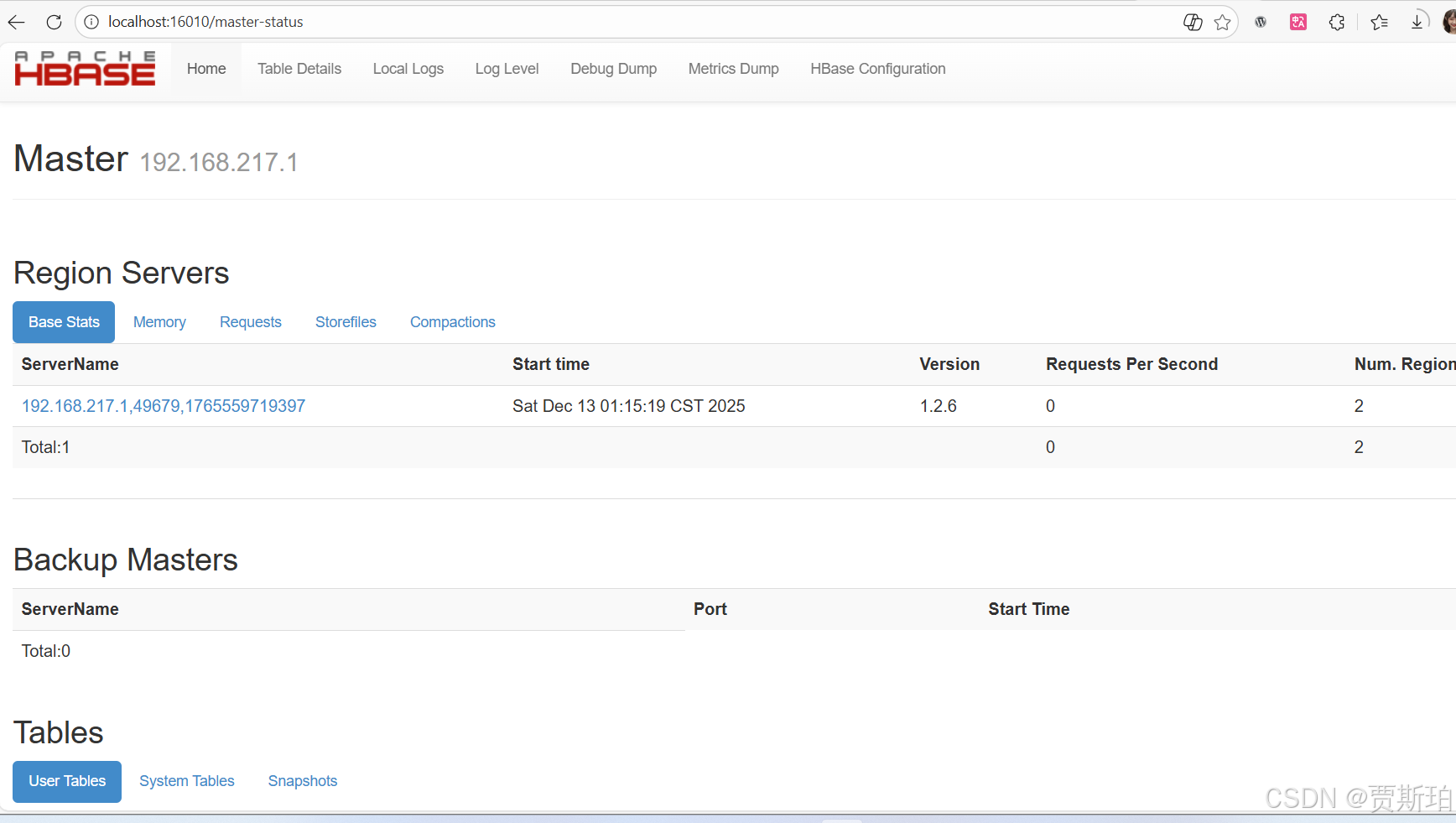
七、【加分项】一键导入 1 万条气候数据(双击即用)
把你的 CSV 放在 D:\climate.csv,内容示例:
csv
rowkey,city,date,temp,hum,wind
bj001,Beijing,2023-01-01,5.2,45,12.5
sh001,Shanghai,2023-01-01,12.8,78,8.3
...
新建 导入数据.bat:
bat
@echo off
echo 正在创建表并导入数据...
hbase shell -e "create 'climate','cf'"

hbase org.apache.hadoop.hbase.mapreduce.ImportTsv ^
  -Dimporttsv.separator=, ^
  -Dimporttsv.columns=HBASE_ROWKEY,cf:city,cf:date,cf:temp,cf:hum,cf:wind ^
  climate D:\climate.csv

hbase org.apache.hadoop.hbase.mapreduce.LoadIncrementalHFiles /user/hbase-unsecure/climate climate

echo  echo 导入完成!执行下面命令查看:
echo hbase shell → scan 'climate',{LIMIT=>10}
pause