有没有小伙伴跟我一样,明明不爱用微软自带的Edge浏览器,却怎么也卸不干净?系统设置里卸载按钮是灰色的,手动删文件怕误删系统组件,好不容易删完了,Windows更新一推送,Edge又悄悄回来了,真的太闹心了!
直到我挖到了这款专门针对Edge的卸载神器------Edge Remover v19.00,试完直接封神!不管是Win10还是Win11系统,不管是普通用户还是技术小白,用它卸载Edge都像喝水一样简单,关键是能彻底清干净,再也不怕自动重装了。(文末附工具)
可能有人会问,市面上卸载工具那么多,为啥偏偏推荐这款?用过就知道,它的优势真的很戳人:
首先是安全靠谱。很多强制卸载工具都是暴力删除文件,很容易导致系统报错、注册表混乱。但Edge Remover v19.00是通过微软官方卸载通道操作的,不会破坏系统完整性,新手用着也完全放心,不用担心把电脑搞崩。
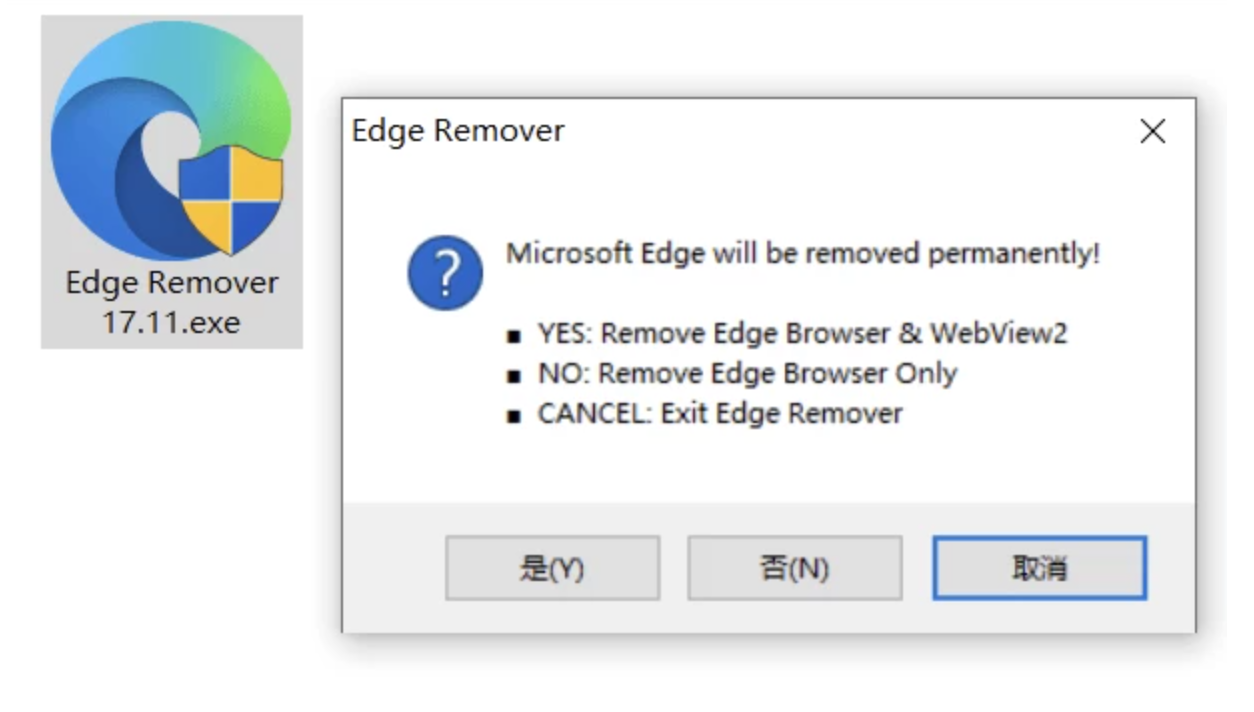
然后是操作超简单。之前试过用PowerShell命令卸载,要记一堆复杂代码,输错一个字符就前功尽弃。这款工具根本不用懂代码,打开后就一个弹窗,直接选你要的卸载选项就行------要么只卸Edge浏览器,要么连WebView2组件一起清理,选好后等待片刻就完成了,全程不用手动干预。
最关键的是卸载彻底,不反弹。普通卸载方法很容易留下缓存、浏览记录、注册表残留,占着系统盘空间还拖慢速度。Edge Remover v19.00能精准识别所有Edge相关文件和注册表项,一次性清理干净,而且还能防止Windows Update自动重装Edge,从根源上解决问题。我用它卸载后,系统盘直接多出来1.5G左右的空间,电脑运行都顺畅了不少。
说说我实际使用的流程,真的超简单:第一步,右键以管理员身份打开工具(一定要开管理员权限,不然可能会失败);第二步,在弹窗里选择卸载选项,我选的是只卸Edge浏览器,保留了WebView2组件,避免影响其他依赖这个组件的应用;第三步,等待工具自动运行,大概一分钟左右就提示卸载完成,重启电脑后再检查,Edge的快捷方式、安装目录全没了,设置里也找不到相关残留,完美!
这里要提醒大家几个小细节:卸载前最好把Edge里的书签、密码导出备份好;如果卸载过程中提示权限不足,就重新以管理员身份打开工具;卸载完成后重启一下电脑,确保所有更改生效。
不管你是因为Edge占用空间想清理,还是因为默认浏览器被强制设置成Edge想彻底移除,又或者是之前卸载失败留下一堆残留,这款Edge Remover v19.00都能解决。目前它已经更新到v19.00版本,兼容性更好,之前老版本不支持的部分Win11新版本系统,现在也能完美适配了。
再也不用为卸载Edge头疼了!现在把这款神器分享给有需要的小伙伴,直接下载就能用,不用注册,不用付费,纯免费工具!
Edge Remover v19.00 下载链接:https://pan.quark.cn/s/430adb1904a5
温馨提示:下载后请认准官方版本,避免从不明来源获取,保护电脑安全。用它清理完Edge,电脑瞬间清爽不少,赶紧试试吧!