通过将表格转换为文本,再重新转换为表格,可以彻底解决那些难以处理的格式问题,包括行高和列宽的调整。
一、问题的提出
最近,我在编写教学大纲时,发现下面的表格无法调整行高,无论是应用格式、清除格式还是删除行高都不能起作用。我其实想实现的是让表格根据内容自动调整高度和宽度,但事实上无论如何操作都不行。当我设置显示编辑标记时,发现在表格的右侧有很多空白行,奇怪的是我选中一行,新添加一行却不显示,这让我感觉非常奇怪?
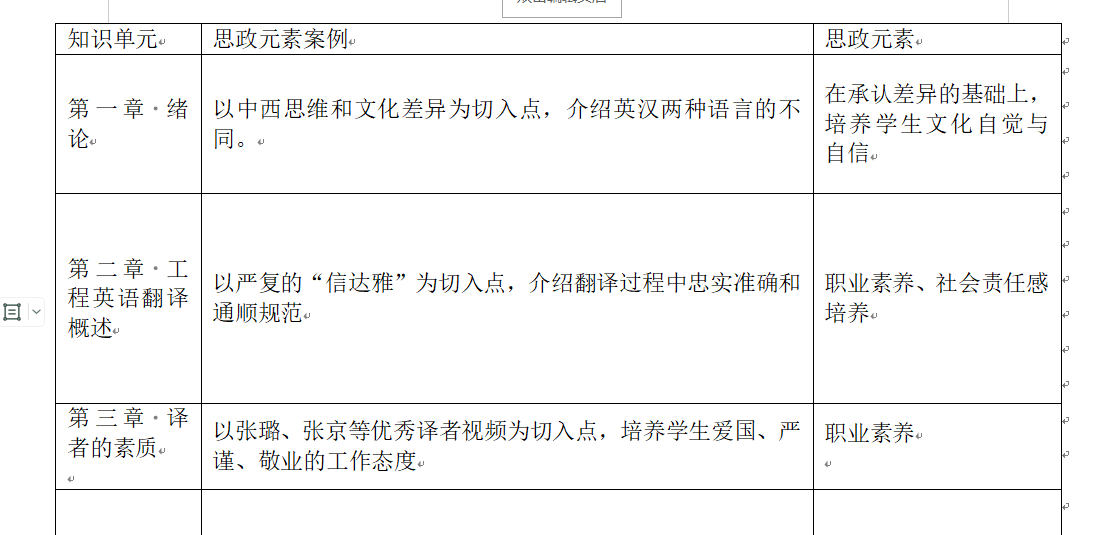
表格样式
直到我在这个表格右侧新建了一列,我才终于发现了问题。原来这个表格中有合并单元格,
造成无法手动调整行高的问题。
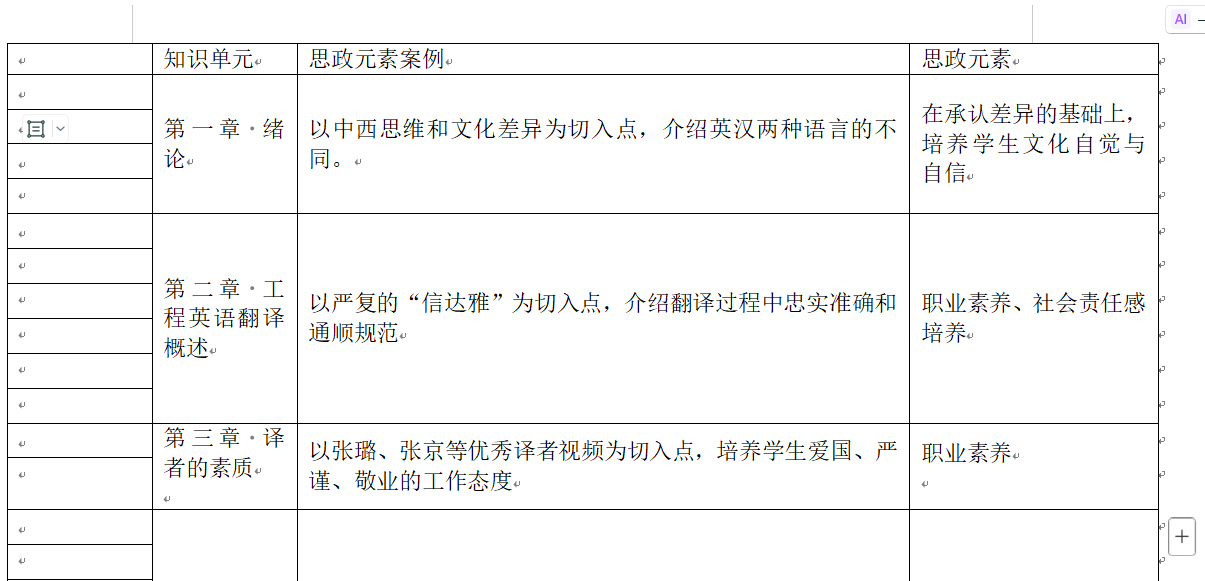
合并单元格
二、问题的解决
找到了问题的症结,接下来就可以想办法解决了。我们点击表格左上角图标全选表格,然后点击【表格工具】------【转为文本】。
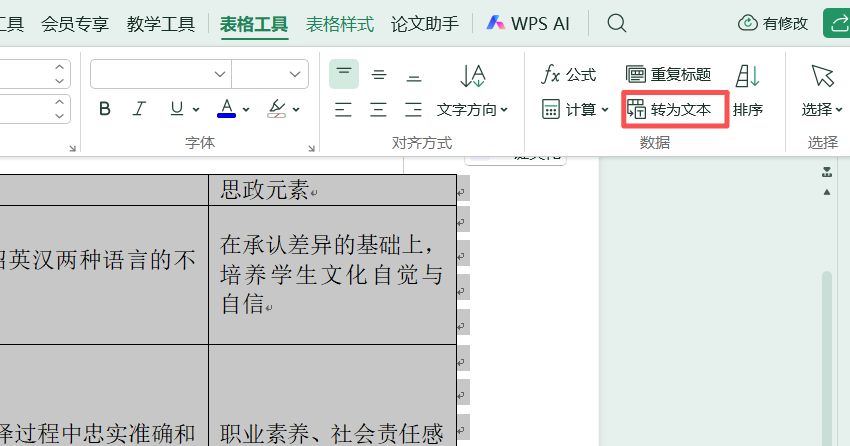
转为文本
在弹出的窗口中,再选择【文字分隔符】为制表位。
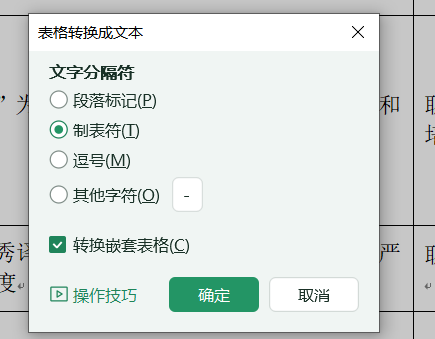
表格转换成文本
然后得到下面的样式,复制其一行的两个制表位和最后一个换行,ctrl+F进行替换。
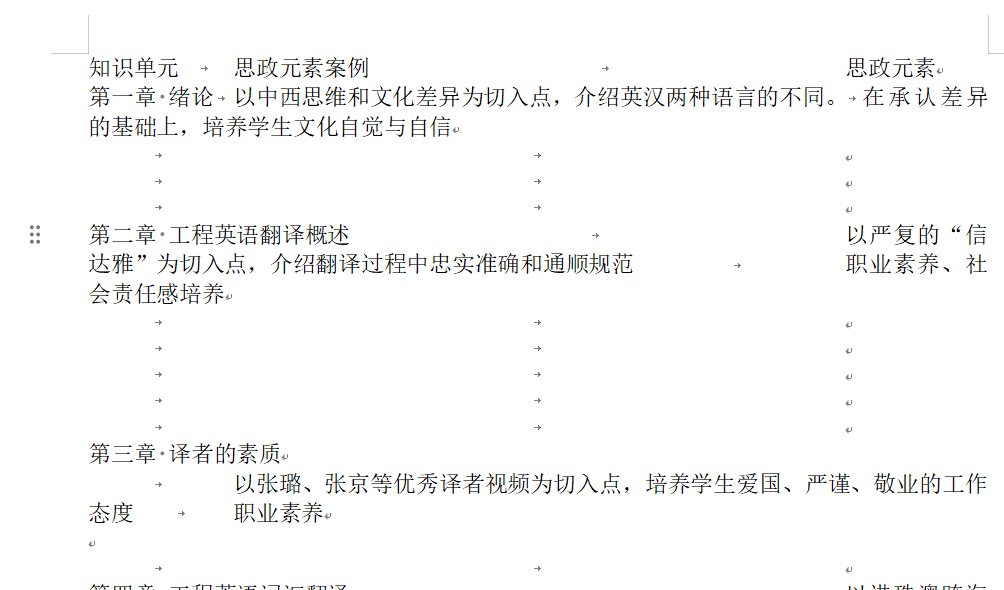
表格转化为文字
如下图,直接全部替换为空即可。
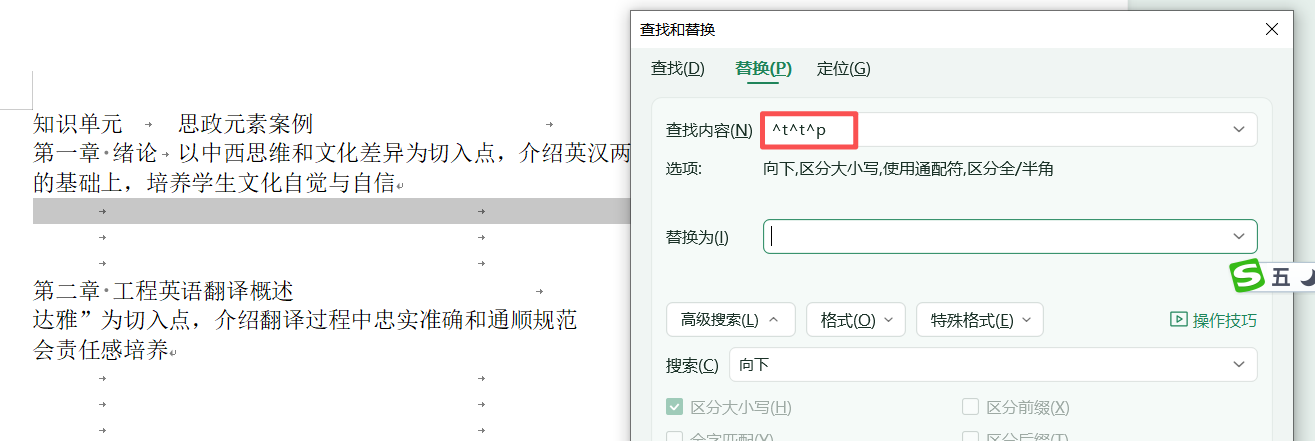
选择一行替换为空
接下来删除多余的换行符,注意只有每一行的最后一列数据才有换行,其它列中的换行可以删除。还有的是两个换行符的通过【^p^p】替换为一个【^p】即可。
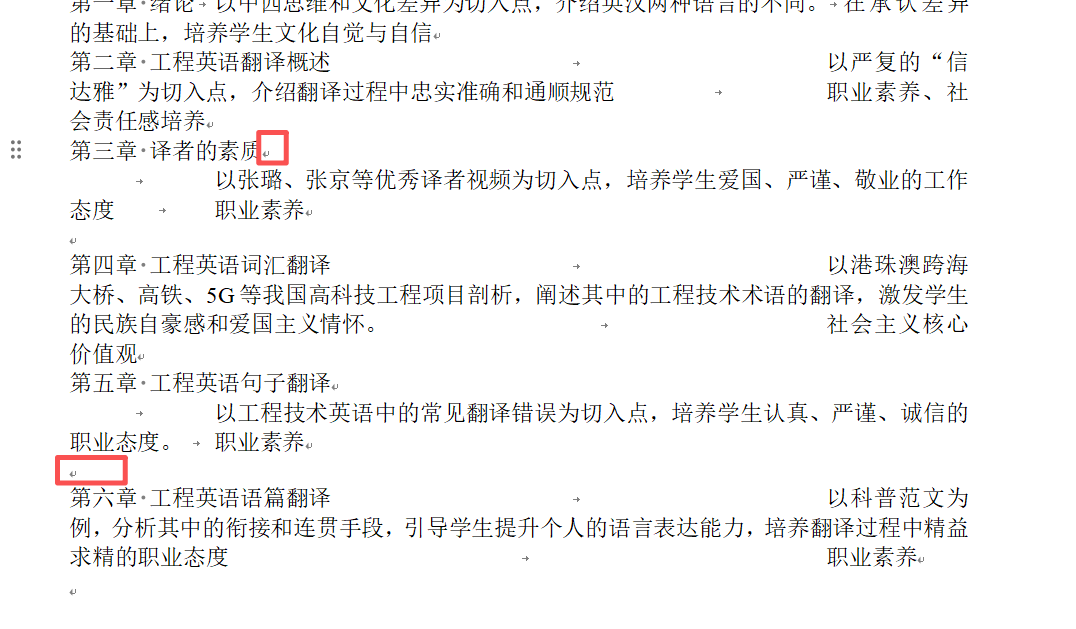
手动删除换行符
然后,再选中全部文本,点击【插入】------【表格】------【文本转表格】------【文本转化为表格】,如下图所示就可以了。
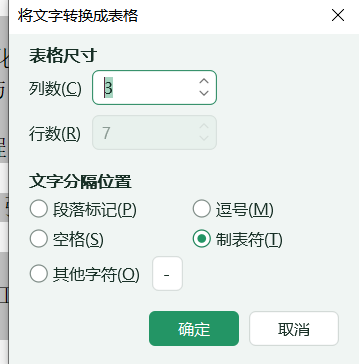
文字转表格
三、学后总结
一般情况,表格格式可以通过【清除表格样式】或者【应用表格式】来解决格式问题,但是有时也会失效,此时需要打开【开始】选项卡中的【显示隐藏标记】看看到底是什么原因。
表格样式的终极解法就是转化为文本,修正后,再转为表格,这样就可以尽可能消除所有的格式。不管是多复杂的格式,转化为文本就可以轻松解决。