直接将PDF的扫描件导入到word 当中,发现 PDF图片比较大(超出了A4纸的边界), 想批量截取 (裁剪)PDF 文件中间有字和图的区域部分(PDF页数超过100页),去掉四边上空余的部分,以方便图片在word 中编辑缩放;
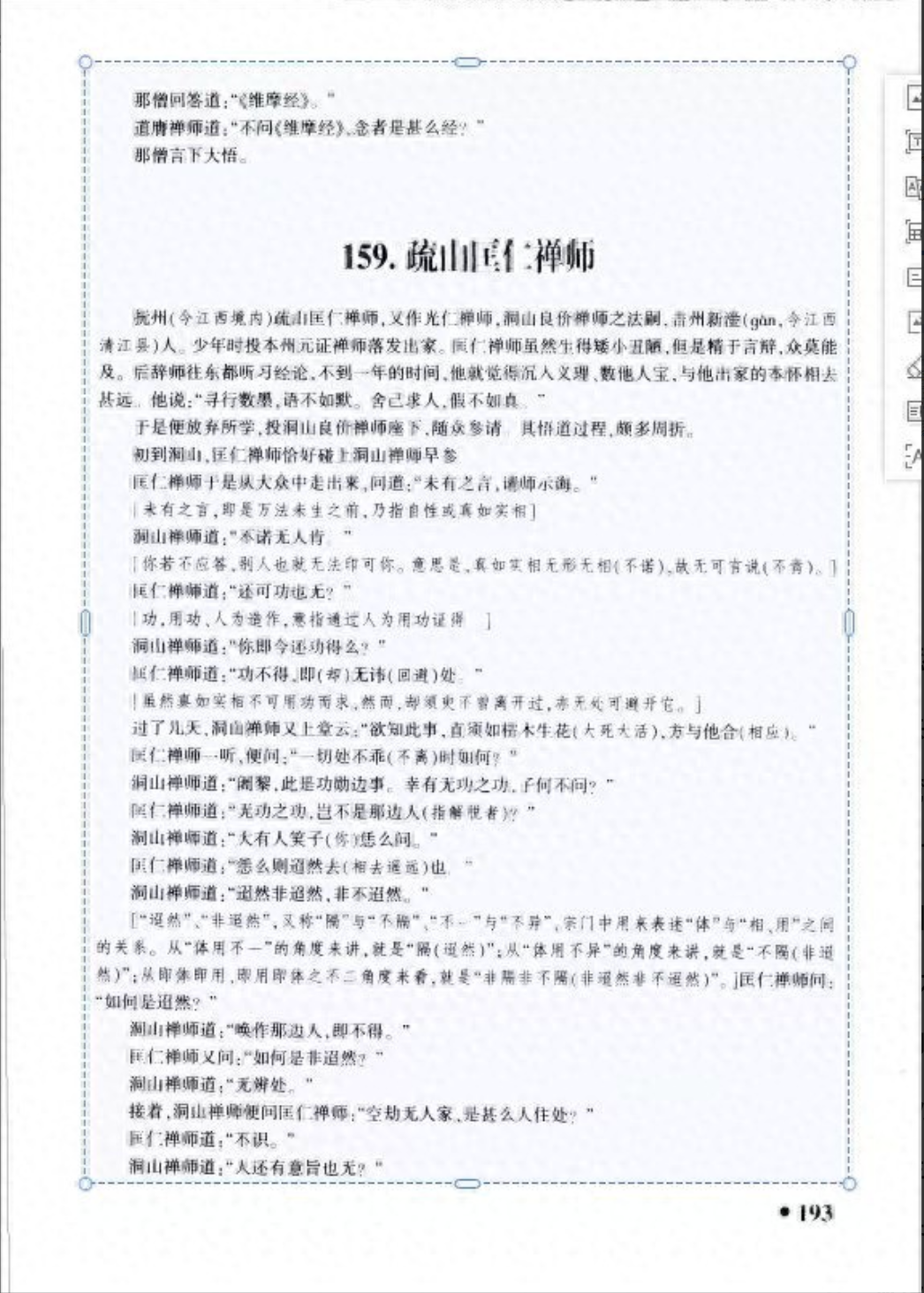
不用宏代码的情况下,在word中裁剪图片不如在PDF 中统一裁剪方便,而且在word中需要一点一点尝试裁剪宽度,所以我选择了在PDF中直接裁剪。
目前很多工具支持PDF多页面批量裁剪,但是收费。 这里我选择用Stirling PDF(https://pdf.tplant.com.au/crop) 免费工具 裁剪。
上传PFD文件,并用鼠标在网页显示的第一页上画出要裁剪的区域,点击提交,可以批量裁剪PDF文件所有页的内容。
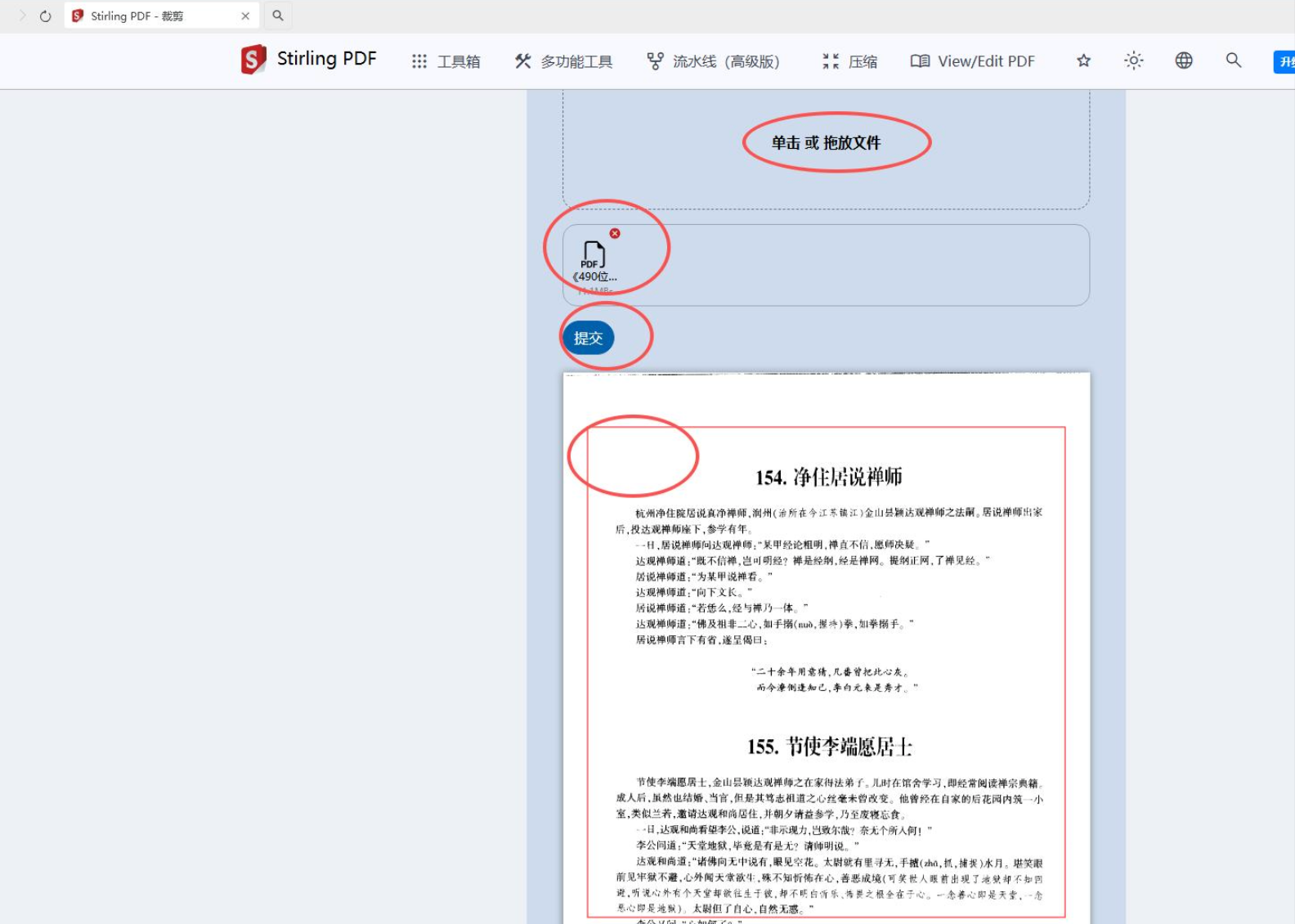
PDF裁剪完后,图片内容变聚焦;然后把裁剪后的文件导入word文档中有两种方式。
方法1)将PDF文件批量导出成图片格式 ,一般PDF工具这种导出图片操作也是收费的, 我们采用 I love PDF(https://www.ilovepdf.com/zh-cn) 工具(免费)。然后,在word中批量插入图片,插入所有导出的100多个JPG图片。

方法2)将裁剪后的PDF文件直接转换成word 文档 ,不使用OCR 模式,这样导出的就是图片导入到word文档中。我使用工具还是I love PDF。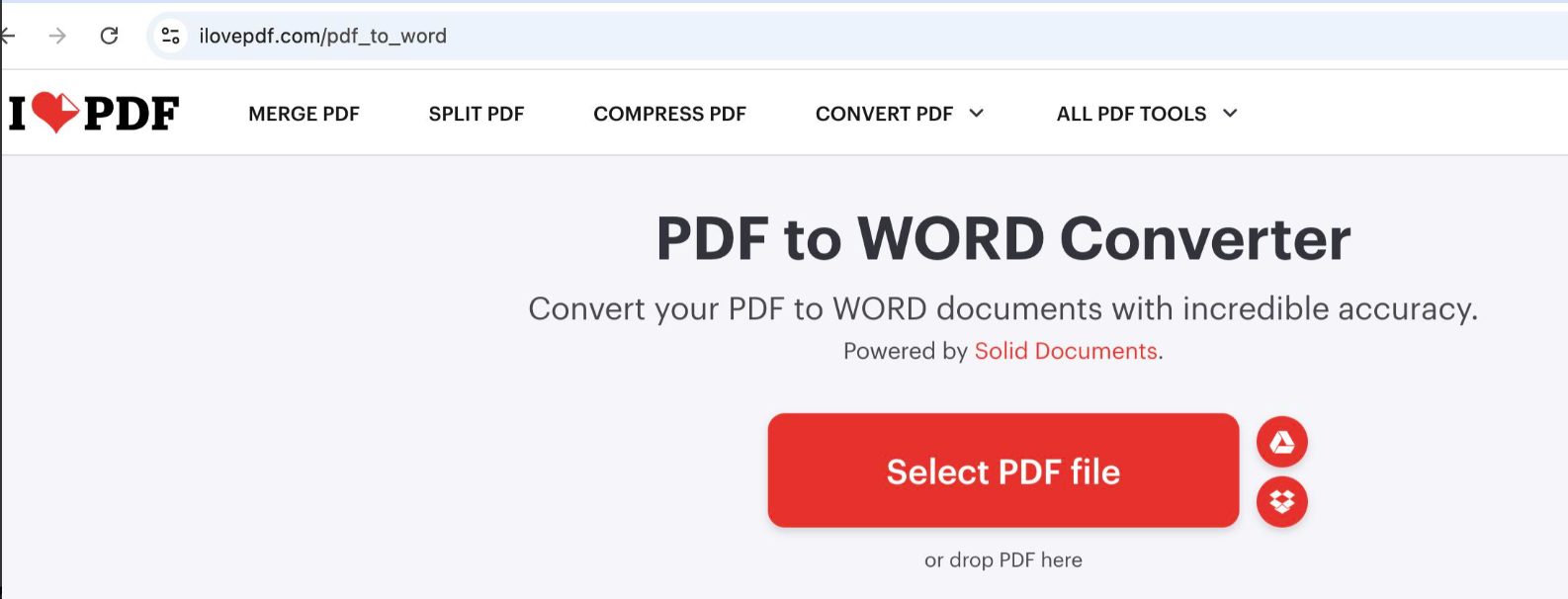
PDF图片转到word 文档后,如何批量调整图片的位置,批量设置图片大小等操作,我们下一篇文章再讲。