写在前面
在编程开发和文本处理的日常工作中,一款高效、稳定、功能丰富的文本编辑器是提升工作效率的关键。很多人执着于系统自带的文本编辑器,确实不方便,今天给大家带来Windows 平台最受欢迎的免费开源文本编辑器------Notepad++ ,其以轻量级的设计、强大的功能和持续的社区支持,成为开发者和文本工作者的必备工具。无论您是专业程序员、数据分析师,还是日常的文字工作者,掌握 Notepad++ 都将为您的工作带来显著提升。
一、软件简介
Notepad++ 是一款基于 GPL 协议发布的免费开源文本编辑器,专为 Windows 操作系统设计开发。该软件以其出色的性能表现、丰富的功能特性和完整的国际化支持,在全球范围内获得了超过千万用户的认可,成为文本编辑领域的标杆产品。
二、核心优势
🎯 七大核心价值
📝 专业编程支持:支持80+种编程语言的语法高亮
🔧 丰富插件生态:可扩展性强,满足个性化需求
⚡ 轻量高效运行:仅4.61MB体积,快速启动响应
🌐 多语言界面:完整中文支持,兼顾多国语言需求
🔍 高级搜索功能:支持正则表达式和多文件搜索
🎨 高度可定制:界面主题、字体、快捷键全面自定义
🆓 完全免费开源:无任何功能限制,社区持续维护
三、系统环境要求
基础配置要求
操作系统 Windows 7 (32/64位)及以上
处理器 2GHz CPU或更高
内存 4GB RAM或更高
存储空间 50MB 可用空间及以上
四、软件获取
官方稳定版获取:https://pan.quark.cn/s/30eb70af9f78
⚠️ 安全提示:确保软件安全性和版本
五、详细图文安装教程
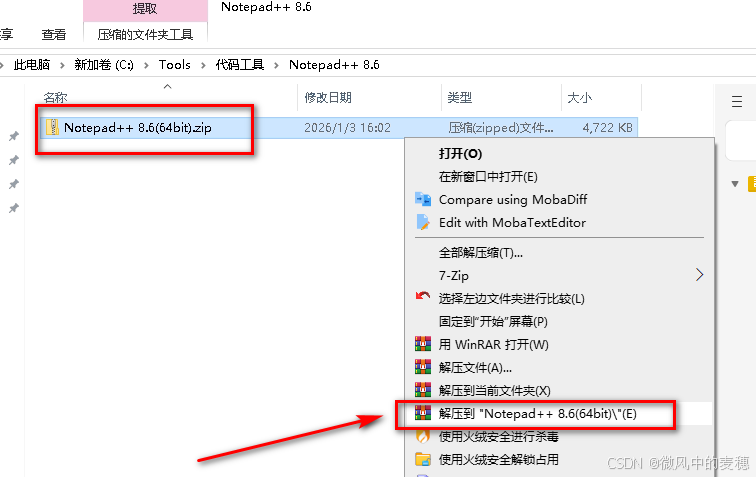
步骤一:解压安装包
找到下载的 Notepad++ 8.6(64bit).zip 文件
右键单击压缩文件
选择 "解压到 Notepad++ 8.6(64bit)"
等待解压过程完成
💡 提示:如遇解压问题,请确认已安装解压软件
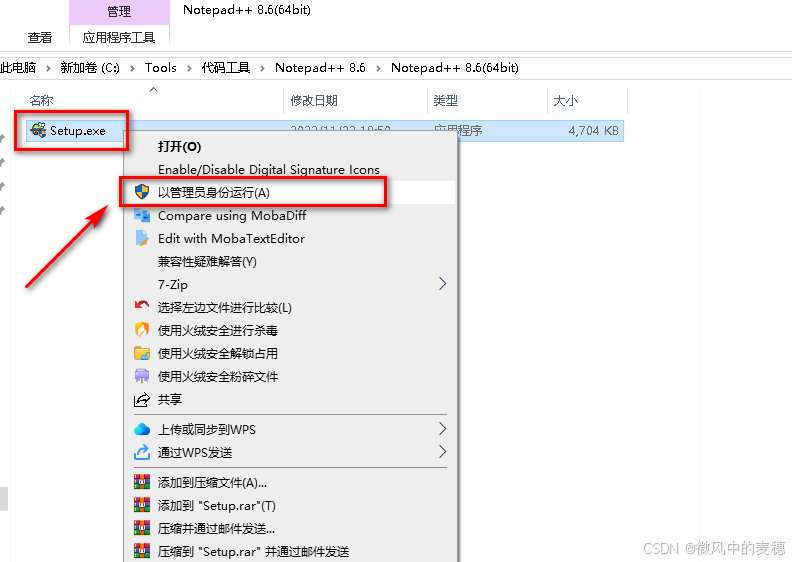
步骤二:运行安装程序
进入解压后的文件夹
找到 Setup.exe 文件
右键选择"以管理员身份运行"
步骤三:选择安装语言
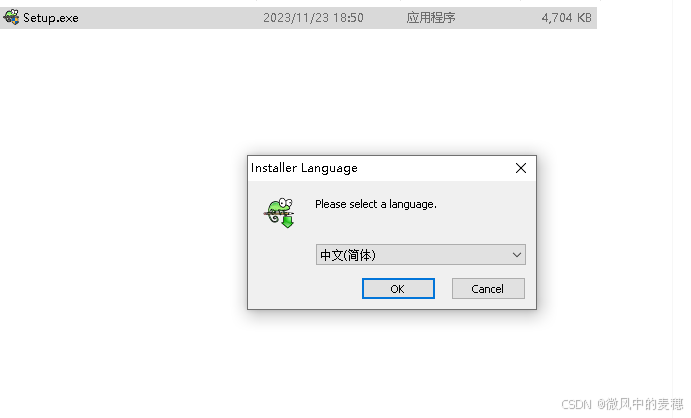
点击"OK"开始安装过程
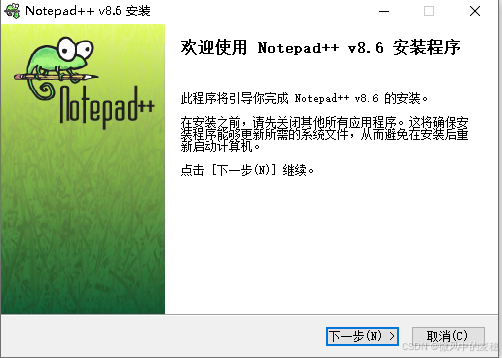
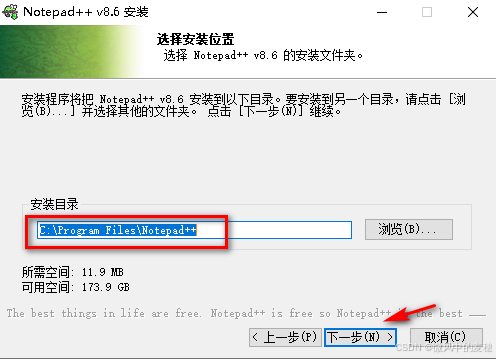
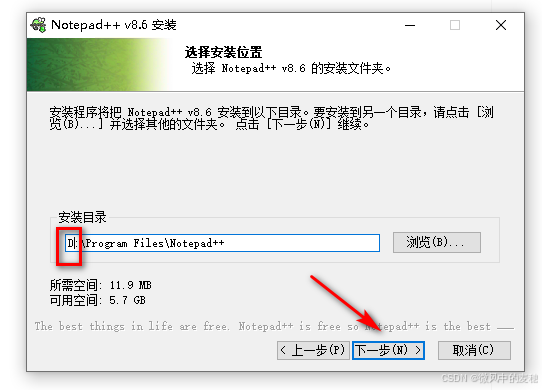
步骤四:选择安装位置
默认安装路径:C:\Program Files\Notepad++\
建议修改:点击"浏览"选择非系统盘安装
推荐路径:D:\Program Files\Notepad++\
点击"下一步"继续
步骤五:选择组件
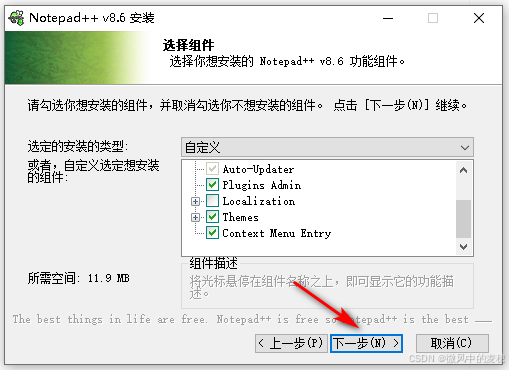
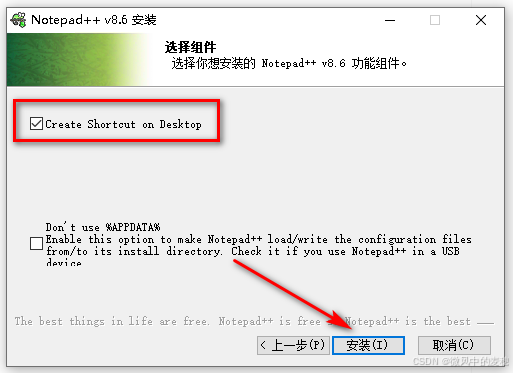
推荐勾选:
✅ Create Shortcut on Desktop(创建桌面快捷方式)
✅ 根据需求选择其他附加组件
点击"下一步"继续
步骤六:安装完成
确认安装信息摘要
点击"安装"开始正式安装
等待安装进度完成
点击"完成"退出安装向导
建议重启软件以确保所有设置生效
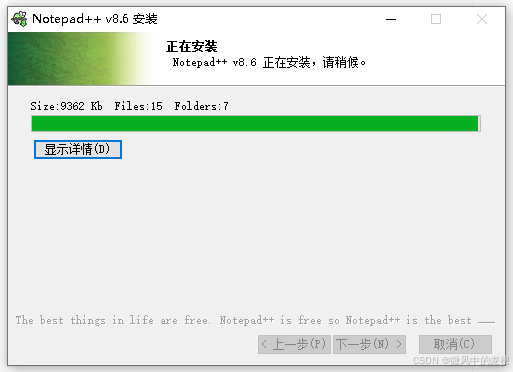
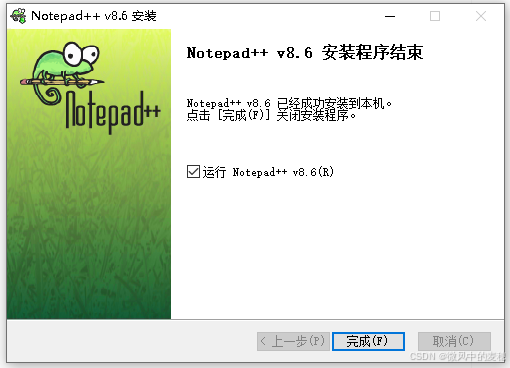
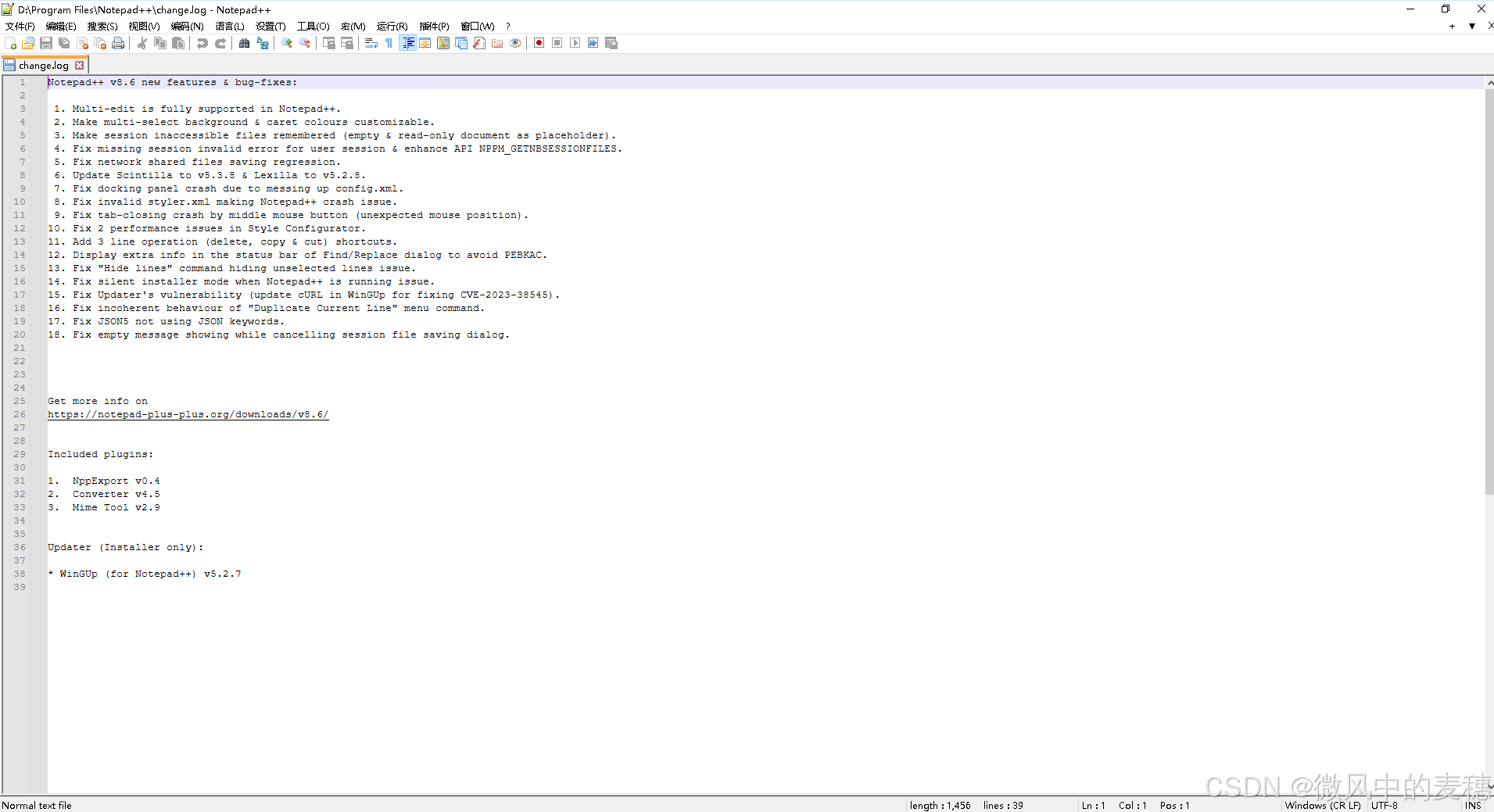
安装成功!
六、核心功能深度解析
📝 编程语言支持
语法高亮覆盖:C/C++、Java、Python、JavaScript、PHP、HTML、CSS 等80+种语言
代码折叠功能:支持大段代码的折叠和展开
自动补全:智能代码提示和自动完成
括号匹配:高亮显示匹配的括号对
语法检查:部分语言的基础语法检查
🔧 插件生态系统
插件管理器:内置插件管理界面,一键安装更新
功能扩展:
Compare 插件:文件差异比较
NppExport 插件:代码导出为多种格式
XML Tools 插件:XML 格式化和验证
Markdown 插件:Markdown 预览和编辑
自定义插件:支持用户开发个性化插件
🔍 高级搜索功能
正则表达式:支持完整正则表达式语法
多文件搜索:在指定目录中批量搜索文件内容
增量搜索:输入即开始搜索,实时显示结果
书签系统:在文件中设置和管理书签位置
查找历史:保存最近的搜索条件和结果
⚡ 性能优化特性
多标签页管理:无限标签页支持,标签拖拽排序
会话管理:保存和恢复工作会话状态
自动保存:定时自动保存,防止数据丢失
备份系统:自动创建文件备份版本
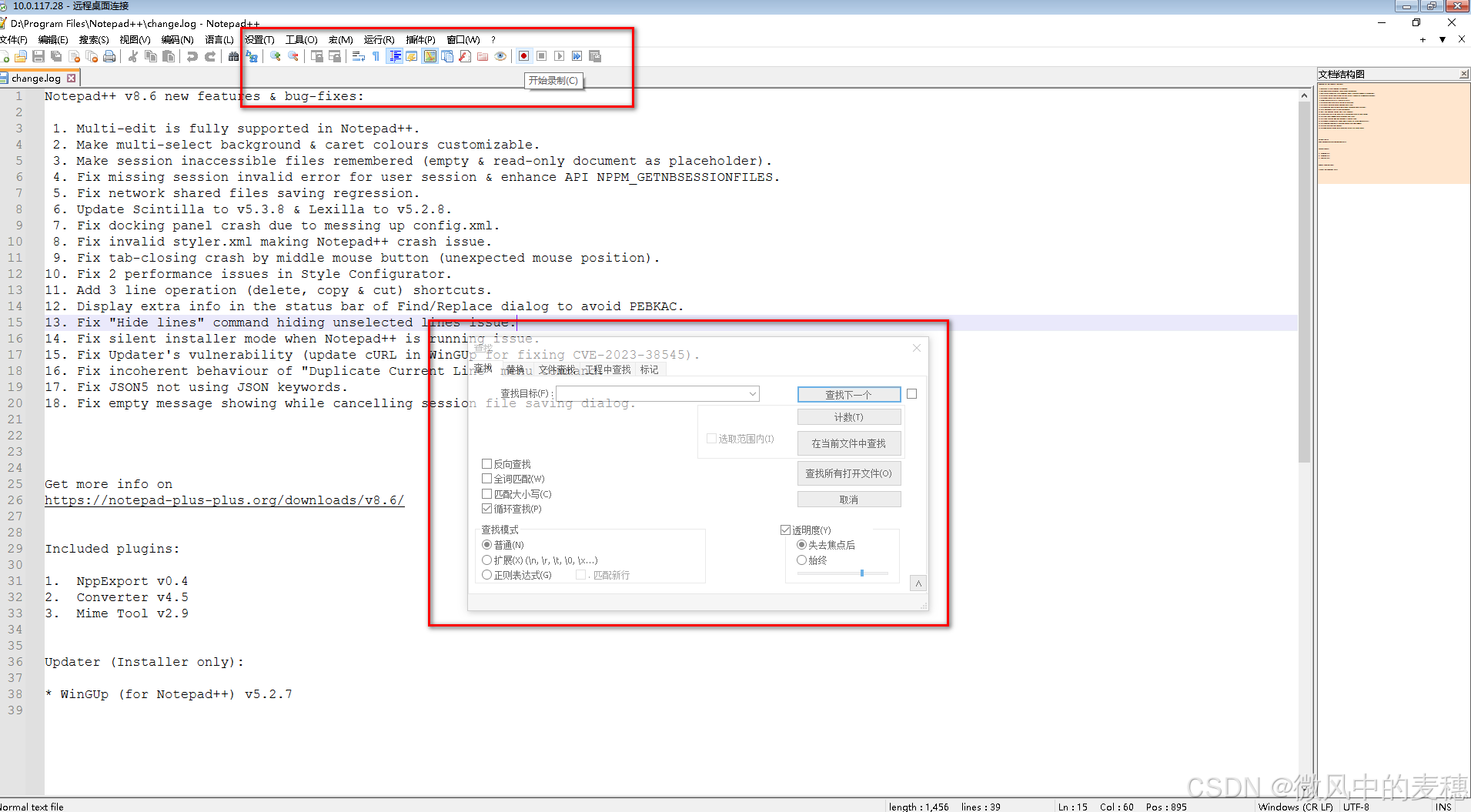
宏录制:记录和回放重复性操作序列
🎨 界面定制功能
主题系统:内置多种暗色/亮色主题,支持自定义主题
字体配置:可调整编辑器字体、大小和样式
布局管理:自定义工具栏、状态栏和侧边栏
快捷键:所有功能均可自定义快捷键
多语言界面:支持完整的简体中文界面
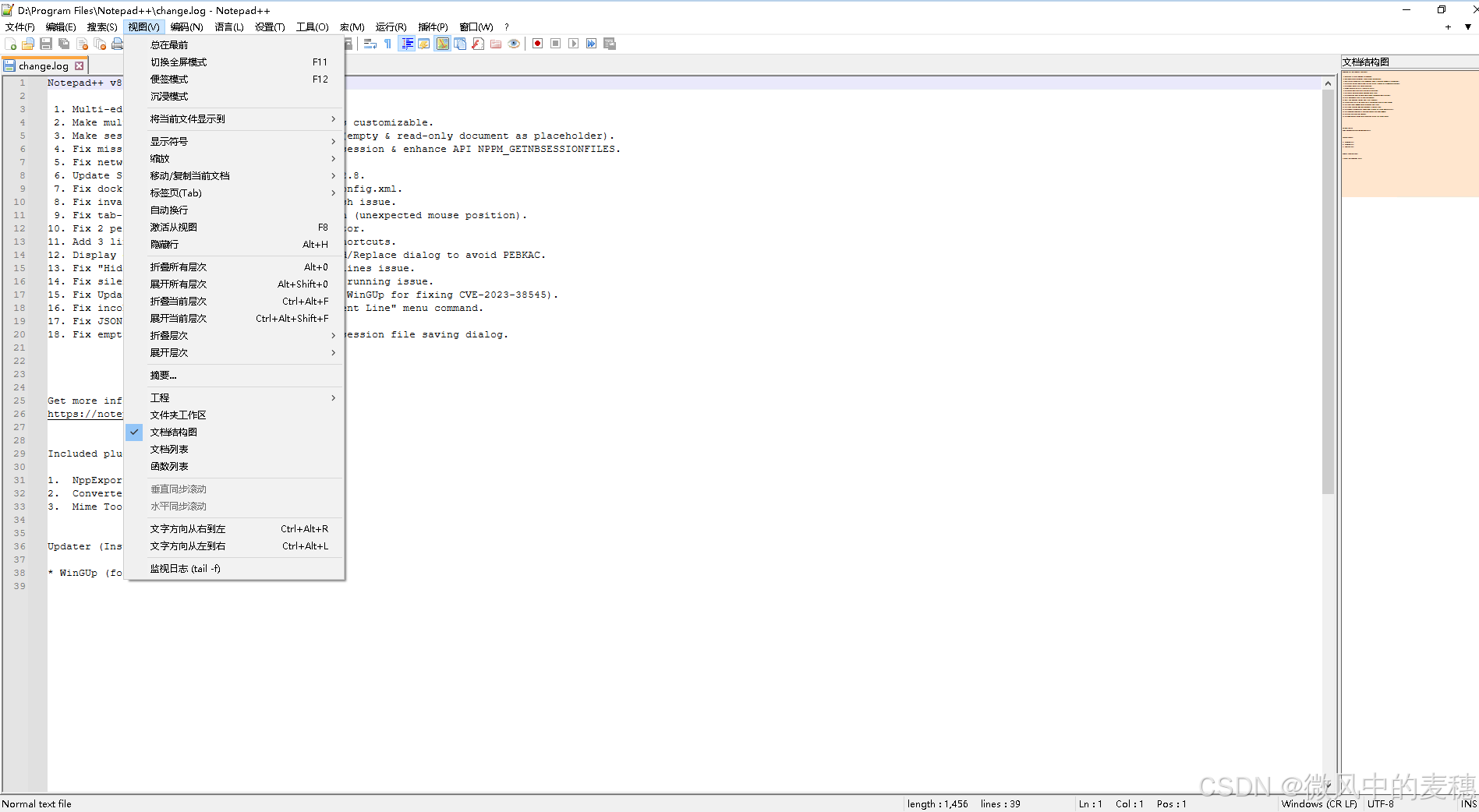
七、应用场景指南
💻 软件开发场景
代码编辑:多语言代码的编写和调试
配置文件:编辑各种软件的配置文件
日志分析:查看和分析系统及应用程序日志
脚本编写:Shell、Python、PowerShell等脚本编写
📊 数据处理场景
文本清洗:使用正则表达式进行批量文本处理
数据转换:不同格式数据文件的转换和处理
报表生成:编辑和生成各类文本报表
日志解析:分析系统日志,提取关键信息
📚 文档编辑场景
技术文档:编写Markdown、HTML等技术文档
笔记整理:个人学习和工作笔记的整理
翻译工作:多语言文档的对照编辑和翻译
格式转换:不同编码格式文件的转换
🎓 学习教学场景
编程学习:代码示例编写和练习环境
教学材料:准备课程讲义和示例代码
作业批改:教师批改学生编程作业
学术研究:研究论文和实验数据的编辑
八、使用技巧与最佳实践
效率提升技巧
快捷键掌握:
Ctrl+F:快速查找
Ctrl+H:查找替换
Ctrl+Shift+F:多文件查找
F5:运行命令
正则表达式应用:
学习常用正则表达式模式
保存常用搜索模式为模板
结合多文件搜索进行批量处理
插件配置建议:
根据工作需求选择必要插件
定期更新插件到最新版本
建立个人插件配置方案
个性化配置指南
主题选择:根据工作环境选择护眼主题
字体设置:选择适合长时间编码的字体
自动保存:设置合理的自动保存间隔
备份策略:配置自动备份频率和位置
九、安装后配置优化
初始设置建议
语言配置:
启动后进入Settings → Preferences → General
选择Localization为中文简体
自动保存配置:
Settings → Preferences → Backup
启用自动保存和会话保存
插件管理:
Plugins → Plugin Manager → Show Plugin Manager
安装常用插件并配置设置
性能优化配置
缓存设置:调整文件加载缓存大小
语法高亮:根据使用频率调整语法解析优先级
搜索优化:配置搜索索引和缓存策略
启动加速:禁用不必要的启动加载项
十、常见问题解答
安装相关问题
Q:安装过程中出现权限错误?
A:请以管理员身份运行安装程序,并确保有足够的系统权限。
Q:安装后界面不是中文?
A:在设置中手动选择中文界面,或重新安装时选择中文语言包。
使用相关问题
Q:如何恢复未保存的文件?
A:启用自动保存功能,未保存的文件会存放在备份目录中。
Q:插件安装失败怎么办?
A:检查网络连接,确保从官方插件源下载,或以管理员身份运行程序。
性能优化建议
Q:软件启动缓慢?
A:禁用不必要的插件,清理会话历史,减少启动时加载的文件数量。
Q:大文件编辑卡顿?
A:启用长行模式优化,调整语法高亮设置,或分割大文件编辑。
十一、总结
Notepad++ 以其出色的性能表现、丰富的功能特性和持续的开源维护,成为Windows平台文本编辑领域的标杆产品。无论是专业的软件开发,还是日常的文本处理,这款软件都能提供卓越的支持。
立即开始您的专业文本编辑体验:
完成安装配置,探索Notepad++的强大功能,体验高效、智能、个性化的文本编辑新境界!
关键词:#Notepad++ #文本编辑器 #代码编辑 #开源软件 #编程工具 #文本处理 #效率工具
选择 Notepad++,让文本编辑从基础工具转变为专业艺术,让每一行代码都更加精准高效!