在Windows上如何加密共享文件夹 - 基于CHFS项目
零、需求
某位做财务的姐姐说希望加密共享一个文件夹,要求输入密码才能看到被共享的文件夹内容,使之能够与另外一位同事同步工作。遂问豆包,豆包推荐了几种解决方案,经过比对和考量后,决定使用CHFS作为本需求的解决方案,因为我平常上课也用此软件共享文件给学生,对这个熟悉一些,而且单文件,简单好用。下面介绍如何通过CHFS加密共享本地文件夹。
壹、软件下载
1、介绍
下面是网站http://iscute.cn/chfs对CHFS的介绍:
CHFS(CuteHttpFileServer/chfs)是一个免费的、HTTP协议的文件共享服务器,使用浏览器可以快速访问。它具有以下特点:
- 单个文件,核心功能无需其他文件
- 跨平台运行,支持主流平台:Windows,Linux和Mac
- 界面简洁,简单易用
- 支持扫码下载和手机端访问,手机与电脑之间共享文件非常方便
- 支持账户权限控制和地址过滤
- 支持快速分享文字片段
- 支持webdav协议
与其他常用文件共享方式(如FTP,飞秋,网盘,自己建站)相比,具有使用简单,适用场景更多的优点,在个人使用以及共享给他人的场景中非常方便快捷。
2、下载
为了简单方便地使用,我们需要下载带图形界面的CHFS,即"CHFS GUI",下面是下载方式:
- 可以到http://iscute.cn/chfs中获取最新的下载链接,或者到其项目主页https://github.com/docblue/chfsgui拉取包、代码等。
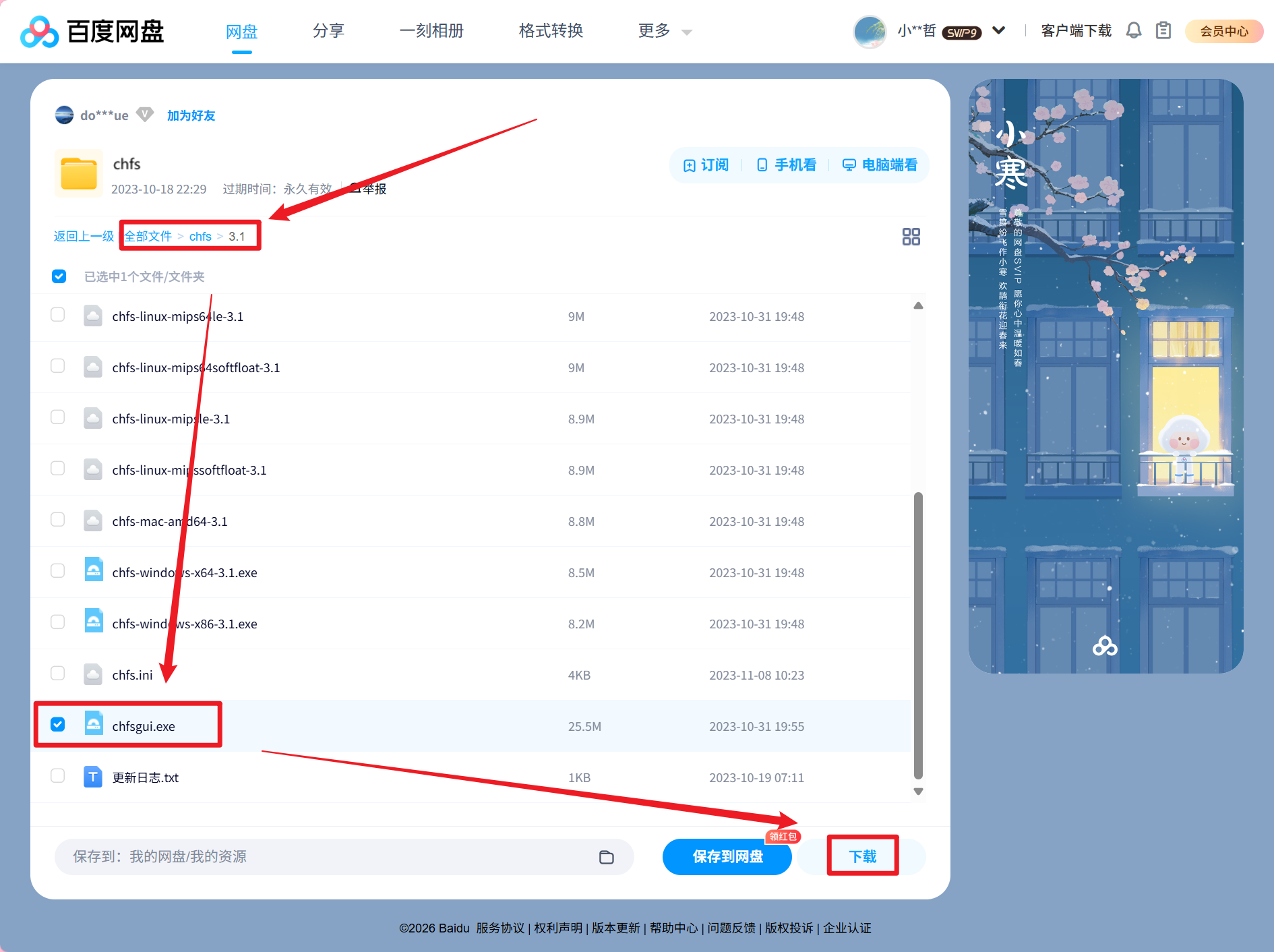
- 或者通过我的分享链接下载https://pan.baidu.com/s/5wpLtEc1l_T81_F4-OIj_Iw:
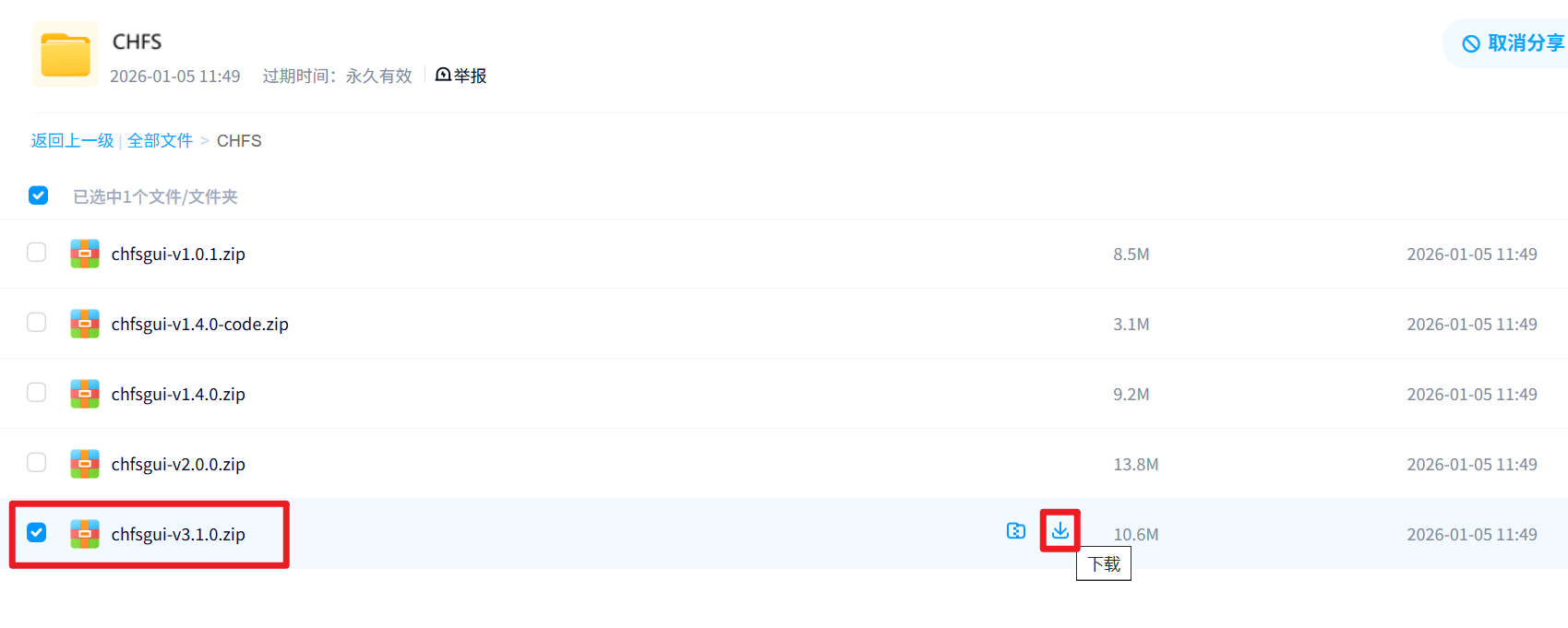
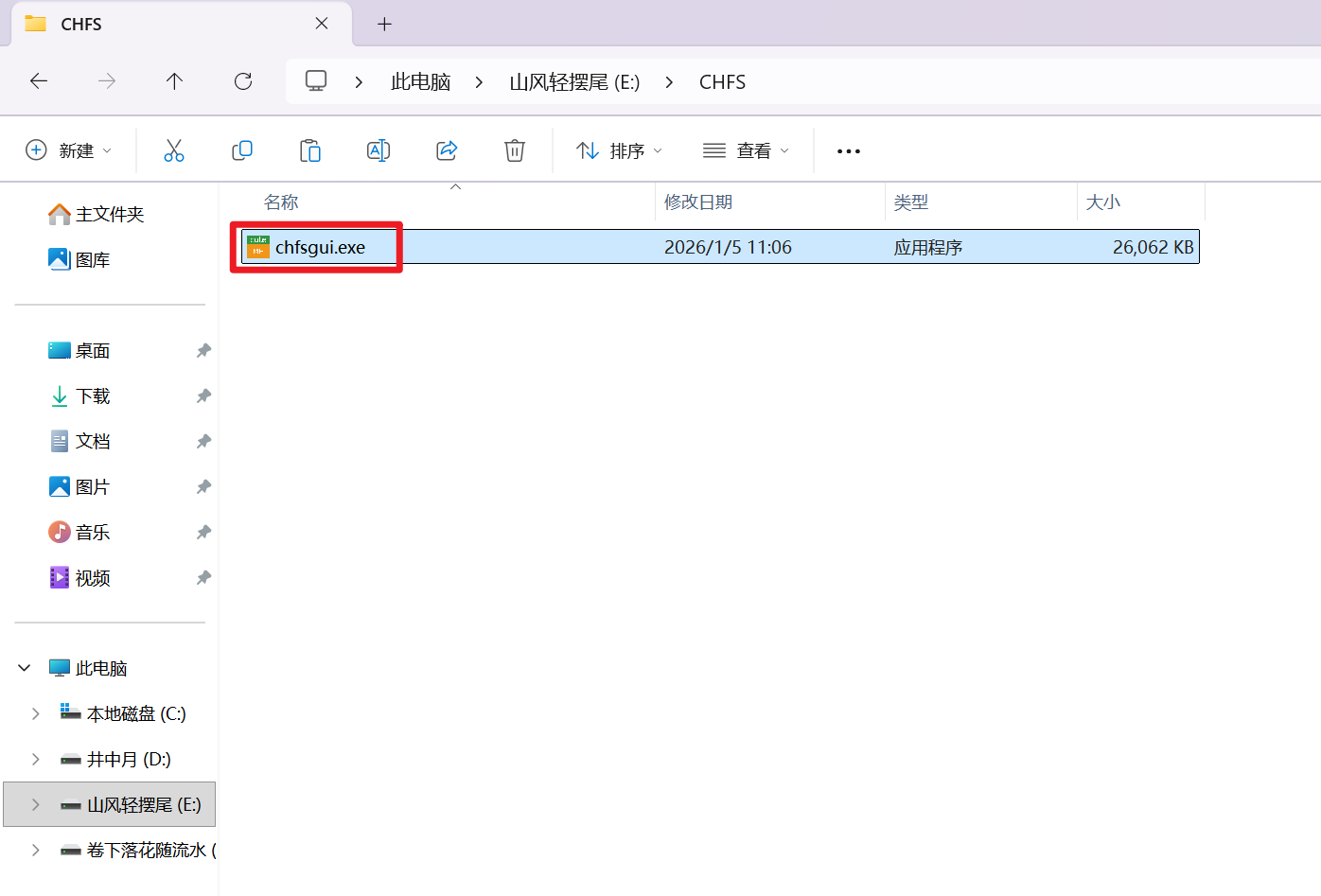
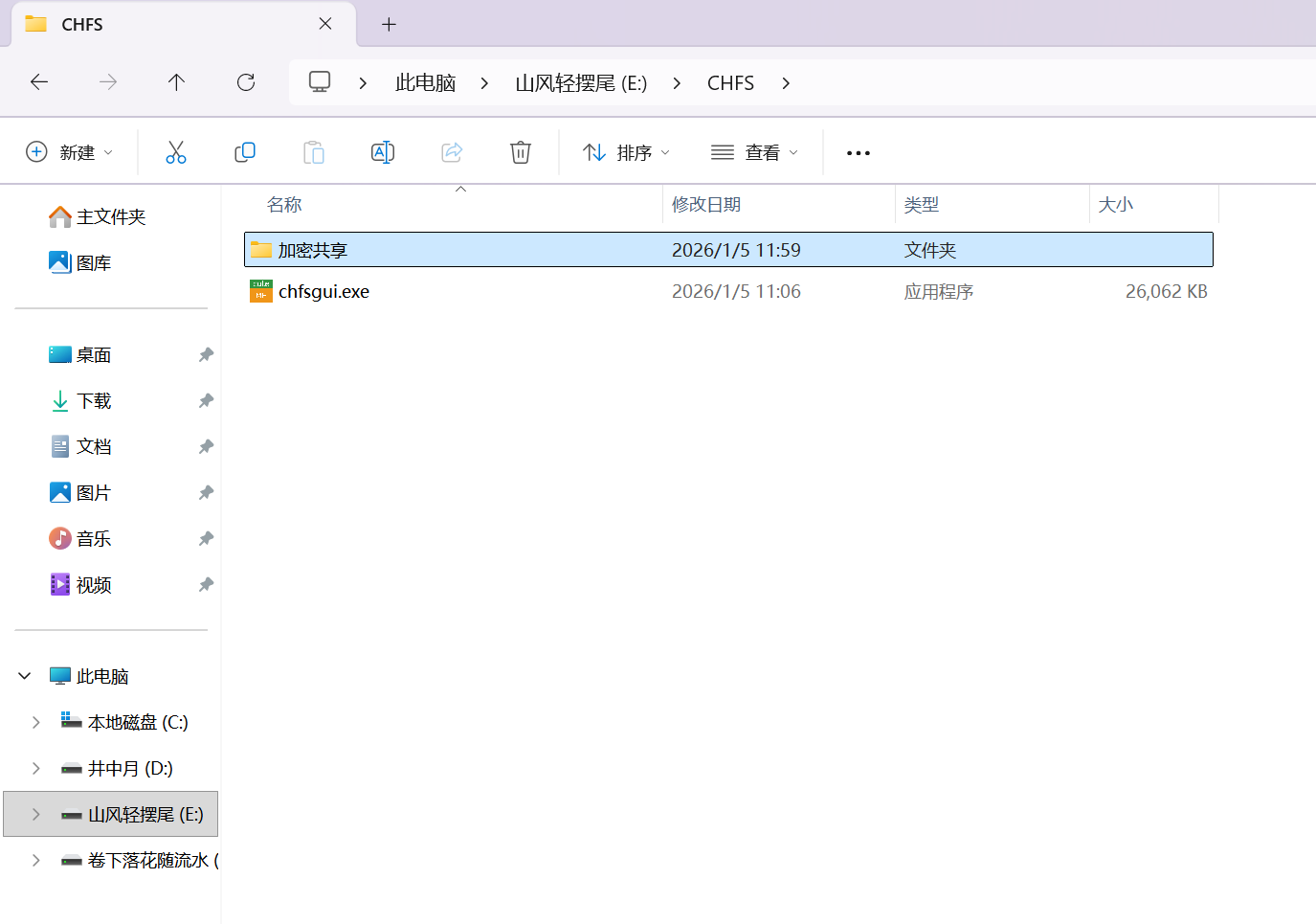
下载后解压,得到如下文件:
贰、配置软件
1、打开软件
打开软件,见到如下主界面
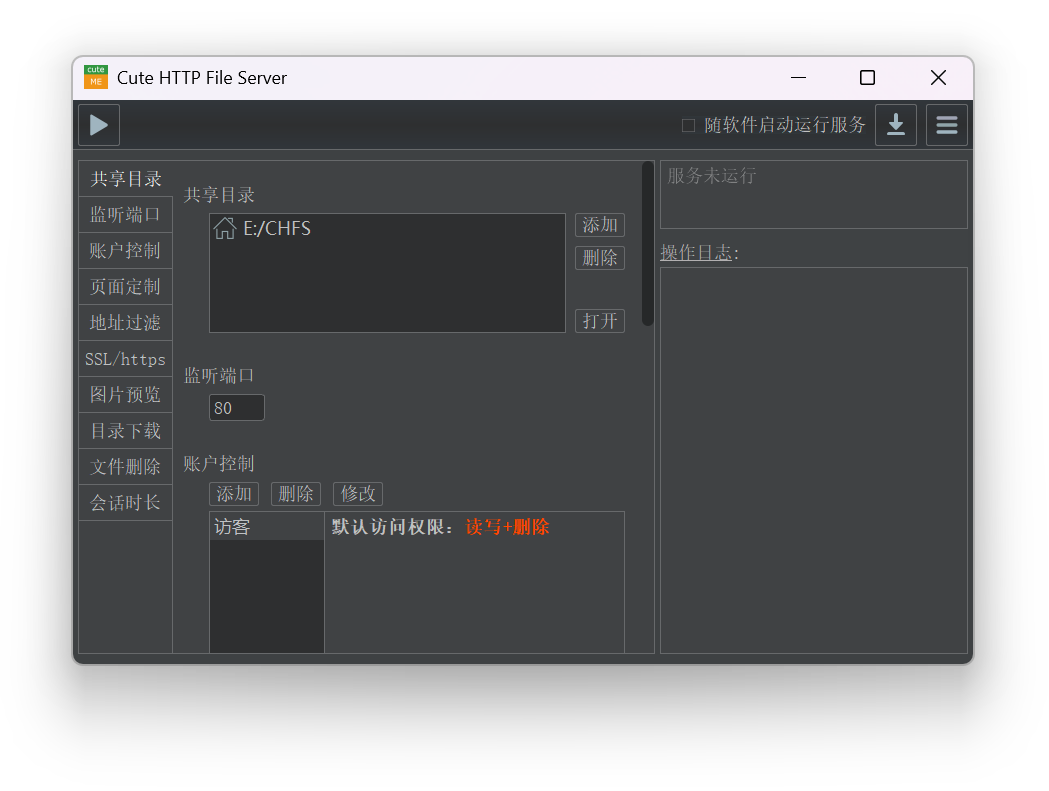
我们需要重点关注"共享目录"、"监听端口"、"账户控制"和"≡"。
2、设置共享目录
首先需要设置共享目录,我在当前文件夹"E:\CHFS"下面再建一个"加密共享文件夹"
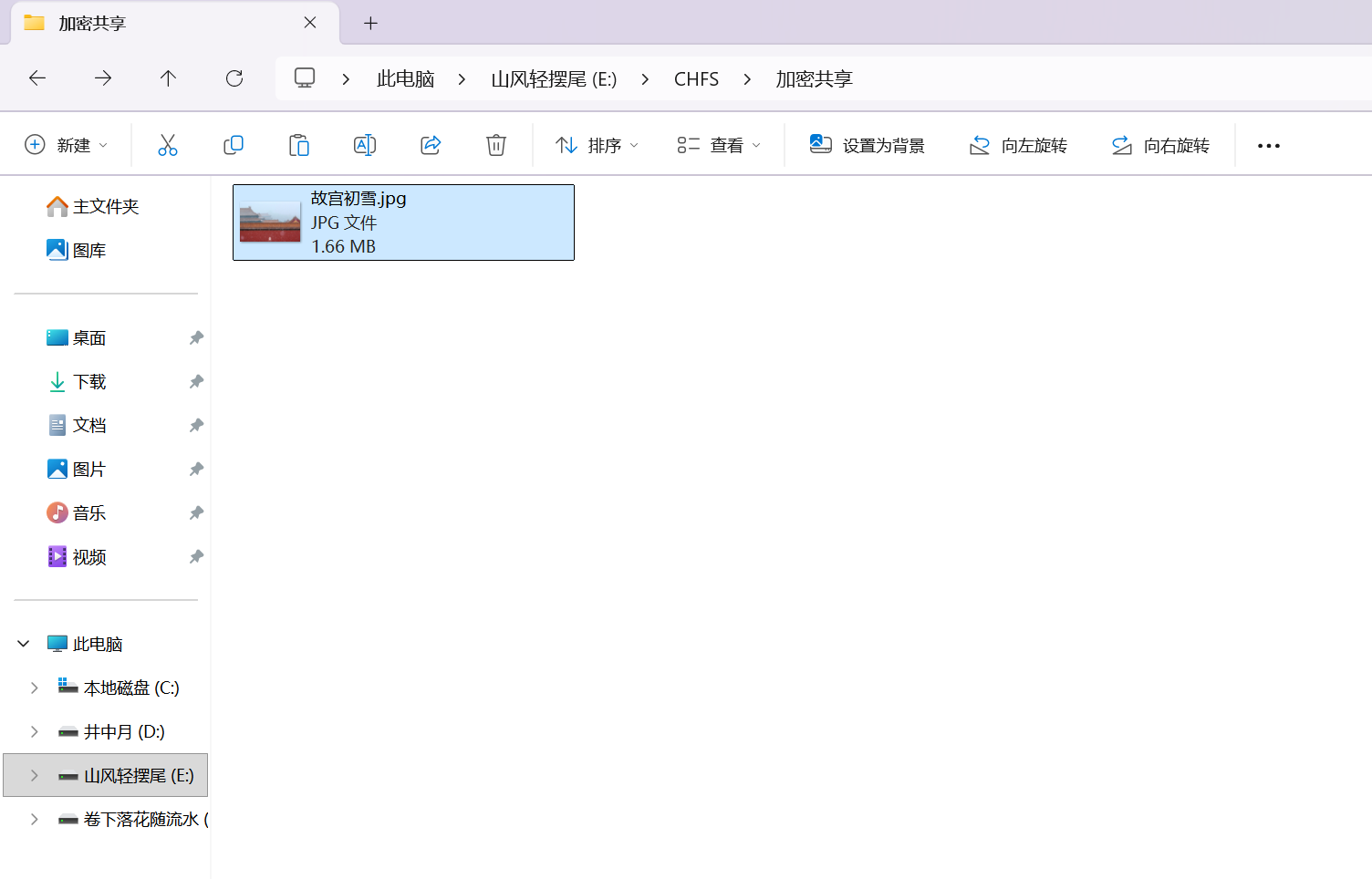
我们在"加密共享"中放置一张要共享图片方便我们验证软件功能:
然后再在"CHFS-GUI"中配置共享此文件夹
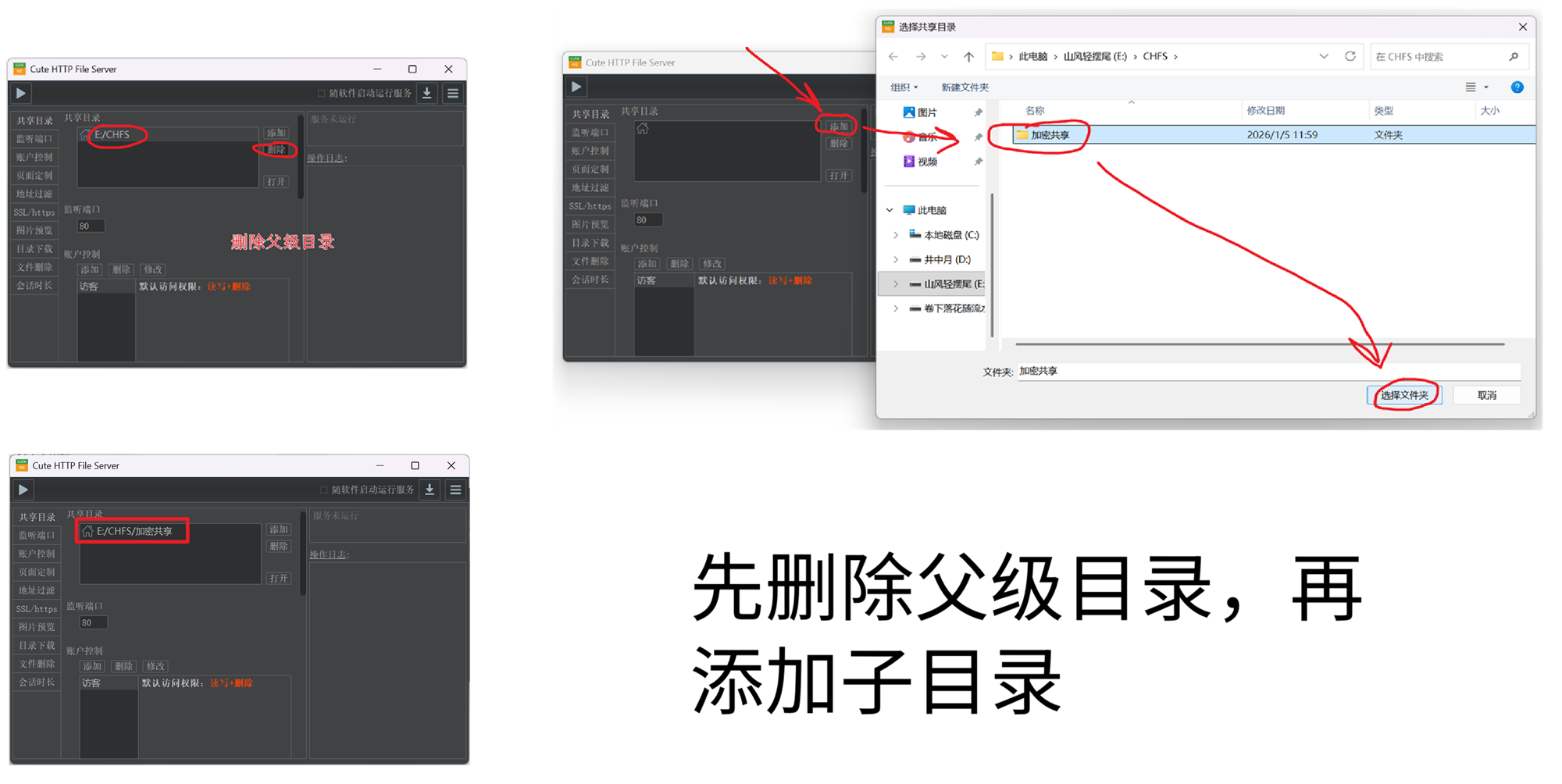
这样,在软件开启服务后,"E:\CHFS\加密共享"目录将被共享。
3、设置权限
我们在"账户控制"中,修改"访客"的权限,把权限全部取消掉,这样"访客"无法访问到我们的"加密共享"目录
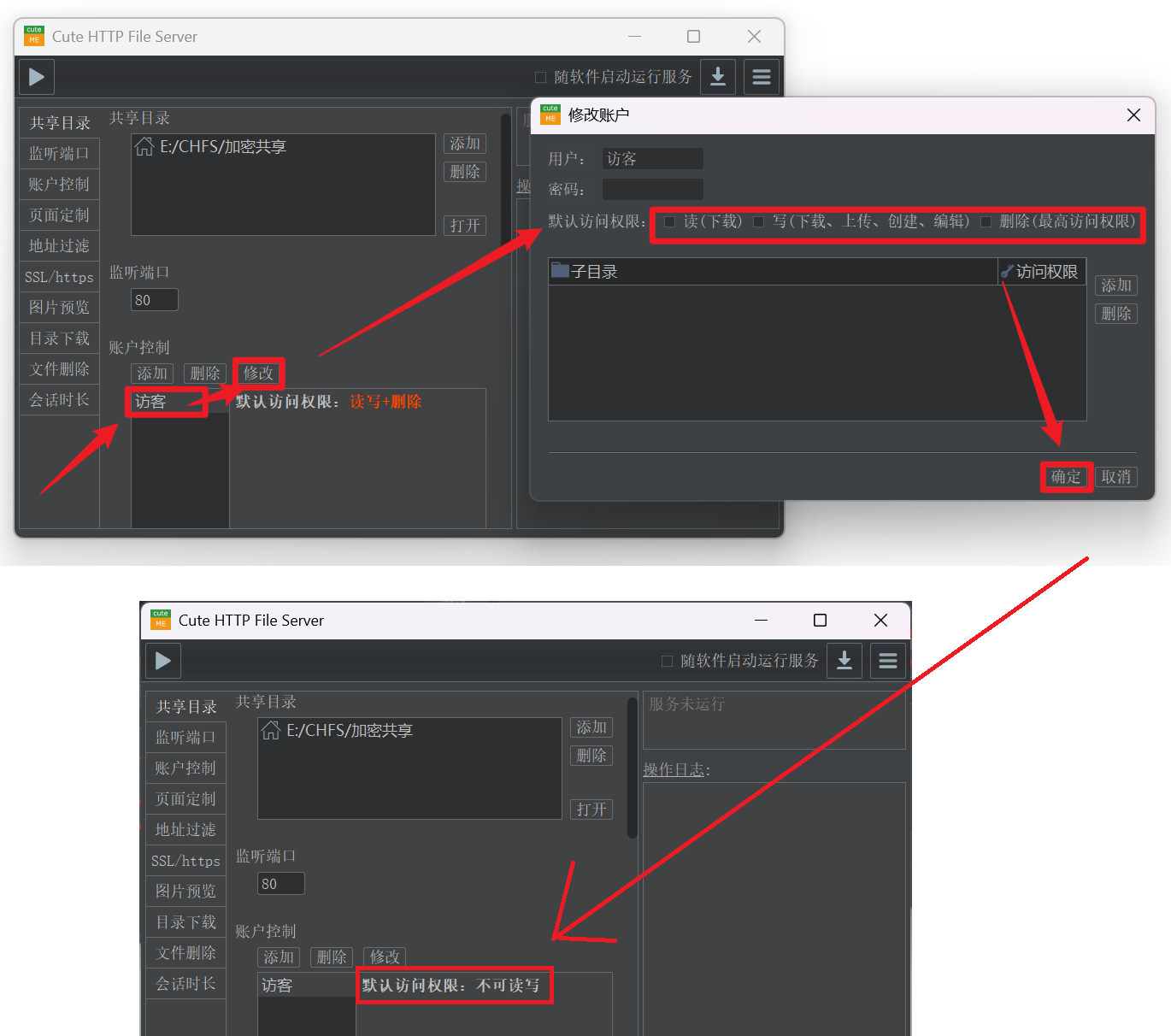
然后再添加一个带有密码的账户,作为访问"加密共享"目录的凭据
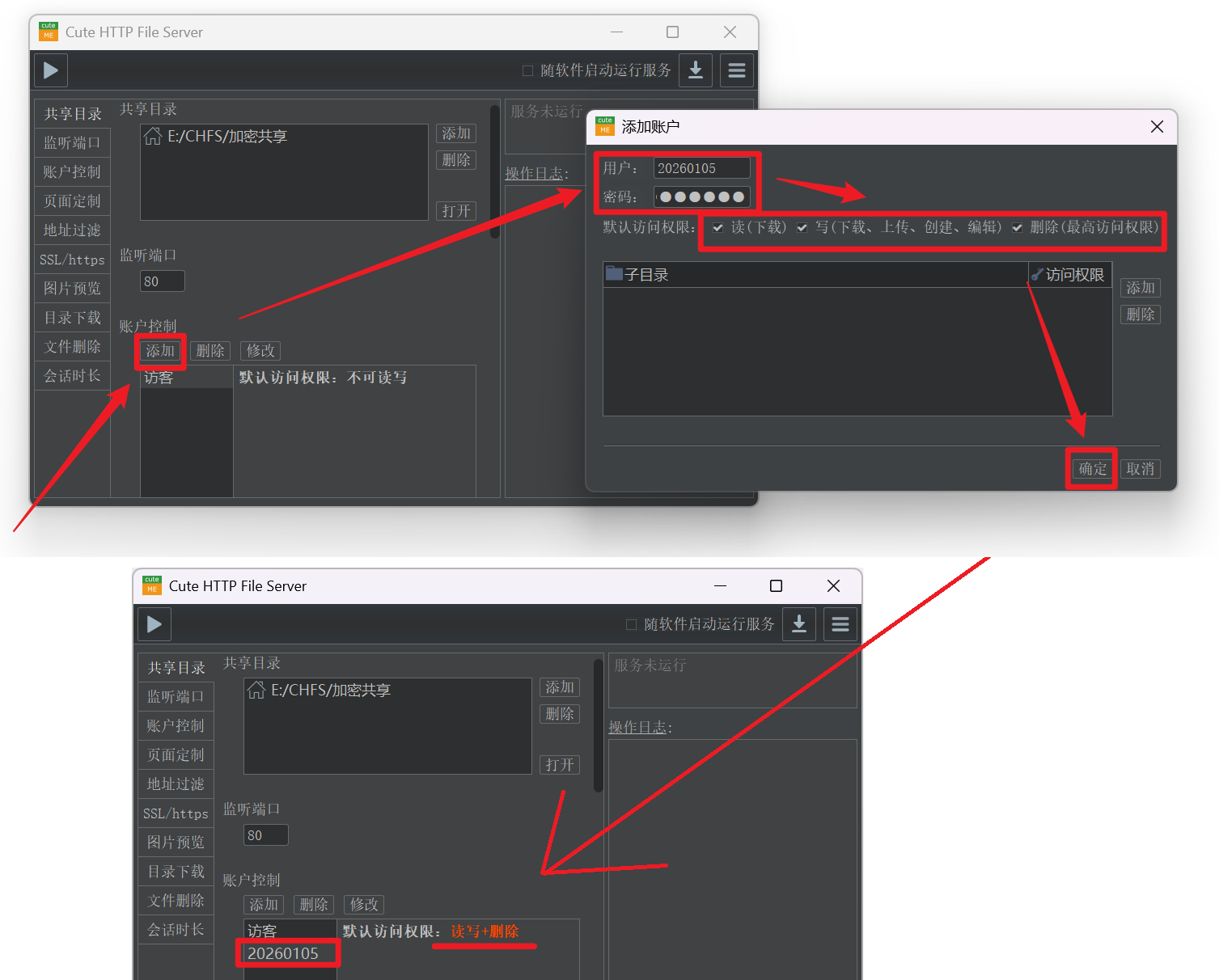
4、启动服务
为了避免端口冲突,我们把"监听端口"修改为"801"
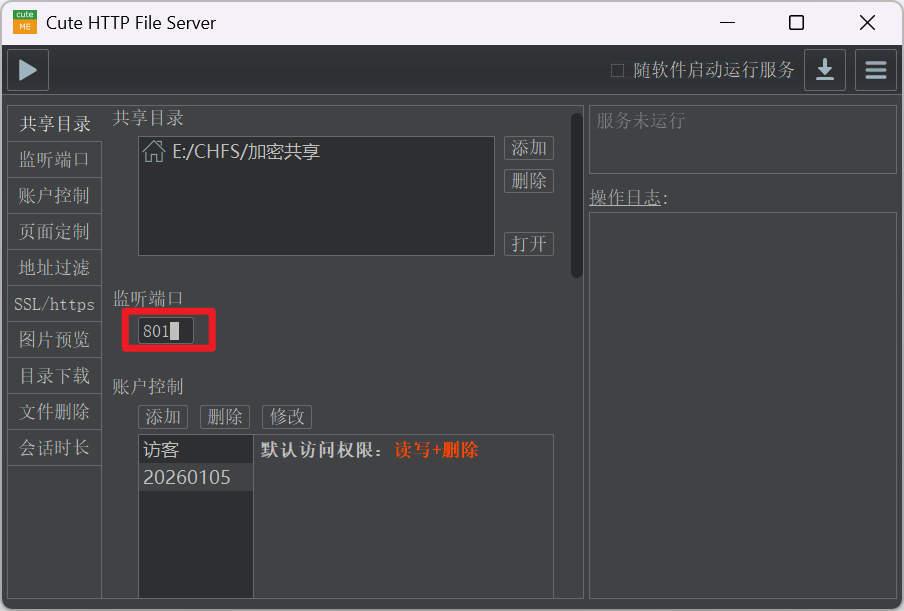
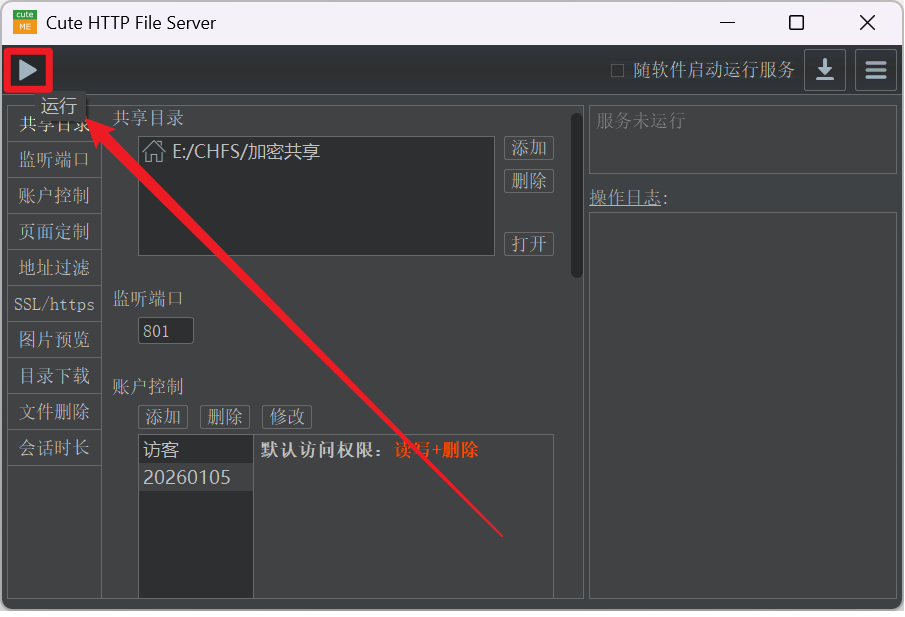
修改好后,我们点击左上角的"▶"键来启动服务器
显示类似于如下右上角的访问链接后即表示启动成功~
注:因为我连了两个网络,所以有4条链接,一般正常情况下是两条链接的。
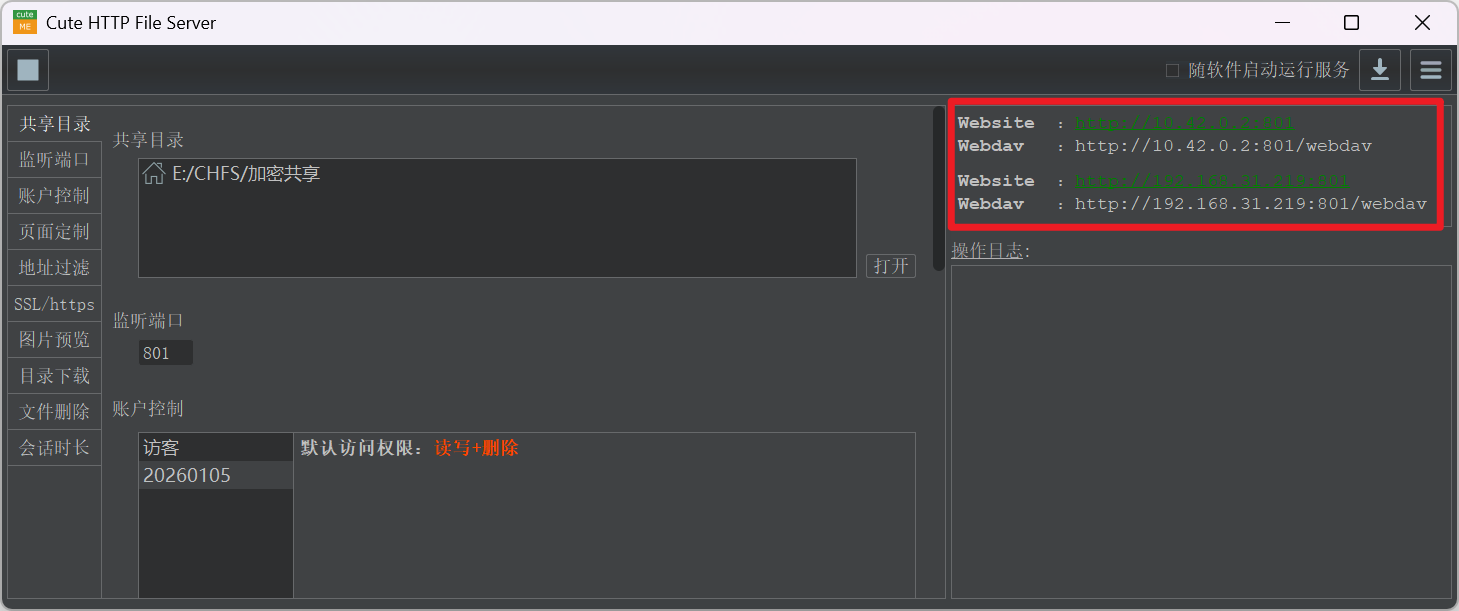
我们需要关注这几个地址,其中,Website后面的地址是可以通过浏览器访问的,Webdav后面的地址我们是可以作为远程磁盘使用的。下面分别介绍如何使用。
叁、基于浏览器使用共享目录(任何支持浏览器的设备)
我们把我们的Website局域网链接(我的是http://192.168.31.219:801)给到在同一个网络下的其他主机,其他主机利用此链接通过浏览器访问我们的共享目录。
1、打开目录
其他主机在浏览器中输入局域网链接,打开共享目录主页
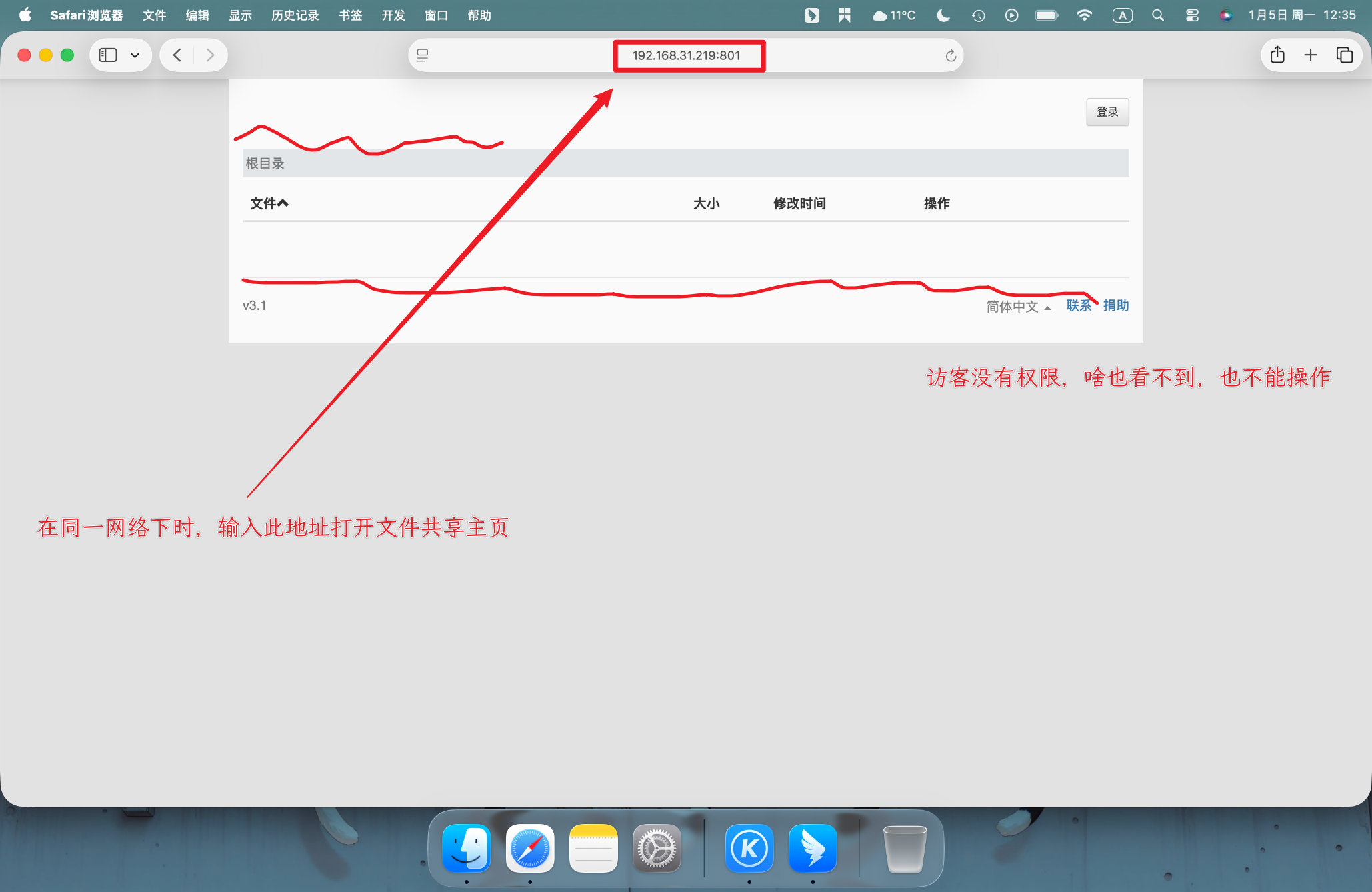
默认作为访客进入,是啥也没得的,因为我们设置了权限。我们需要登录才能看到和操作被共享的内容。
2、登录
点击登录按钮,输入我们刚刚添加的账户
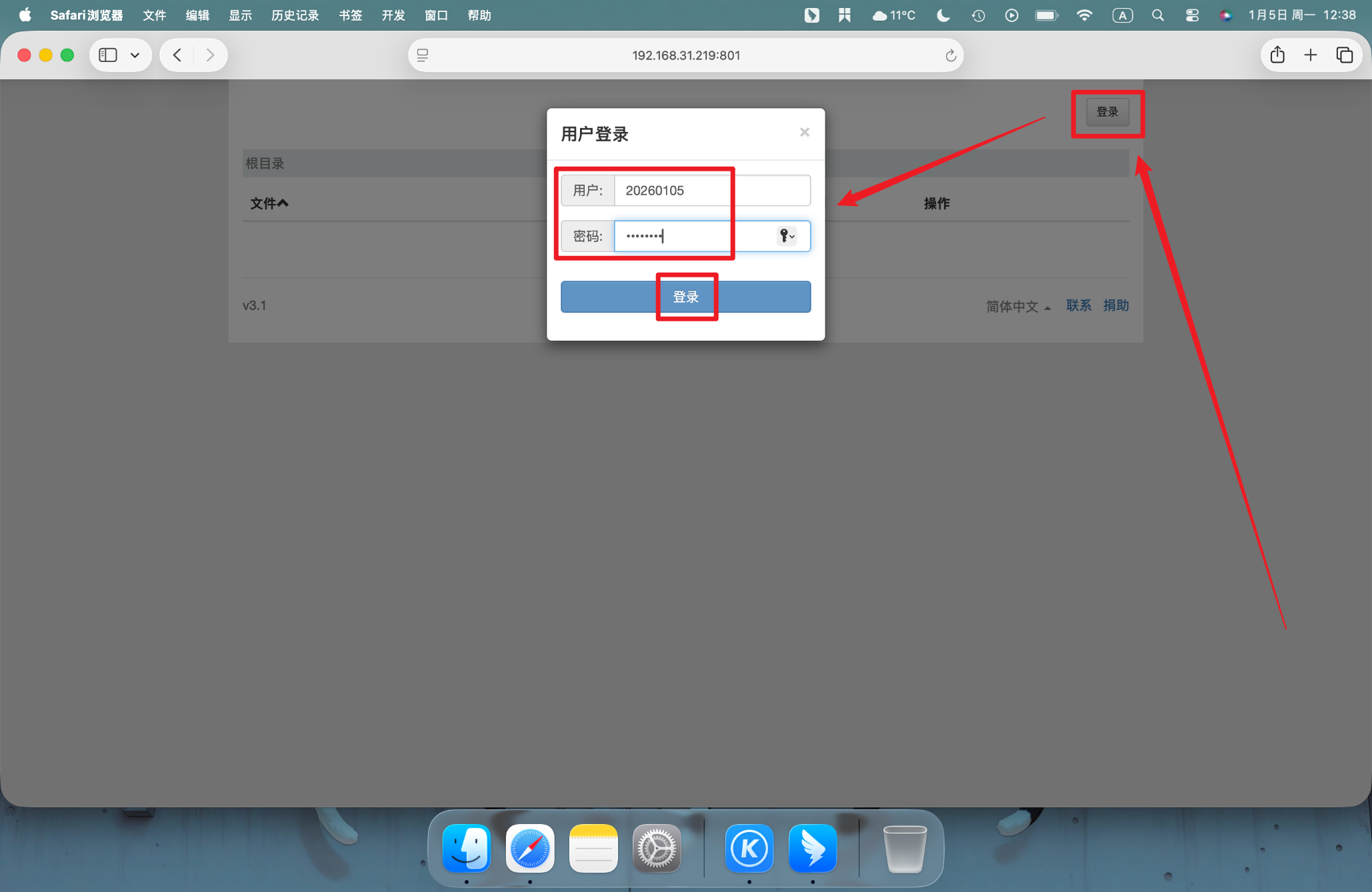
登录成功后即可对目录内容进行操作
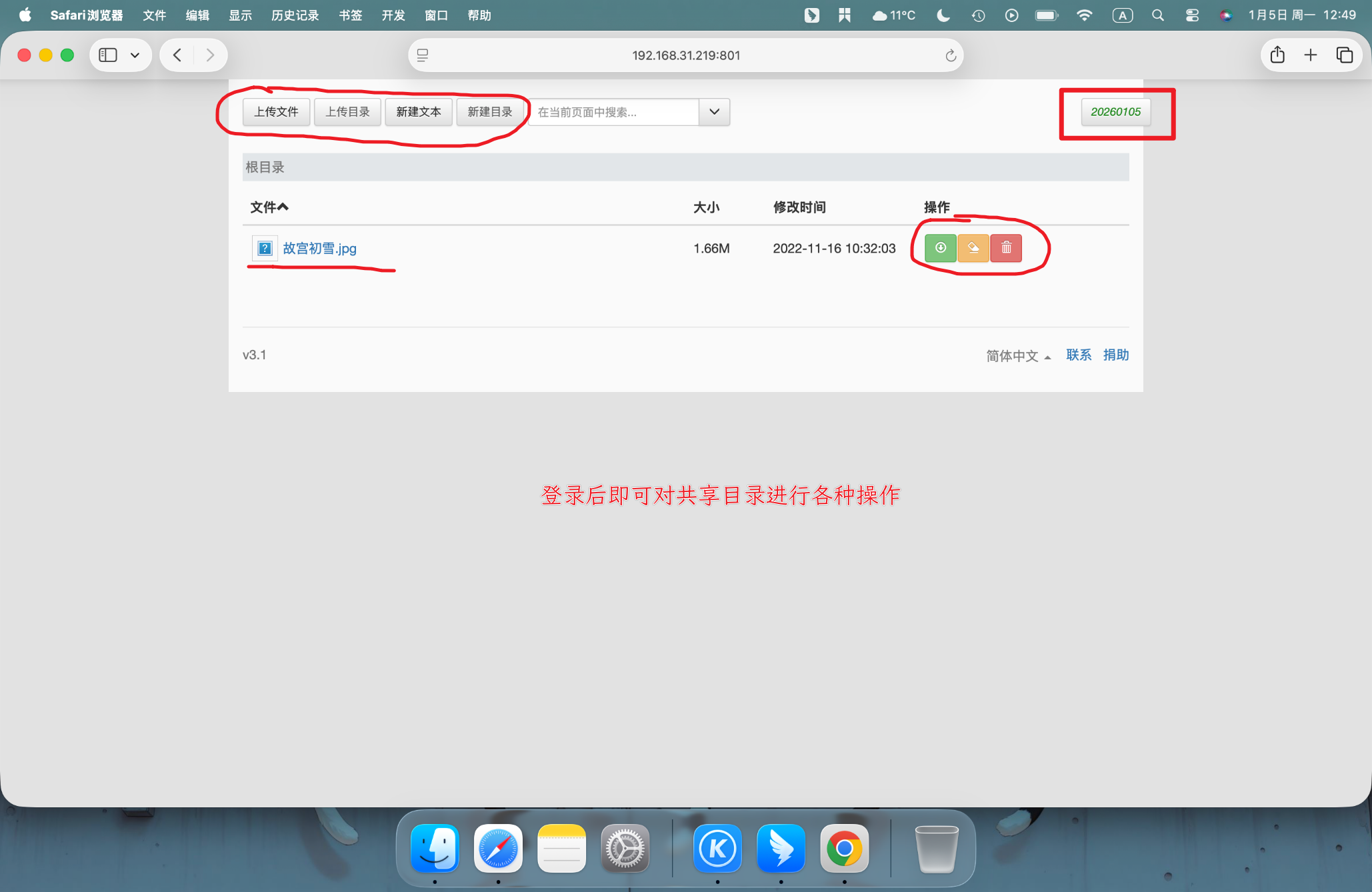
肆、基于磁盘映射使用共享目录(Windows)
有时候在浏览器操作不是很方便对吧,我们希望这个共享目录能够像本地文件一样很方便地进行读写等操作,此时我们可以把共享目录映射为磁盘。
1、系统配置修改
因为Windows本身系统的限制,无法直接映射"http"开头的Webdav磁盘,我们需要修改一下注册表,允许http链接挂载。按Windows + R键,打开"运行",输入"regedit",回车,打开注册表编辑器。
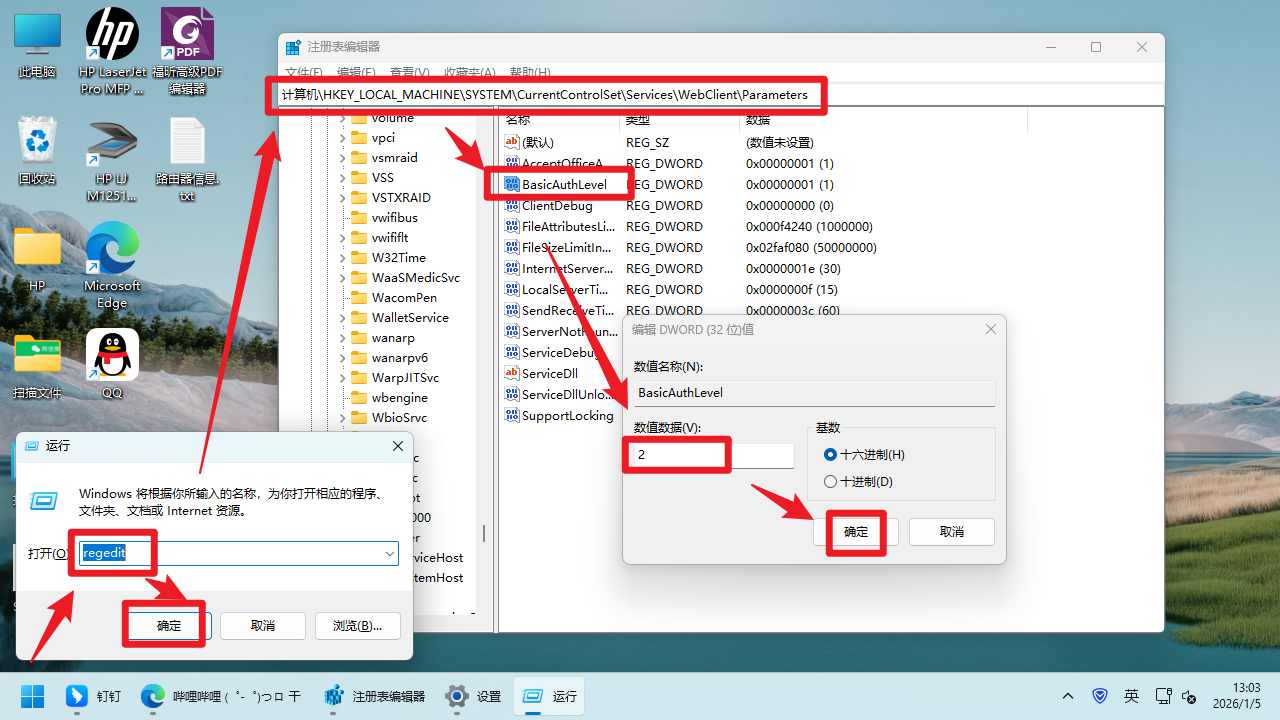
在注册表路径栏,输入"计算机\HKEY_LOCAL_MACHINE\SYSTEM\CurrentControlSet\Services\WebClient\Parameters",回车,打开对应的位置,找到"BasicAuthLevel",双击打开,然后把数值改为"2",确定。
2、重启系统服务
按Windows + R键,打开"运行",输入"services.msc",回车,打开服务。
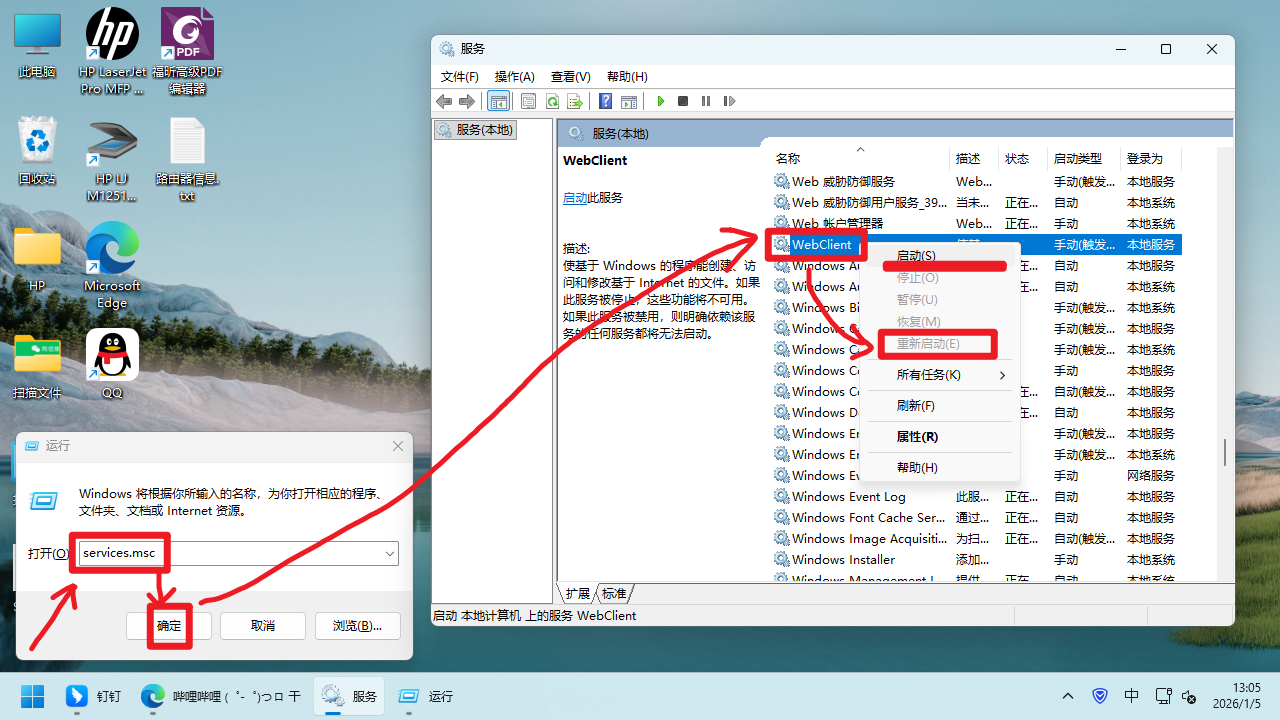
找到"WebClient",右键,选择"重新启动"或"启动",优先选择"重新启动",稍等片刻即可。
3、挂载网络磁盘
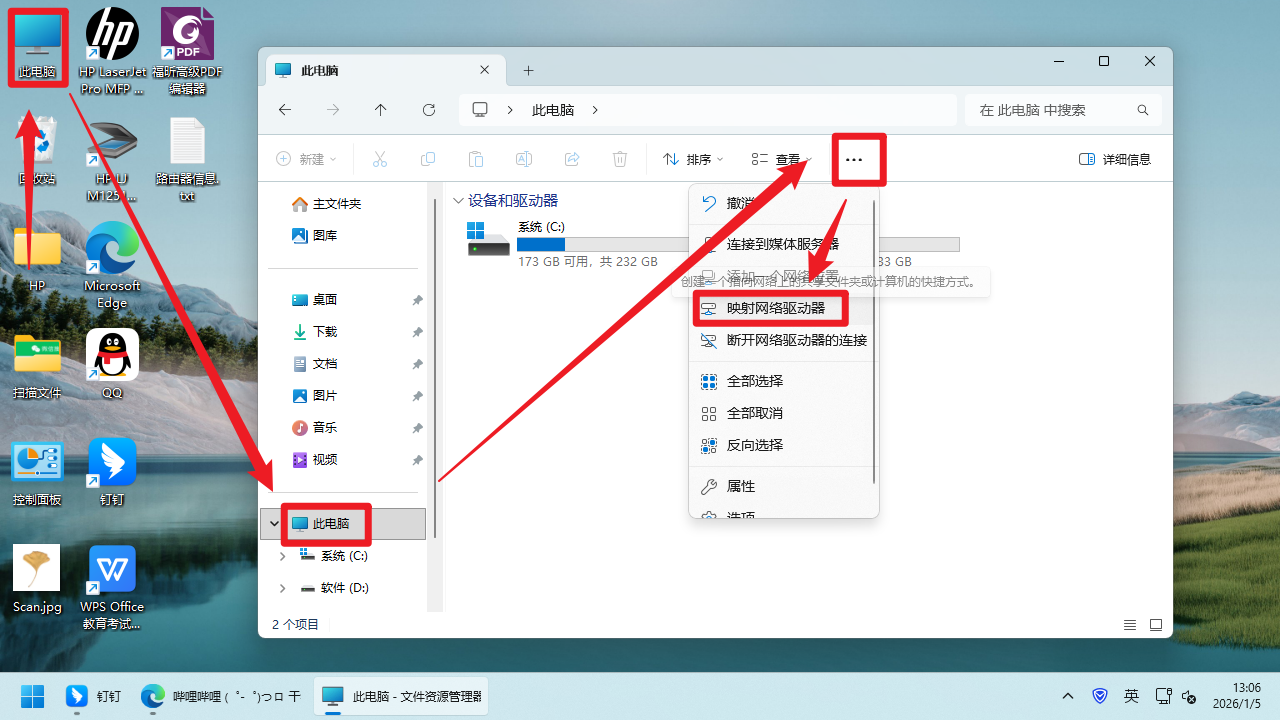
打开此电脑,点击"...",选择"映射网络驱动器"
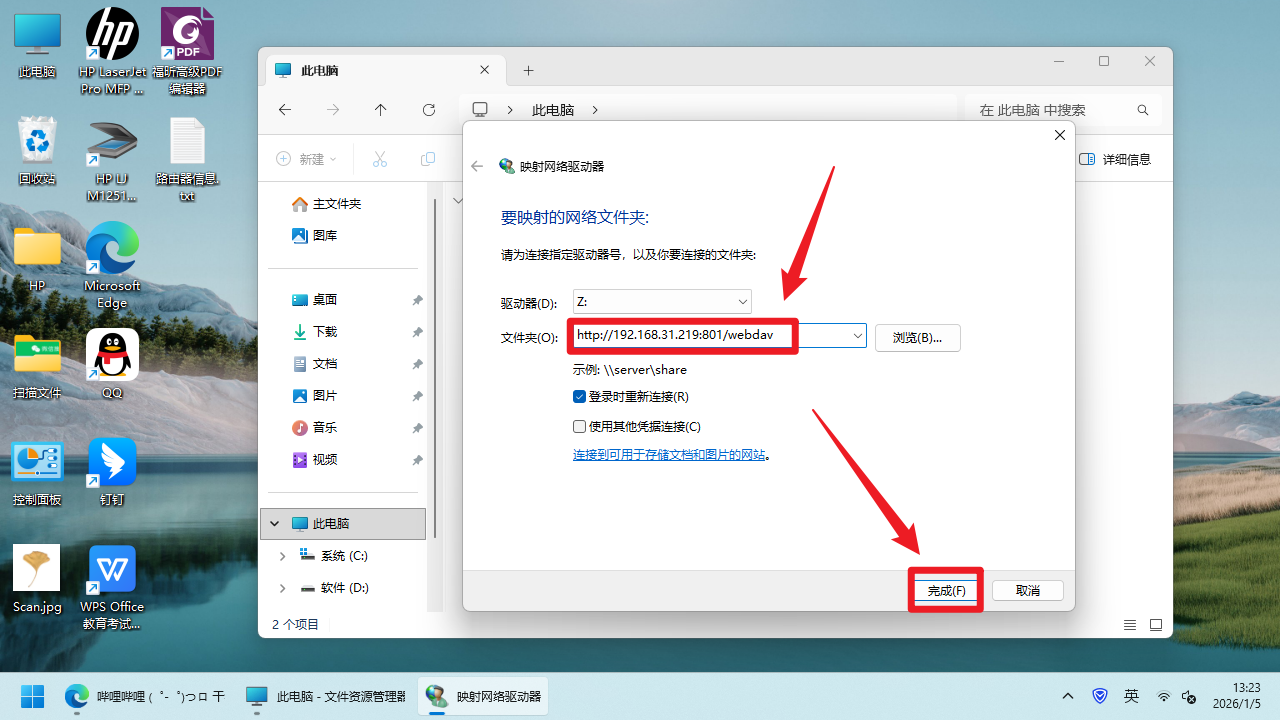
输入我们在"CHFS-GUI"中看到的Webdav地址,完成
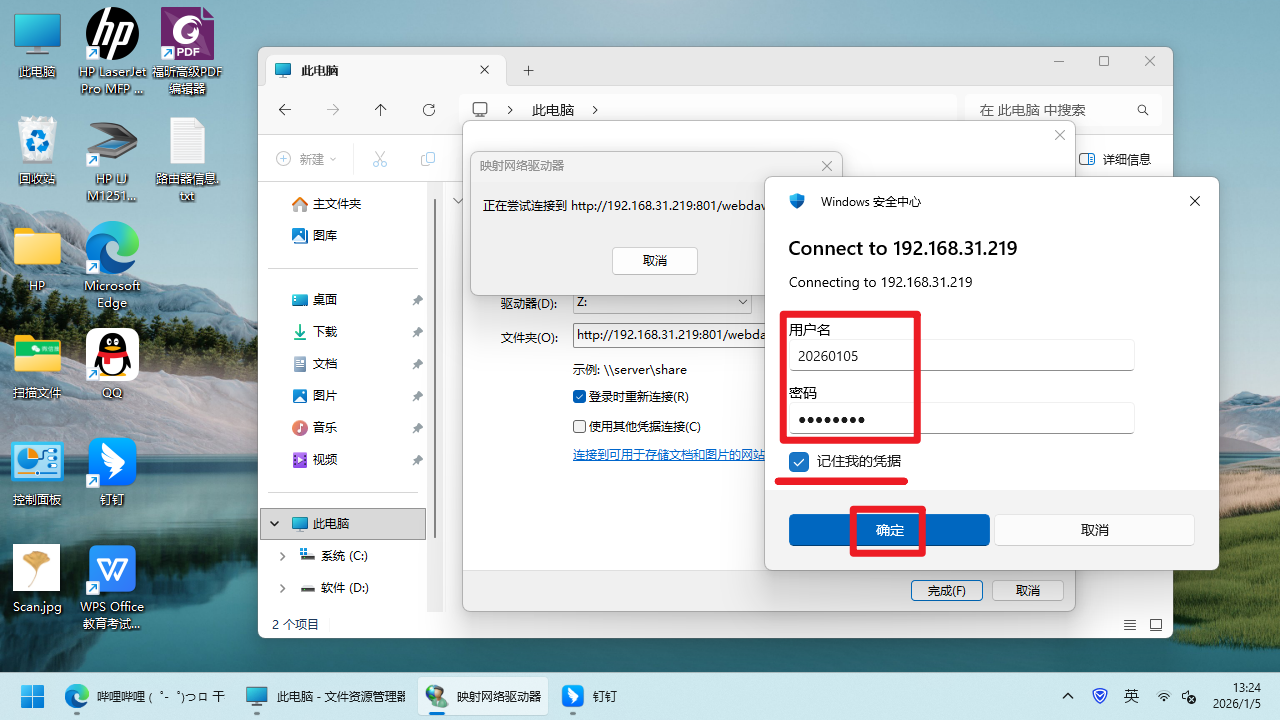
输入账号密码访问,可以选保存密码
稍等片刻,就可以看到被共享的目录啦~
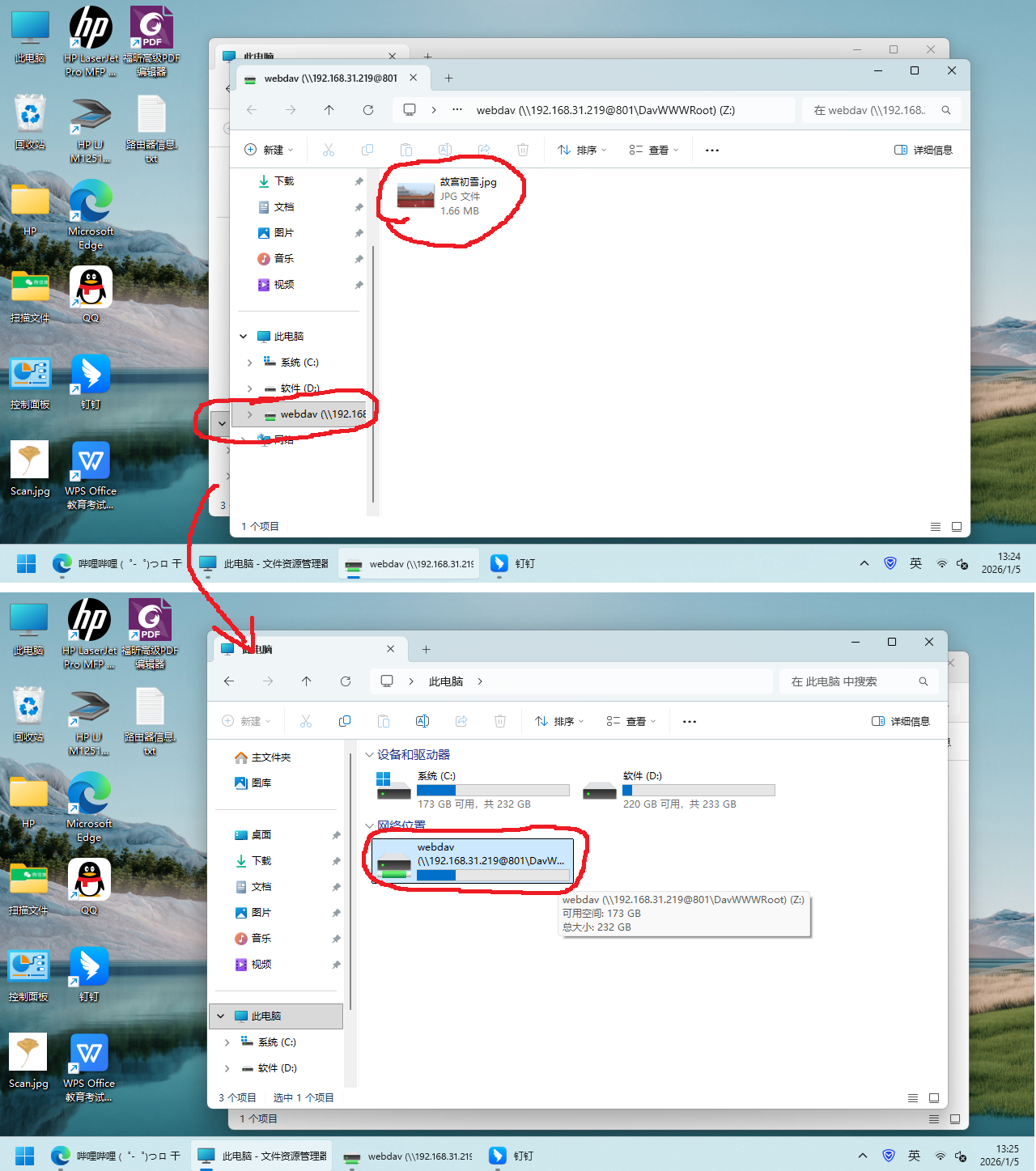
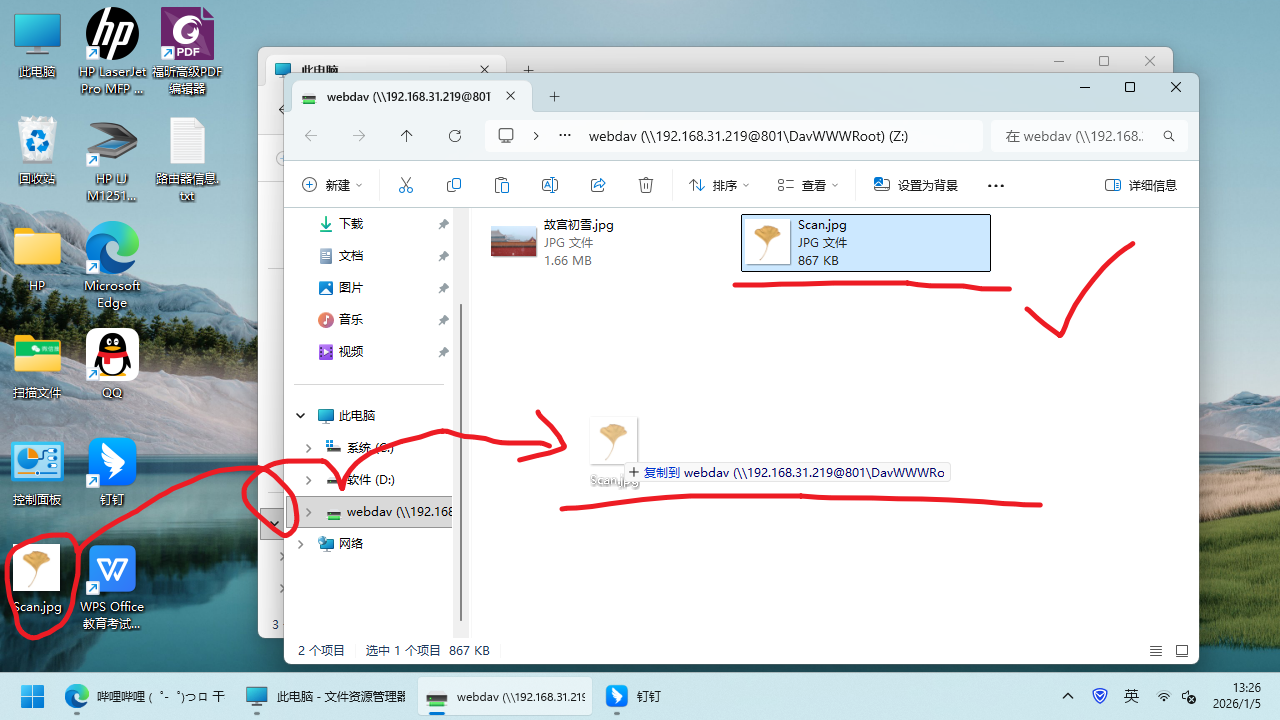
编辑和拖放文件也是跟本地文件夹用起来一样的~
伍、基于磁盘映射使用共享目录(Mac)
我们在Mac等其他系统的设备上也可以查看、编辑共享文件夹,这里以Mac为例介绍操作步骤。
1、添加网络位置
我们在访达中点击"前往"菜单栏,选择"连接服务器......"
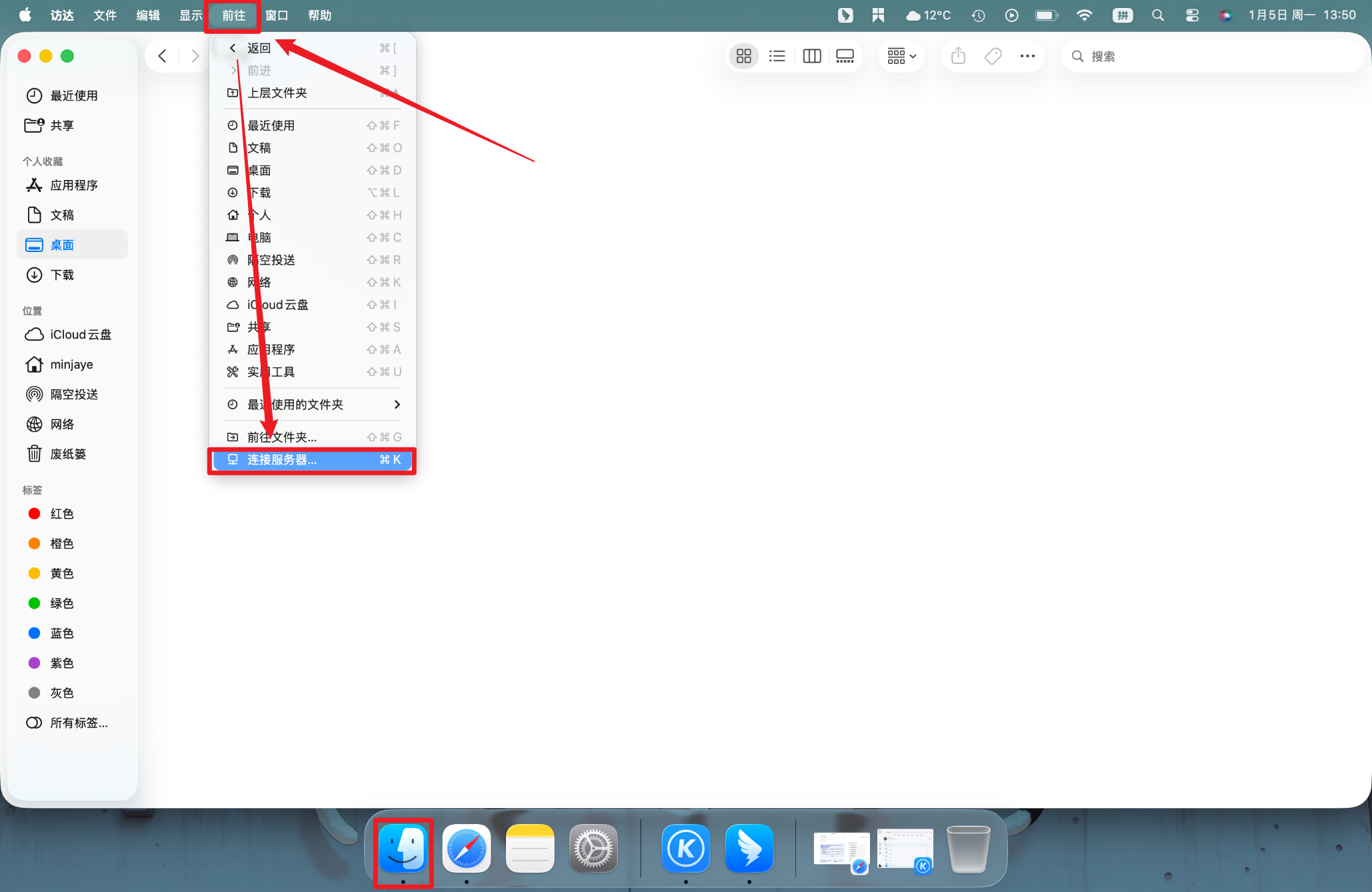
输入同样的Webdav地址,点击"连接",因为是http,所以会提示不安全,这个我们继续连接就好了
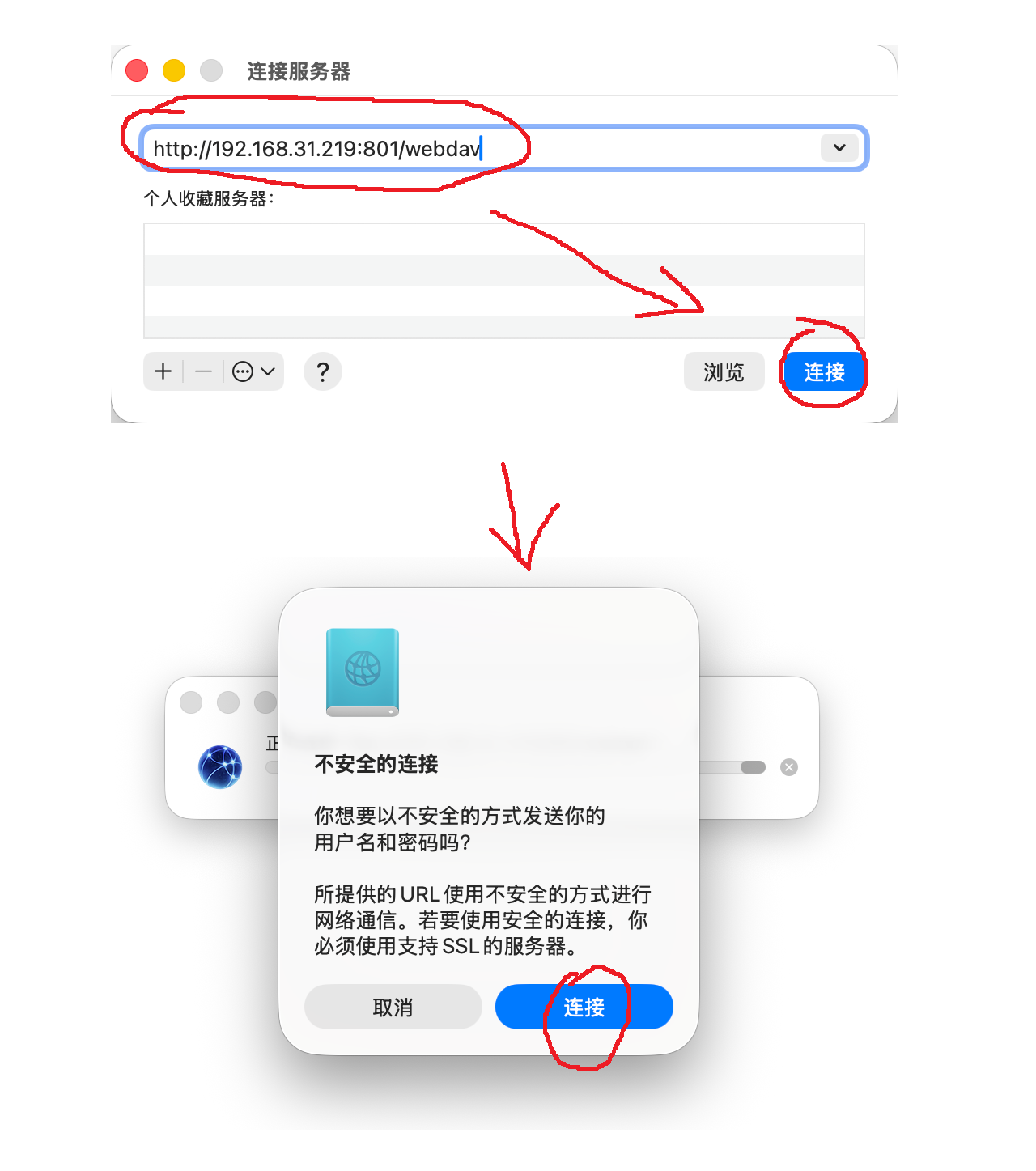
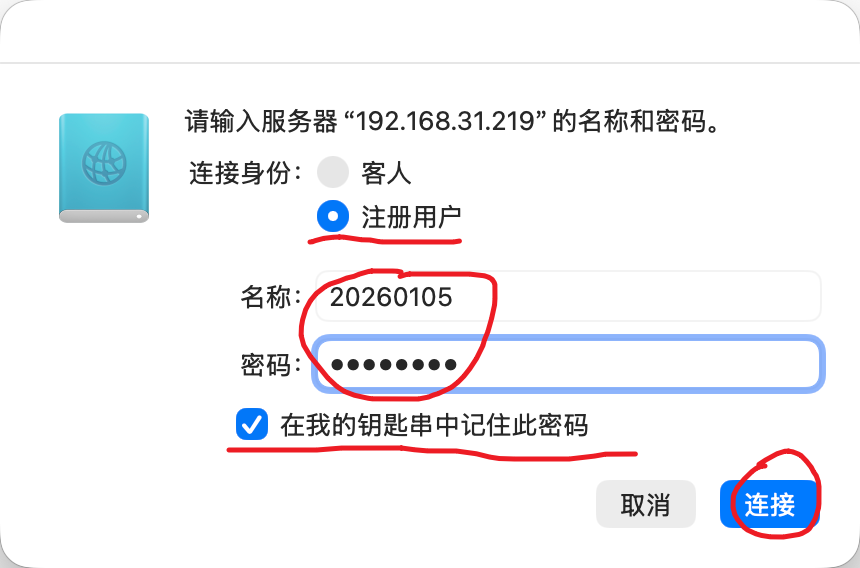
接着需要我们输入账号和密码,我们输入我们之前设置的账号密码,点"连接"
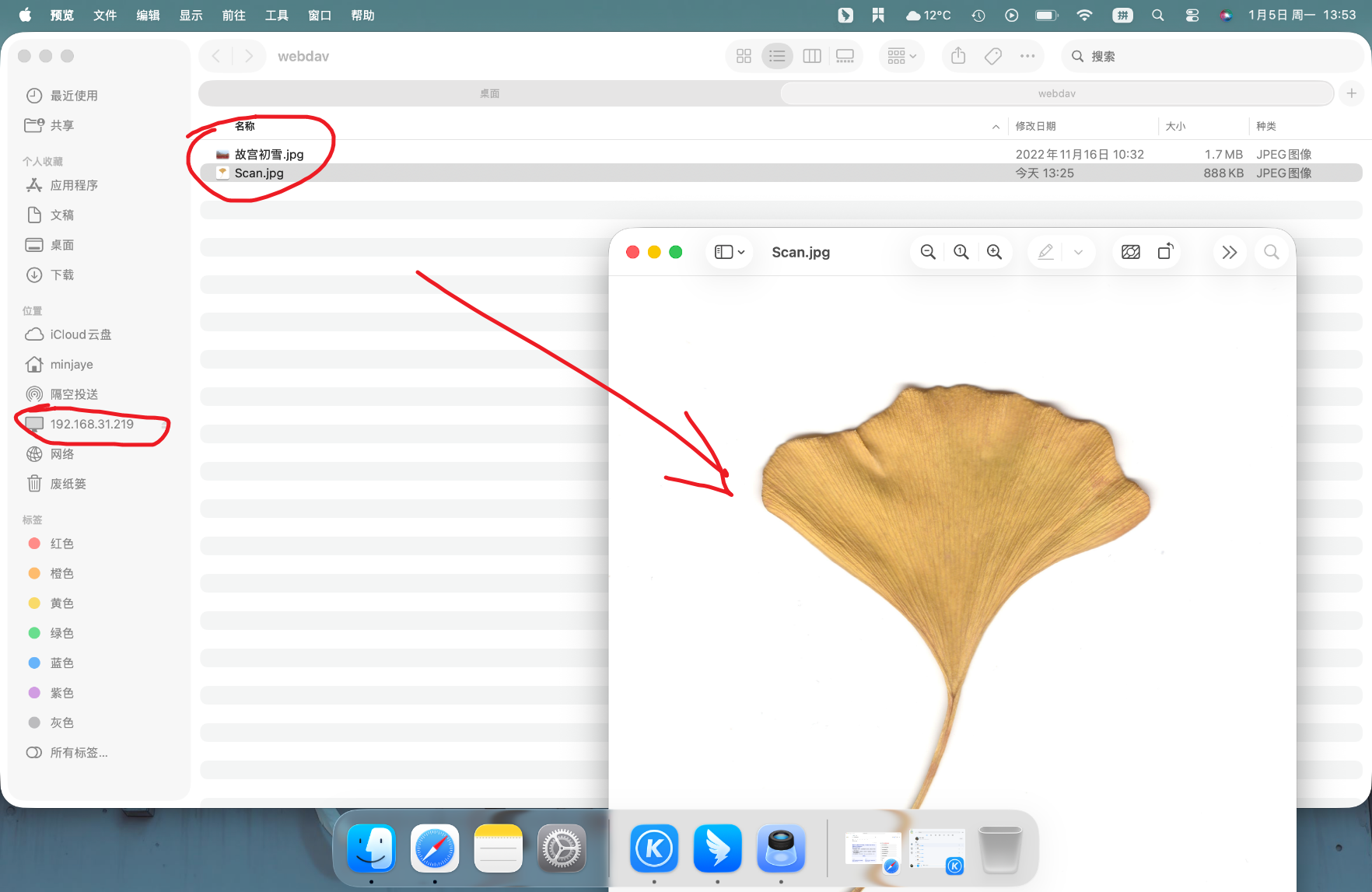
连接完成后,我们也是能够查看、编辑、上传、下载啥的~
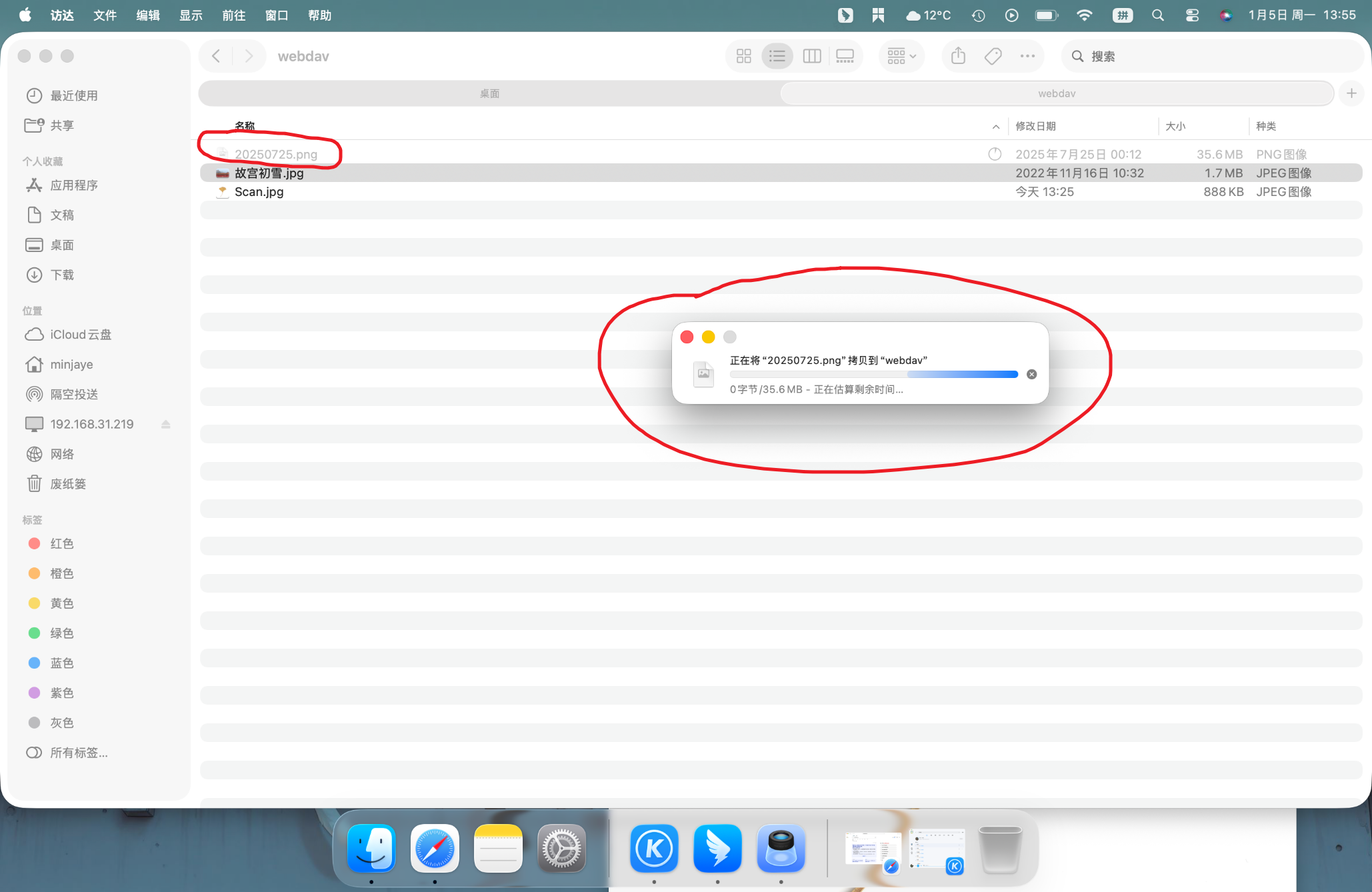
完成啦~
陆、总结
CHFS-GUI用起来很方便,而且它是多平台的,不只是Windows,也可以在其他系统上运行。另外Webdav也很好用,用起来就像本地磁盘一样。附带的浏览器访问也很方便~
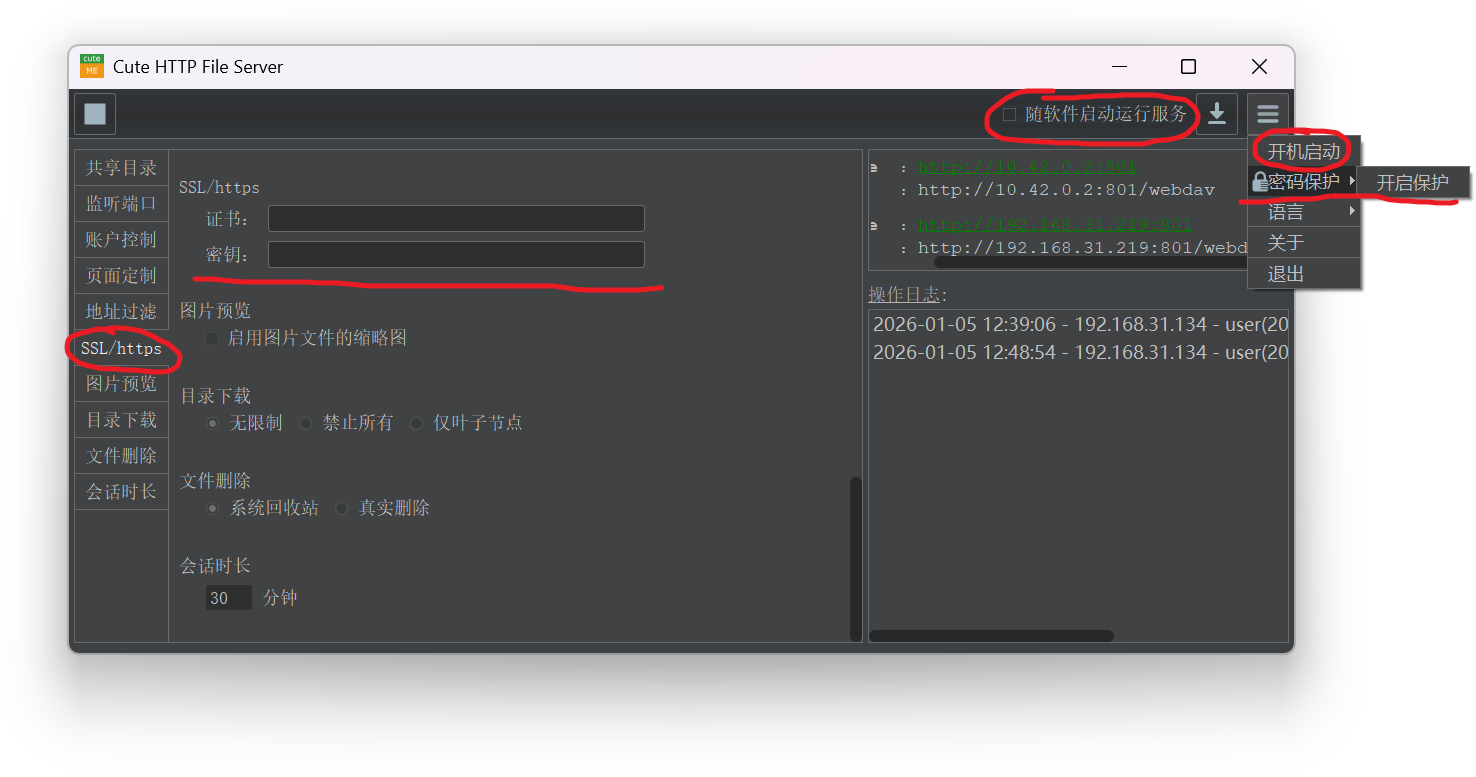
另外,我们可以关注一下CHFS-GUI的一些实用功能,开机自动启动、启动后自动开启服务、SSL/HTTPS和密码保护等。
柒、参考
- CuteHttpFileServer | iscute.cn:http://iscute.cn/chfs
- windows10挂载webdav - 晴云孤魂 - 博客园:https://www.cnblogs.com/cnhack/articles/17101960.html
- GitHub - docblue/chfsgui: This is just a GUI WRAPPER for chfs(cute http file server):https://github.com/docblue/chfsgui