在工作中,我们经常会有一些重要Excel文件,比如工资表、报价单、绩效数据等等,是不能被他人随意查看的。想要保护这类文件,最合适的就是Excel的"打开密码",这样只有有密码的用户,才能打开Excel文件。
下面我们就从设置方法 → 取消方法 → 注意事项,一步一步讲清楚。
一、设置方法
Excel的"打开密码"有两种设置方法,步骤都不复杂。
方法一:通过"另存为"设置 Excel 打开密码
这是最标准、最推荐的做法,适合所有 Excel 版本。
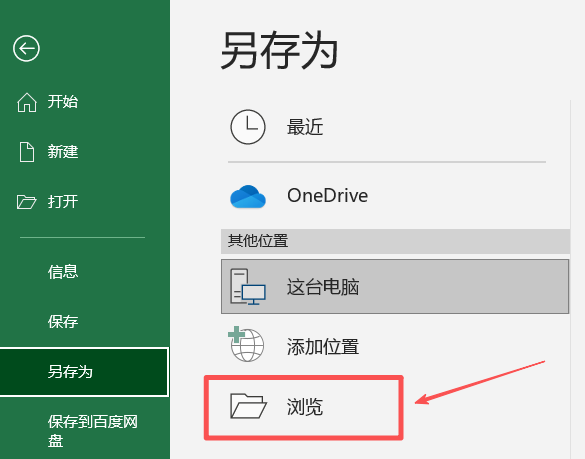
1、打开需要加密的 Excel 文件,点击【文件】→【另存为】→【浏览】。
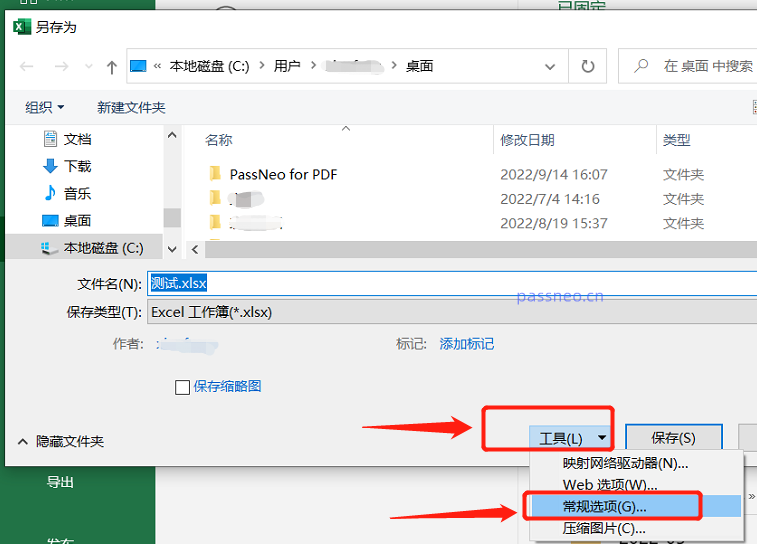
2、弹出对话框后,选择保存位置,再点击右下角【工具】→【常规选项】。
3、这时你会看到两个输入框:"打开权限密码" (我们要用的)和 "修改权限密码"(本篇不重点展开)。
在【打开权限密码】中输入密码,确定 → 再次确认密码,然后保存文件即可。

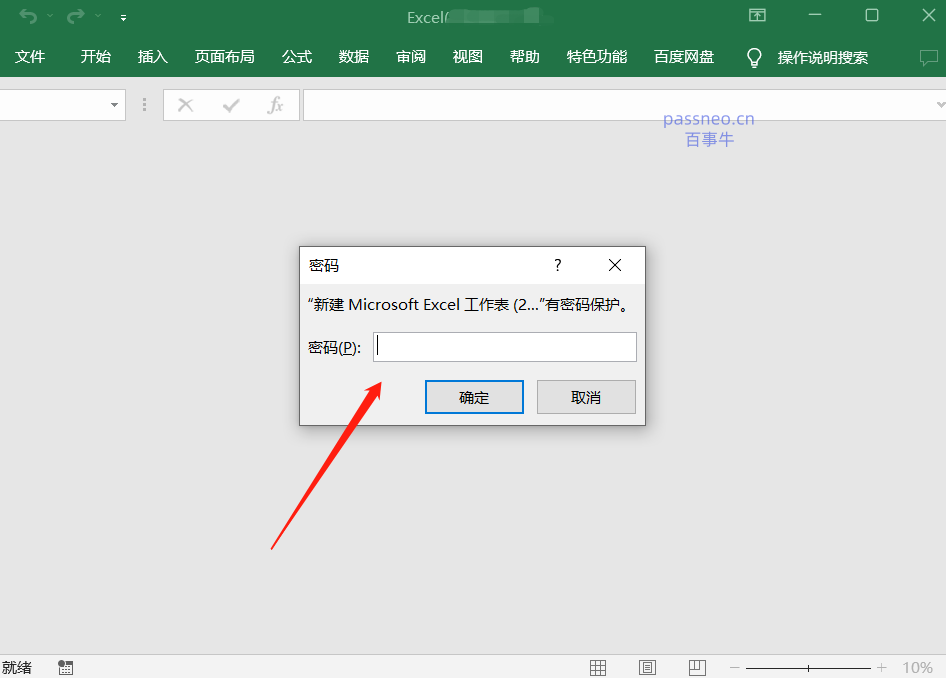
4、完成后,双击文件会立即弹出"输入密码"窗口,输入正确密码就可以正常打开,密码错误则文件无法访问。
方法二:通过"信息"选项设置 Excel 打开密码
如果你不想"另存为",也可以用这个方式。
1、打开 Excel 文件,点击【文件】选项,再依次点击【信息】→【保护工作簿】→【用密码进行加密】。

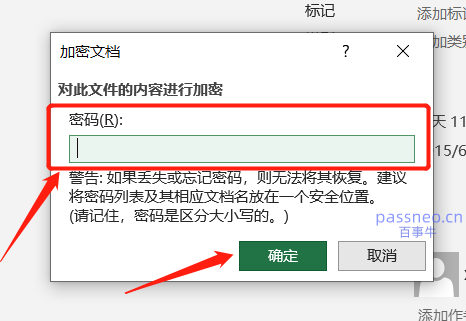
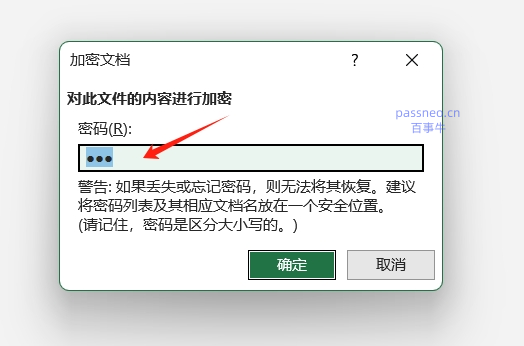
2、弹出对话框后,在密码栏里输入想要设置的密码,点击【确定】再输入一次,然后保存文件即可。
完成后,呈现的效果和"方法一"是一样的。
三、如何取消 Excel 打开密码?
很多人会设置,却不知道怎么取消,其实很简单。不管是使用"方法一"还是"方法二"设置的打开密码,都可以用以下方法来取消。
1、用正确密码打开 Excel 文件。
2、进入【文件】→【信息】→【保护工作簿】,点击【用密码进行加密】。
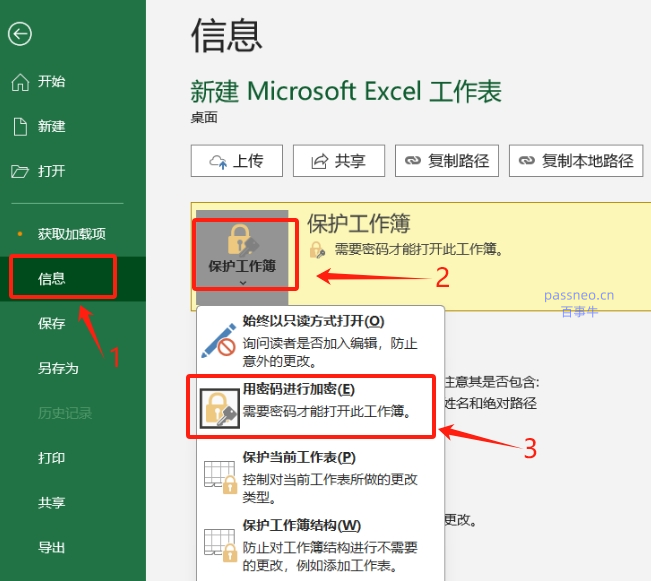
3、清空密码输入框,然后点击【确定】并保存文件,保存后再次打开,就不会再要求输入密码了。
四、关键提醒
1、打开密码 ≠ 禁止编辑
如果你希望Excel文件能打开,但不能改内容,那需要配合只读方式或工作表保护,这是另外一个功能点。
2、妥善保存密码
Excel文件设置"打开密码"后,记得要记好,没有密码是无法打开文件,Excel也没有恢复密码的功能。
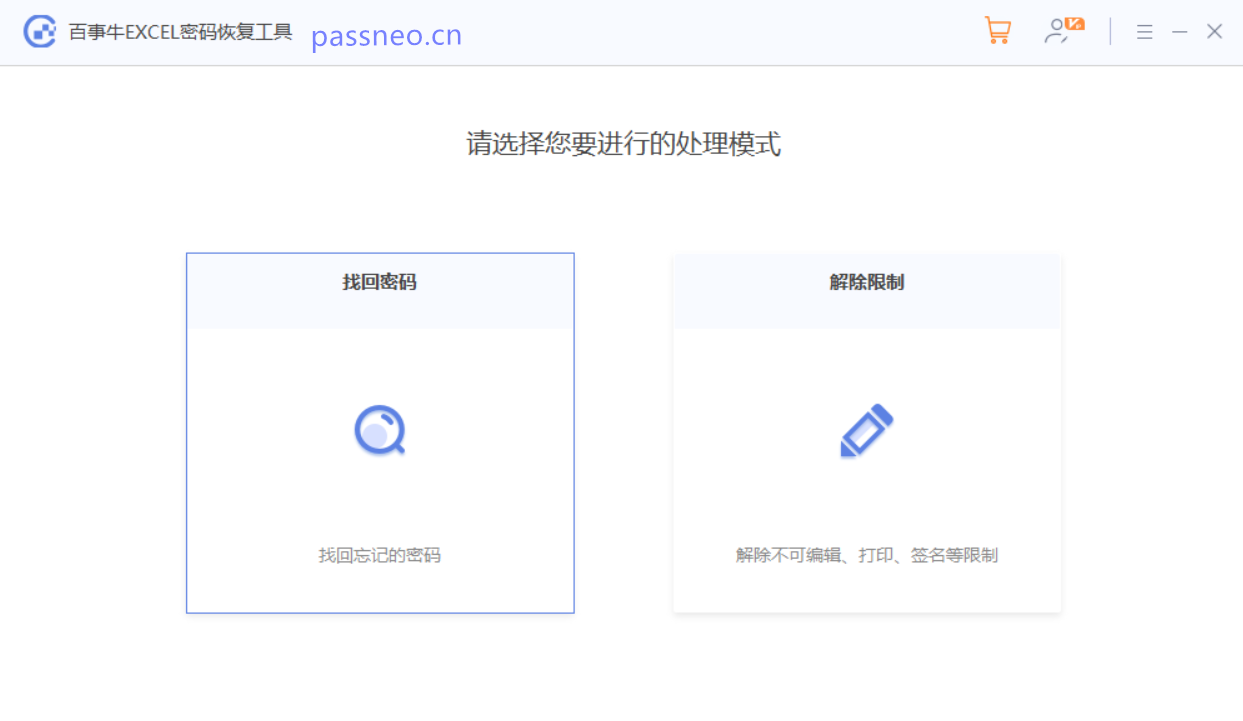
那要是不小心忘记了怎么办?这种情况,可以试试第三方工具。比如小编使用的Excel工具,工具里提供了4种方法,用来找回Excel"打开密码"。
当你希望你的Excel 文件不被随便打开查看时,不妨给它设置"打开密码",并妥善保存好。