作为一个常年和PPT打交道的老用户,从学生时代的课程汇报到职场后的工作提案,我被问得最多的问题就是"做ppt用什么软件"。其实对新手来说,不用盲目追求功能全面,选一款适配自己场景、上手简单的软件就够了。市面上的PPT软件五花八门,有的主打AI高效生成,有的擅长设计美化,有的适合团队协作,今天就结合我的实际使用体验,推荐6款好用的软件,帮大家理清"做ppt用什么软件"的答案。
一、AIPPT:新手友好的AI智能神器
**AIPPT**是我想首先推荐给大家尝试的PPT制作软件,之所以把他放在首位,是因为在PPT制作场景中,它拥有"模板丰富,编辑能力成熟,支持多语言"等多种工具特点,众所周知,PPT的用户画像是非常广泛的,这其中不仅有操作熟练,拥有数年工作经验的职业人员,也有刚步入大学或初入职场的新手小白,他们或许并不熟悉PPT的编辑流程,又或许有思路,却不会搭建PPT设计的框架,此时,AIPPT就能很好地帮助到这一类用户。
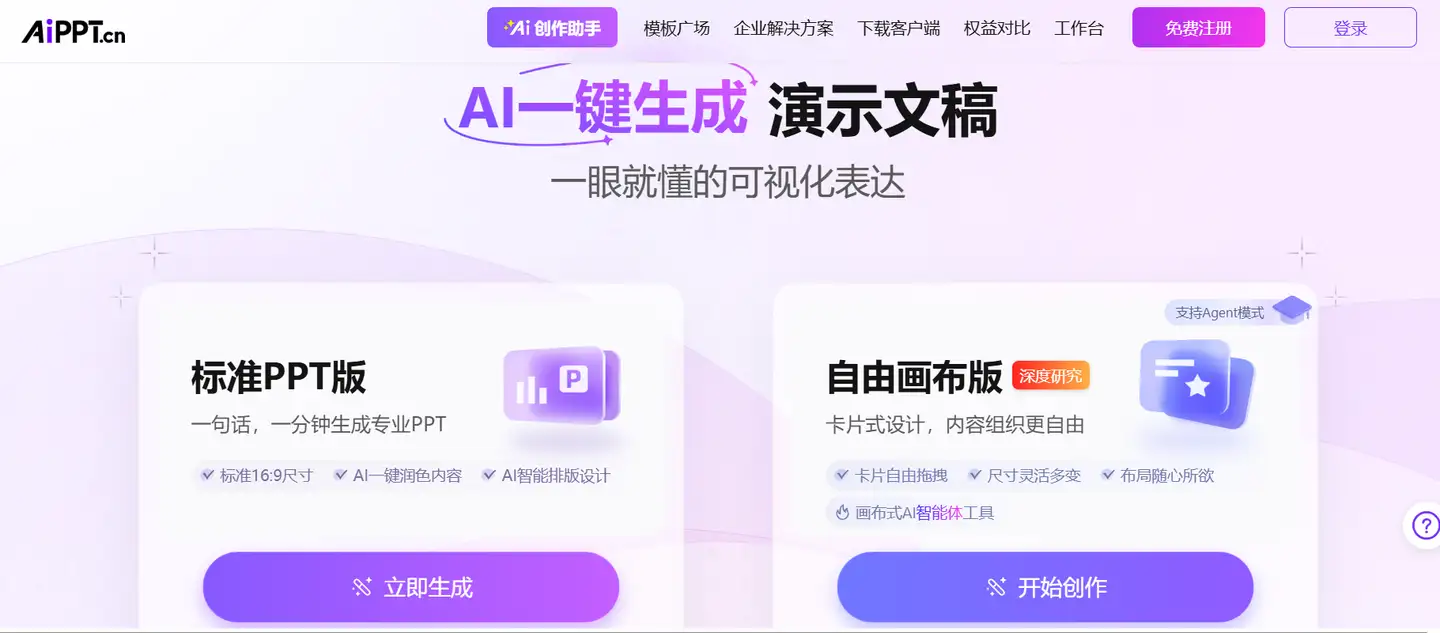
在AIPPT中,用户无需从零搭建PPT,它创新地结合了AI编辑能力,打破了PPT必须"从零手搓"的固定模式,只需要在AIPPT中输入你要求的关键词或者PPT的主题,就能很快得到理想的PPT设计效果。让用户可以借助AI来实现PPT框架搭建,内容排版设计,统一设计风格等多项工作,帮助用户高质量完成PPT制作的同时省去大量的时间成本。
生成初稿后,还支持再次深度编辑,像PPT内的页面布局、文字样式、配色方案都能自由调整,能满足你精细化打磨的需求。另外,它还有自由画布模式,支持卡片式拖拽编辑,内容组织更灵活,不管是学生的课堂报告,还是职场人的简单汇报都能适配。 在解决"做ppt用什么软件"这个难题上,AIPPT不会因为AI生成而失去个性化,同时保留了人工编辑的空间,兼顾速度和实用性,推荐大家来尝试一下。
二、WPS演示:全平台适配的全能工具
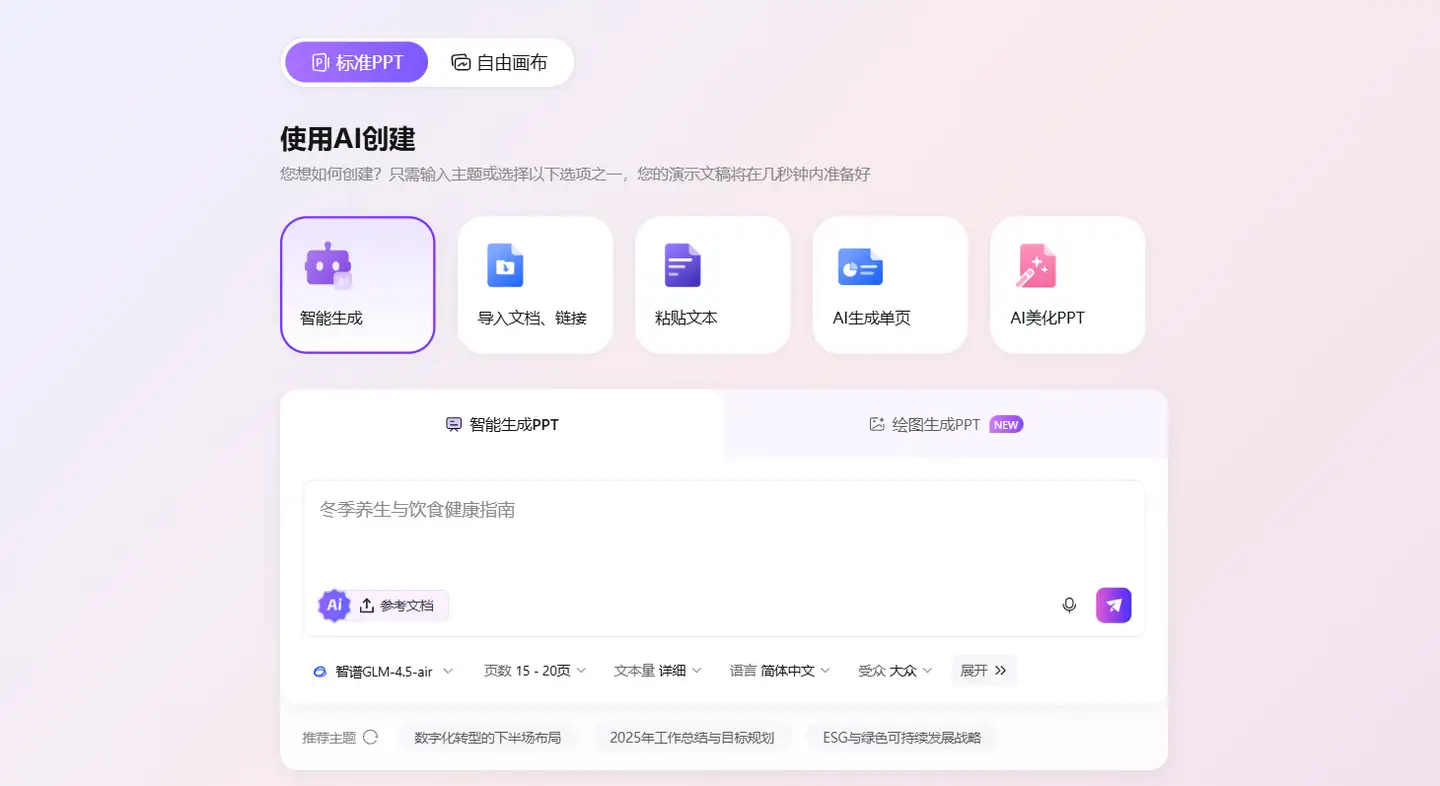
WPS演示是我日常使用频率非常高的软件,也是回答"做ppt用什么软件"时,最稳妥的推荐之一。它作为国产办公套件的核心组件,完全免费且功能全面,适配Windows、Mac、手机、平板等全平台,云端同步功能让我随时随地都能编辑,之前在学校电脑做的课程PPT,回家用手机就能修改,内容自动同步,不用担心文件丢失。
它的实用性拉满。内置海量免费模板,覆盖校园、职场、节日等各类场景,新建幻灯片时直接选用模板就能快速上手。针对新手头疼的排版问题,它有一键美化和智能对齐功能,写好内容后点击一键美化,系统会自动匹配版式和动画;选中多个元素时,智能对齐功能会自动给出排版方案,不用手动调整间距。还有批量替换字体、图片提取、动态数字等实用功能,我之前做数据汇报时,用动态数字功能让数值展示更生动,图片提取功能也能快速导出PPT里的素材,非常省心。
此外,它与Microsoft Office完全兼容,打开和编辑传统PPT文件不会出现格式错乱,这一点在接收他人文件时特别重要。 推荐它是因为兼容性强、功能均衡,不管是日常简单排版,还是稍复杂的汇报制作都能应对,而且全平台同步的特性,能适配不同场景的使用需求,新手入门后长期使用也不会过时。
三、Canva可画:非设计党也能出片的美化工具
如果纠结"做ppt用什么软件"才能做出高颜值PPT,那Canva可画一定不能错过。它是一款全球知名的在线设计平台,PPT制作只是其中一个功能,但在视觉美化上的表现远超普通PPT软件,哪怕没有设计基础,也能做出媲美专业设计师的作品。
它以拖放式界面为核心,操作逻辑简单,就像搭积木一样拖拽元素就能完成排版。内置的模板库极其丰富,从商业演示、校园招新到个人演讲,风格涵盖简约、复古、活泼等多种类型,而且模板更新及时,节日、热点主题都能找到对应的素材。更重要的是,它提供海量正版图片、图标、字体和贴纸素材,不用额外到处找资源,避免版权问题。
我之前帮社团做招新PPT时,用它的模板修改,搭配内置的插画素材,半小时就做出了满意的作品,在招新现场收获了很多好评。它还支持一键调整配色,选中页面后就能切换整体色调,轻松保持风格统一,免费版本基本能满足日常需求,进阶功能则适合有更高设计追求的用户。
四、Microsoft PowerPoint:经典专业的全能标杆
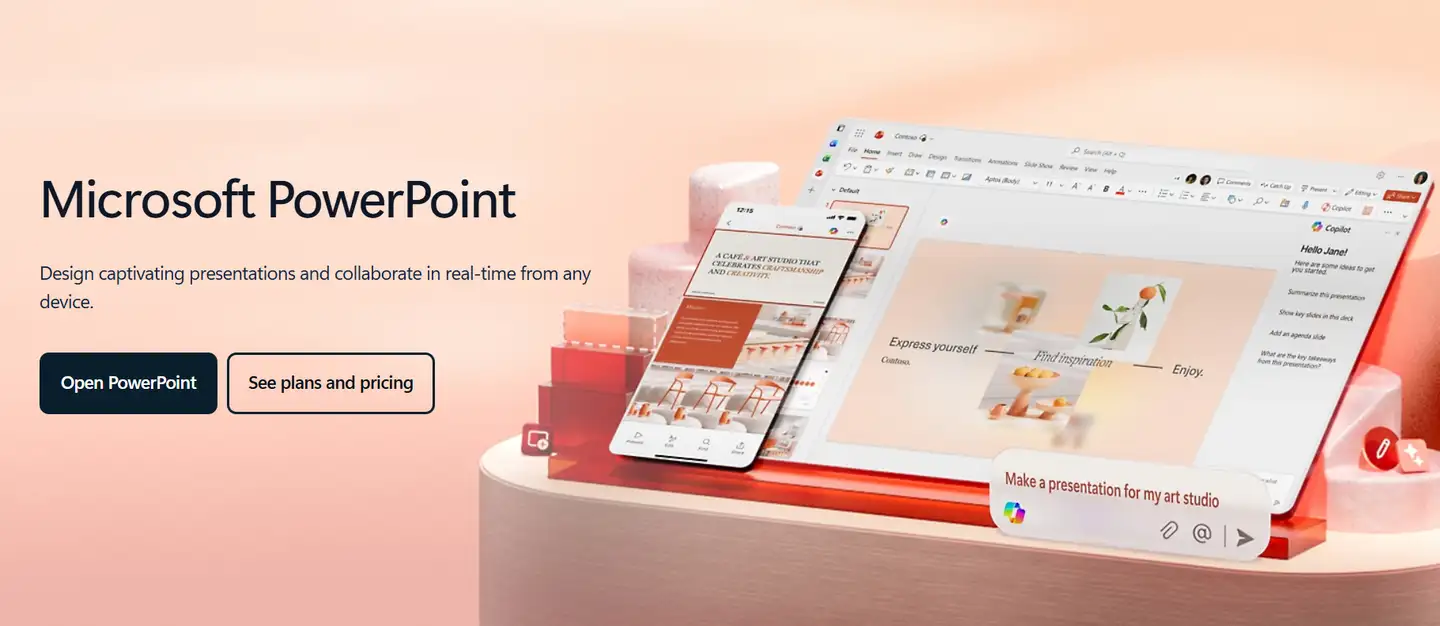
提到"做ppt用什么软件",Microsoft PowerPoint(简称PPT)是绕不开的经典款。作为办公场景的标配软件,它的功能全面且专业,几乎能满足所有PPT制作需求,也是职场中最通用的工具,新手掌握后能更好地适配工作场景。
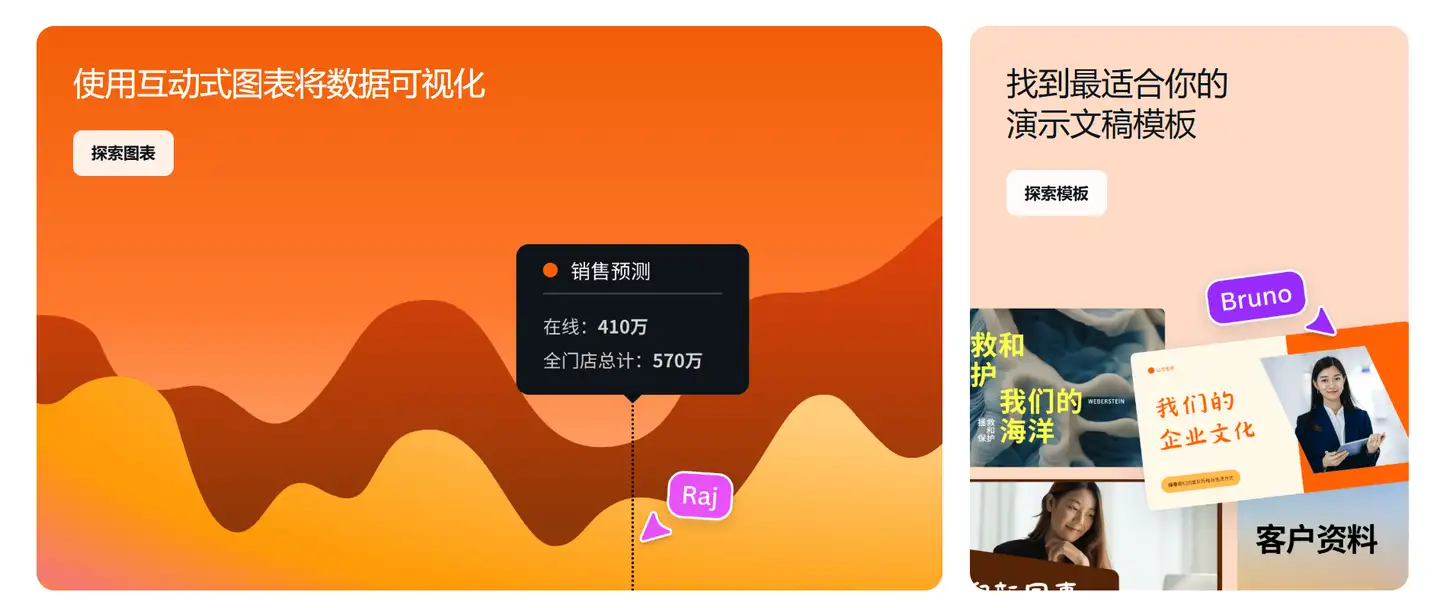
它的专业性毋庸置疑。从基础的文字排版、图片处理,到复杂的动画效果、切换特效,再到数据可视化的图表制作,都能精准实现。我之前做商业提案时,用它的图表美化功能调整数据展示形式,让枯燥的数据更直观;嵌入字体功能能避免文件分享后出现乱码,这在正式场合特别重要。它的母版功能也很实用,能统一所有页面的版式、字体和logo,减少重复操作。虽然它的界面相对复杂,新手需要花一点时间熟悉,但操作逻辑成熟,网上的教程也很多,上手后能解锁更多高级玩法。
此外,它的兼容性极佳,不管是导出为PDF、图片还是视频格式,都能保持原排版不变。 推荐它是因为通用性强、功能专业,能适配从简单到复杂的各类PPT需求,掌握它相当于掌握了职场必备技能,解决"做ppt用什么软件"的通用性问题。
五、iSlide:PPT效率提升插件神器
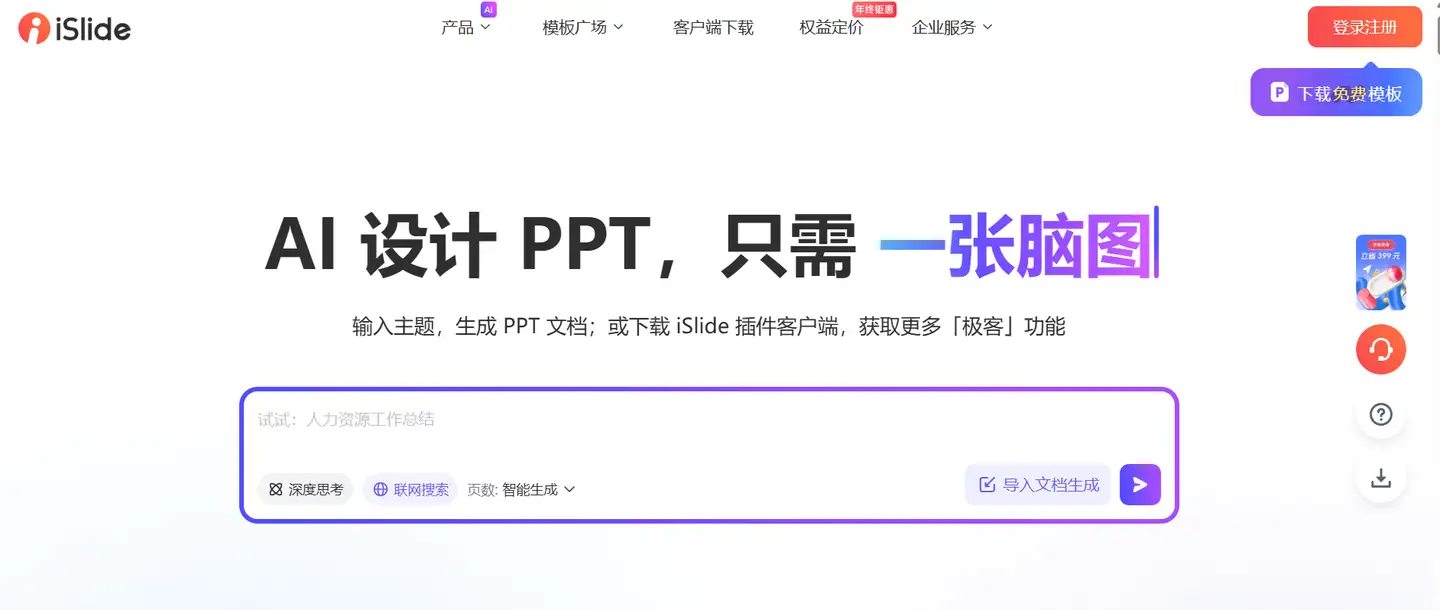
iSlide不是独立的PPT软件,而是嵌入在PowerPoint和WPS中的插件,却能极大提升制作效率,也是我回答"做ppt用什么软件"时,会额外推荐的工具。它能弥补原生PPT软件在素材和设计辅助功能上的不足,让普通用户也能高效做出专业PPT。
它提供80个设计辅助功能和9大资源库,包含超500万PPT模板、素材,一键就能插入到当前PPT中,不用切换软件找资源。设计辅助功能特别实用,统一字体、统一色彩功能能快速规范整个PPT的样式;智能参考线、矩阵布局能帮新手快速排版,让页面更整齐;环形裁剪、创意裁剪功能则能给图片添加特色效果,提升页面质感。
我之前做团队汇报时,用它的统一色彩功能,快速将PPT色调调整为团队品牌色,节省了大量手动修改的时间。它还支持三端同步,桌面端、移动端、网页端都能使用,会员权益共享,碎片化时间也能浏览模板素材。 推荐它的理由是能无缝衔接主流PPT软件,用丰富的素材和辅助功能提升制作效率,解决"做ppt用什么软件"的效率瓶颈,尤其适合需要频繁制作PPT的用户。
六、Google Slides:团队协作的在线工具
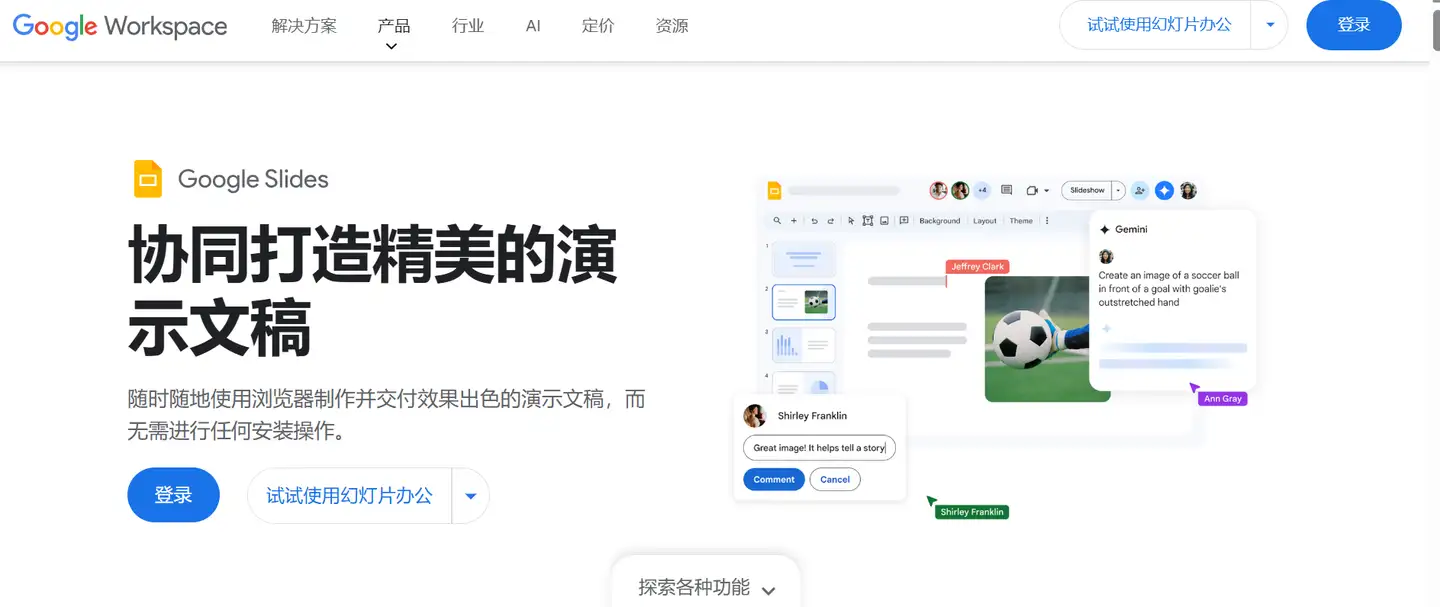
如果经常需要和他人合作制作PPT,纠结"做ppt用什么软件"适合团队协作,那Google Slides会是很好的选择。它是Google办公套件中的在线PPT工具,主打实时协作功能,特别适配远程办公、小组项目等场景。
它的核心优势是实时编辑和共享。我之前参与小组科研汇报时,和队友能同时在线编辑同一份PPT,每个人负责不同页面,修改内容会实时同步,还能通过评论功能交流修改意见,避免了反复传输文件、版本混乱的问题。
它的操作界面简洁直观,上手难度低,基础的排版、动画功能都能满足,支持导入PPT、Word等格式文件,也能导出为多种格式。而且它完全免费,无需下载安装,打开浏览器就能使用,与Google Drive无缝集成,文件存储和管理都很方便。不过它的动画和特效功能相对有限,更适合追求实用性和协作效率的场景。
其实"做ppt用什么软件"没有统一答案,关键在于自己的使用场景和需求。新手想快速出稿,优先选AIPPT;追求全平台适配和实用性,WPS演示是首选;需要高颜值设计,Canva可画更合适;职场办公求通用,Microsoft PowerPoint必不可少;团队协作选Google Slides,搭配iSlide插件还能进一步提升效率。不用一开始就追求掌握所有软件,先选一款适合自己的深入学习,熟悉后再根据需求补充其他工具即可。希望这份结合实际使用经验的推荐,能帮大家解决"做ppt用什么软件"的困惑,轻松做出满意的PPT。