【完美解决】Win11安装Adobe Reader后无法预览PDF文件(保留Adobe打开,恢复微软预览)
文章目录
前言:痛点描述
相信很多升级到 Windows 11 的小伙伴都遇到过这个问题:为了更专业的PDF编辑和阅读体验,安装了 Adobe Acrobat Reader DC,并将其设置为默认打开方式。
然而,安装后却发现 Windows 资源管理器(文件夹)右侧的 预览窗格 (快捷键 Alt+P)失效了!点击 PDF 文件显示"无预览"或者一片空白,甚至直接卡死。
这对于经常需要快速浏览多个 PDF 文件内容的人来说,简直是灾难。
主要表现:
- 默认双击打开依然想用 Adobe Reader。
- 但是希望在不打开文件的情况下,利用 Windows 自带的预览功能快速查看内容。
本文将分享一个通过修改注册表,"由 Adobe Reader 接管打开方式,但强制由 Microsoft PDF Previewer 接管预览功能" 的完美解决方案。困扰我许久的问题终于解决了,亲测有效!
核心原理
Windows 资源管理器的预览功能是由注册表中的 PreviewHandlers 控制的。
- 问题原因:安装 Adobe Reader 后,它会修改注册表,将 PDF 的预览处理程序(Preview Handler)指向 Adobe 自己的预览组件。但 Adobe 的预览组件在 Win11 下经常出现兼容性问题(加载慢、报错、不显示)。
- 解决思路 :我们需要手动修改注册表,将 PDF 文件的预览处理程序 ID(GUID),改回 Windows 11 自带且速度极快的 Microsoft PDF Previewer(通常由 Edge 浏览器内核提供支持)。
详细解决步骤(图文教程)
第一步:打开注册表编辑器
按下键盘上的 Win + R 键,输入 regedit,然后点击确定。
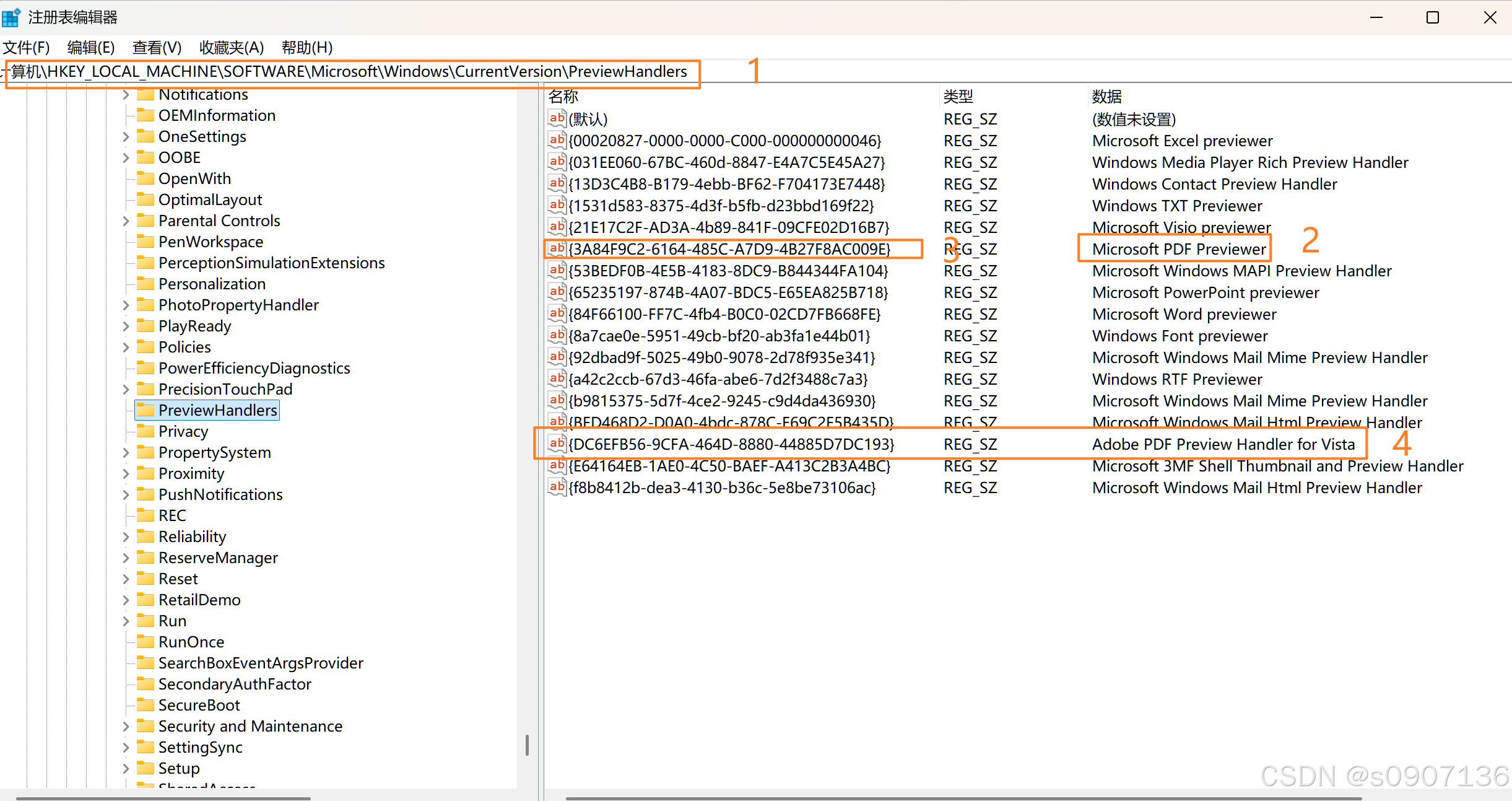
第二步:获取 Microsoft PDF 预览器的 GUID
虽然通常这个 ID 是固定的,但为了保险起见,我们先确认一下系统中微软预览器的 ID。
- 在注册表地址栏输入以下路径并回车:
计算机\HKEY_LOCAL_MACHINE\SOFTWARE\Microsoft\Windows\CurrentVersion\PreviewHandlers - 在右侧列表中找到 Microsoft PDF Previewer。
- 双击它,复制其 数值数据 。不要选择Adobe的。
- 通常情况下,该值为:
{3A84F9C2-6164-485C-A7D9-4B27F8AC0095}
- 通常情况下,该值为:
注意:如果你不想找,可以直接复制上面这个花括号里的 ID,这是 Win10/Win11 通用的。
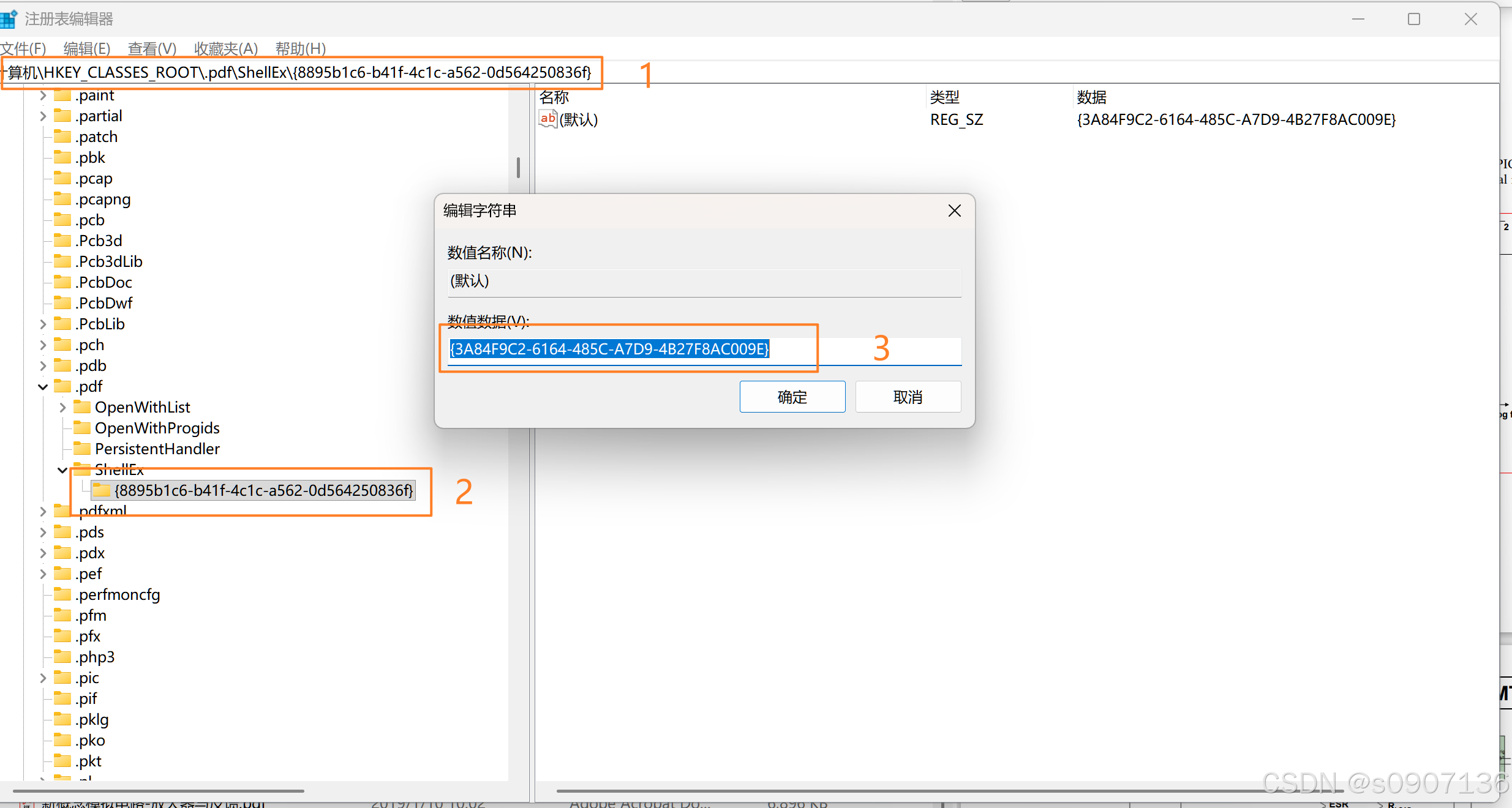
第三步:修改 PDF 扩展名的预览处理程序
- 在注册表地址栏输入以下路径并回车:
计算机\HKEY_CLASSES_ROOT\.pdf\ShellEx\{8895b1c6-b41f-4c1c-a562-0d564250836f}- 解释:
{8895b1c6-b41f-4c1c-a562-0d564250836f}是专门控制预览处理程序的 GUID。
- 解释:
- 在右侧双击 (默认) 这个键值。
- 将数值数据修改为我们在第二步中获取的微软预览器 ID:
{3A84F9C2-6164-485C-A7D9-4B27F8AC0095} - 点击确定保存。
第四步:重启资源管理器
修改完成后,通常立即生效。如果没有生效,可以尝试重启 Windows 资源管理器:
- 打开任务管理器 (
Ctrl + Shift + Esc)。 - 找到"Windows 资源管理器",右键选择"重新启动"。
此时再去文件夹里点击 PDF 文件,你会发现预览功能秒开,而且非常流畅!
懒人一键修复法(Reg脚本)
如果你懒得一步步翻注册表,可以将下面的代码复制并保存为 .reg 文件(例如 fix_pdf_preview.reg),双击运行即可一键修复。
registry
Windows Registry Editor Version 5.00

; 修复Win11安装Adobe Reader后无法预览的问题
; 强制将PDF预览句柄指向 Microsoft PDF Previewer

[HKEY_CLASSES_ROOT\.pdf\ShellEx\{8895b1c6-b41f-4c1c-a562-0d564250836f}]
@="{3A84F9C2-6164-485C-A7D9-4B27F8AC0095}"
使用方法:
- 新建一个文本文档。
- 将上述代码粘贴进去。
- 将文件后缀名由
.txt改为.reg。 - 双击运行,点击"是"导入注册表。
总结
通过这个方法,我们达成了最佳的使用组合:
- 打开文件:依然默认使用功能强大的 Adobe Acrobat Reader。
- 预览文件:使用轻量、快速、兼容性好的 Microsoft PDF Previewer。
这个小技巧解决了 Win11 文件管理的一大痛点,希望对大家有所帮助!如果觉得有用,请点赞收藏!