MD@电脑安装rocky-linux9
PC个人电脑 安装rocky-linux9
CentOS 7--> Rocky Linux 9原因:
1.CentOS 7 已经停止维护,Rocky Linux 9(CentOS 官方替代版)与 RHEL 1:1 兼容, 维护期长10年,不用再频繁换系统。
2:CentOS 7 对新硬件的支持几乎为零。Rocky Linux 9支持 UEFI、NVMe、容器化(Docker/K8s)等现代技术
3:拥有庞大的用户和开发者社区,遇到问题更容易找到解决方案。
1.制作rocky-linux9的U盘-启动盘
Ventoy 官网: https://www.ventoy.net/cn/download.html
建议用官网下载, 速度还可以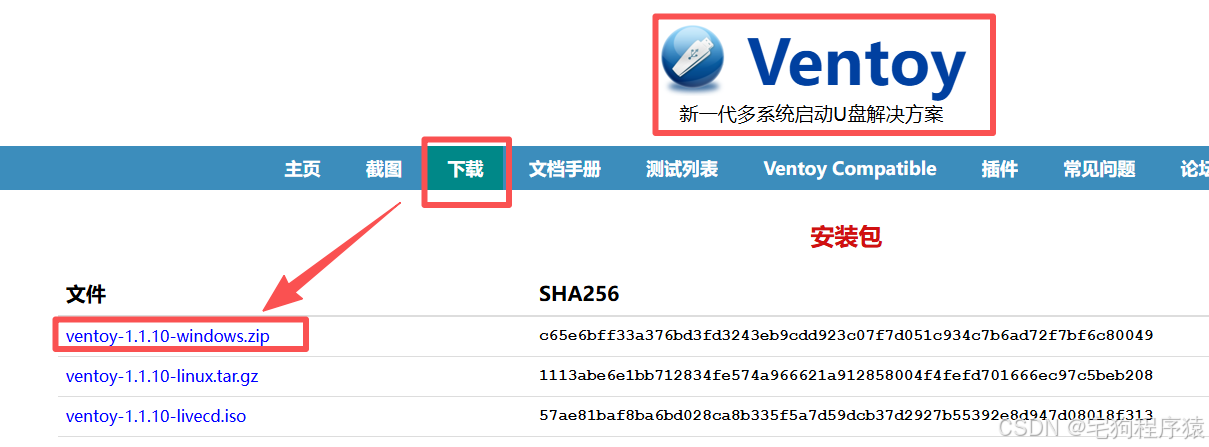
1.1 安装
1.压缩包打开后运行exe应用程序
2.U盘空间要求:>8GB。
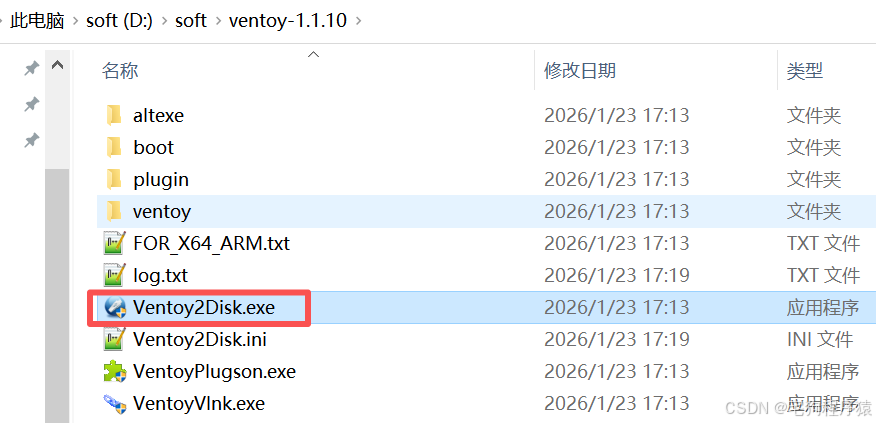
1.2 制作启动盘
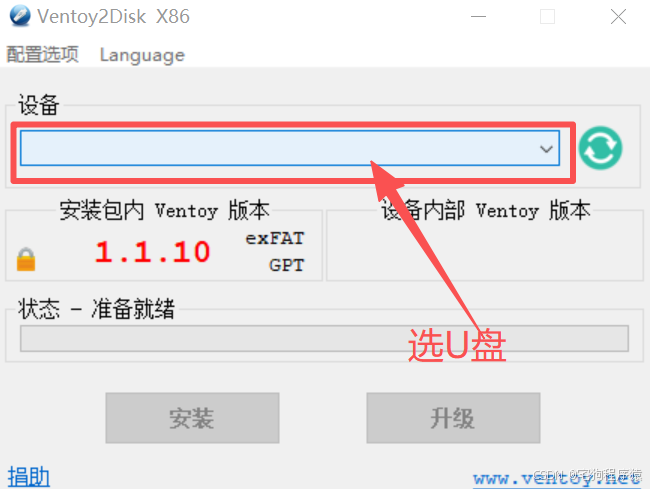
1.选中U盘作为启动盘 建议将U盘格式化
2.U盘安装成功后,Ventoy会将U盘分成两个分区Ventoy和VTOYEFI。VTOYEFI是EFI系统分区默认隐藏,Ventoy就是用于存放ISO镜像文件 或 其他文件,这样U盘还可以作工作U盘用。
3.将下载的rocky-linux9的镜像文件(DVD版.iso)放入Ventoy
4.rocky-linux9链接 https://rockylinux.org/zh-CN/download
1.3 安装rocky-linux9--设置电脑BIOS (据情况跳过)
非常重要--U盘建议插到 USB 2.0 接口
1.在目的电脑中插入刚制作好的启动U盘, 打开BIOS, 设置u盘为第一优先级启动, 进入BIOS
2.关闭Secure Boot
3.验证启动模式-Windows下执行, win 中按 Win+R 输入 msinfo32 → 查看 "BIOS 模式" 是否为 UEFI,确认当前系统是 UEFI+GPT 启动。**4.禁用 Windows 快速启动---Windows下执行, win控制面板→电源选项→选择电源按钮的功能→取消勾选 "启用快速启动",否则可能导致 Linux 无法正常引导 **
1.4 安装rocky-linux9--设置linux启动配置
1.Boot in normal mode
2.选install安装linux系统
3.语言-建议选中文/English
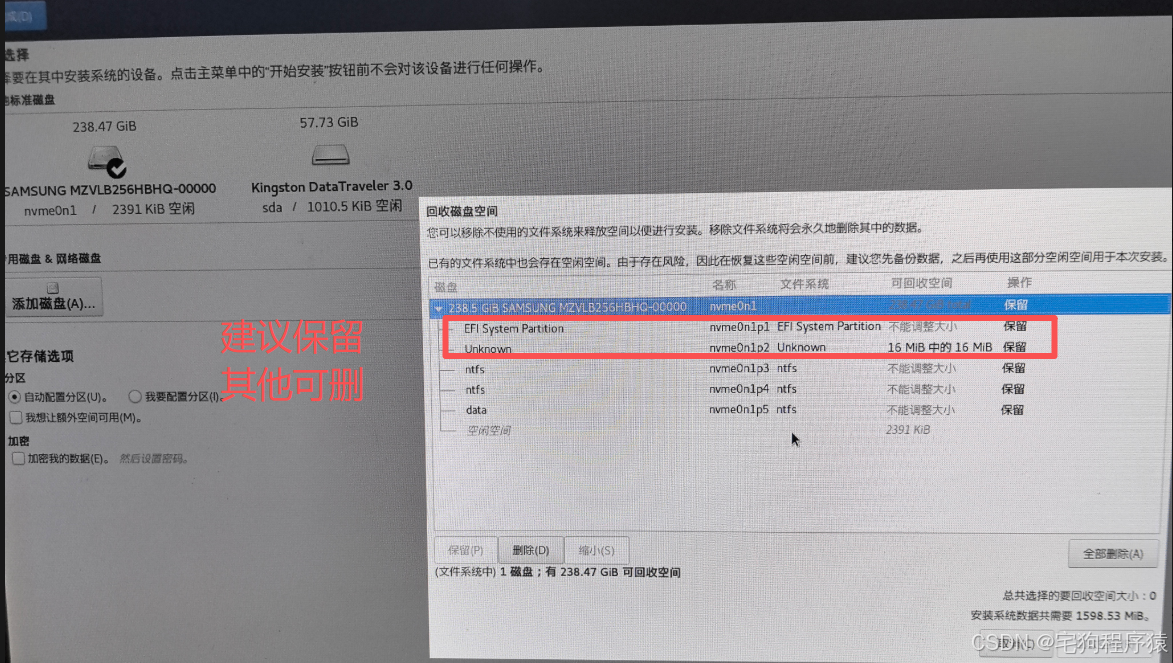
4.磁盘-建议保留 EFI 和 unknown
2.linux配置
1.配置网络关闭防火墙
2.设置服务器名称
3.关闭防火墙
3.rocky-linux9常用命令
参考文档:华为云官网文档_启动目的端
4.日常优化使用
4.1 安装avahi-daemon 并设置用户名
Avahi-daemon是Linux系统中实现零配置网络(Zero Configuration Networking)的核心服务,主要提供mDNS(多播DNS)和DNS-SD(DNS服务发现)功能,让设备在局域网内无需手动配置DNS或hosts文件就能自动发现和解析主机名。
1 更新软件包索引 sudo dnf update
2 安装avahi-daemon及相关工具 sudo dnf install avahi avahi-tools
3 启动服务并设置开机自启
sudo systemctl start avahi-daemon
sudo systemctl enable avahi-daemon
4 验证服务状态(应显示active (running))
sudo systemctl status avahi-daemon
5 使用 nmtui 文本框方式修改,在窗口中按下输入 nmtui, 然后按照步骤执行 :输入 nmtui-->Set system hostname--> 修改 localhost 为 sjcrocky-->OK-->OK--> 重启 linux--reboot使之生效