为了不占用 C 盘空间,重装系统也不丢失配置,本文详细记录了如何将 OpenClaw 安装在非系统盘,比如D 盘,并对接阿里云 通义千问大模型的全过程。
主要是利用 NVM 和 npm 进行安装,方便后续一键升级,配置具有免费额度的Qwen API,这个只需要在阿里云百炼注册一个账号就能获得免费额度。
准备工作
1.在安装之前,在D盘创建以下目录:
markdown
D:\SOFT_WARE\OpenClaw\data:用于存放配置文件、日志和数据库。
D:\SOFT_WARE\OpenClaw\workspace:用于存放 AI 生成的代码和项目。
2.配置环境变量
新建系统环境变量:OPENCLAW_HOME = D:\SOFT_WARE\OpenClaw\data
这个操作的目的是将原本在 C:\Users\用户名.openclaw 的配置转移到 D 盘。
3.安装 NVM和npm
下载地址:https://github.com/coreybutler/nvm-windows/releases
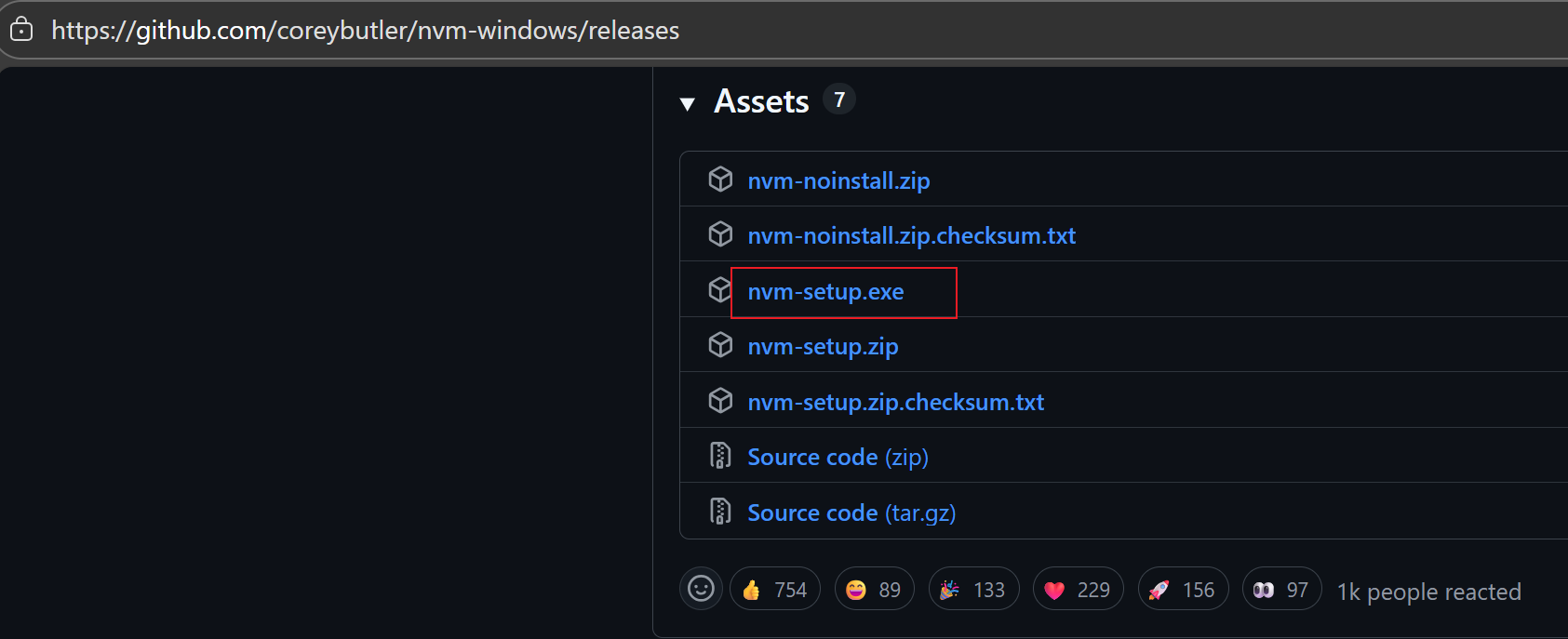
安装后配置 NVM 路径:
json
nvm root D:\SOFT_WARE\NVM安装满足要求的 Node 版本:
json
nvm install 22.12.0
nvm use 22.12.0      # 切换到该版本
node -v  # 验证 Node 版本(显示 v22.12.0 则表示成功)
npm -v   # 验证 npm 可用
安装步骤
以管理员权限打开 PowerShell,执行:
bash
npm install -g openclaw验证安装的版本:
bash
openclaw -v
配置 Qwen 大模型
以管理员权限打开 PowerShell,执行:
json
[Environment]::SetEnvironmentVariable("DASHSCOPE_API_KEY", "你的sk-xxx密钥", "User")修改 D:\SOFT_WARE\OpenClaw\data.openclaw\openclaw.json 文件。
json
{
  "meta": {
    "lastTouchedVersion": "2026.2.19-2",
    "lastTouchedAt": "2026-02-20T04:31:04.294Z"
  },
  "wizard": {
    "lastRunAt": "2026-02-20T03:22:24.306Z",
    "lastRunVersion": "2026.2.19-2",
    "lastRunCommand": "configure",
    "lastRunMode": "local"
  },
  "agents": {
    "defaults": {
      "model": {
        "primary": "bailian/qwen3.5-plus-2026-02-15"
      },
      "models": {
        "bailian/qwen3.5-plus-2026-02-15": {
          "alias": "通义千问3.5 Plus"
        },
        "bailian/qwen3.5-plus": {
          "alias": "通义千问 Plus"
        }
      },
      "workspace": "D:\\SOFT_WARE\\OpenClaw\\workspace",
      "compaction": {
        "mode": "safeguard"
      },
      "maxConcurrent": 4,
      "subagents": {
        "maxConcurrent": 8
      }
    }
  },
  "models": {
    "mode": "merge",
    "providers": {
      "bailian": {
        "baseUrl": "https://dashscope.aliyuncs.com/compatible-mode/v1",
        "apiKey": "${DASHSCOPE_API_KEY}",
        "api": "openai-completions",
        "models": [
          {
            "id": "qwen3.5-plus-2026-02-15",
            "name": "通义千问3.5 Plus",
            "reasoning": false,
            "input": ["text"],
            "cost": {
              "input": 0.0025,
              "output": 0.01
            },
            "contextWindow": 262144,
            "maxTokens": 65536
          },
          {
            "id": "qwen3.5-plus",
            "name": "通义千问3.5 Plus",
            "reasoning": false,
            "input": ["text"],
            "cost": {
              "input": 0.008,
              "output": 0.008
            },
            "contextWindow": 1029000,
            "maxTokens": 32000
          }
        ]
      }
    }
  },
  "tools": {
    "web": {
      "search": { "enabled": true },
      "fetch": { "enabled": true }
    }
  },
  "gateway": {
    "port": 12345,
    "mode": "local",
    "bind": "loopback",
    "auth": {
      "mode": "token",
      "token": "你的自定义Token"
    }
  },
  "commands": {
    "native": "auto",
    "nativeSkills": "auto",
    "restart": true
  }
}
启动网关服务
OpenClaw 依靠网关(Gateway)提供网页交互界面。以管理员权限打开 PowerShell,执行:
bash
openclaw gateway install --force  # 加 --force 避免残留配置冲突
openclaw gateway start
网页端使用与登录
在命令行输入
bash
openclaw config get gateway.auth.token 获取登录 Token或者直接从 JSON 中复制。
打开浏览器访问 http://127.0.0.1:你的端口号
小贴士
1.Windows 路径在 JSON 中必须使用双反斜杠 \。
2.浏览器的无痕模式会丢失本地缓存,可能会导致每次刷新页面都要重新输入 Token。
http://127.0.0.1:你的端口号/?token=你的TOKEN
-
修改
openclaw.json后需重启网关(openclaw gateway restart)才能生效; -
升级 OpenClaw:
npm update -g openclaw;
5.卸载网关:openclaw gateway uninstall --force。
6."port": 你的端口号 ➡️ 填写纯数字(如 12345);
7."token": "你的自定义Token" ➡️ 填写任意字符串(如 openclaw_123456)
AI 浪潮下,工具的配置是第一步。希望这篇笔记能帮大家在 Windows 平台上少走弯路!