QT项目构成
QT项目构成
创建并运行项目
我们打开QT Creator创建一个QT项目
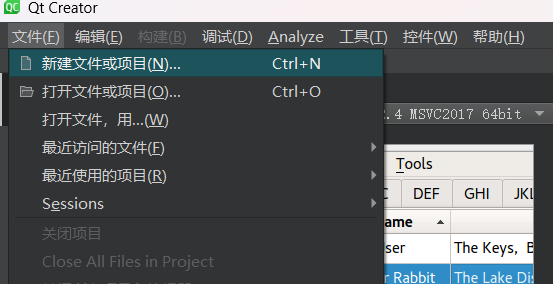
选择Qt Widgets Application
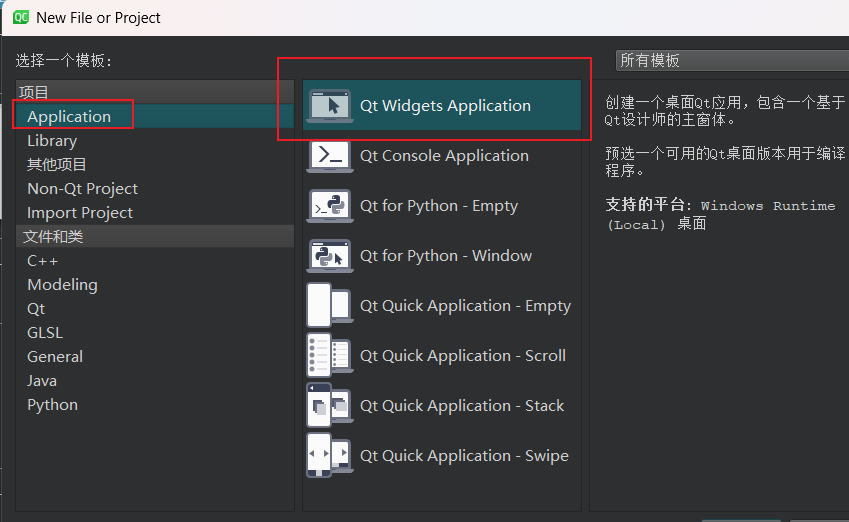
然后选择项目所在位置和项目名称,这个大家自己选择
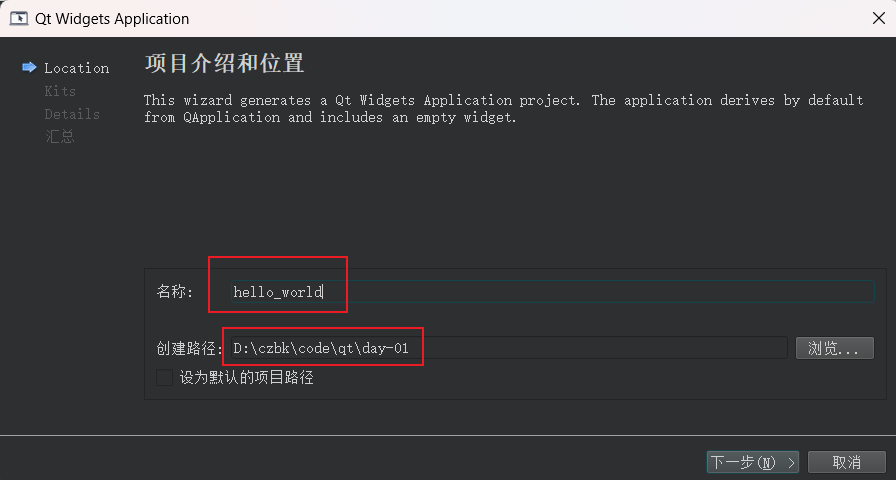
点击下一步,会看到选择构建套件的选项,这个构建套件就是我们编译项目所选择的编译器,列表中列出了我安装的编译器,大家使用Mingw即可。
再次点击下一步,进入项目主界面设置
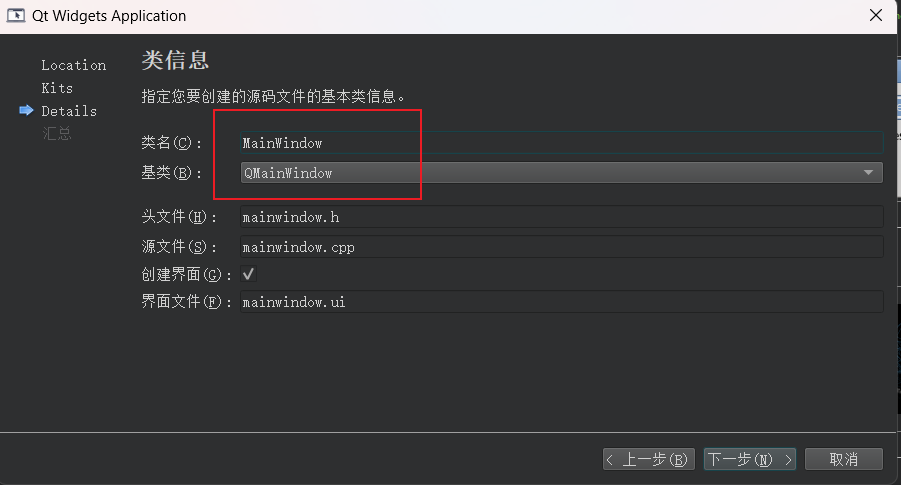
我们选择了QMainWindow作为基类,创建MainWindow作为主界面类
点击下一步,因为我们创建的是独立的项目,不需要作为子项目添加到别的项目中
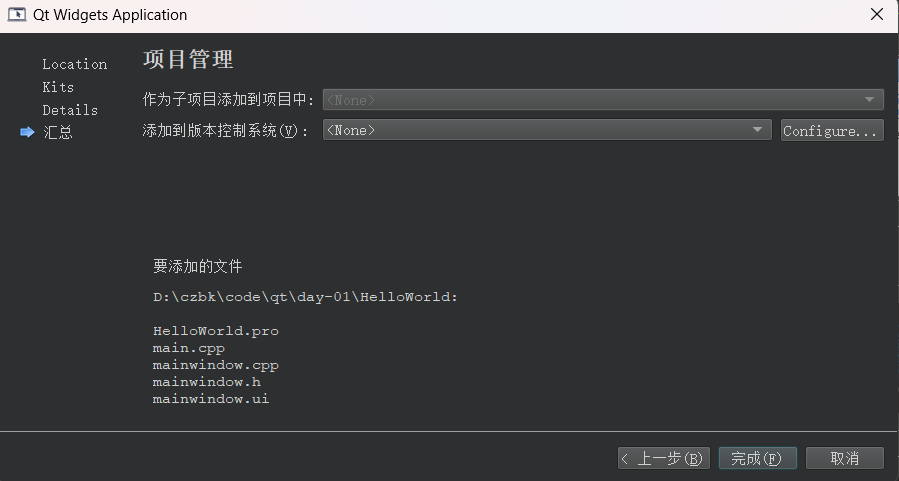
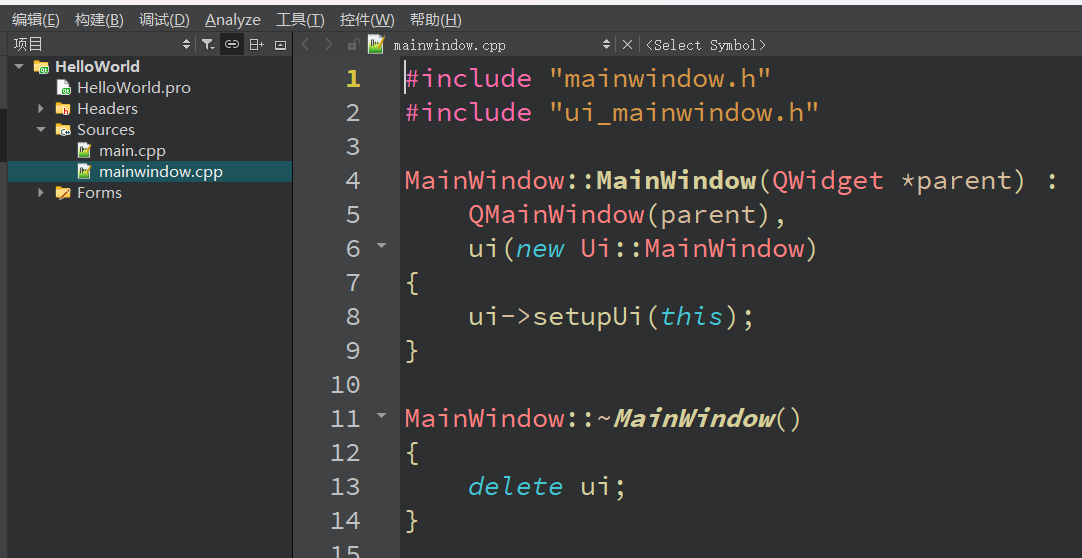
点击完成项目创建成功
qt项目在编译前,我们需要配置一下编译器,点击Debug图标(小电脑)
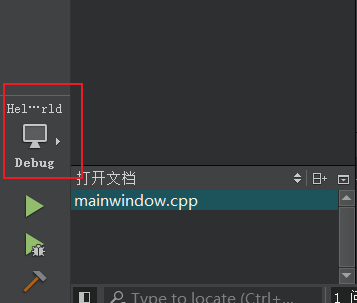
选择自己安装好的编译器即可
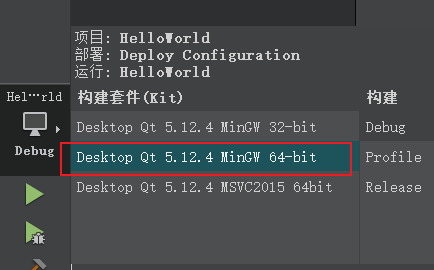
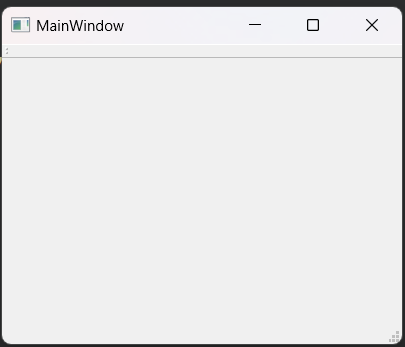
然后点击绿色的小三角运行,可以看到弹出了我们的QT窗口
动手操作
带着大家动手创建一个项目
项目结构
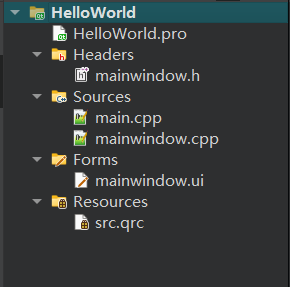
一个完整的QT项目基本包含:
- 项目名称:HelloWorld
- 项目配置文件:pro
- 头文件列表:Headers
- 源文件列表:Sources
- UI文件列表:Forms
- 资源列表:Resources
QT 助手
QT为我们提供了丰富的查询文档,我们可以通过QT Assistant查询。QT Assistant在QT安装目录下,根据版本号和编译器类型,查看bin目录下可看到
D:\Qt\Qt5.12.4\5.12.4\mingw73_64\bin\assistant.exe
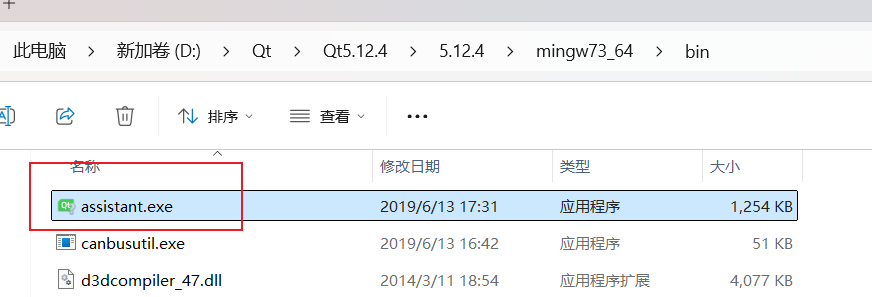
点击这个assistant.exe,可弹出文档界面
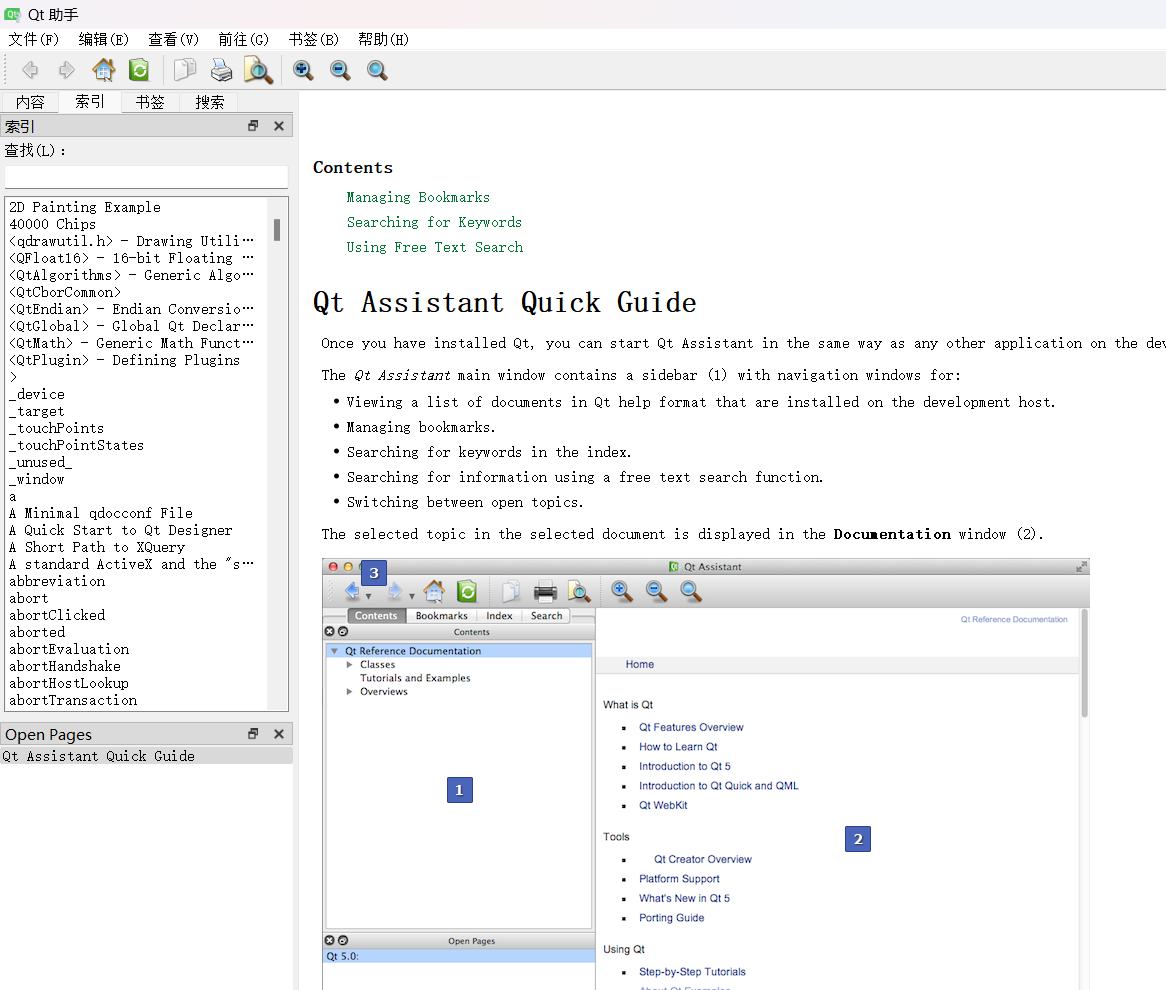
我们可以通过 索引-查找 功能自己搜索要学习的QT类
总结
- QT项目基本构成有哪些
-
- 项目名称:HelloWorld
- 项目配置文件:pro
- 头文件列表:Headers
- 源文件列表:Sources
- UI文件列表:Forms
- 资源列表:Resources
- QT Assistant有什么作用?(查文档)