目录
-
- [1、 系统环境依赖配置](#1、 系统环境依赖配置)
- 2、Windows系统全流程安装与初始化
- 3、飞书配置
- 4、常用命令
- 参考文档
1、 系统环境依赖配置
css
node -v
git --version
前置准备:
部署前请先确认电脑已安装以下基础工具:
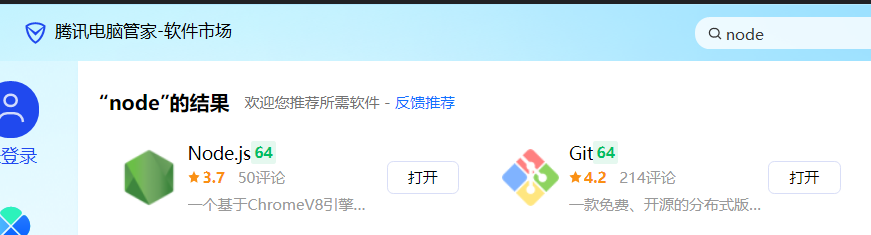
Node.js :需22.0及以上版本,用于运行OpenClaw核心服务
Git :用于拉取项目代码与依赖插件
PowerShell :windows命令执行终端
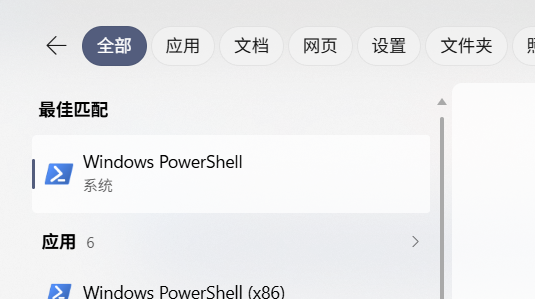
PowerShell分别输入以下命令校验是否安装成功:
css
node -v
git --version
2、Windows系统全流程安装与初始化
步骤1:OpenClaw核心程序安装
1、以管理员身份启动Windows PowerShell:开始菜单搜索PowerShell,右键选择「以管理员身份运行」,避免权限不足导致安装失败。
2、执行安装命令:
css
iwr -useb https://clawd.org.cn/install.ps1 | iex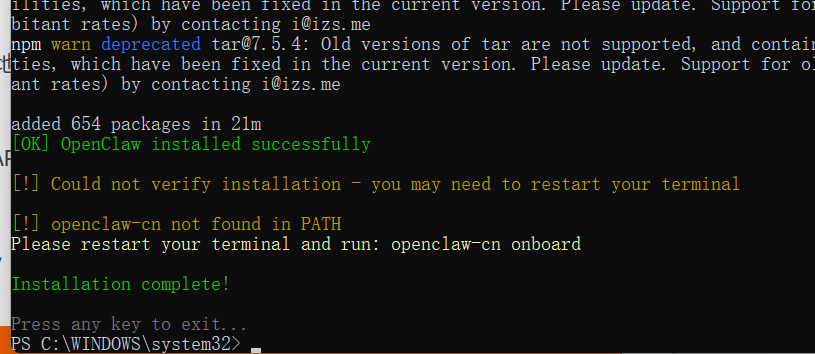
3、安装完成后, 运行引导向导:
css
openclaw-cn onboard --install-daemon如果PowerShell 执行策略限制问题,需要临时修改执行策略:
css
Set-ExecutionPolicy -ExecutionPolicy RemoteSigned -Scope CurrentUser安装脚本运行后,会出现一个交互式的配置向导。你只需要根据提示,用键盘的方向键和回车键进行选择和确认:
安全警告:选择 Yes,确认你了解风险。
安装模式:选择 QuickStart(快速开始)。
选择AI模型:这里最关键。如果你追求数据绝对隐私,想运行本地模型,可以选择 Ollama;如果图省事,推荐先选 OpenAI 或DeepSeek 并输入你的API Key。
配置API Key:如果上一步选择了云端模型,程序会提示你输入API Key。你需要提前在对应官网获取。
后续选项:关于配置通讯渠道(如飞书)和安装技能包(Skills),新手建议先选择 "Skip for now" ,等熟悉基本操作后再慢慢探索。
3、飞书配置
在命令行终端中,执行以下安装指令。
css
npx -y @larksuite/openclaw-lark-tools install执行过程中,可选择 新建机器人 或 关联已有机器人, 若选择新建机器人,可通过飞书客户端扫描二维码,选择 一键创建飞书机器人。
Windows powershell 若无法扫码成功,建议更换终端使用 ,cmd可以再试试。
4、常用命令
css
# 查看版本
openclaw-cn --version
# 查看状态
openclaw-cn status

#启动Web面板
一旦命令可用,启动面板:
# 启动Web UI
openclaw-cn dashboard
浏览器会自动打开 http://localhost:18789
#如果需要登录令牌:
openclaw-cn token generate

# 查看网关状态
openclaw-cn gateway status

# 启动网关(如果没自动启动)
openclaw-cn gateway start

# 查看日志
openclaw-cn logs follow

# 安装技能(后续)
openclaw-cn skills install skill-vetter
openclaw-cn skills install search-web
参考文档
飞书教程:https://bytedance.larkoffice.com/docx/MFK7dDFLFoVlOGxWCv5cTXKmnMh
中文官网社区:https://clawd.org.cn/