一、前期基础配置(云环境与防火墙端口准备)
本次配置基于 ENSP 仿真环境,需先完成云组件(Cloud1)与防火墙的网络连接配置,为后续三种配置方式搭建基础网络环境。
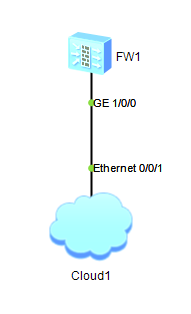
1. 云组件(Cloud1)配置
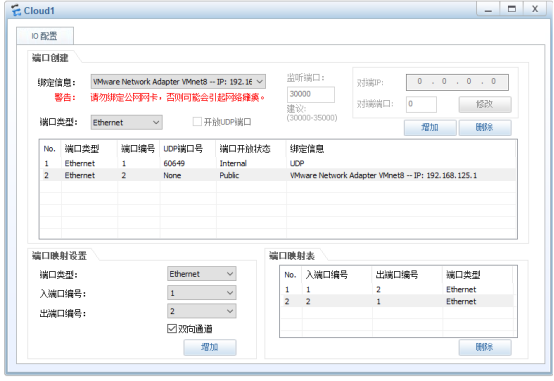
打开 Cloud1 的I0 配置,点击增加创建两个端口,端口类型均为 Ethernet:
端口 1:UDP 类型,绑定VMware Network Adapter VMnet8(IP:192.168.125.1),UDP 端口号建议设置为 30000-35000 区间;
端口 2:Public 类型,绑定信息为 None。
进入端口映射设置,点击增加配置双向通道:
映射规则 1:入端口编号 1 → 出端口编号 2;
映射规则 2:入端口编号 2 → 出端口编号 1;
勾选双向通道,完成后保存配置。
注意:请勿将云组件绑定公网网卡,否则可能导致网络瘫痪。
2. 防火墙基础信息
防火墙设备:USG6000V1
连接接口:GE1/0/0(核心管理接口)
默认账号密码:admin / Admin@123
核心网段:192.168.125.0/24(与 VMnet8 网卡同一网段)
二、方式一:通过 Web 浏览器配置防火墙
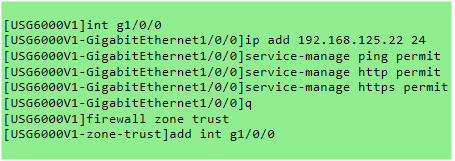
通过浏览器访问防火墙 Web 管理界面,可视化操作配置,适合新手快速上手,需先配置防火墙管理接口的 IP 与服务放行。
1.防火墙基础配置
2. 浏览器访问 Web 管理界面
打开本地浏览器,在地址栏输入:https://192.168.125.22:8443(华为防火墙 Web 默认端口 8443);
首次访问会提示连接不安全,点击高级 → 选择继续访问(忽略证书提示,仅仿真环境使用);
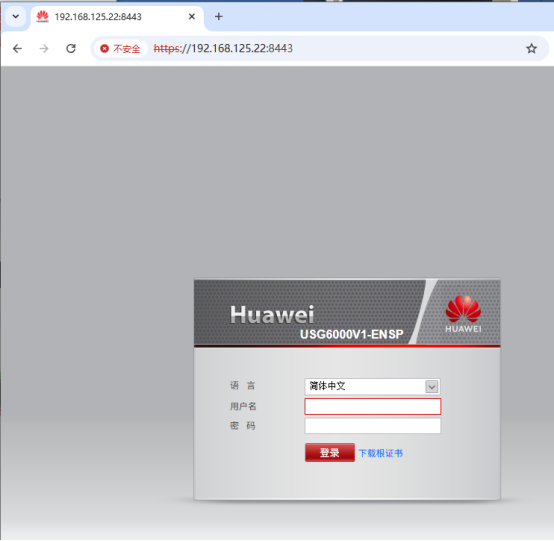
进入登录界面,输入账号密码,点击登录即可进入可视化管理界面。
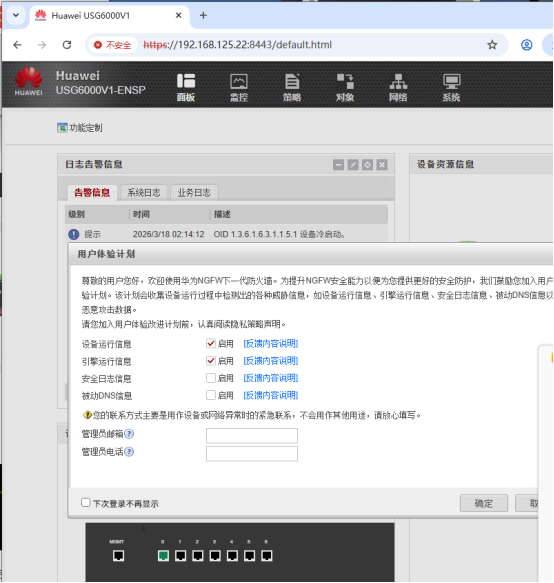
可选:登录界面可下载华为根证书,安装后可消除浏览器不安全提示。
三、方式二:通过 Telnet 方式配置防火墙
Telnet 为远程字符型配置方式,基于 TCP 协议(默认端口 23),操作简洁但数据明文传输,仅建议在测试环境使用,生产环境推荐 SSH。
1. 防火墙基础配置
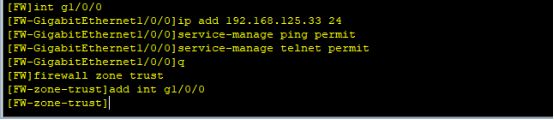
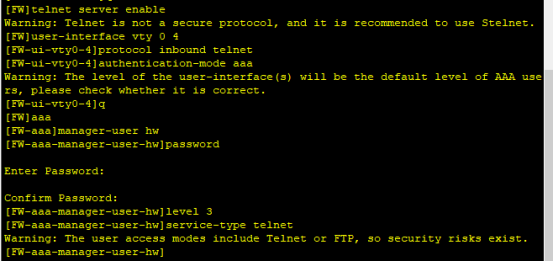
2.开启防火墙的telnet服务,配置远程登录的用户和密码
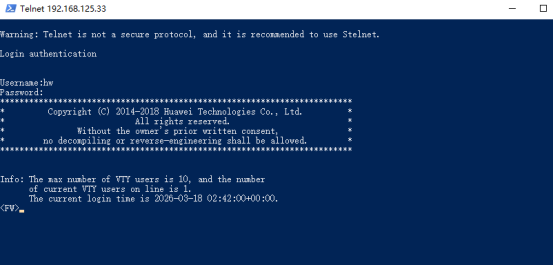
3. 本地电脑 Telnet 连接防火墙
检查本地电脑 Telnet 服务状态:右键此电脑 → 管理 → 服务和应用程序 → 服务,找到Telnet,确保服务已启动(未启动则右键开启并设置启动类型为手动);
打开本地命令提示符(CMD),输入命令:telnet 192.168.125.44(防火墙管理 IP);
按提示输入创建的 Telnet 用户hw和对应密码,验证通过后即可进入防火墙命令行界面。
4. 常见报错解决
若执行 Telnet 命令提示无法打开到主机的连接,大概率是本地电脑未开启 Telnet 服务,按上述步骤开启即可。
四、方式三:通过 SSH 方式配置防火墙
SSH(安全外壳协议,默认端口 22)为加密远程配置方式,数据传输过程中进行加密,生产环境首选,本次基于 STelnet(SSH v2)实现,需完成接口配置、服务放行、用户创建等步骤。
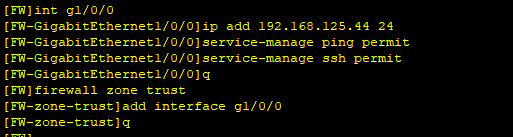
1. 防火墙基本配置
2.配置远程用户
FW1 stelnet server enable
FW1user-interface vty 0 4
FW1-ui-vty0-4protocol inbound ssh
FW1-ui-vty0-4authentication-mode aaa //配置VTY验证方式为AAA
FW1-ui-vty0-4quit FW1aaa //进入AAA视图
FW1-aaa manager-user hw //配置AAA用户
FW1-aaa-manager-user-hwpassword Enter Password: //输入密码
Confirm Password: //确认密码
FW1-aaa-manager-user-hwlevel 3
FW1-aaa-manager-user-hwservice-type ssh
3. Xshell(SSH 终端工具)连接防火墙
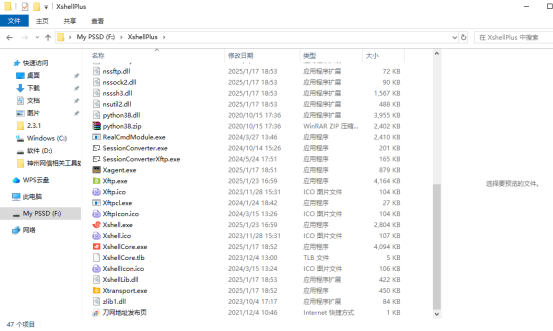
打开 Xshell 软件,点击文件 → 新建,新建会话;
会话配置:
名称:自定义(如防火墙 SSH);
协议:选择SSH;
主机:输入防火墙管理 IP 192.168.125.44;
端口号:默认22(未修改则无需调整);
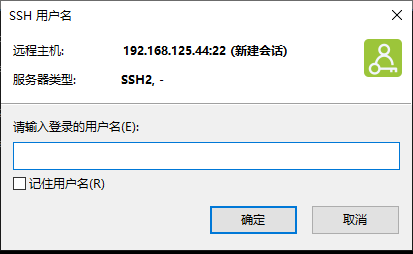
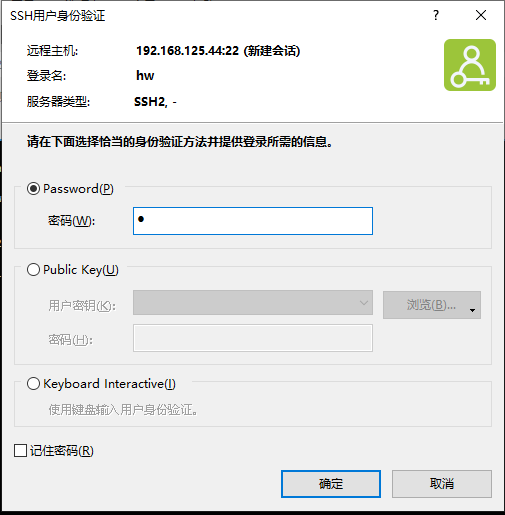
点击连接,弹出身份验证窗口,输入创建的 SSH 用户hw和对应密码;
验证通过后,即可进入防火墙加密命令行界面,开始远程配置。
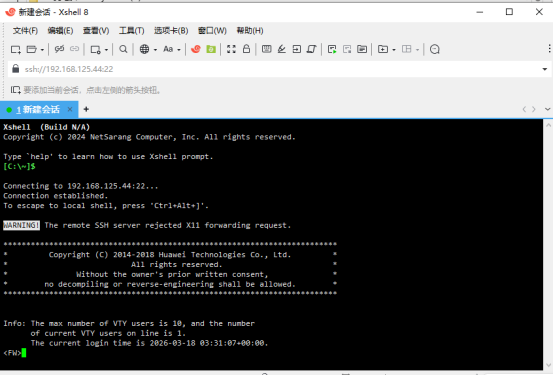
4. 连接失败排查要点
本地 ping 192.168.125.44,测试网络是否连通,不通则检查云组件与防火墙的连接;
执行display ssh server status,检查 STelnet 服务是否为Enable,未开启则重新执行stelnet server enable;
检查 GE1/0/0 接口是否放行 SSH 服务:display interface g1/0/0,确认service-manage ssh permit已配置;
检查 RSA 密钥对是否生成:display rsa local-key-pair public,无密钥则重新执行rsa local-key-pair create。
五、三种配置方式对比

六、通用注意事项
所有配置的防火墙 IP 需与VMware Network Adapter VMnet8网卡在同一网段(本次为 192.168.125.0/24),否则无法连通;
防火墙管理接口必须加入trust(信任) 区域,否则外部设备无法访问;
配置服务后需确认service-manage对应服务已放行(如 ping、http、ssh),否则会被防火墙拦截;
生产环境中,建议修改默认账号密码、关闭 Telnet 服务、修改 SSH 默认端口(非 22),提升设备安全性;
ENSP 仿真环境中,云组件的端口映射与网卡绑定是核心,配置错误会导致所有远程连接失败。