目录
资源
官网官方技术文档:https://www.selenium.dev/
浏览器驱动器安装:https://googlechromelabs.github.io/chrome-for-testing/
驱动器下载流程
驱动版本号要和浏览器版本号匹配,至少大版本匹配
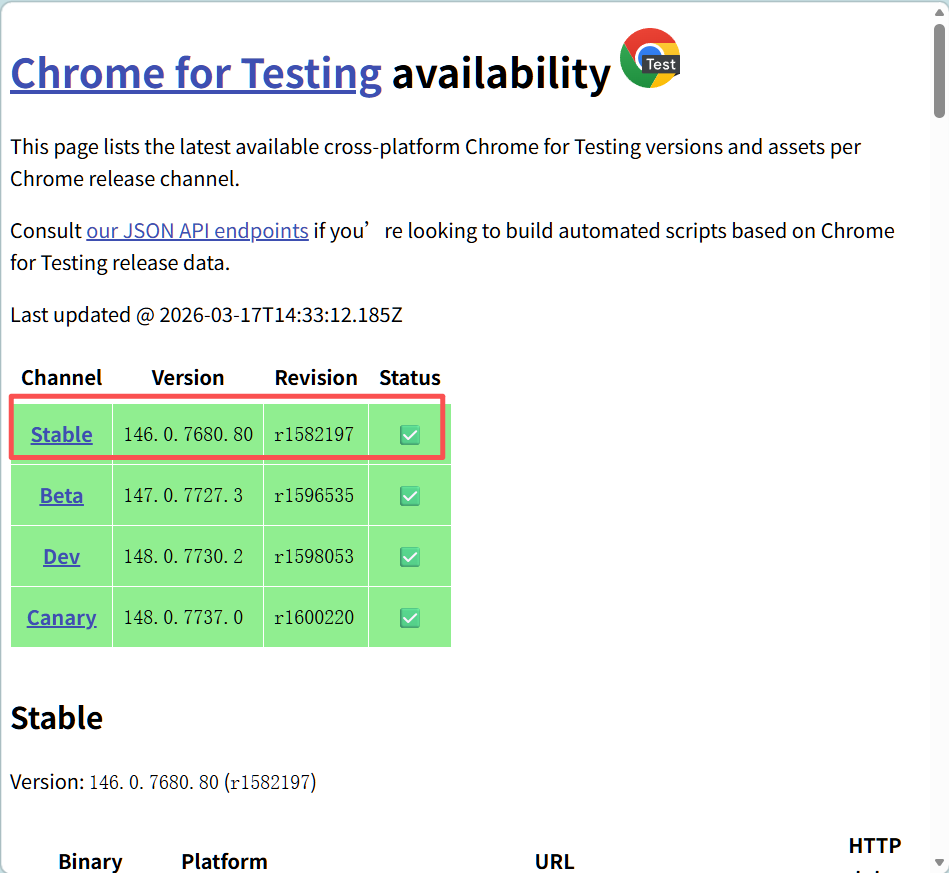
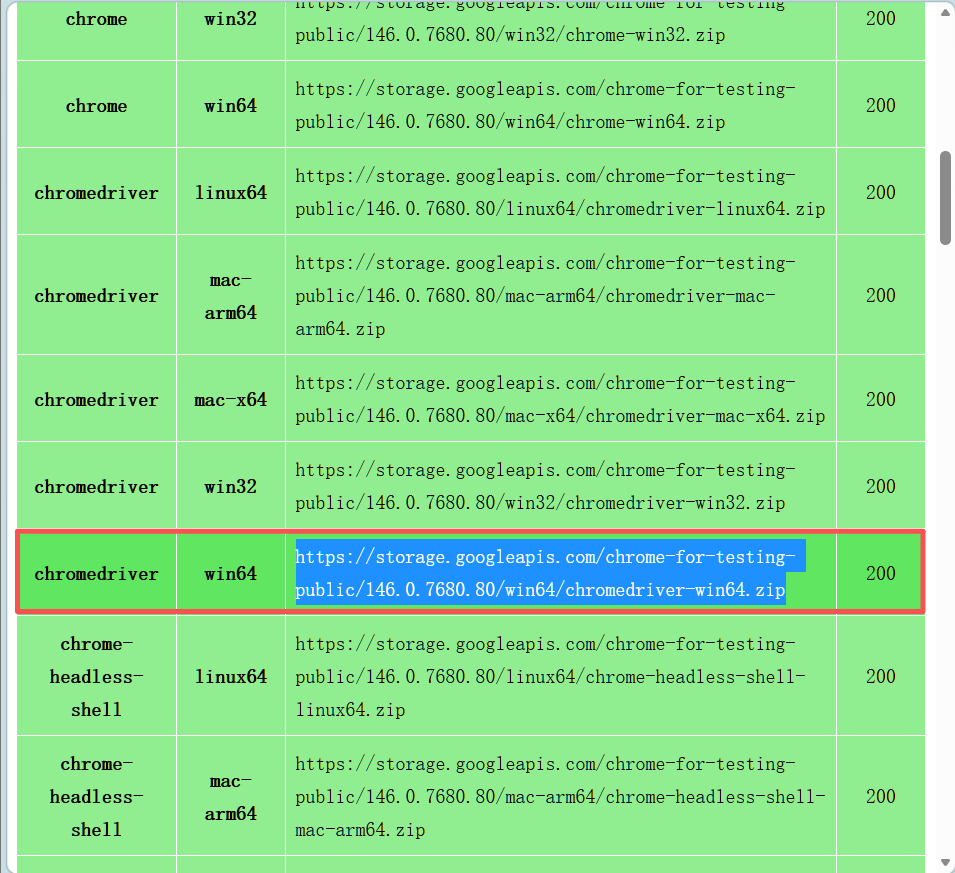
将链接直接复制到网址上
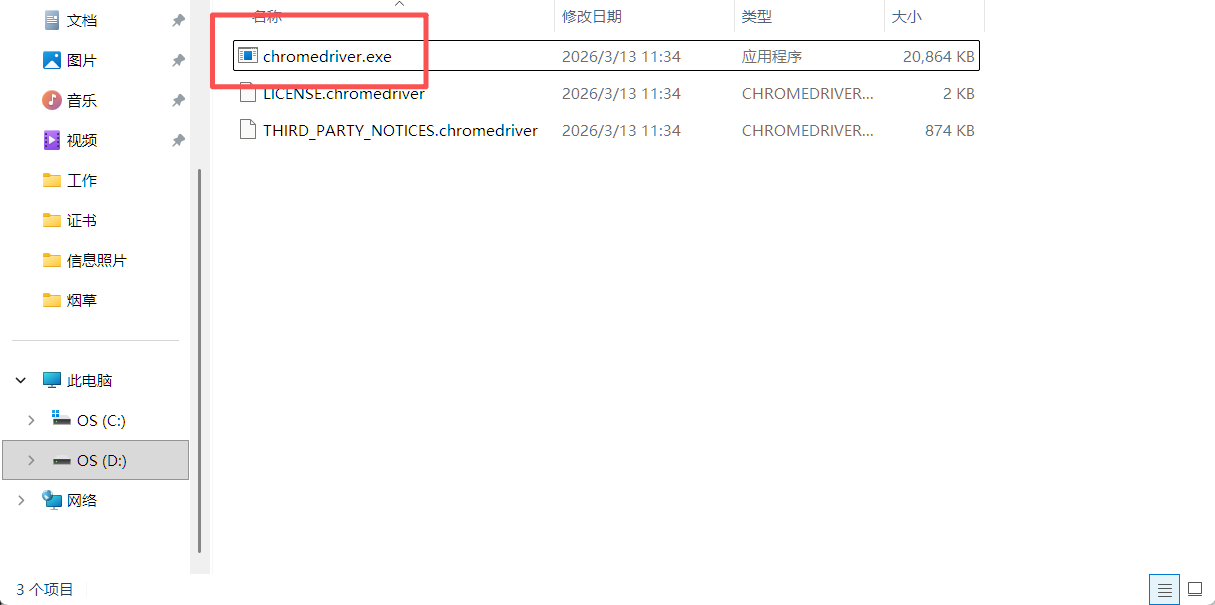
复制到项目下,为了处理路径
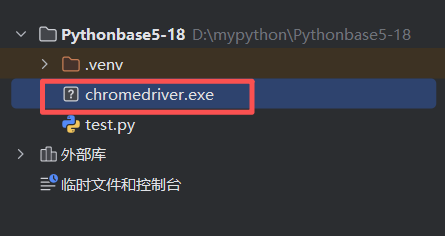
设置、创建启动浏览器
设置浏览器Options()
模块
python
from selenium .webdriver.chrome.options import Options用法
python
q1=Options()
q1.add_argument('--no-sandbox')
q1.add_experimental_option('detach',True)
禁用沙盒模式 :add_argument('--no-sandbox')
有的台式机必须用这个----具体原因兼容性问题
保持浏览器打开状态:add_experimental_option('detach',True)
默认浏览器是关闭状态,要想观察效果,设置这个浏览器可一直保持打开状态
创建启动浏览器webdriver.Chrome()
模块
python
# 用于管理谷歌驱动
from selenium.webdriver.chrome.service import Service用法:需绑定web驱动器和设置浏览器
变量=webdriver.Chrome(service=Service(驱动器路径),options=变量)
python
a1=webdriver.Chrome(service=Service('D:\mypython\Pythonbase5-18\chromedriver.exe'),options=q1)完整代码
python
from selenium import webdriver
from selenium .webdriver.chrome.options import Options
from selenium.webdriver.chrome.service import Service

q1=Options()
q1.add_argument('--no-sandbox')
q1.add_experimental_option('detach',True)


a1=webdriver.Chrome(service=Service('D:\mypython\Pythonbase5-18\chromedriver.exe'),options=q1)
打开网页,关闭标签页,关闭浏览器
要看效果可以延时,对应包和函数如下
python
import time
time.sleep(2)#暂停两秒
另外设置浏览器和创建浏览器每次些脚本时,基本不变,所以可以用一个函数封装起来
python
def she():
    q1=Options()
    q1.add_argument('--no-sandbox')
    q1.add_experimental_option('detach',True)

    # 需要绑定浏览器驱动
    a1=webdriver.Chrome(service=Service('D:\mypython\Pythonbase5-18\chromedriver.exe'),options=q1)
    return a1

a1 = she()
打开网址get()
get('网址')
python
a1.get('https://baidu.com/')关闭当前标签页close()
若只有一个标签页关闭整个浏览器
若有多个标签页,关闭当前标签页
python
a1.close()关闭浏览器quit()
python
# 退出浏览器并释放驱动
a1.quit()
完整代码
python
from selenium import webdriver
from selenium .webdriver.chrome.options import Options
from selenium.webdriver.chrome.service import Service
import time
# 禁用沙盒模式 :add_argument('--no-sandbox')
# 保持浏览器打开状态:add_experimental_option('detach',True)
# 创建并启动浏览器:webdriver.Chrome()
def she():
    q1=Options()
    q1.add_argument('--no-sandbox')
    q1.add_experimental_option('detach',True)

    # 需要绑定浏览器驱动
    a1=webdriver.Chrome(service=Service('D:\mypython\Pythonbase5-18\chromedriver.exe'),options=q1)
    return a1

a1=she()
a1.get('https://baidu.com/')
time.sleep(2)
a1.close()
time.sleep(2)
a1.quit()
最大化最小化
最大化maximize_window()

python
a1.maximize_window()最小化minimize_window()

python
a1.minimize_window()完整代码
python
a1=she()
a1.get('https://baidu.com/')


a1.maximize_window()
time.sleep(2)
a1.minimize_window()
time.sleep(2)

a1.quit()