Apache CouchDB 凭借其基于HTTP协议的JSON文档存储、内置可视化界面以及强大的数据同步能力,成为了许多开发者的心头好。它支持多数据库管理、动态文档转换和实时变更通知,让前后端数据交互变得异常灵活。
但大多数CouchDB实例都部署在企业内网。当我们需要出差在外进行调试、演示或紧急维护时,如何安全、便捷地访问内网数据库就成了一个难题。
没有公网IP?没有路由器管理权限?别急,利用向日葵自带的端口映射功能,只需三步,就能将内网的CouchDB安全地"搬"到公网,让你随时随地通过本地浏览器直接管理。
第一步:准备数据库环境
在配置端口映射之前,我们需要确保CouchDB本身能够接收来自外部的连接。
1. 安装CouchDB与向日葵
在内网服务器或PC上,正常安装 Apache CouchDB 数据库。
同时,安装最新版向日葵客户端(V16.1.2及以上版本),并登录你的向日葵账号。
2. 验证CouchDB是否正常运行
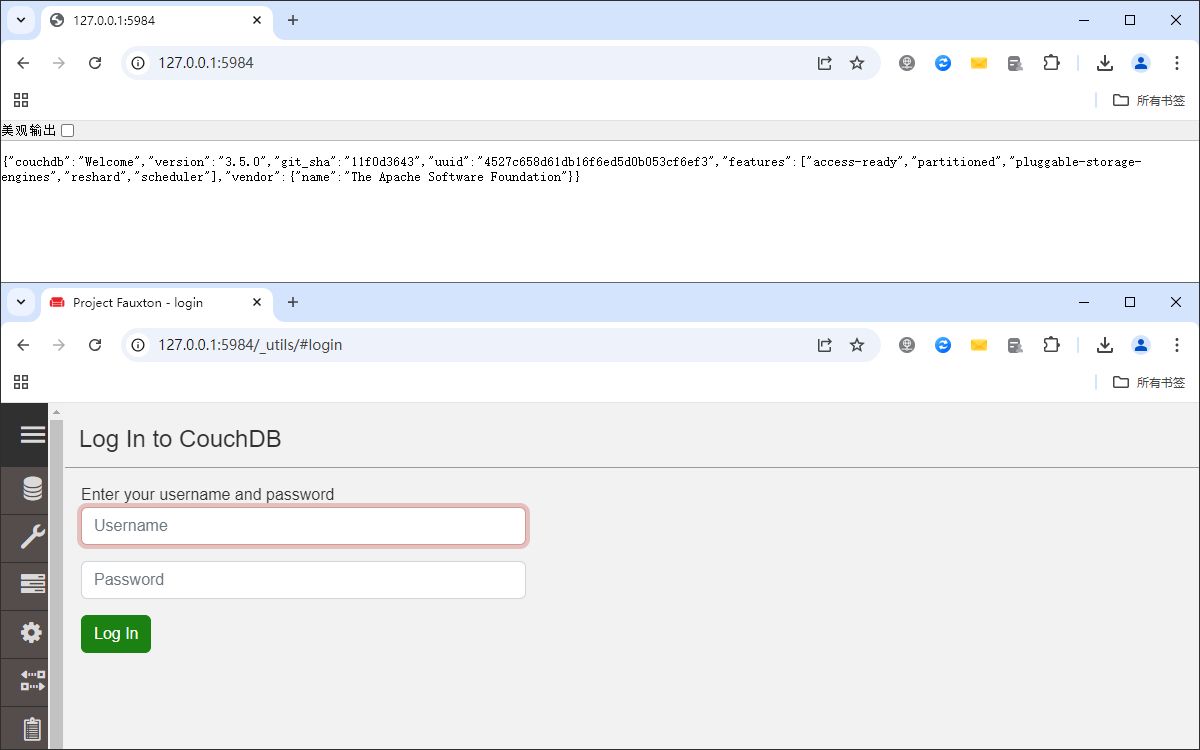
打开浏览器,访问 http://127.0.0.1:5984。
如果看到类似 {"couchdb":"Welcome", ...} 的JSON欢迎信息,说明服务已启动。
继续访问 http://127.0.0.1:5984/_utils,应该能进入CouchDB的Web管理界面(Futon),输入管理员账号密码即可登录。
3. 修改绑定地址(关键)
CouchDB出于安全考虑,默认只监听 127.0.0.1(即仅允许本机访问)。为了让向日葵转发的外部连接能到达CouchDB,我们需要修改配置文件,使其监听所有网络接口。
找到CouchDB的配置文件 local.ini。
常见路径:Linux下通常位于 /opt/couchdb/etc/local.ini,Windows下在CouchDB安装目录的 etc 文件夹内。
用文本编辑器打开该文件,找到 chttpd 和 httpd 配置节(如果没有则手动添加),将 bind_address 的值从 127.0.0.1 修改为 0.0.0.0。
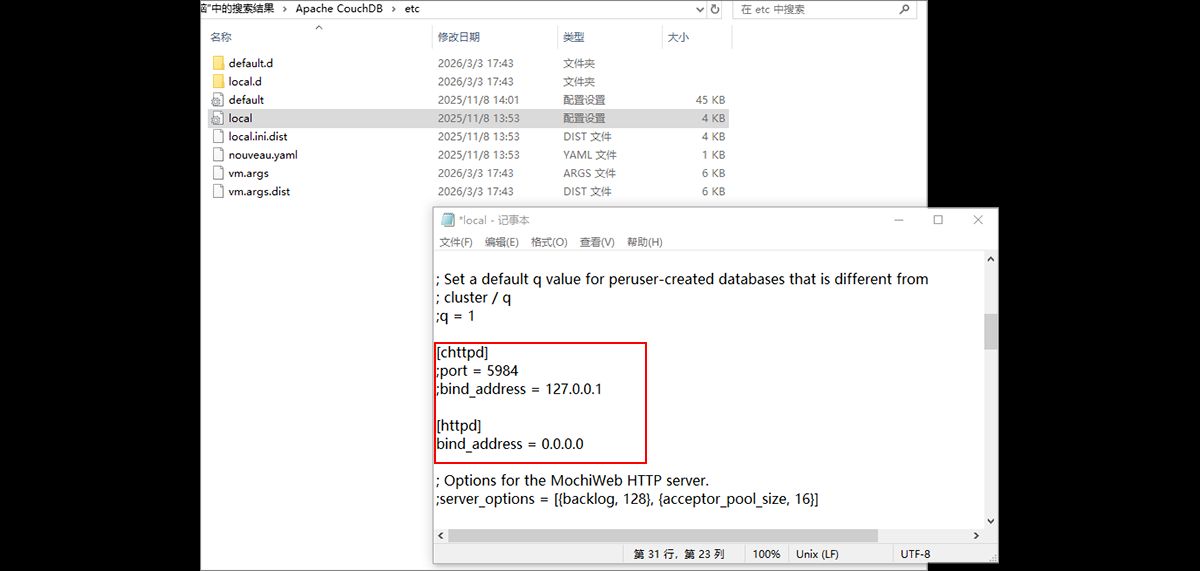
保存文件,并重启CouchDB服务使配置生效。
第二步:配置向日葵端口映射
现在,我们来设置向日葵的端口映射规则。
1. 登录向日葵主控端
在你当前使用的电脑(主控端)上,打开向日葵软件,并登录同一个账号。
2. 找到被控设备
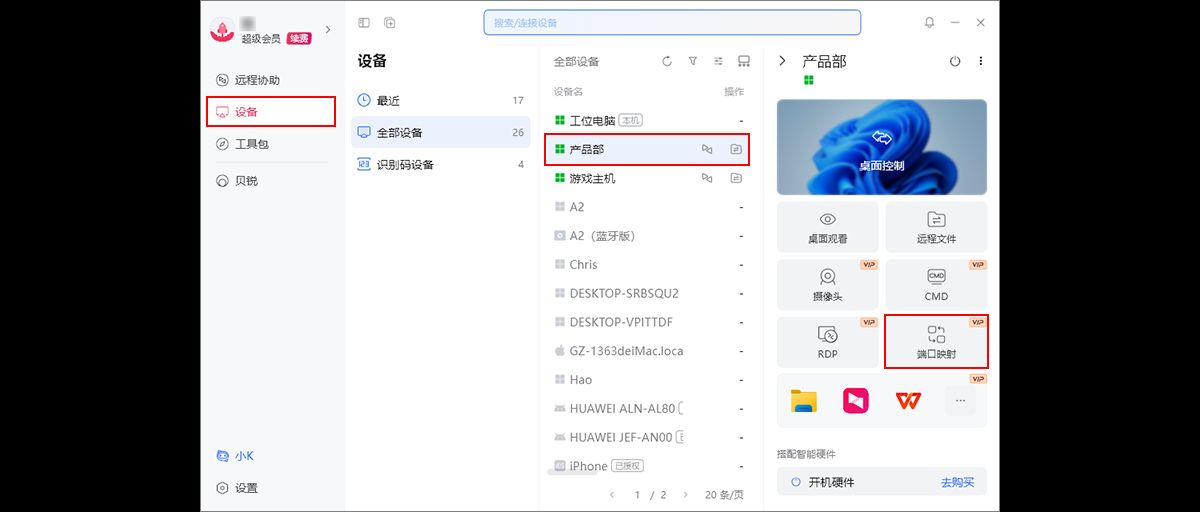
在"设备列表"中,找到安装了CouchDB的那台被控电脑,点击选中它。
3. 进入端口映射功能
在右侧的操作面板中,找到并点击 "端口映射" 按钮。
4. 添加映射规则
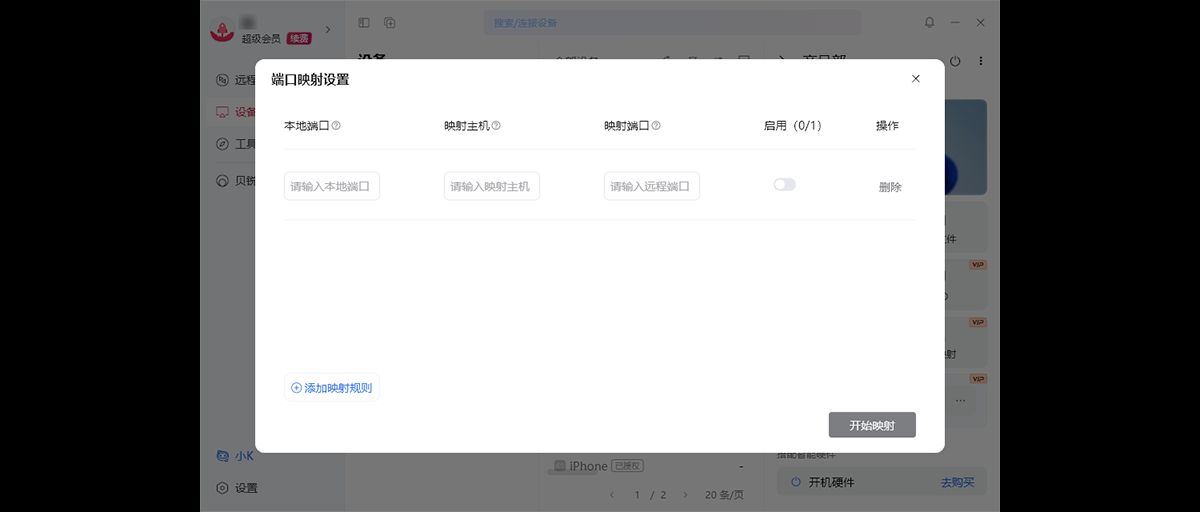
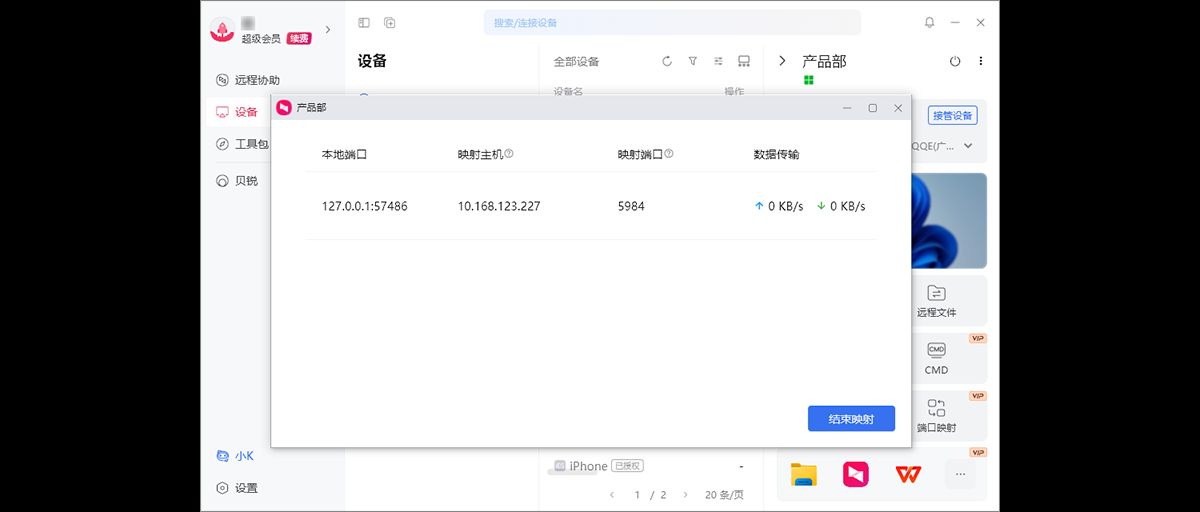
在弹出的窗口中,点击 "添加映射规则",并填写以下信息:
参数
说明
本地端口
你希望在主控电脑上使用的端口。可以输入一个未被占用的端口号(例如 57486),或留空由系统自动分配。
映射主机
填写CouchDB服务器的内网IP地址(例如 192.168.1.100)。
映射端口
CouchDB默认监听的端口:5984。
启用
确保开关处于开启状态。
填写完成后点击"确定"保存规则。
第三步:远程连接与验证
规则生效后,映射就建立好了。现在,我们在主控电脑上进行验证。
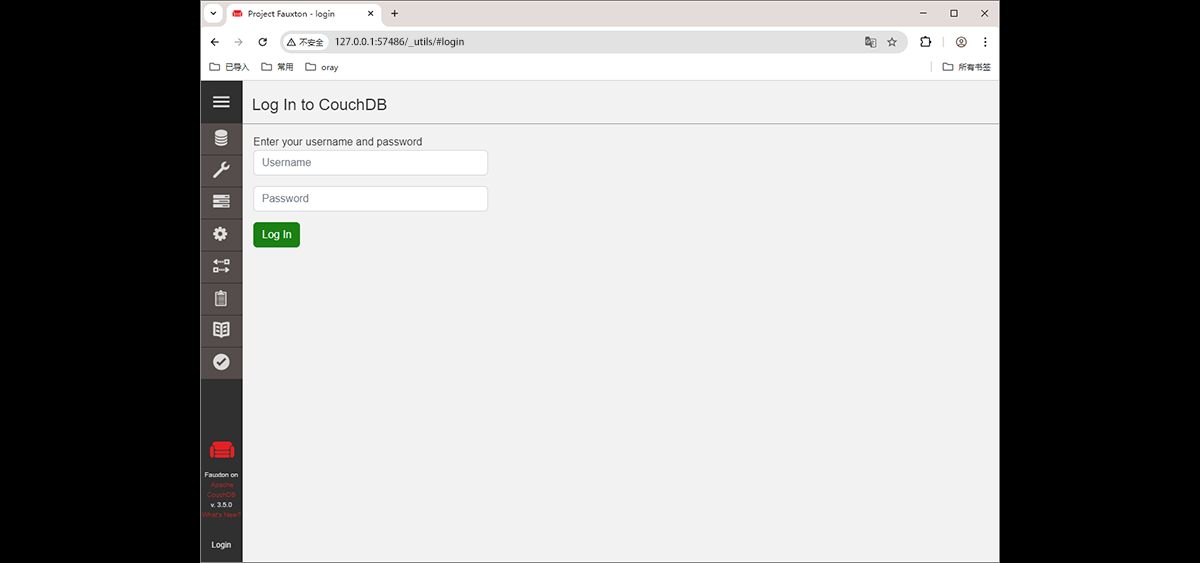
- 在主控端的浏览器中,访问 http://127.0.0.1:本地端口(例如 http://127.0.0.1:57486)。
如果一切正常,你应该能看到与第一步相同的JSON欢迎信息。这说明你的电脑已经通过本地端口,成功连接到了内网的CouchDB。
- 在浏览器地址后加上 /_utils/,即访问 http://127.0.0.1:57486/_utils/。
熟悉的Futon管理界面就会出现在眼前。你可以像在内网一样,创建数据库、管理文档、执行复制任务了。
结语
通过向日葵的端口映射功能,我们轻松实现了对CouchDB的安全远程访问。整个过程无需公网IP、无需路由器设置,非常适合开发调试、临时演示和远程运维场景。
温馨提示:
使用完毕后,建议及时关闭端口映射规则,减少不必要的暴露面。
如果CouchDB中包含敏感数据,请确保启用了强密码认证,并考虑配置HTTPS加密(可通过Nginx反向代理等方式实现)。