升级到 NativeScript 8.7 后出现 APPLE is not defined 错误
出现了__APPLE__ is not defined 错误,是在你将 @nativescript/core, @nativescript/ios, @nativescript/android 升级到 ^8.7.0 版本后可能遇到的一个烦人错误。
官方推荐所有人都升级到 NativeScript 8.7,因为它包含了许多错误修复和改进,例如 devtool 以及恢复了从 8.4 版本开始中断的网络检查功能。然而有些人可能会遇到像下面这样的奇怪错误:
less
System.err: ReferenceError: __APPLE__ is not defined
System.err:
System.err: StackTrace:
System.err: ./node_modules/@nativescript/core/accessibility/font-scale-common.js(file: src/webpack:/FarmOps/node_modules/@nativescript/core/accessibility/font-scale-common.js:1:7)
原因
__APPLE__ is not defined 错误是由于 NativeScript 在他们的构建代码中引入了一些新的占位符。这些占位符依赖 Webpack 在构建时进行替换。而这个逻辑是在 @nativescript/webpack 5.0.19 中引入的。所以关键是确保你使用的 @nativescript/webpack 至少是 5.0.19 版本,才能成功使用 NativeScript 8.7 构建你的项目。
解决方案
所以基本上,解决 __APPLE__ is not defined 错误的方法是确保两件事:
- 首先,确保
@nativescript/webpack的版本在你的package.json中没有被限制,像这样是最好的:^5.0.0 - 其次,确保你的 npm 已经知晓了
@nativescript/webpack的最新可用版本,并且没有任何缓存。对我而言,我会执行rm -rf node_modules,rm package-lock.json然后再重新运行npm i来确保。或者更简单地,执行ns clean然后重新运行。
你总是可以尝试查看 package-lock.json找到 @nativescript/webpack 部分。如果它看起来像这样: 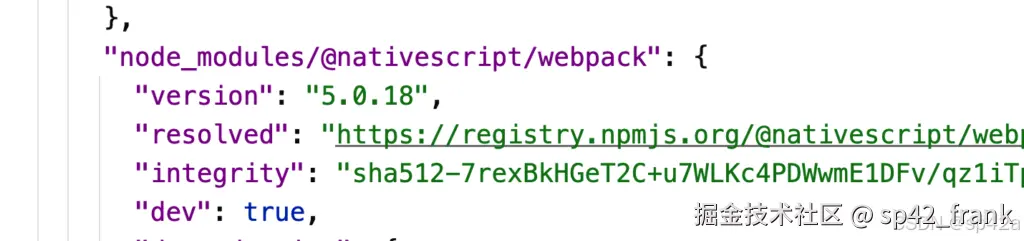
这表明实际安装的版本是 5.0.18,这是不行的。需要用我上面提到的任一种方法来解决。
在确保 @nativescript/webpack 版本没问题后,你现在可以再次运行 ns run 来继续你的 NativeScript 开发工作。
附言:如果你正在经历常见的 NativeScript 问题,并且需要一些快速修复或解决方法,请务必查看我们的"快速修复"部分。在这一部分,你会发现我在 NativeScript 之旅中收集的技巧和窍门,以及解决常见问题的解决方法。希望能帮助到许多像我一样的人。
NativeScript iOS: 无法启动模拟器
作为一名 iOS 开发者,最令人沮丧的事情莫过于 iOS 模拟器突然停止工作。这个工具对于在受控环境中测试和调试你的应用程序至关重要。当它失效时,你的工作流就会戛然而止,打乱工作效率并造成不必要的压力。
问题:无法启动模拟器
模拟器就是不工作,拒绝启动。并且一直说"无法启动模拟器"。 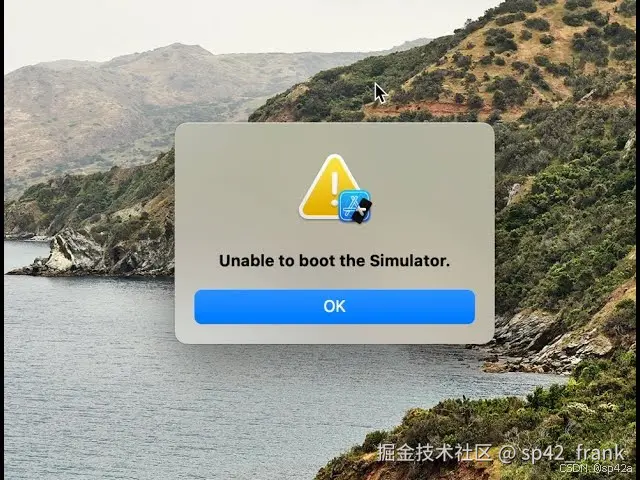
解决方案:
这个修复方法非常简单。
对于 Mac Ventura 13.0 及更高版本的操作系统 -> 点击 Mac 左上角的苹果图标 > 系统设置 > 搜索存储空间 > 等待加载,然后点击开发者 (Developer)。
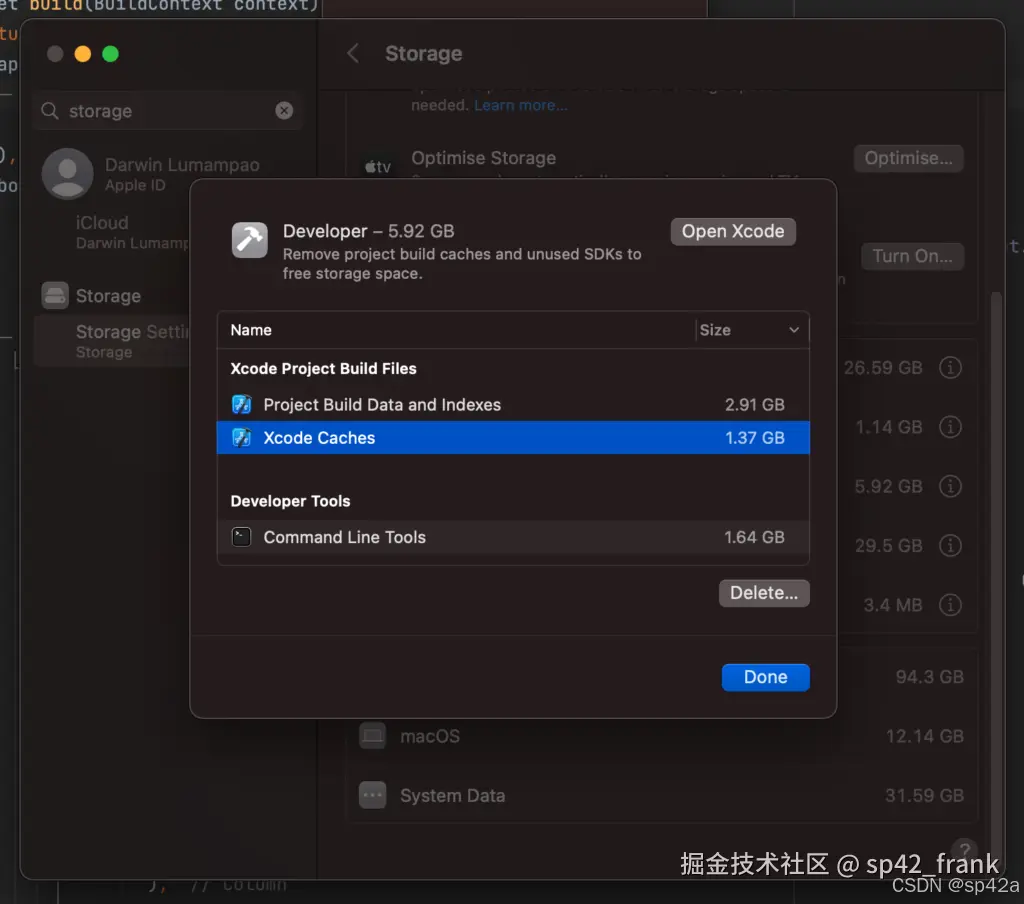
在下一个屏幕中,选择删除 Xcode 缓存 (deleting Xcode Caches)。
删除完成后。尝试重新启动你的模拟器,现在它应该又能正常工作了。
如何正确修复:Info.plist 键 'BGTaskSchedulerPermittedIdentifiers' 必须包含一个标识符列表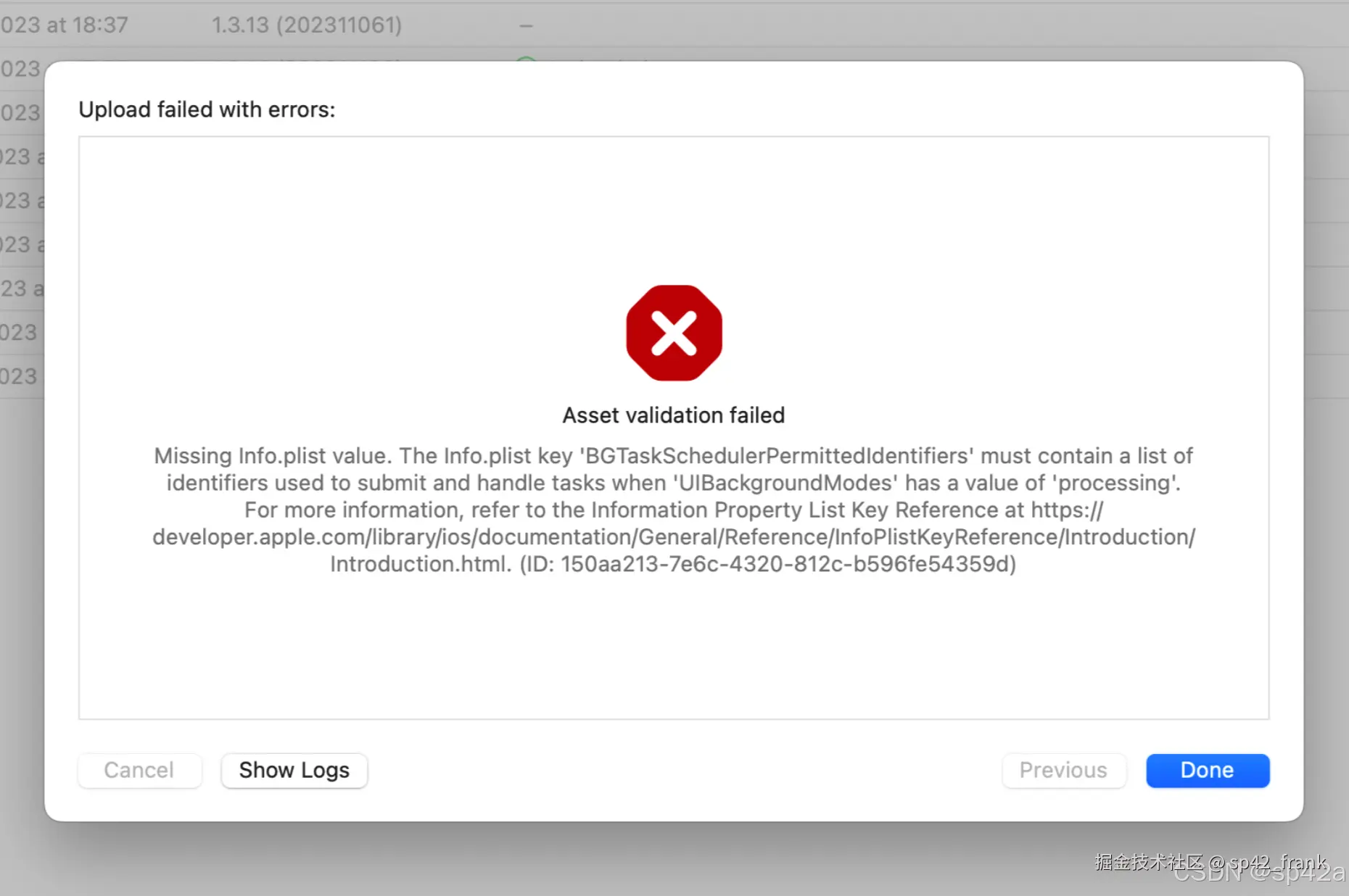
对于一个 NativeScript 应用,这个错误通常出现在 iOS 应用开发的上下文中,具体来说,当你或你安装的某些插件试图使用后台任务时,就会出现这个问题。
解决方法
- 打开你的应用的
App_Resources/iOS/Info.plist文件。 - 如果尚不存在,添加键
BGTaskSchedulerPermittedIdentifiers。 - 将其类型设置为
Array(数组)。 - 对于每个后台任务,在此数组中添加一项。每一项都应该是一个字符串,代表一个后台任务的唯一标识符。
使用示例:
xml
<key>BGTaskSchedulerPermittedIdentifiers</key>
<array>
	<string>$(PRODUCT_BUNDLE_IDENTIFIER)</string>
</array>
如果你有任何自定义的后台任务,你也需要将其 ID 列入上面的数组中。除此之外,你可以直接使用上面这段代码。
$(PRODUCT_BUNDLE_IDENTIFIER) 将被解析为你在 nativescript.config.ts 中定义的应用 Bundle ID,例如:com.newbiescripter.myawesomeapp
请记住,在 iOS 中使用后台任务有一些限制和准则,因为苹果旨在优化电池续航和性能。请确保你使用后台任务的方式符合这些准则。