Windows 一键查看电脑配置 & 主板型号 / 品牌,系统自带工具超简单

很多朋友想知道自己电脑的具体配置、主板品牌和型号,要么怕装软件麻烦,要么不知道从哪看。其实Windows 系统自带了超实用的配置查看工具,不用下载任何软件,敲个命令就能看清所有硬件信息,今天就手把手教大家最快捷的方法。

一、核心操作:3 步调出系统信息工具

整个过程只需要快捷键 + 一行命令,全程 10 秒搞定:

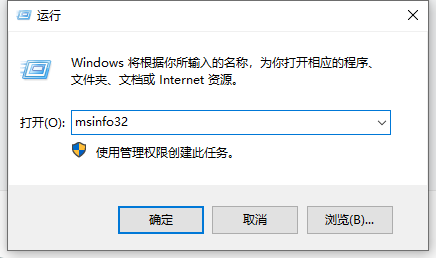
  1. 按下键盘上的 Win + R 组合键,快速打开「运行」窗口
  2. 在弹出的输入框中,输入命令:msinfo32
  3. 按下回车键(或点击「确定」),直接打开「系统信息」面板

二、快速找到主板品牌、型号 & 核心配置

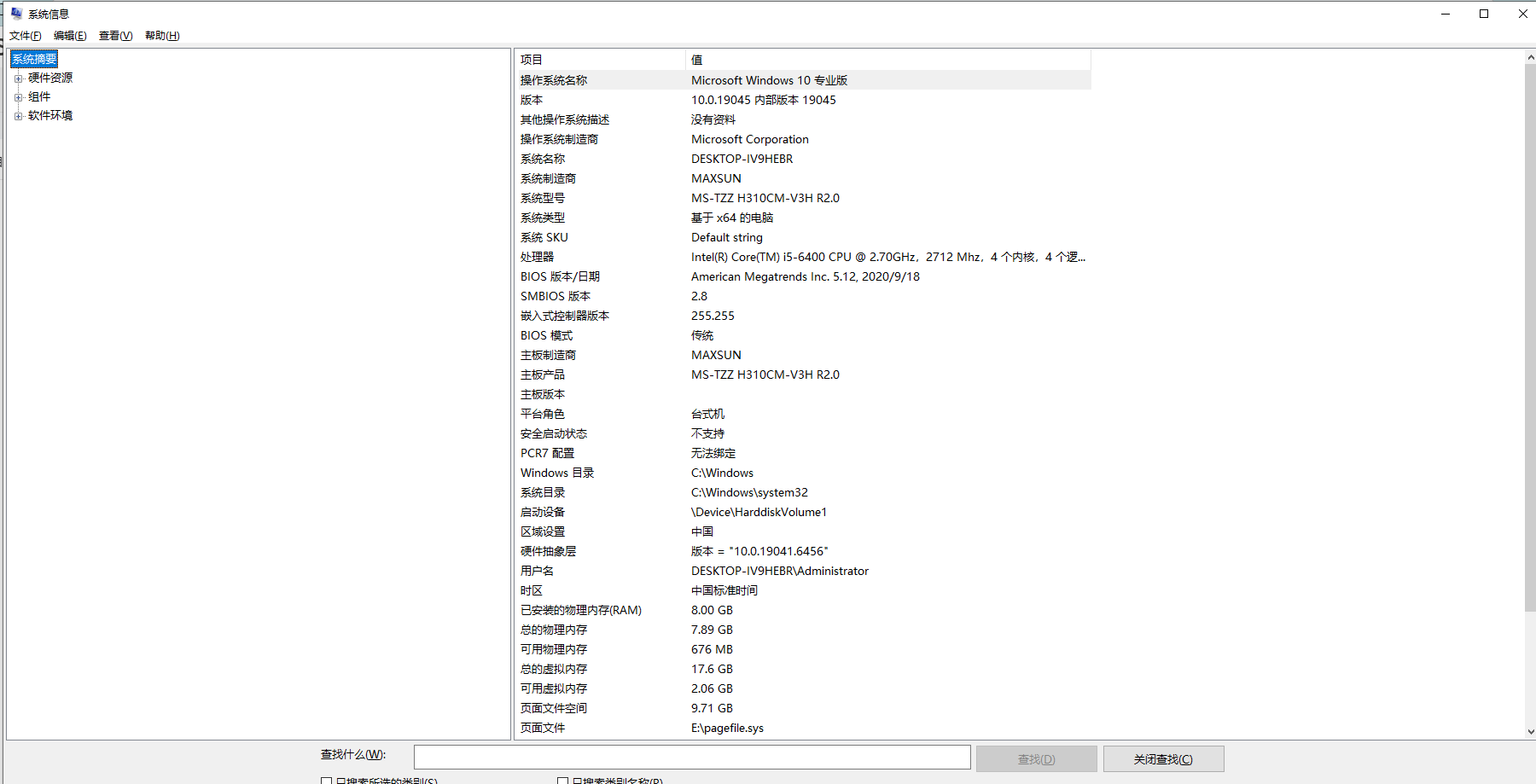
打开「系统信息」后,默认停留在系统摘要页面,这里就能直接看到关键信息:

  • 主板制造商:对应主板的品牌(如华硕、微星、技嘉、联想、戴尔等)
  • 主板产品:对应主板的具体型号
  • 同时还能一键查看:处理器型号、安装内存 (RAM)、系统版本、BIOS 版本等全套电脑配置
三、小补充:信息复制 / 导出更方便

如果需要保存配置信息发给别人、装机参考:在「系统信息」窗口中,点击左上角文件 → 导出,就能把所有硬件配置保存为文本文件,随时查看使用。

这个方法适配Windows 10 / Windows 11 全版本,是查看电脑硬件配置最省心、最官方的方式,再也不用找第三方工具啦。

相关推荐
百事牛科技2 小时前
更新你的保护:如何修改PPT“打开密码”
windows·powerpoint
鹏大师运维2 小时前
统信UOS上使用WPS PDF独立版
linux·运维·windows·pdf·wps·统信uos·wine
user_admin_god3 小时前
Windows安装Opencode和Claude Code使用
windows·prompt·aigc·ai编程
春日见3 小时前
UniAD的逻辑,与传统自动驾驶的差异
人工智能·windows·git·机器学习·docker·容器·自动驾驶
idolao3 小时前
MySQL 8.4安装教程 Windows版:解压+自定义路径+密码设置+命令行客户端快捷方式创建指南
windows
开开心心就好4 小时前
免费轻量级PDF阅读器,打开速度快
windows·计算机视觉·visualstudio·pdf·计算机外设·excel·myeclipse
balmtv4 小时前
GPT-5.4镜像实测:gpt技术拆解——当AI学会操控电脑
人工智能·gpt·电脑
阴暗扭曲实习生5 小时前
135编辑器API接口设计与开发指南
windows·编辑器
顶点多余5 小时前
使用C/C++实现简易版xshell命令行
linux·运维·windows