问题描述:
整篇文档都是纵向排版,但有一页
结合自己整理论文学习记录的实操经验,把「单独一页设置横向」的步骤拆解得明明白白,每一步都标清操作,新手也能一步到位,再也不用踩坑啦~
先跟大家说个核心逻辑:想要单独设置某一页的纸张方向,关键是用「分节符」把这一页和前后页面"隔离开",让它成为独立的一节,这样调整方向就不会影响其他页面。话不多说,直接上具体步骤!
具体操作步骤(附细节提示)
假设我们要把「需要设置为横向的页面」称为a页,跟着以下步骤来,零出错!
步骤1:给a页"分节",隔离上一页
先把光标放在a页的上一页末尾(注意:是上一页的最后一个字符后面,不是a页开头),然后点击顶部菜单栏的「布局」,找到「分隔符」,点击下拉菜单选择「下一页」。
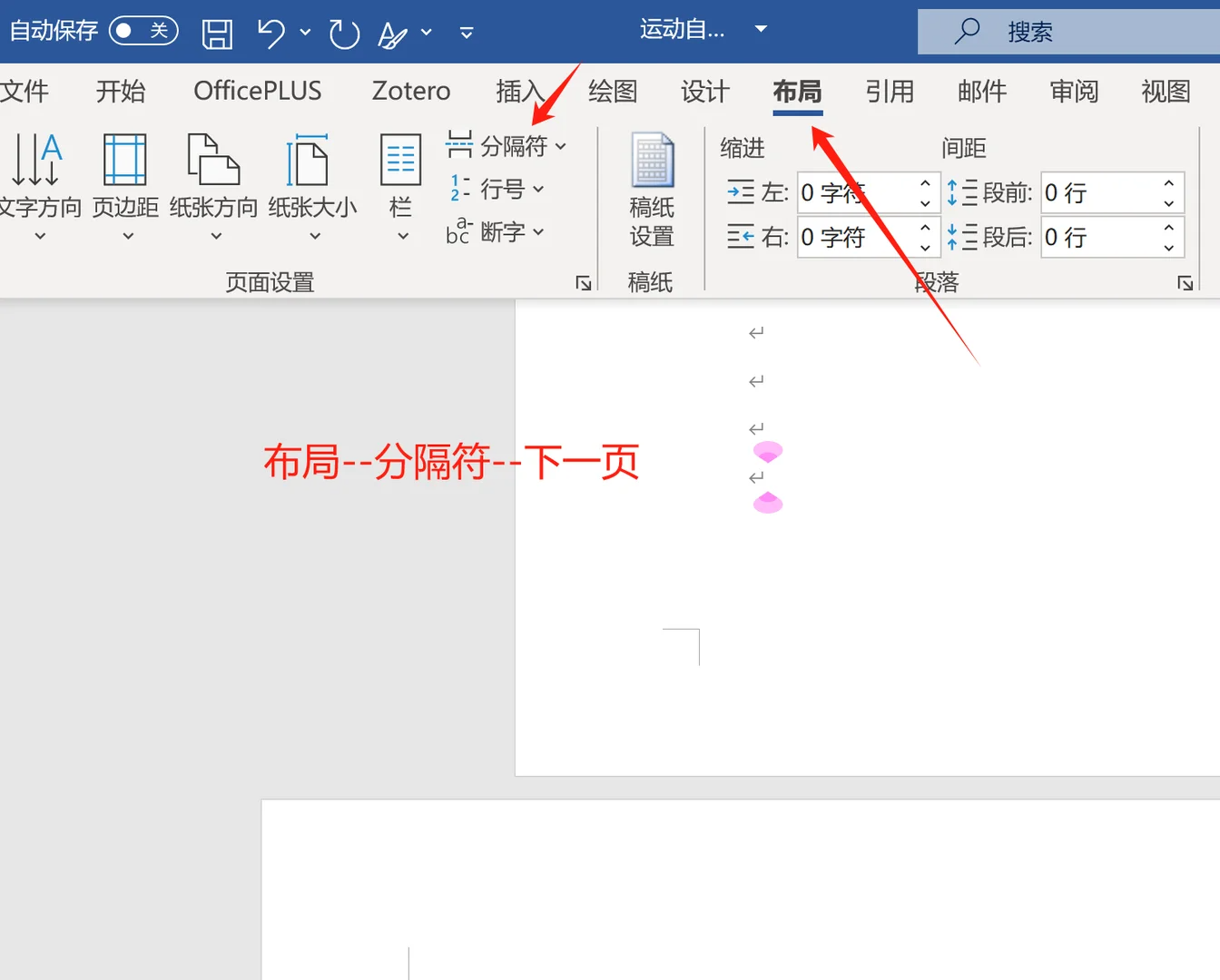
此时光标会自动跳转到下一页,这一页就是我们要设置的a页啦,这一步相当于给a页和上一页划了一道"分界线",后续调整a页不会影响上一页。
步骤2:将a页设置为横向
保持光标在a页上(任意位置都可以),再次点击「布局」,找到「纸张方向」,点击下拉菜单选择「横向」。
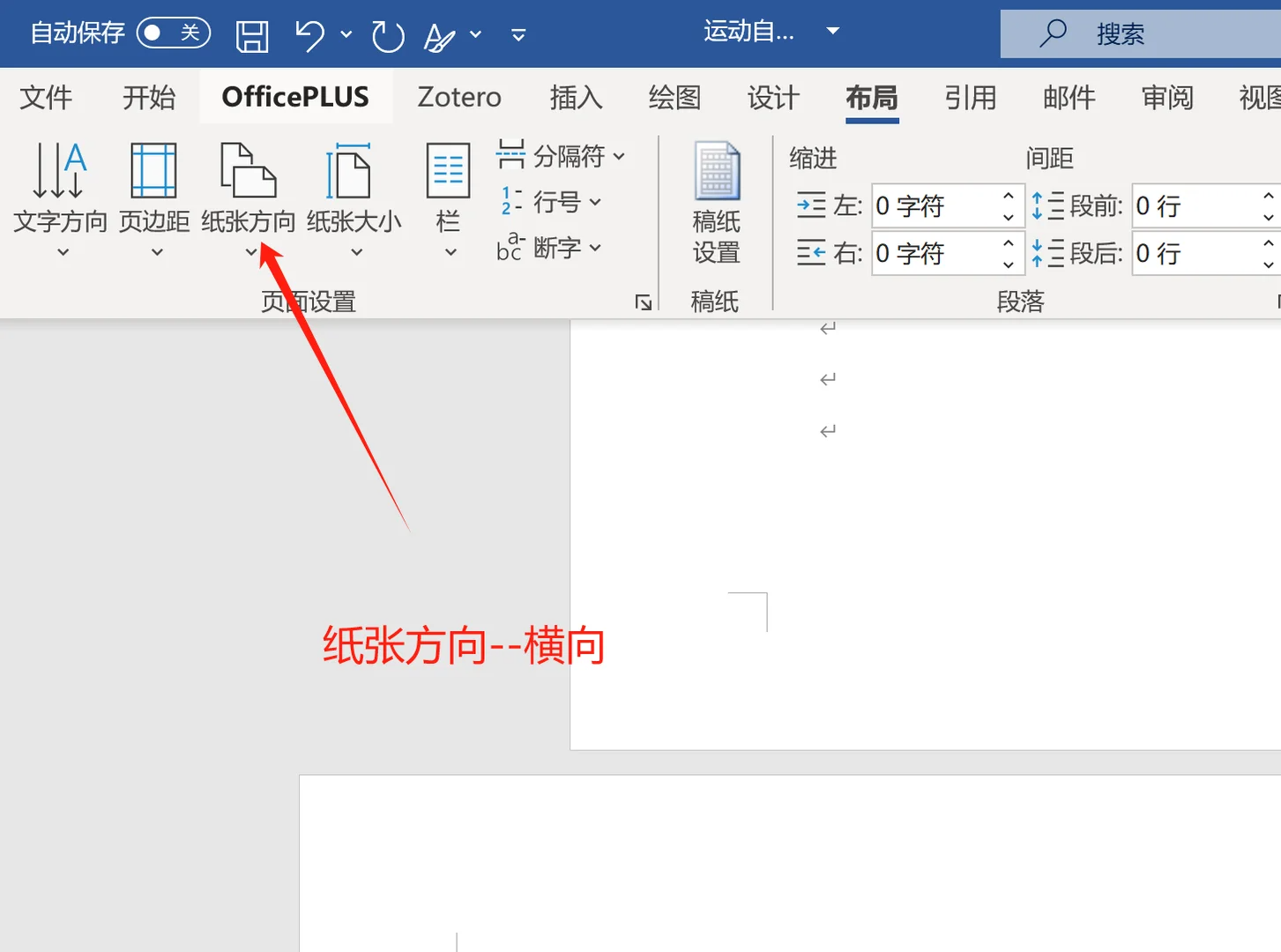
这时候你会发现,a页已经变成横向了,但问题来了------a页后面的所有页面也跟着变成横向了,别慌,下一步就是解决这个问题!
步骤3:给a页"收尾",隔离下一页
把光标放在a页的最末尾(a页最后一个字符后面),重复步骤1的操作:点击「布局」→「分隔符」→「下一页」。
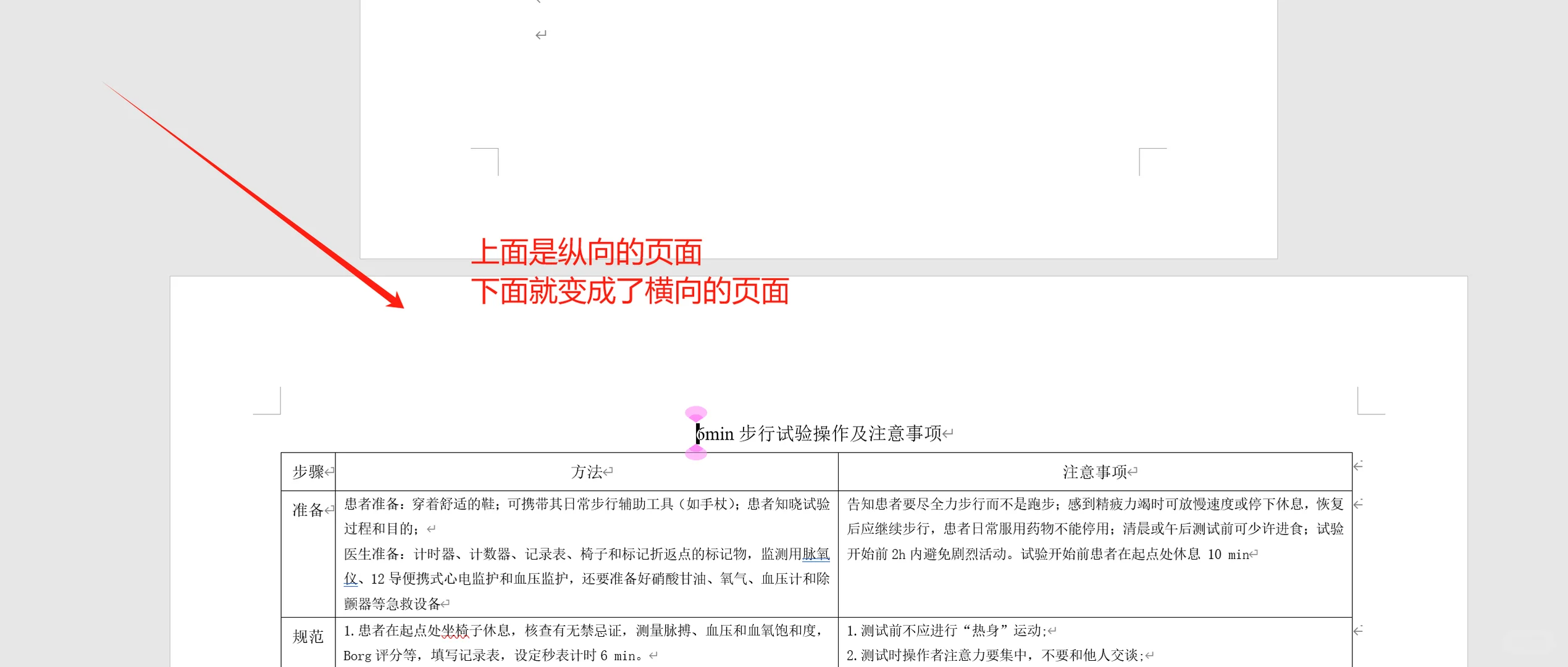
此时光标会跳转到a页的下一页,我们把这一页称为b页,这一步就是给a页和b页也划一道"分界线",让a页成为独立的一节。
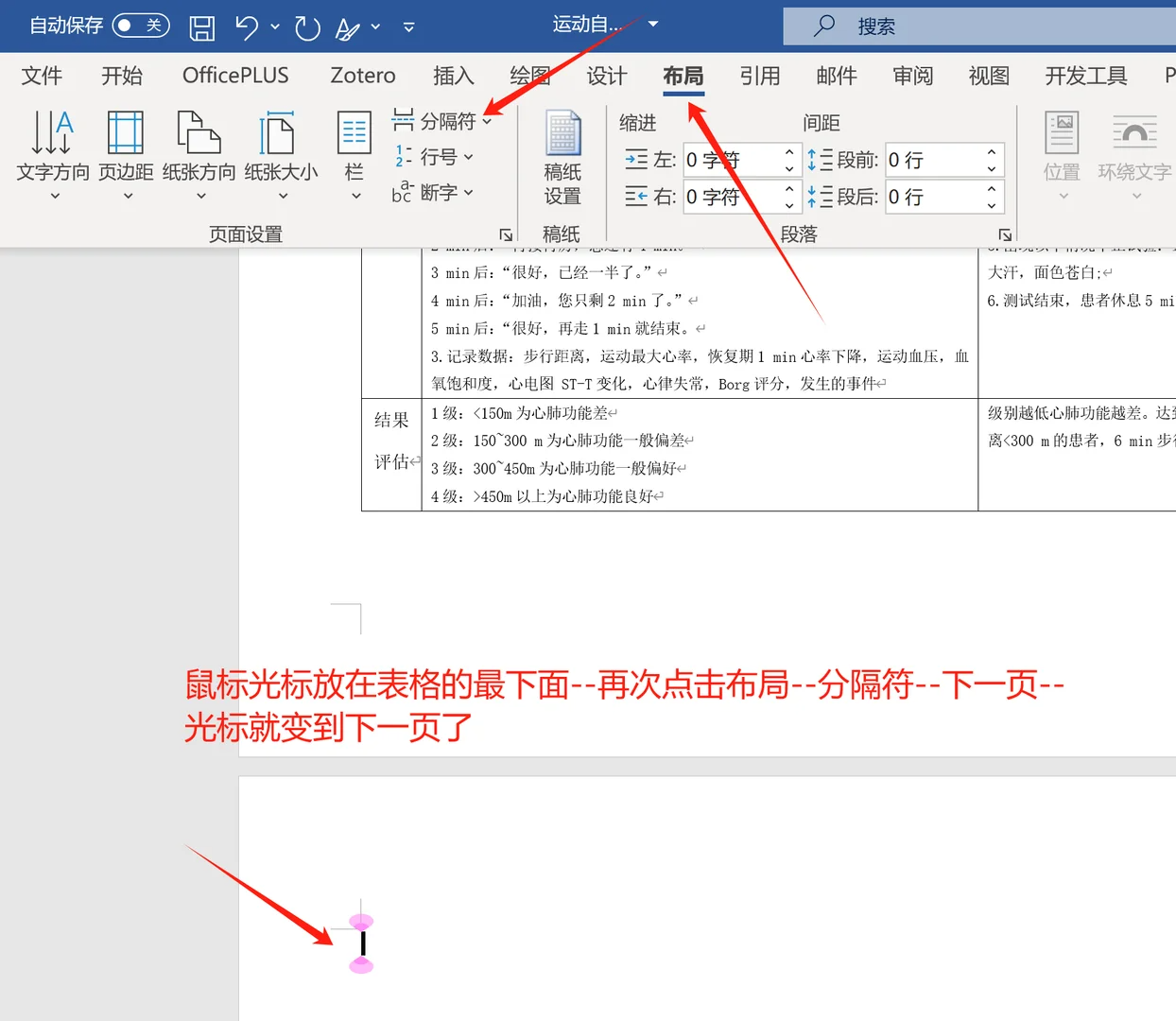
步骤4:将b页及后面页面恢复纵向
保持光标在b页上,点击「布局」→「纸张方向」→「纵向」。
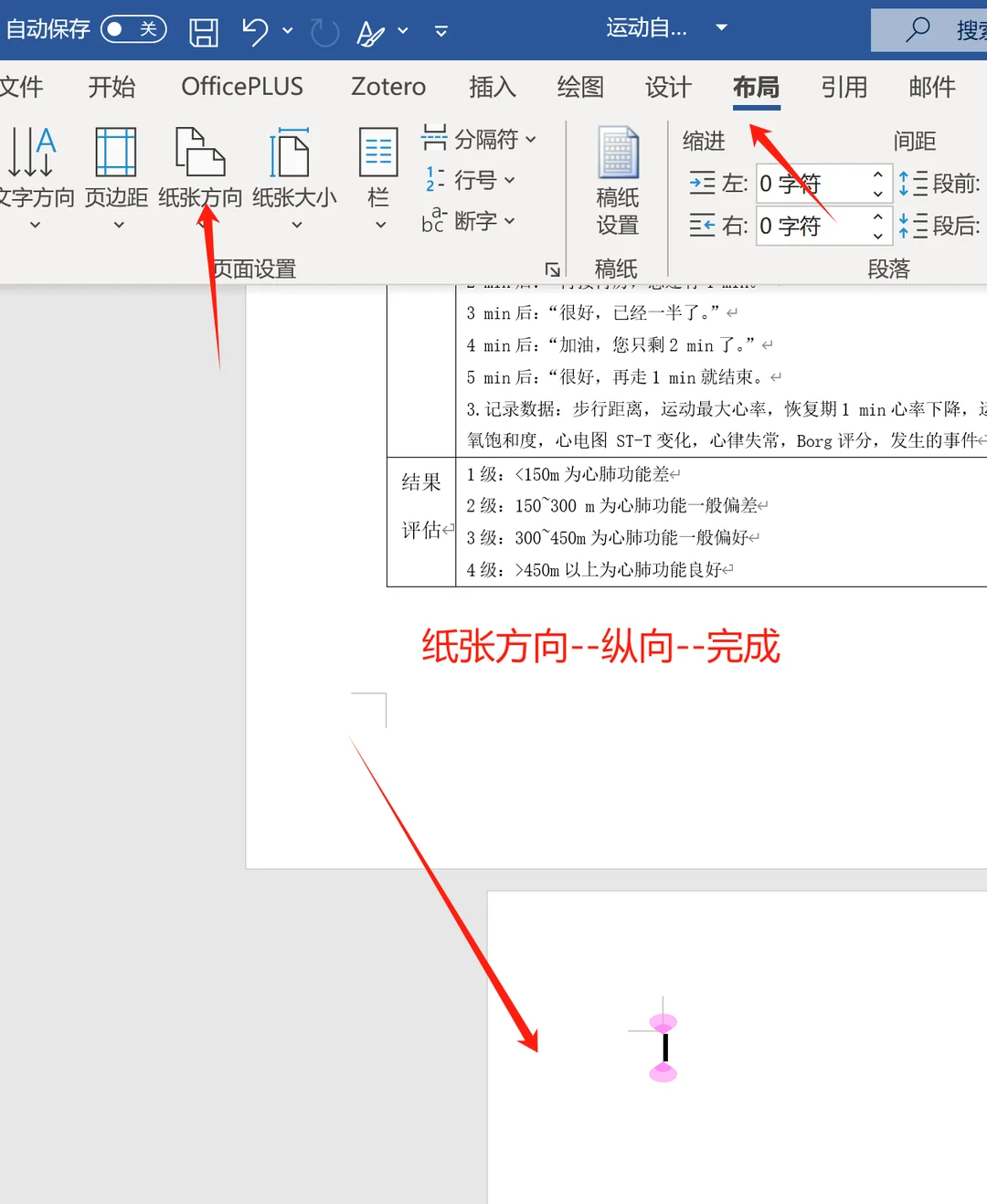
到这里就完成啦!此时上一页是纵向,a页是单独的横向,b页及后面所有页面都是纵向,完美符合我们的需求~
补充Tips(避坑关键!)
很多小伙伴按照上面的步骤操作后,发现横向之后的页面还是没法恢复纵向,大概率是「分隔符」选对了!这里给大家补一个小细节:
如果设置后没成功,点击「布局」→「分隔符」,选择「分节符」(注意不是普通的分页符),分节符的作用是让当前节和上一节完全独立,包括纸张方向、页边距、页码等,选择分节符后,再重复步骤5(将b页设为纵向),就能顺利恢复啦。
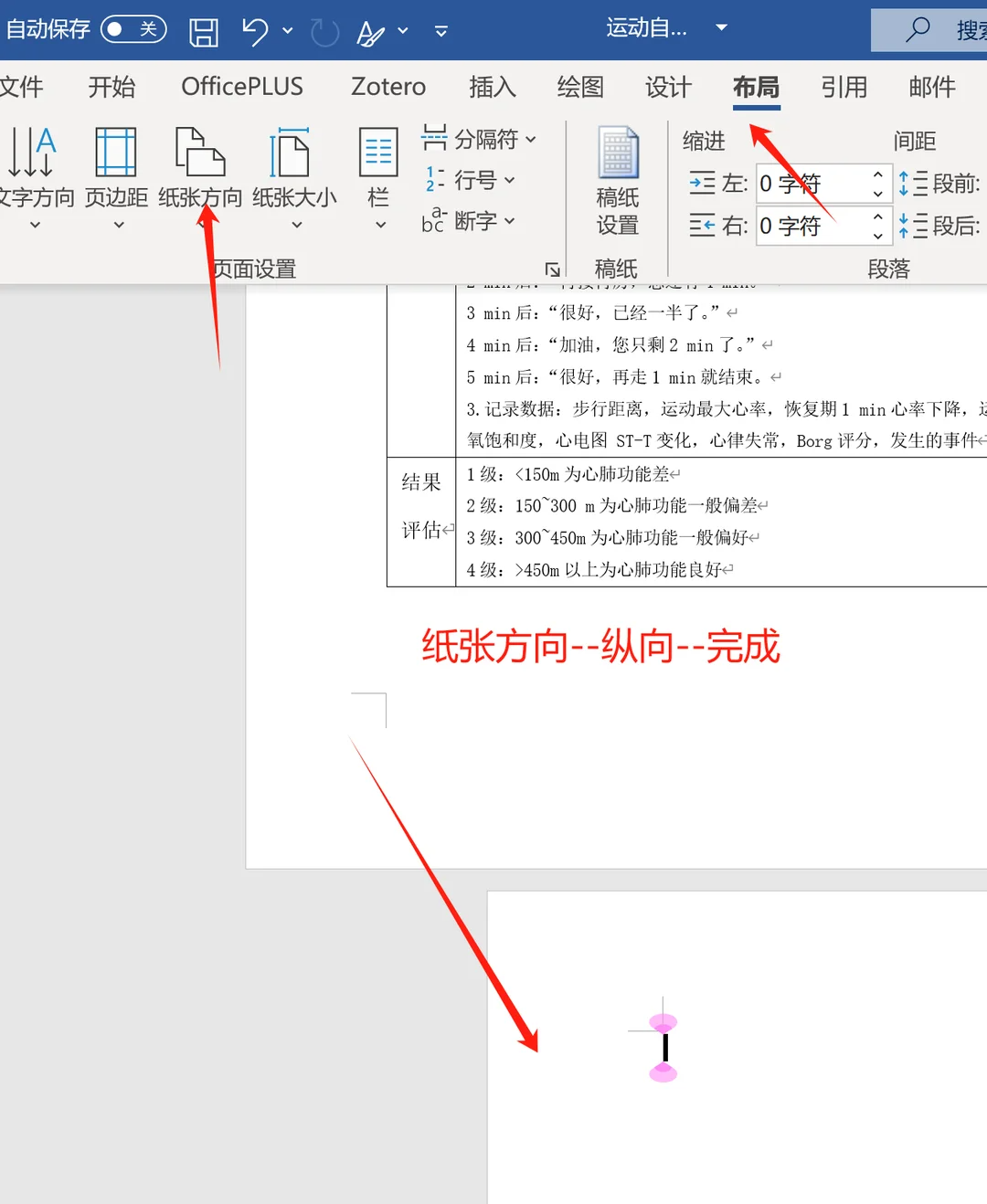
简单来说,分节符就是"彻底隔离",分页符只是"单纯分页",设置单独页面方向时,用分节符更稳妥哦~
总结一下
核心步骤就是:「上一页末尾插下一页分节符→a页设横向→a页末尾插下一页分节符→b页设纵向」,全程只需要4步,操作起来很简单。
写论文、做学习记录时,这个技巧真的能省很多时间,再也不用因为一页横向,把整篇文档的排版都打乱了。大家可以跟着步骤实操一遍,基本上试一次就能记住,收藏起来,下次需要的时候直接翻就好啦~