
🌸你好呀!我是断弦承露
🌟感谢陪伴~ 小白博主在线求友
🌿 跟着小白学/Java/软件设计/鸿蒙开发/芯片开发
📖专栏汇总:
《软件设计师》专栏 | 《Java》专栏 | 《 RISC-V 处理器实战》专栏 | 《Flutter鸿蒙实战》专栏 | 《React Native开发》专栏 ------|CSDN|------

文章目录
- [🚀 2026年FFmpeg 8.1保姆级安装教程!Windows/macOS/Linux全平台覆盖,小白看完直接上手!](#🚀 2026年FFmpeg 8.1保姆级安装教程!Windows/macOS/Linux全平台覆盖,小白看完直接上手!)
-
- [📌 文章摘要](#📌 文章摘要)
- [📊 本文思维导图](#📊 本文思维导图)
- [🔄 全平台安装流程图](#🔄 全平台安装流程图)
- 一、FFmpeg到底是什么?为啥这么多人用?
- 二、安装前先做两件事,避免踩坑!
-
- [2.1 环境自查:看看你的电脑符不符合要求](#2.1 环境自查:看看你的电脑符不符合要求)
- [2.2 原创避坑清单:这些坑我都踩过,你别再踩了!](#2.2 原创避坑清单:这些坑我都踩过,你别再踩了!)
- 三、各平台保姆级安装步骤,跟着点就行!
-
- [3.1 Windows系统:图形化操作,一步一步来](#3.1 Windows系统:图形化操作,一步一步来)
-
- [3.1.1 下载正确的FFmpeg安装包](#3.1.1 下载正确的FFmpeg安装包)
- [3.1.2 安装7-Zip解压软件(如果还没装)](#3.1.2 安装7-Zip解压软件(如果还没装))
- [3.1.3 解压FFmpeg压缩包](#3.1.3 解压FFmpeg压缩包)
- [3.1.4 配置环境变量(最关键的一步!)](#3.1.4 配置环境变量(最关键的一步!))
- [3.1.5 验证安装是否成功](#3.1.5 验证安装是否成功)
- [3.2 macOS系统:用Homebrew一键安装,超简单!](#3.2 macOS系统:用Homebrew一键安装,超简单!)
-
- [3.2.1 安装Homebrew(如果还没装)](#3.2.1 安装Homebrew(如果还没装))
- [3.2.2 用Homebrew安装FFmpeg](#3.2.2 用Homebrew安装FFmpeg)
- [3.3 Linux系统:以Ubuntu/Debian和CentOS为例](#3.3 Linux系统:以Ubuntu/Debian和CentOS为例)
-
- [3.3.1 Ubuntu/Debian系统](#3.3.1 Ubuntu/Debian系统)
- [3.3.2 CentOS/RHEL系统](#3.3.2 CentOS/RHEL系统)
- 四、硬件加速检测:让你的转码速度快10倍!
-
- [4.1 检测你的FFmpeg支持哪些硬件加速方式](#4.1 检测你的FFmpeg支持哪些硬件加速方式)
- [4.2 测试硬件加速是否真的生效(以NVIDIA CUDA为例)](#4.2 测试硬件加速是否真的生效(以NVIDIA CUDA为例))
- 五、新手常见问题FAQ,这里都有答案!
- 六、入门小例子:安装后马上试试手!
-
- [6.1 提取视频里的音频为MP3](#6.1 提取视频里的音频为MP3)
- [6.2 截取视频的某一帧为图片](#6.2 截取视频的某一帧为图片)
- [6.3 把视频片段转换成GIF动图](#6.3 把视频片段转换成GIF动图)
- 七、总结
- [📚 参考资料](#📚 参考资料)
🚀 2026年FFmpeg 8.1保姆级安装教程!Windows/macOS/Linux全平台覆盖,小白看完直接上手!
📌 文章摘要
FFmpeg是音视频处理界的"瑞士军刀",转码、剪辑、推流、提取音轨样样都行,但很多新手安装时总踩"中文路径报错"、"环境变量配错"、"下载速度慢"这些坑。本文基于2026年3月FFmpeg官网最新8.1稳定版,用最口语化的方式,从环境自查、各平台安装步骤、硬件加速检测到常见问题全流程拆解,还加了原创避坑指南和实用小例子,跟着做,啥都不懂的小白也能秒装成功!
📊 本文思维导图
FFmpeg 8.1安装教程
FFmpeg是什么
安装前准备
各平台安装步骤
硬件加速检测
常见问题FAQ
入门小例子
转码压缩
剪辑合并
提取音轨
推流拉流
环境自查表
原创避坑清单
Windows系统
macOS系统
Linux系统
检测硬件加速方式
测试硬件加速效果
Windows常见问题
macOS常见问题
Linux常见问题
提取音频为MP3
截取视频截图
视频转GIF
🔄 全平台安装流程图
Windows 10/11 64位
macOS 10.15+
Ubuntu 20.04+ / CentOS 7+
是
否
开始安装FFmpeg
检查你的系统类型
Windows安装步骤
macOS安装步骤
Linux安装步骤
下载FFmpeg安装包
安装7-Zip解压软件
解压FFmpeg压缩包
配置环境变量
打开新终端验证
安装Homebrew
用Homebrew装FFmpeg
更新软件源
用包管理器装FFmpeg
验证是否成功
恭喜安装成功
去看常见问题FAQ
一、FFmpeg到底是什么?为啥这么多人用?
简单说,FFmpeg就是一个免费开源的音视频处理工具库,它能干的事太多了:
- 🎬 转码压缩:把MP4转成MKV,把H.264转成H.265,视频体积变小还不怎么损画质
- ✂️ 剪辑合并:截取视频的某一段,把几个视频拼在一起,裁剪画面大小
- 🎵 提取音轨:把视频里的声音单独拿出来存成MP3
- 🖼️ 生成GIF:把视频片段转成动图
- 🚀 推流拉流:做直播的时候推流到平台,或者拉取直播流
- 🔧 还是很多软件的核心依赖:比如Krita、Blender、剪映的一些插件,都得靠FFmpeg才能干活
这么好用的工具,赶紧装起来!
二、安装前先做两件事,避免踩坑!
2.1 环境自查:看看你的电脑符不符合要求
先确认一下你的系统版本,别装了半天发现不兼容:
| 系统 | 最低要求 | 怎么快速检查? |
|---|---|---|
| Windows | 推荐Win10/11 64位,Win7 64位也能用 | 按Win+R,输入winver,回车就能看到系统版本 |
| macOS | macOS 10.15 Catalina及以上 | 打开终端,输入sw_vers,回车看ProductVersion |
| Linux | Ubuntu 20.04+ / CentOS 7+ | 打开终端,输入lsb_release -a,回车看Distributor ID和Release |
2.2 原创避坑清单:这些坑我都踩过,你别再踩了!
⚠️ Windows用户特别注意:
- ❌ 绝对不要用含中文的安装路径 !比如
D:\软件\ffmpeg这种不行,必须改成D:\ffmpeg或者D:\tools\ffmpeg这种全英文的,不然FFmpeg识别不了,直接报错! - ❌ 别选git master开发版!优先选gyan.dev的release稳定版,开发版是给开发者测试bug用的,新手用稳定版更稳妥!
- ❌ 环境变量要配"系统变量"的Path!不是上面的"用户变量"!用户变量只对当前登录的账号生效,系统变量对所有账号都生效,配错了就会提示"ffmpeg不是内部或外部命令"!
- ❌ 验证前必须打开新终端!旧终端还没更新环境变量,你输命令它还是不认,必须开个新的CMD或者PowerShell!
⚠️ 全平台通用避坑:
- 安装前暂时关闭杀毒软件!有些杀毒软件会误删ffmpeg.exe、ffprobe.exe这些核心组件,等安装完验证没问题了再打开!
- 预留2GB以上的磁盘空间!虽然FFmpeg本身不大,但安装过程中需要临时缓存,空间不够容易安装失败!
- 不要随意修改FFmpeg的内部文件结构!解压后是什么样就什么样,别乱删里面的文件夹或者文件!
三、各平台保姆级安装步骤,跟着点就行!
3.1 Windows系统:图形化操作,一步一步来
3.1.1 下载正确的FFmpeg安装包
-
打开浏览器,地址栏输入 FFmpeg官网下载页,回车。
-
往下滑页面,找到 "Windows EXE Files" 这一块,点击 Windows builds from gyan.dev 这个链接(这可是FFmpeg官方唯一推荐的Windows编译版下载源,稳定靠谱!)。
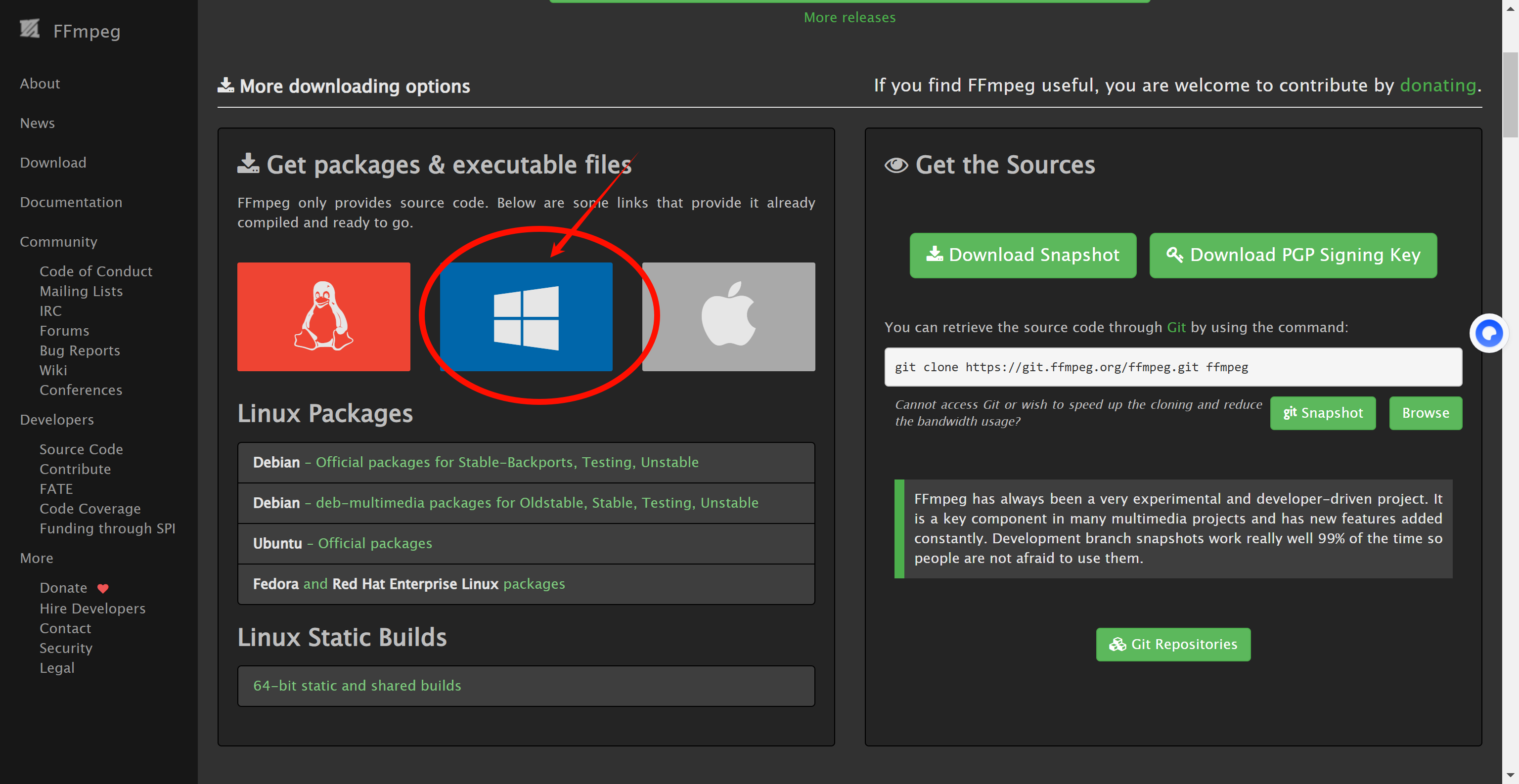 先将鼠标移到蓝色图标上,就可以看见了
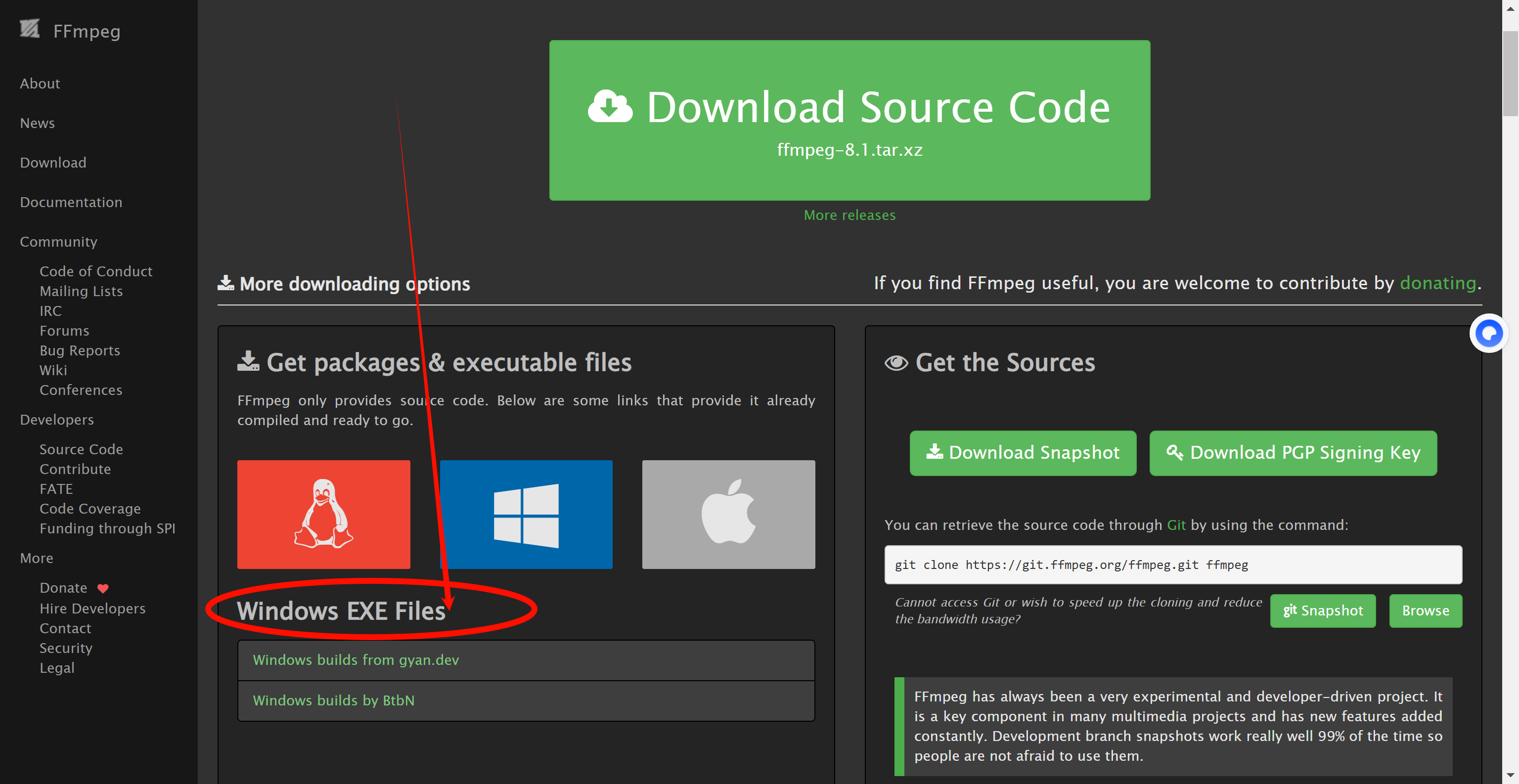
-
进入gyan.dev页面后,往下找 "release builds" 板块(2026年3月最新稳定版是8.1):
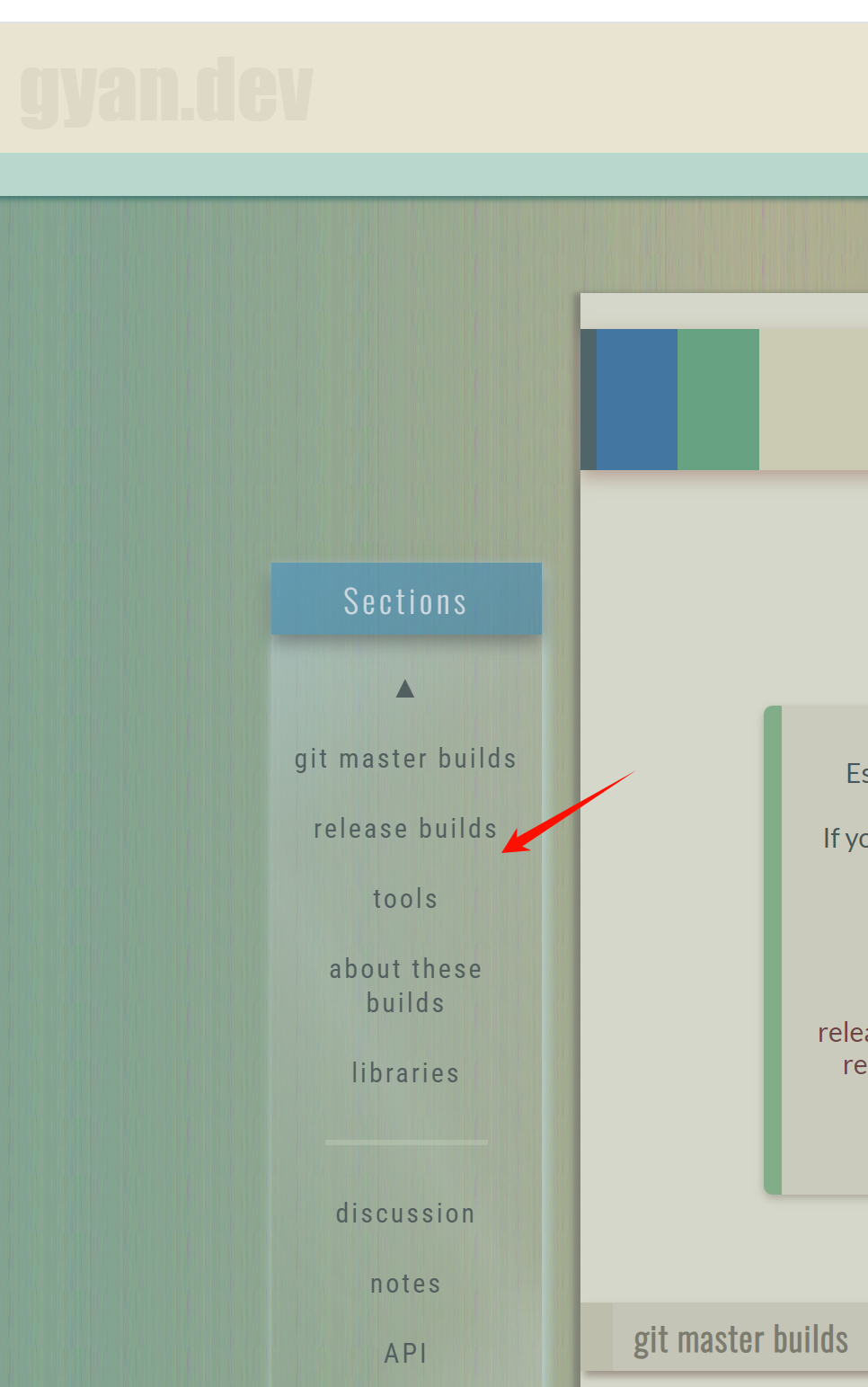
- 🎯 新手/普通用户 :选
ffmpeg-release-essentials.7z这个包,大概32MB,里面包含了常用的编解码库和滤镜,满足99%的日常需求! - 🎯 专业用户/需要特殊功能 :选
ffmpeg-release-full.7z这个包,体积大一些(153MB左右),但是包含了所有编解码库和滤镜,支持蓝光、VR这些特殊格式!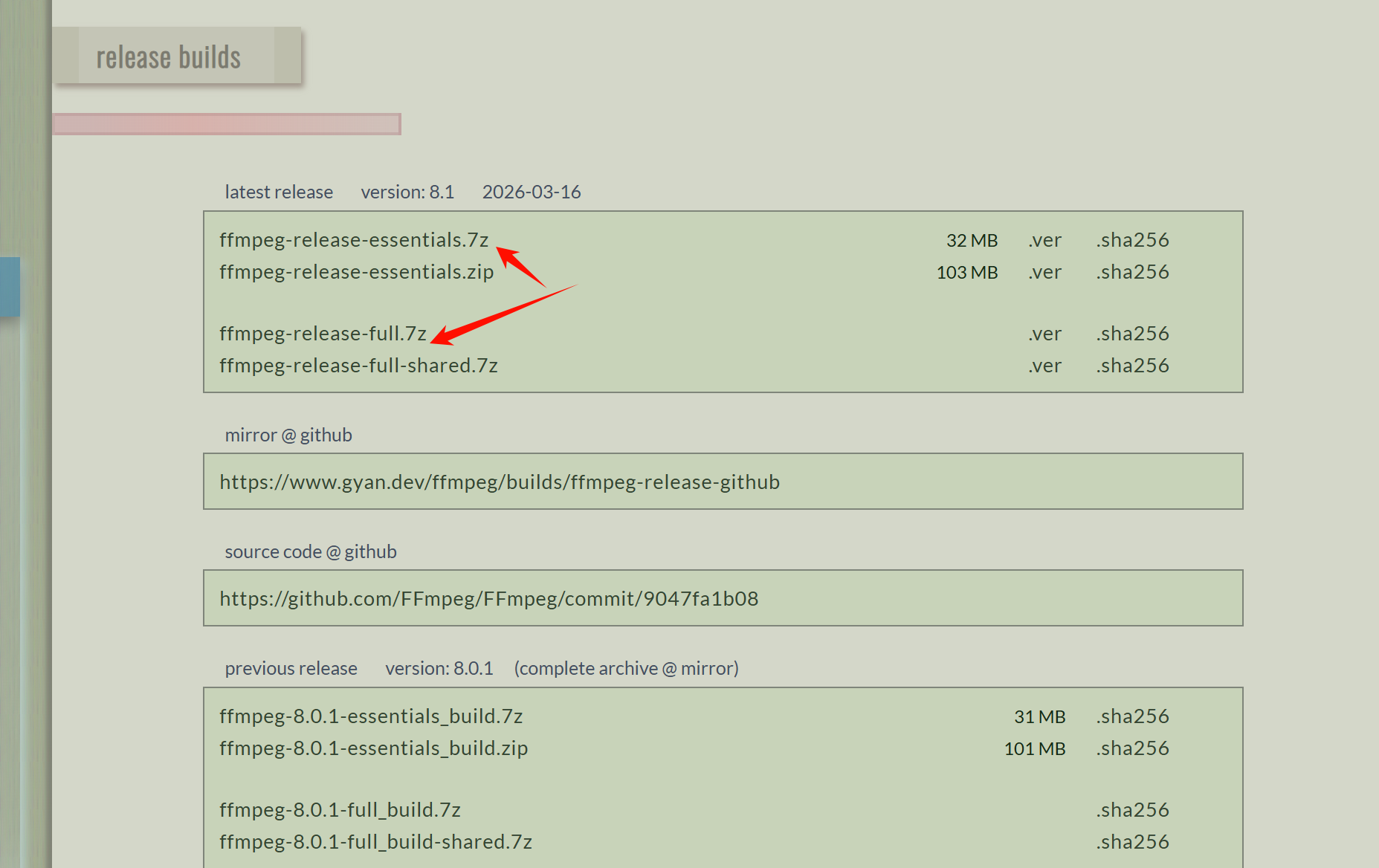
- 🎯 新手/普通用户 :选
-
点击对应链接下载,下载的时候如果速度慢,可以试试用浏览器的下载工具,或者换个网络环境。
3.1.2 安装7-Zip解压软件(如果还没装)
FFmpeg下载下来是.7z格式的压缩包,Windows自带的解压软件可能打不开,得装个 7-Zip:
- 打开浏览器,地址栏输入
7-zip.org,回车。 - 进入页面后,找到 "Download 7-Zip 24.09 (2024-11-29) for Windows x64 (64-bit)" 这一块,点击下面的 Download 按钮(如果你的电脑是32位的,就选下面32-bit x86的Download)。
- 下载完后,双击打开7-Zip的安装包,一路点击"Next"、"Install"、"Finish"就装好了!
3.1.3 解压FFmpeg压缩包
-
找到你下载好的FFmpeg压缩包(比如
ffmpeg-release-essentials.7z),右键点击它,选择 "7-Zip" → "解压到当前文件夹" 。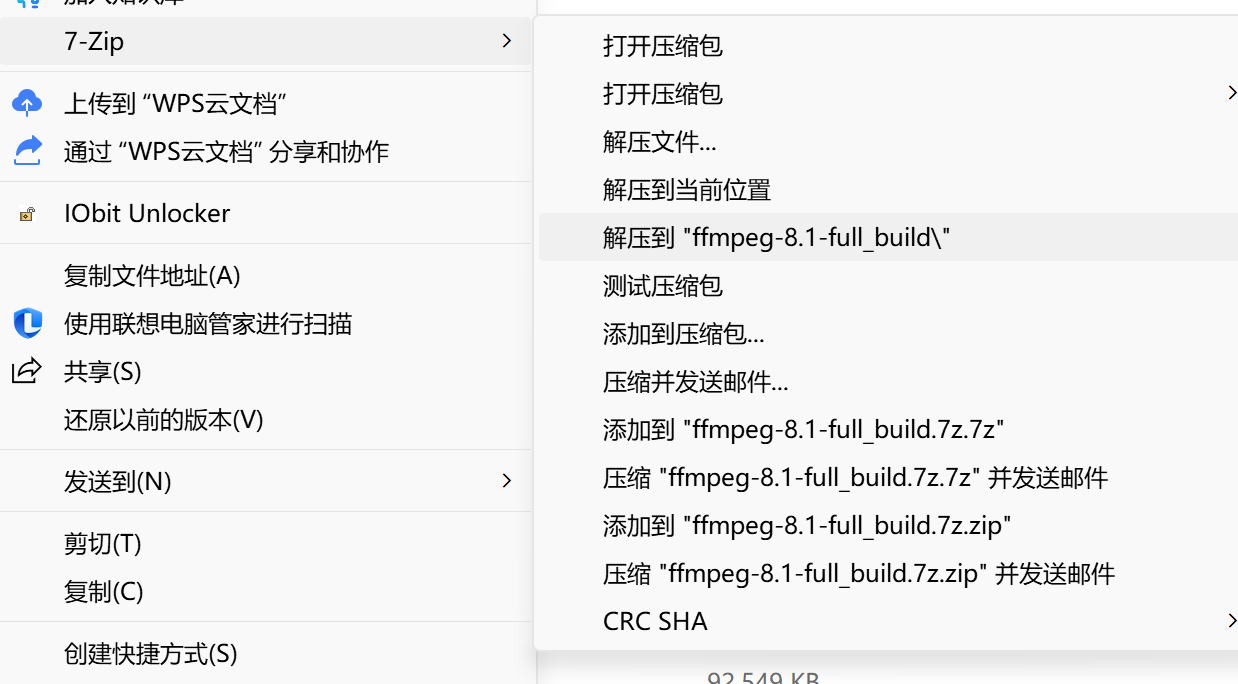
-
解压后会得到一个类似
ffmpeg-8.1-essentials_build的文件夹,双击打开它。 -
在你想长期存放FFmpeg的位置(比如
C:\或者D:\根目录),新建一个文件夹,命名为 "ffmpeg"(注意全英文!)。 -
回到刚才解压出来的
ffmpeg-8.1-essentials_build文件夹,把里面的所有内容(应该有bin、doc、presets这些文件夹和一些文件)全部剪切 ,然后粘贴到你刚才新建的ffmpeg文件夹里。这样做是为了简化路径,后续配置环境变量更方便!
3.1.4 配置环境变量(最关键的一步!)
-
打开你刚才新建的
ffmpeg文件夹,再打开里面的 "bin" 文件夹,你会看到ffmpeg.exe、ffplay.exe、ffprobe.exe这三个文件------这就是FFmpeg的核心程序!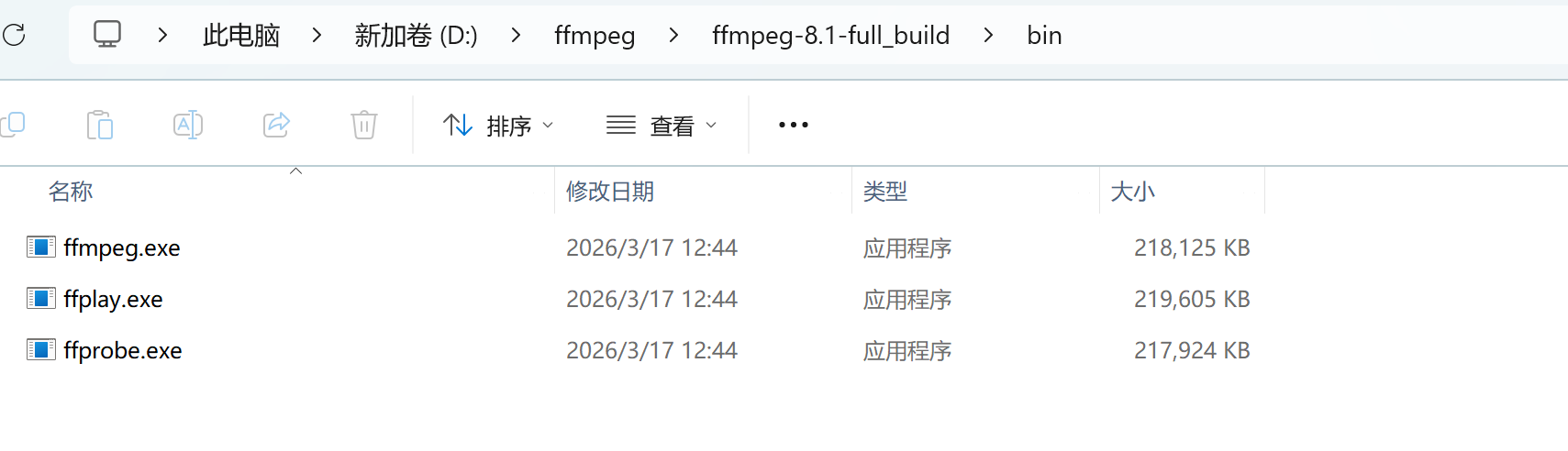
-
点击文件夹上方的地址栏,选中
bin文件夹的完整路径(比如C:\ffmpeg\bin),右键点击,选择"复制"。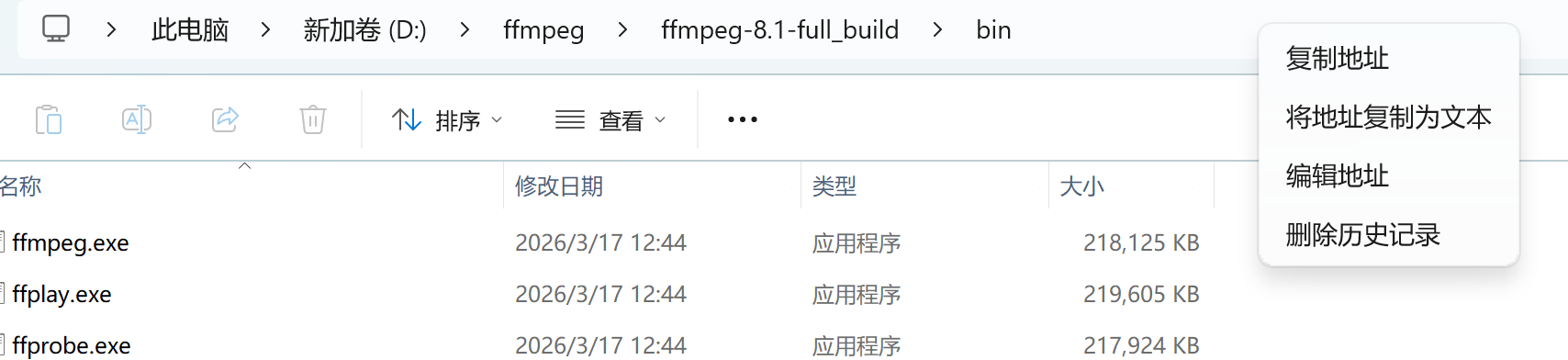
-
现在开始配置环境变量:
-
按
Win+S键,在搜索框里输入 "编辑系统环境变量",点击上面出现的"编辑系统环境变量"选项。 -
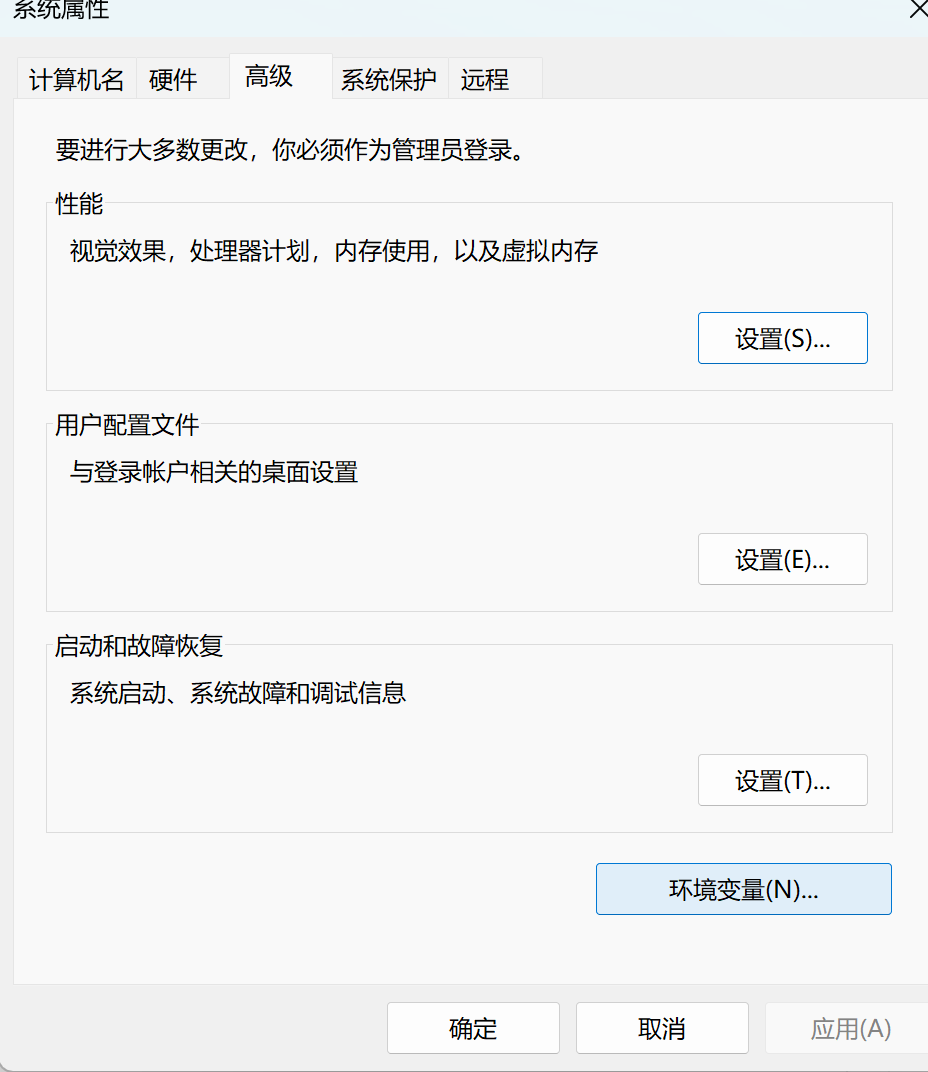
弹出的 "系统属性" 窗口里,点击右下角的 "环境变量" 按钮。
-
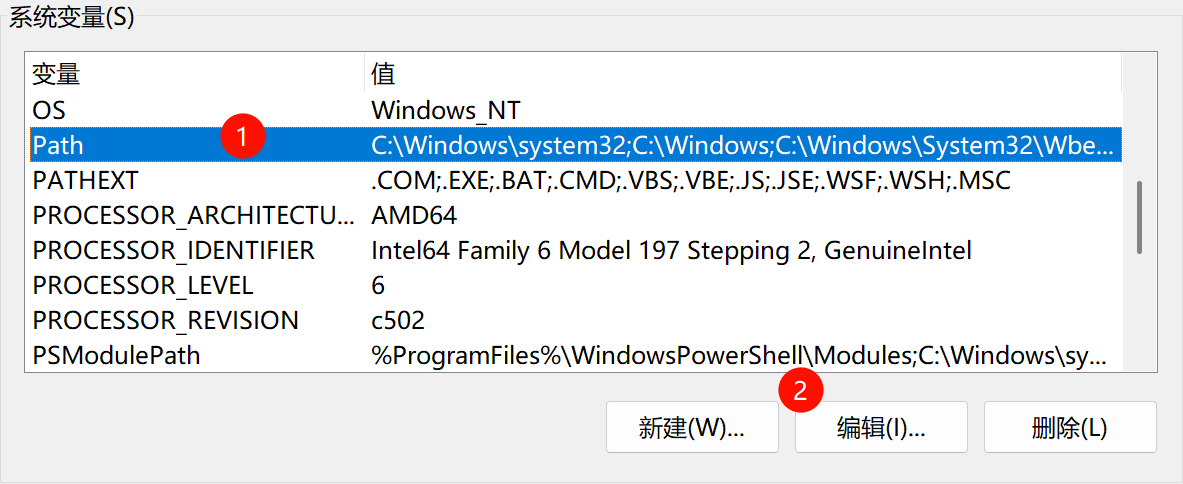
现在看窗口的下半部分,也就是 "系统变量" 这一栏(注意是下半部分的"系统变量",不是上半部分的"用户变量"!),往下滑动列表,找到 "Path" 这一项,选中它,然后点击 "编辑" 按钮。
-
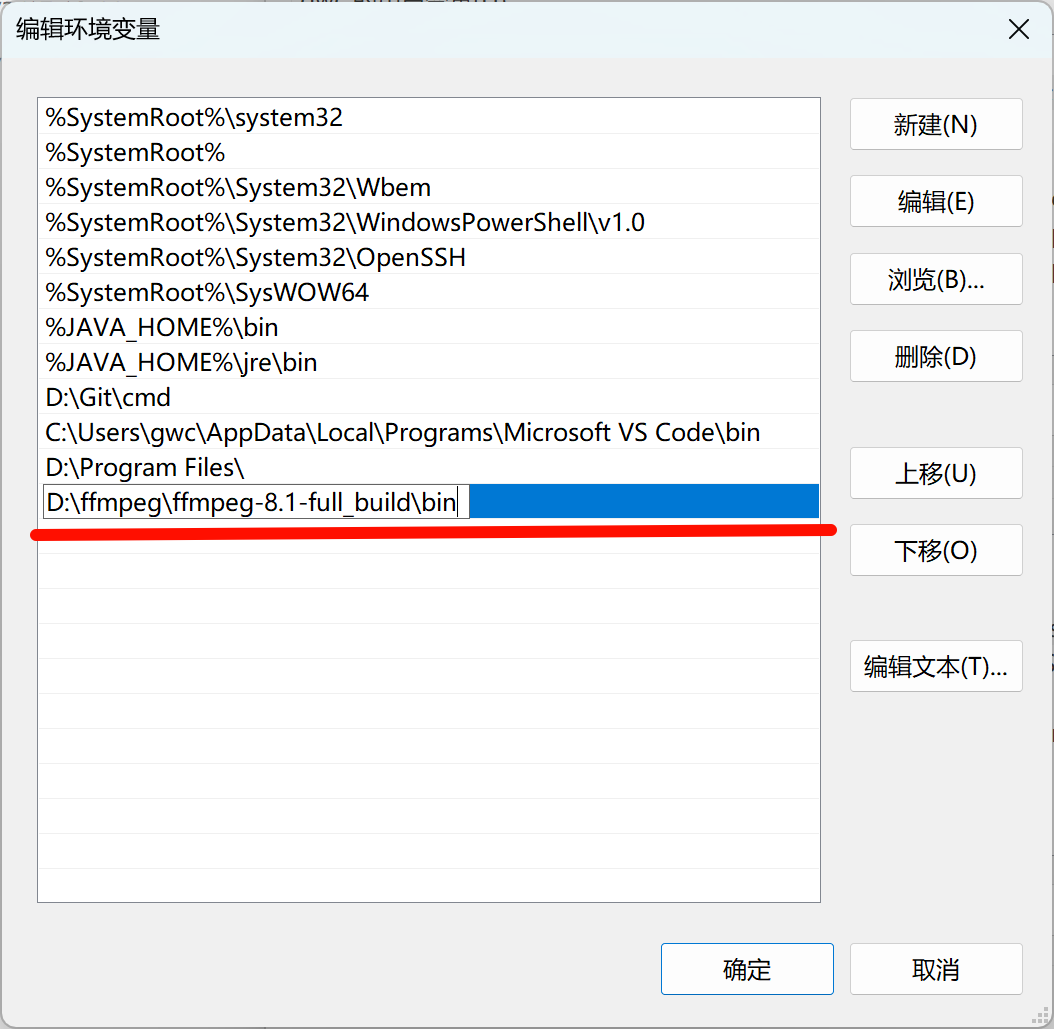
在弹出的 "编辑环境变量" 窗口里,点击右侧的 "新建" 按钮,然后把刚才复制的
bin文件夹路径粘贴进去(比如C:\ffmpeg\bin)。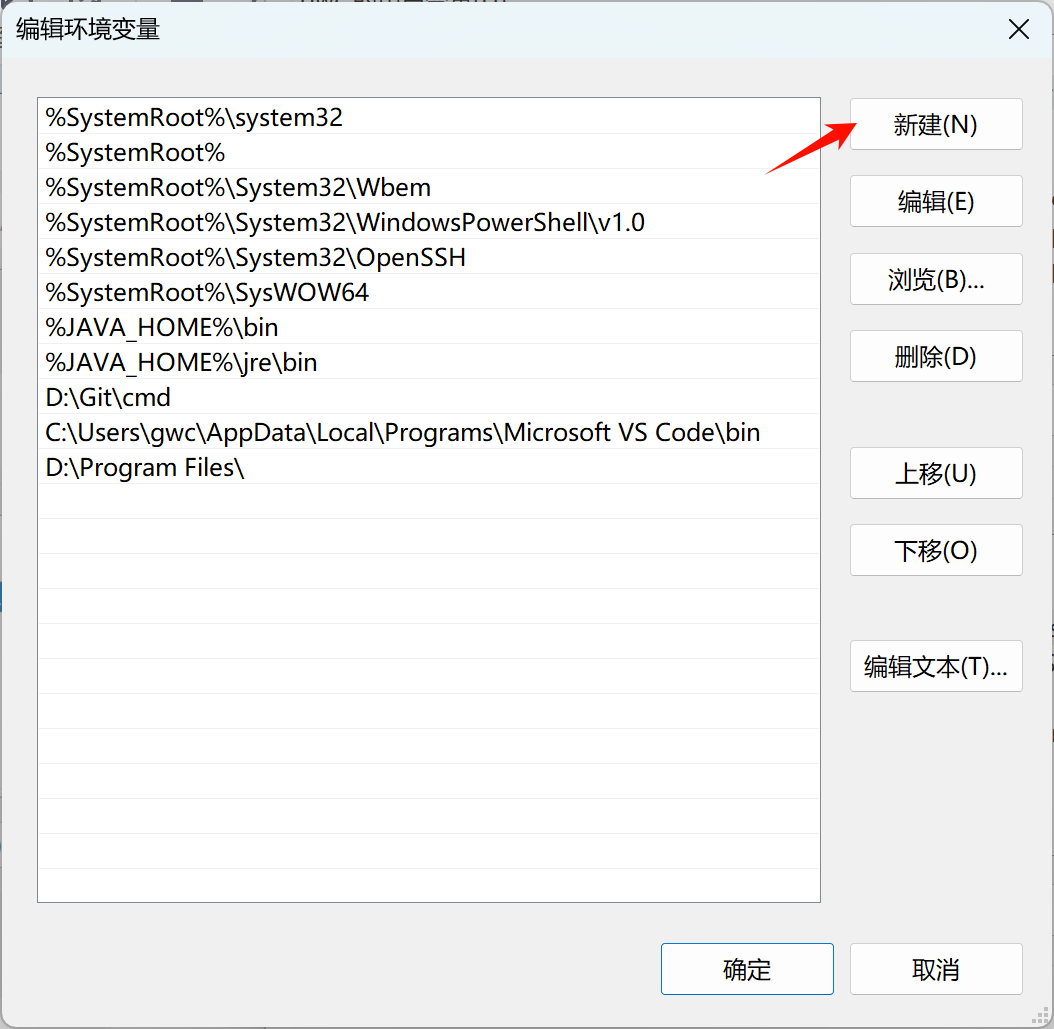
-
如果你电脑里之前装过其他版本的FFmpeg,或者有其他软件也带了FFmpeg,可以点击 "上移" 按钮,把你刚粘贴的这个路径移到最上面,这样系统会优先用你刚装的这个版本,避免冲突。
-
最后一路点击 "确定" 按钮,把所有打开的窗口都关掉!
-
3.1.5 验证安装是否成功
⚠️ 重点!必须打开新的终端窗口!
-
按
Win+R键,输入cmd,回车,打开命令提示符;或者按Win+X键,选择"Windows PowerShell"或者"终端"打开。 -
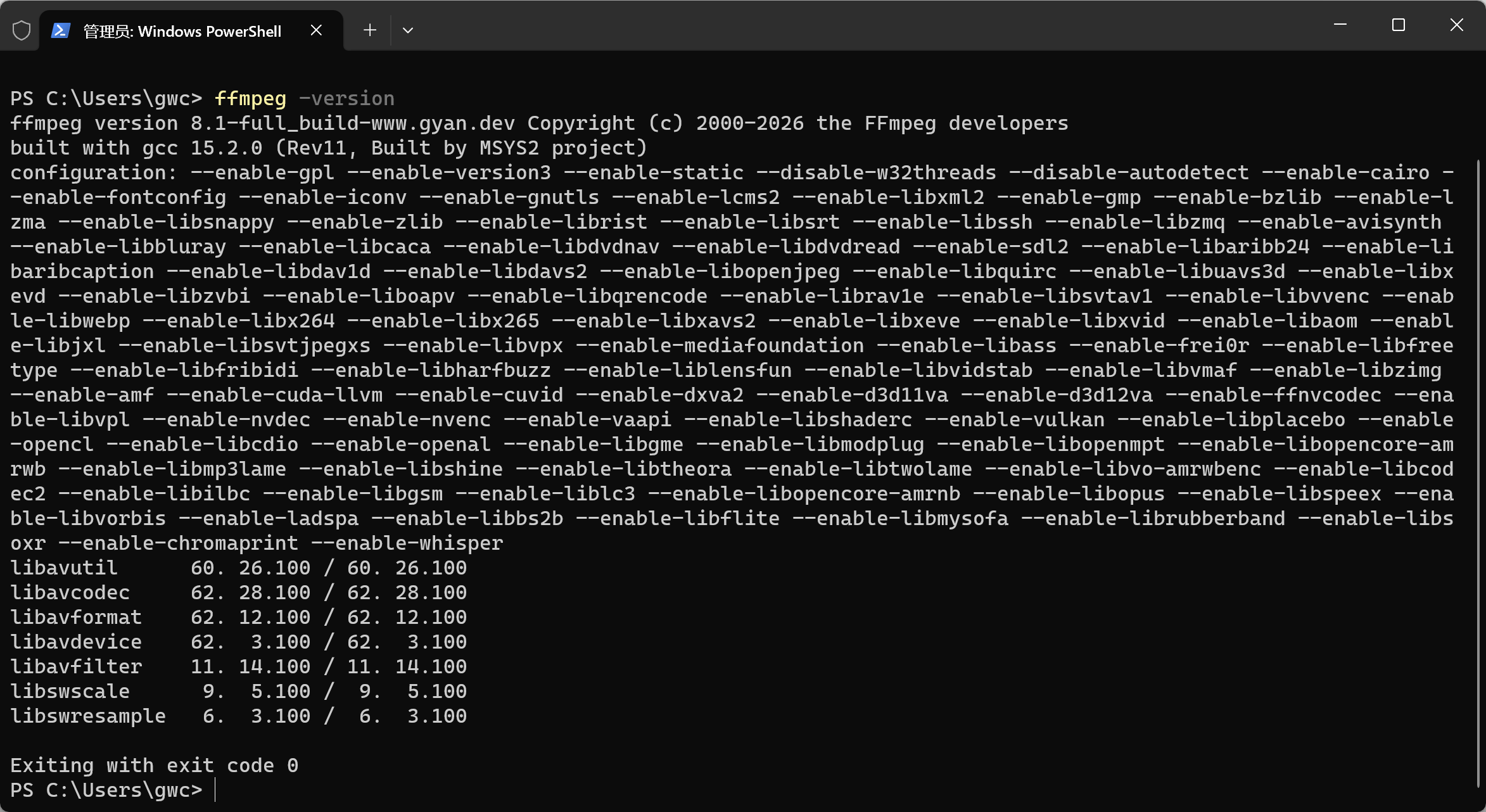
在终端里输入下面的命令,然后回车:
powershellffmpeg -version -
如果终端里显示了一堆信息,开头是
ffmpeg version 8.1 Hoare,后面还有各种库的版本号,那恭喜你!FFmpeg安装成功啦!🎉
3.2 macOS系统:用Homebrew一键安装,超简单!
Mac系统推荐用 Homebrew 来安装FFmpeg,Homebrew就像是Mac的"应用商店",装软件只需要输一条命令,特别方便!如果你还没装Homebrew,先跟着装;已经装了的直接跳3.2.2!
3.2.1 安装Homebrew(如果还没装)
-
打开Mac上的 "终端":在启动台里搜"终端",点击打开就行。
-
复制下面的命令,粘贴到终端里,然后回车:
bash/bin/bash -c "$(curl -fsSL https://raw.githubusercontent.com/Homebrew/install/HEAD/install.sh)" -
终端会提示你输入密码(输入密码的时候屏幕上不会显示任何东西,你正常输就行,输完直接回车)。
-
然后终端会提示你按回车键继续,你按一下回车,等着它自动安装就行。
-
安装完成后,终端会提示你配置Homebrew的环境变量(这一步很多新手会漏!),你按照终端里提示的,复制那两条命令,粘贴到终端里,然后回车就行。
-
验证Homebrew是否安装成功:在终端里输入
brew -v,然后回车,如果显示了Homebrew的版本号,就说明装好了!
3.2.2 用Homebrew安装FFmpeg
-
如果直接用Homebrew的官方源下载速度特别慢,可以给Homebrew换个国内镜像源(比如中科大镜像或者清华镜像),你网上搜"Homebrew国内镜像2026",有很多详细的教程,换了之后速度会快很多!
-
在终端里输入下面的命令,然后回车:
bashbrew install ffmpeg -
等着它自动下载安装就行,速度取决于你的网络,耐心等一会儿~
-
验证安装是否成功:在终端里输入
ffmpeg -version,然后回车,如果显示了版本信息,就说明成功啦!🍺
3.3 Linux系统:以Ubuntu/Debian和CentOS为例
Linux系统更简单,用系统自带的包管理器就行!
3.3.1 Ubuntu/Debian系统
-
打开终端,先更新一下软件源,输入下面的命令,然后回车:
bashsudo apt update终端会提示你输入密码,输入完回车就行。
-
然后输入安装FFmpeg的命令,回车:
bashsudo apt install -y ffmpeg这里的
-y是自动确认安装的意思,不用你手动再输入y了。 -
验证安装:输入
ffmpeg -version,回车,看到版本信息就OK了!
3.3.2 CentOS/RHEL系统
-
打开终端,先安装EPEL源(FFmpeg在CentOS的官方源里没有,得先装EPEL源),输入下面的命令,回车:
bashsudo yum install -y epel-release -
然后启用PowerTools源(这个源里有FFmpeg需要的关键依赖库),输入命令,回车:
bashsudo yum config-manager --set-enabled PowerTools -
最后安装FFmpeg,输入命令,回车:
bashsudo yum install -y ffmpeg ffmpeg-devel -
验证安装:输入
ffmpeg -version,回车,看到版本信息就OK了!
四、硬件加速检测:让你的转码速度快10倍!
FFmpeg支持硬件加速,简单说就是让你的显卡来帮忙处理视频,而不是只靠CPU,速度能提升好几倍!比如NVIDIA显卡用CUDA,Intel显卡用QSV,AMD显卡用VAAPI/Vulkan。
4.1 检测你的FFmpeg支持哪些硬件加速方式
在终端里输入下面的命令,然后回车:
bash
ffmpeg -hwaccels如果你的电脑支持硬件加速,终端会显示类似这样的内容:
Hardware acceleration methods:
cuda
cuvid
d3d11va
dxva2
qsv
vaapi
vulkan
4.2 测试硬件加速是否真的生效(以NVIDIA CUDA为例)
你可以准备一个测试视频,命名为test.mp4,放在终端的当前目录下,然后分别运行下面两个命令,对比一下速度:
bash
# 不使用硬件加速(速度慢)
ffmpeg -i test.mp4 -c:v libx264 -crf 23 output_slow.mp4

# 使用NVIDIA CUDA硬件加速(速度快10倍+)
ffmpeg -hwaccel cuda -i test.mp4 -c:v h264_nvenc -crf 23 output_fast.mp4
你会发现用了硬件加速之后,转码速度快了超级多!
五、新手常见问题FAQ,这里都有答案!
Windows常见问题
Q1:我输入ffmpeg -version,提示"ffmpeg不是内部或外部命令,也不是可运行的程序或批处理文件",怎么办?
A:别慌,检查这3点:
- 第一,环境变量Path里的路径是不是bin文件夹的完整路径 ?比如
C:\ffmpeg\bin,不是C:\ffmpeg! - 第二,你是不是在"系统变量"里修改的Path?不是上半部分的"用户变量"!
- 第三,如果前两点都对,重启一下电脑再试,99%能解决!
Q2:下载FFmpeg的时候速度特别慢,怎么办?
A:可以试试用浏览器的下载工具(比如IDM),或者换个网络环境(比如用手机热点),也可以去FFmpeg的GitHub镜像站看看有没有其他下载方式。
Q3:7-Zip怎么安装?我双击安装包没反应?
A:右键点击7-Zip的安装包,选择"以管理员身份运行"试试,应该就能安装了。
Q4:我配置好环境变量后,在旧终端里输入ffmpeg -version还是报错,怎么办?
A:环境变量修改后,旧终端不会自动更新,必须打开新的终端窗口再验证哦!
macOS常见问题
Q1:用Homebrew安装FFmpeg的时候,下载速度慢到崩溃,怎么办?
A:给Homebrew换个国内镜像源!网上搜"Homebrew国内镜像2026",跟着教程替换成中科大镜像或者清华镜像,速度立马飞起!
Q2:macOS提示"无法打开ffmpeg,因为无法验证开发者",怎么办?
A:打开"系统设置"→"隐私与安全性",往下滑找到"安全性"这一块,你会看到有个"仍要打开"的按钮,点击它,然后输入你的密码,就可以打开了。
Q3:我安装Homebrew的时候,提示"curl: (7) Failed to connect to raw.githubusercontent.com port 443",怎么办?
A:这是因为网络连接不到GitHub的raw服务器,你可以试试给终端挂个代理,或者网上搜"Homebrew安装失败 国内镜像",用国内的镜像脚本来安装。
Q4:Homebrew安装FFmpeg时提示"Error: ffmpeg has been disabled because it is a stub!",怎么办?
A:这通常是因为Homebrew的源没有更新,先运行brew update更新Homebrew,然后再尝试安装FFmpeg。
Linux常见问题
Q1:CentOS安装的时候提示"没有可用的ffmpeg包",怎么办?
A:检查一下你是不是正确安装了EPEL源,并且启用了PowerTools源,重复3.3.2的步骤试试!
Q2:Linux安装后提示"权限不够",怎么办?
A:在命令前面加上sudo,比如sudo ffmpeg -version,输入密码后回车就行。
Q3:我想安装旧版本的FFmpeg,怎么办?
A:推荐用最新稳定版(8.1),因为新版本修复了很多bug,功能也更全。但如果你确实需要旧版本(比如兼容旧版插件),可以去 FFmpeg旧版本页 下载。
Q4:Ubuntu安装FFmpeg时提示"无法定位软件包ffmpeg",怎么办?
A:先运行sudo apt update更新软件源,然后再尝试安装。如果还是不行,检查是否启用了universe仓库,运行sudo add-apt-repository universe后再更新安装。
六、入门小例子:安装后马上试试手!
给新手三个简单实用的命令,装完FFmpeg后可以马上玩一下!
6.1 提取视频里的音频为MP3
把你的视频命名为input.mp4,放在终端的当前目录下
终端当前目录到底在哪https://blog.csdn.net/2602_94958286/article/details/159352614?spm=1011.2415.3001.10575&sharefrom=mp_manage_link
然后输入下面的命令:
bash
ffmpeg -i input.mp4 -vn -acodec libmp3lame -q:a 2 output.mp3-i input.mp4:指定输入文件是input.mp4-vn:不处理视频,只处理音频-acodec libmp3lame:指定音频编码器是libmp3lame(也就是MP3格式)-q:a 2:指定音频质量,2是高质量,数字越小质量越高(范围0-9)output.mp3:指定输出文件是output.mp3
"放在终端的当前目录下:指将文件或文件夹放置在当前命令行(终端)所在的路径中。终端中的当前目录是用户正在操作的默认路径,所有未指定绝对路径的命令(如
ls、cat)默认针对此目录执行。
如何查看当前目录
在终端输入 pwd(Print Working Directory)命令,会显示当前目录的完整路径。例如:
bash
pwd
# 输出示例:/home/username/projects
如何将文件放入当前目录
-
通过命令行操作
-
使用
cp命令复制文件到当前目录:bashcp /path/to/source/file.txt .末尾的
.代表当前目录。 -
使用
mv命令移动文件到当前目录:bashmv /path/to/source/file.txt .
-
-
通过图形界面操作
- 打开文件管理器,导航到
pwd显示的路径,手动拖放文件到该目录。
- 打开文件管理器,导航到
注意事项
- 当前目录可能因
cd命令切换而变化,操作前建议确认路径。 - 权限问题可能导致操作失败,需确保对目标目录有写入权限。
6.2 截取视频的某一帧为图片
比如你想截取视频第5秒的画面,输入下面的命令:
bash
ffmpeg -i input.mp4 -ss 00:00:05 -vframes 1 -q:v 2 output.jpg-ss 00:00:05:从第5秒开始截取-vframes 1:只截取1帧-q:v 2:指定图片质量,2是高质量
6.3 把视频片段转换成GIF动图
比如你想从视频第10秒开始,截取3秒,转成GIF,输入下面的命令:
bash
ffmpeg -i input.mp4 -ss 00:00:10 -t 3 -s 640x360 -r 10 output.gif-t 3:截取3秒的时长-s 640x360:指定GIF的分辨率是640x360-r 10:指定GIF的帧率是10(帧率越高越流畅,但文件也越大)
七、总结
好啦,今天的教程就到这里啦!是不是感觉其实FFmpeg安装也没那么难?跟着步骤一步步来,小白也能轻松搞定!
如果在安装过程中遇到什么问题,欢迎在评论区留言,我会尽量帮大家解答~要是觉得这篇教程有用,别忘了点赞+收藏+关注我哦!后续我还会出更多FFmpeg的实用教程,比如怎么剪辑视频、怎么加字幕、怎么批量转码,咱们下期再见!🚀
📚 参考资料
作者声明:本文为原创文章,首发于CSDN,未经授权不得转载。文中所有链接均经过验证,确保真实有效。如有任何问题,欢迎在评论区交流讨论。
如果本文对你有帮助,欢迎点赞👍、收藏⭐、评论💬!
个人领域:C++/java/Al/软件开发/芯片开发
个人主页:「一名热衷协作的开发者,在构建中学习,期待与你交流技术、共同成长。」座右铭:「与其完美地观望,不如踉跄地启程」