要将Windows 11的右键菜单恢复为Windows 10的经典样式,可通过修改注册表或使用命令行工具实现,核心操作是添加特定注册表键值并重启资源管理器,整个过程仅需几分钟即可生效。
主要操作方法
以下方法均基于修改注册表键值 {86ca1aa0-34aa-4e8b-a509-50c905bae2a2},操作前建议备份注册表或创建系统还原点以防意外。
方法一:命令行快速修改(推荐) :
以管理员身份打开命令提示符或Windows终端。
输入以下命令并执行:
reg add "HKCU\Software\Classes\CLSID\{86ca1aa0-34aa-4e8b-a509-50c905bae2a2}\InprocServer32" /f /ve
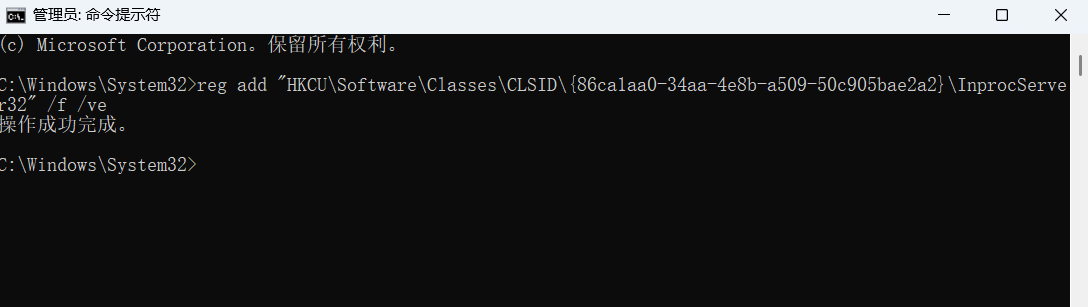
重启资源管理器:打开任务管理器(Ctrl+Shift+Esc),找到"Windows资源管理器"进程,右键选择"重新启动"。
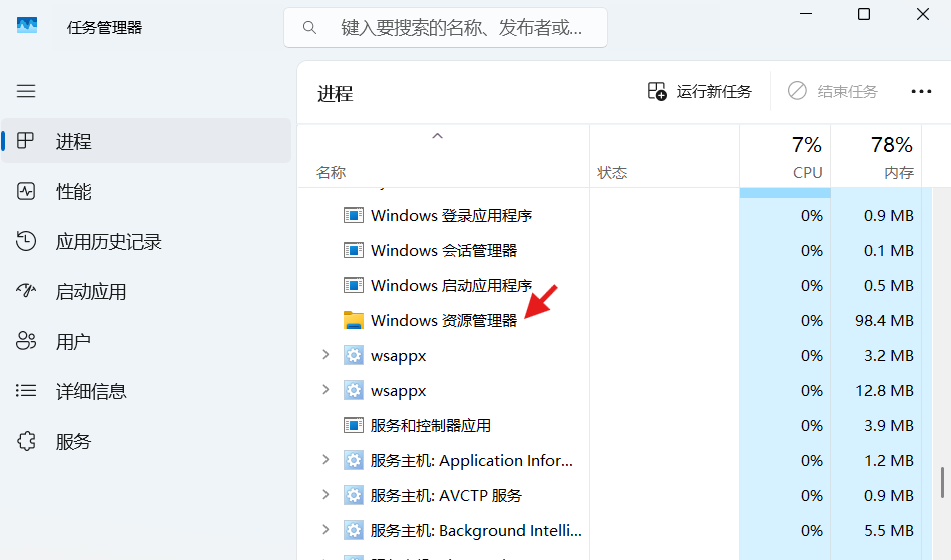
或直接重启电脑使更改生效。
方法二:注册表编辑器手动修改:
按下 Win + R,输入 regedit 打开注册表编辑器。
导航至路径:HKEY_CURRENT_USER\Software\Classes\CLSID。
右键 CLSID,选择"新建" > "项",命名为 {86ca1aa0-34aa-4e8b-a509-50c905bae2a2}。
在该项下新建子项 InprocServer32,双击右侧"默认"值,保持数值数据为空。
关闭注册表后重启资源管理器或电脑。
方法三:临时切换方法(无需修改系统):
在桌面、文件或文件夹上,按住 Shift 键的同时点击右键,即可临时显示Windows 10样式的完整菜单。
方法四:第三方工具辅助(适合新手):
使用工具如 Winaero Tweaker,勾选"启用经典完整右键菜单"选项,一键切换并重启资源管理器。
注意事项
-
管理员权限:所有操作需以管理员身份运行,否则可能失败。
-
系统更新影响:Windows更新可能重置设置,需重新操作。
-
兼容性:此方法仅修改菜单显示,不影响系统安全或功能,但老旧设备若加载过多插件可能出现延迟。
恢复为windowsWindows 11默认菜单
若需改回Win11样式,执行以下任一操作:
方法一: 命令行:输入 reg delete "HKCU\Software\Classes\CLSID\{86ca1aa0-34aa-4e8b-a509-50c905bae2a2}" /f,然后重启。
方法二: 注册表:删除 CLSID 下的 {86ca1aa0-34aa-4e8b-a509-50c905bae2a2} 项。