职场工作中会频繁接触各类PDF文件,批注可实现内容标记与想法留存,为团队协同沟通提供支撑。部分用户不了解做批注的具体操作,本文将为你详细介绍~
一、常用的PDF批注方式
**高亮:**用于标记重要段落和内容。通过不同颜色能区分信息的类型,便于阅读时快速定位和回顾关键内容。
**下划线:**用于标记关键词或短语,范围会比高亮小,在文献阅读中常用于标记定义和核心概念的具体位置。
**文本框:**在文档任意位置添加文字说明,适合补充背景信息或记录个人思考过程,增强批注的深度和完整性。
**便签:**记录临时想法或重要提醒,占用空间小且支持折叠隐藏,能帮助提升记录效率,便于后续查找回顾。
**箭头:**指示信息之间的关联或走向,帮助标记需要关注的内容,搭建内容逻辑桥梁,助力快速理解文档重点。
二、PDF批注的方法及步骤
1、迅捷PDF编辑器
一个兼具专业性与易用性的PDF文档编辑软件,功能包括但不限于合并、分割、加密、签名、加水印、表单填写等,且能保留原有排版,省去手动调整的时间。
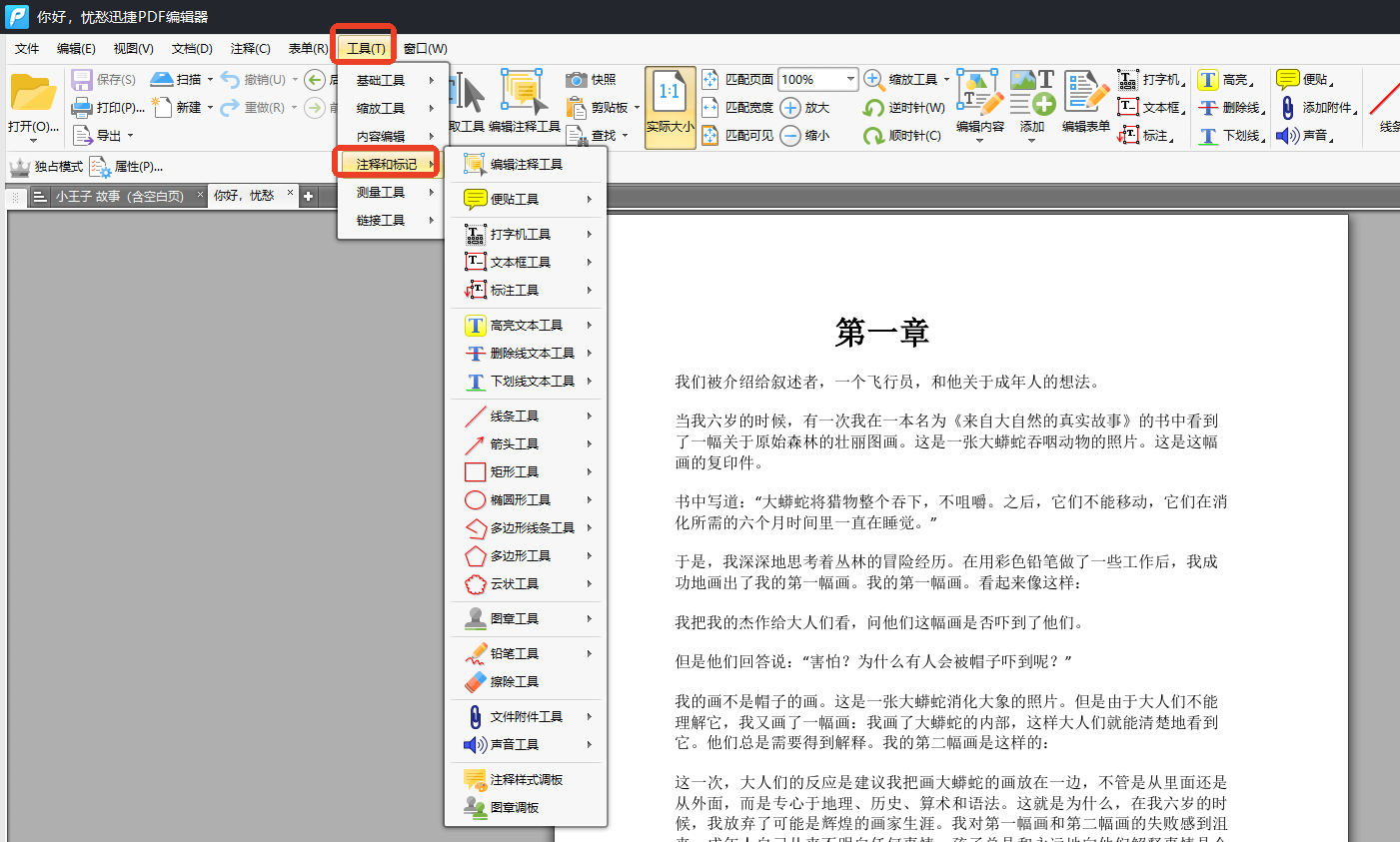
打开后先导入单或多个目标PDF,接着在界面顶部的"工具"下拉菜单中选择"注释和标记",此时右侧会展开批注工具选项,包括高亮、下划线、文本框等。
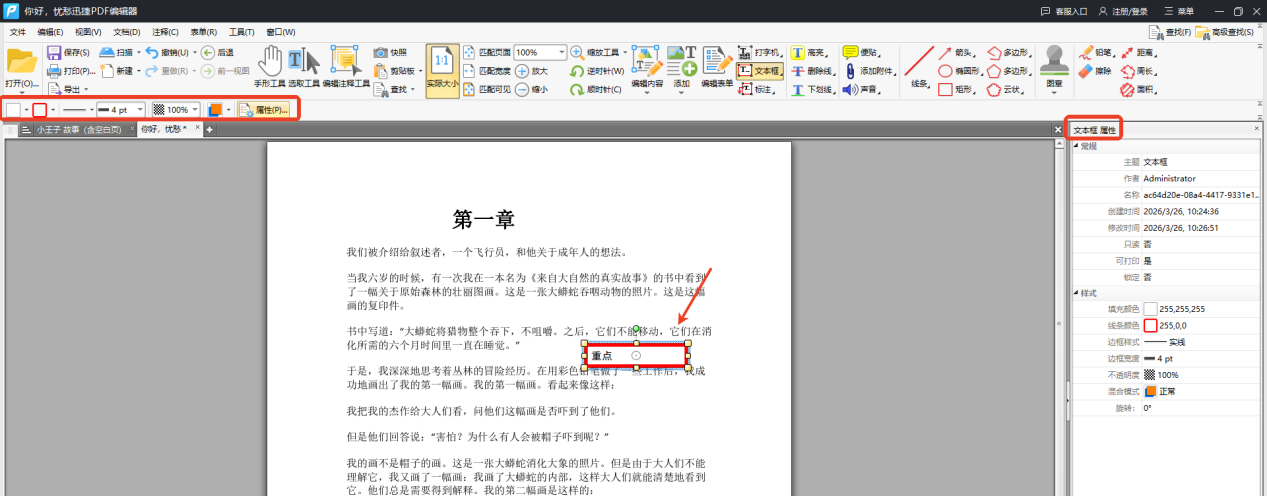
这里以"文本框工具"为例说明,在需要做文字批注的位置拖动鼠标以进行文本框绘制,随后在框内输入内容,字体、颜色、边框、不透明度等属性也能设置。
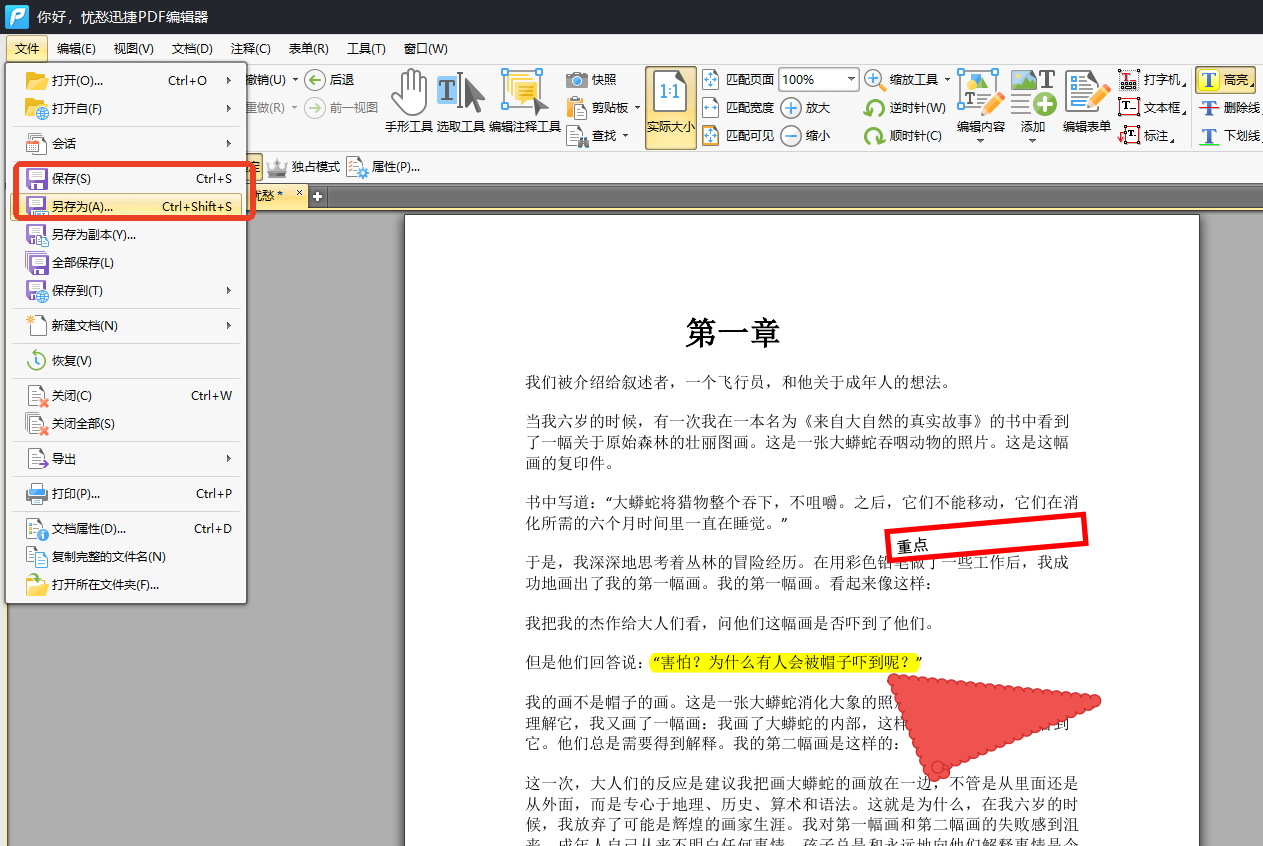
效果能实时预览,方便及时发现问题并调整。完成所有批注后点击界面左上角的"文件"选择"保存"或"另存为"即可将带有批注的PDF文件导出使用了。
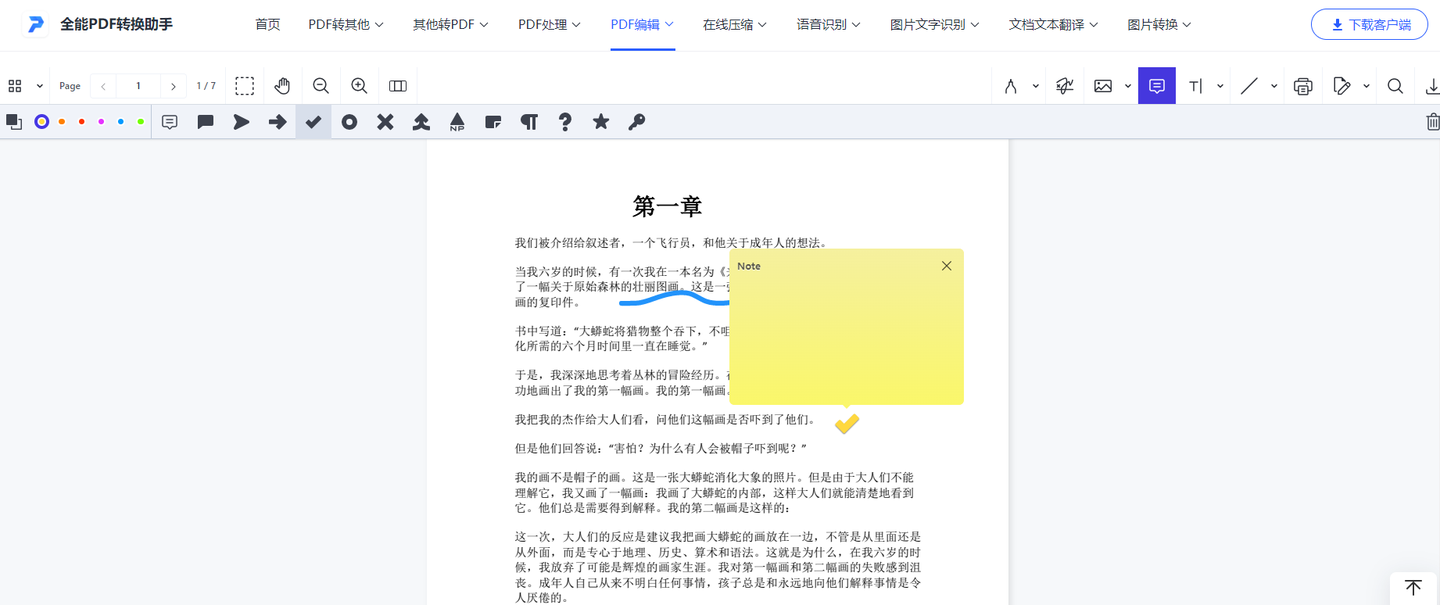
2、全能PDF转换助手
一站式PDF处理利器,转换、压缩、识别、阅读等操作都能轻松搞定。点击进入到【PDF编辑】功能页后先上传单个目标文件,再按需选用高亮、文本框、图形标注等批注工具,其颜色、粗细、透明度等参数均可随心设置,满意后保存下载。
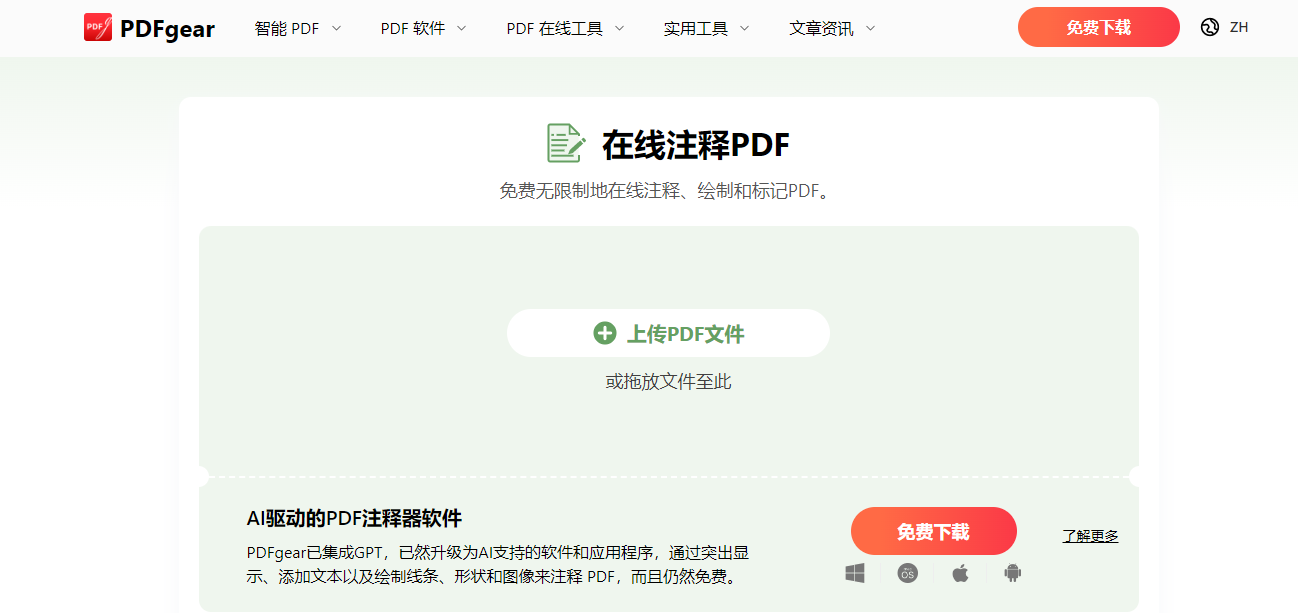
3、PDFgear
一个覆盖电脑、手机和网页三端的PDF处理工具,打开后在界面顶部的"PDF在线工具"下拉列表里找到所需的【PDF注释】,随后进行PDF文件上传,有提供高亮、评论、签名、下划线、链接添加等多个注释选项,并且能实时预览效果。
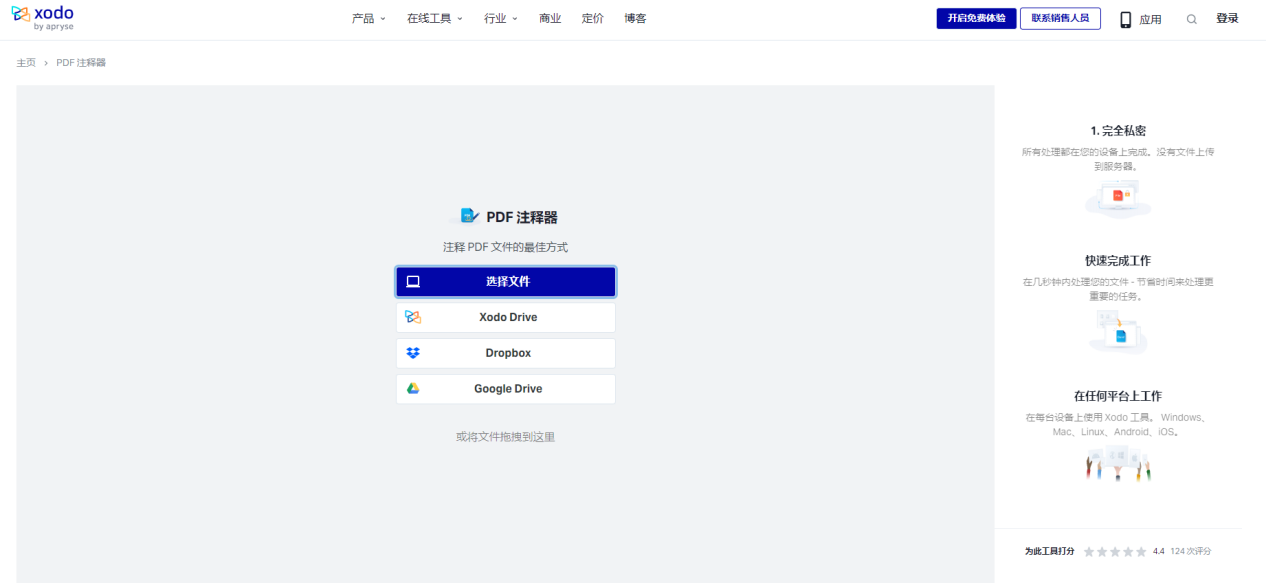
4、Xodo
一个主打PDF文档管理与电子签名的在线平台,这里用到的是【PDF注释】,搜索打开后就能在首页的"编辑"栏下看到了。点击进入后上传目标文件,手绘、高亮、删除线、便签注释等工具都包括在内,且支持编辑样式,最后下载导出。
以上就是本次分享的全部内容啦,希望能有所帮助,喜欢的话记得点赞哟~