文章目录
- [1. 什么是HTML?](#1. 什么是HTML?)
- [2. 标签(元素)](#2. 标签(元素))
-
- [2.1 标签属性](#2.1 标签属性)
- [3. HTML 的基本结构](#3. HTML 的基本结构)
- [4. HTML 的标准结构](#4. HTML 的标准结构)
-
- [4.1 注释](#4.1 注释)
- [4.2 文档声明(单标签)](#4.2 文档声明(单标签))
- [4.3 字符编码(单标签)](#4.3 字符编码(单标签))
- [4.4 设置语言(单标签)](#4.4 设置语言(单标签))
- [5. 块级元素与行内元素](#5. 块级元素与行内元素)
- [6. 常用标签详解](#6. 常用标签详解)
-
- [6.1 排版标签](#6.1 排版标签)
- [6.2 文本标签](#6.2 文本标签)
- [6.3 图片标签](#6.3 图片标签)
-
- [6.3.1 路径写法](#6.3.1 路径写法)
- [6.3.2 常见的图片格式](#6.3.2 常见的图片格式)
- [6.4 超链接](#6.4 超链接)
-
- [6.4.1 文件链接](#6.4.1 文件链接)
- [6.4.2 锚点跳转](#6.4.2 锚点跳转)
- [6.4.3 特殊链接](#6.4.3 特殊链接)
- [6.5 列表](#6.5 列表)
- [6.6 表格](#6.6 表格)
-
- [6.6.1 表格标签](#6.6.1 表格标签)
- [6.6.2 编写表格的步骤](#6.6.2 编写表格的步骤)
- [6.6.3 常用属性](#6.6.3 常用属性)
- [6.6.4 合并单元格](#6.6.4 合并单元格)
- [6.7 表单](#6.7 表单)
-
- [6.7.1 常用表单控件](#6.7.1 常用表单控件)
- [6.7.2 表单控件常用属性](#6.7.2 表单控件常用属性)
- [6.7.3 <label> 标签](#6.7.3
- [6.7.4 <fieldset>与 <legend>](#6.7.4
- [7. 通用属性](#7. 通用属性)
- [8. HTML 实体(转义字符)](#8. HTML 实体(转义字符))
- [9. 标签分类总结](#9. 标签分类总结)
-
- [9.1 按标签结构分类(单标签/双标签)](#9.1 按标签结构分类(单标签/双标签))
- [9.2 按显示类型分类(块级/行内)](#9.2 按显示类型分类(块级/行内))
前言
前端是学习什么?
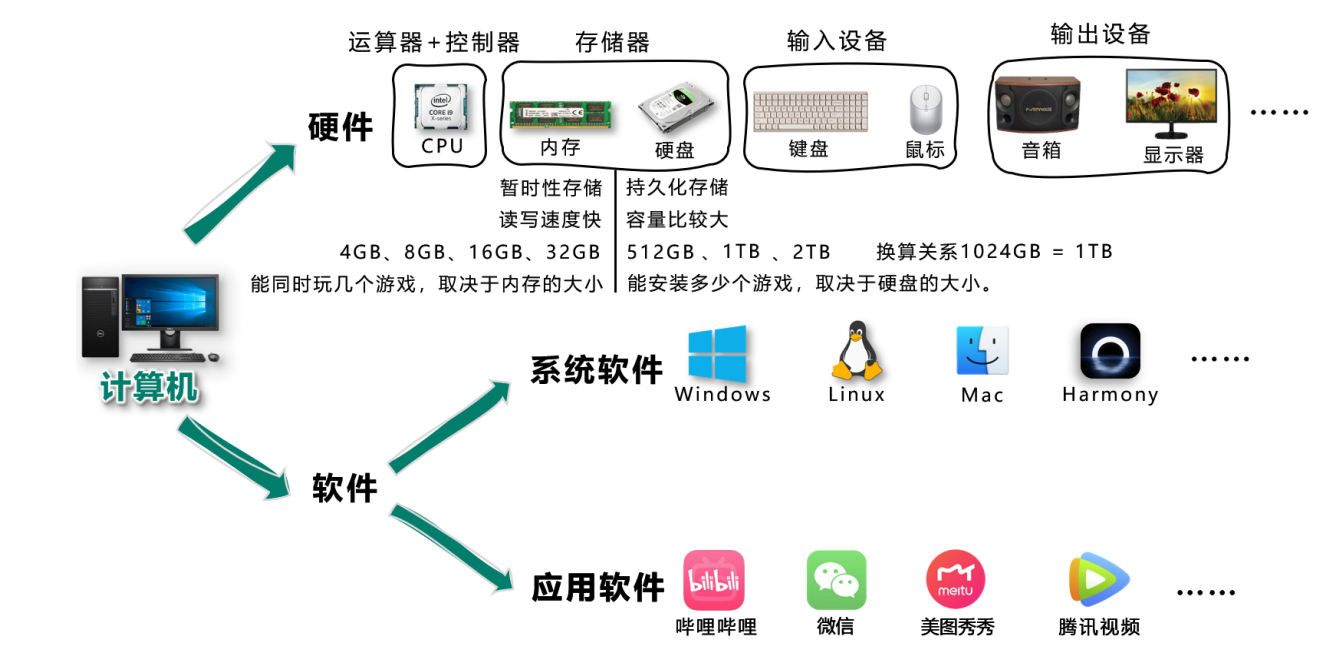
- 计算机 = 硬件 + 软件(系统软件 + 应用软件)
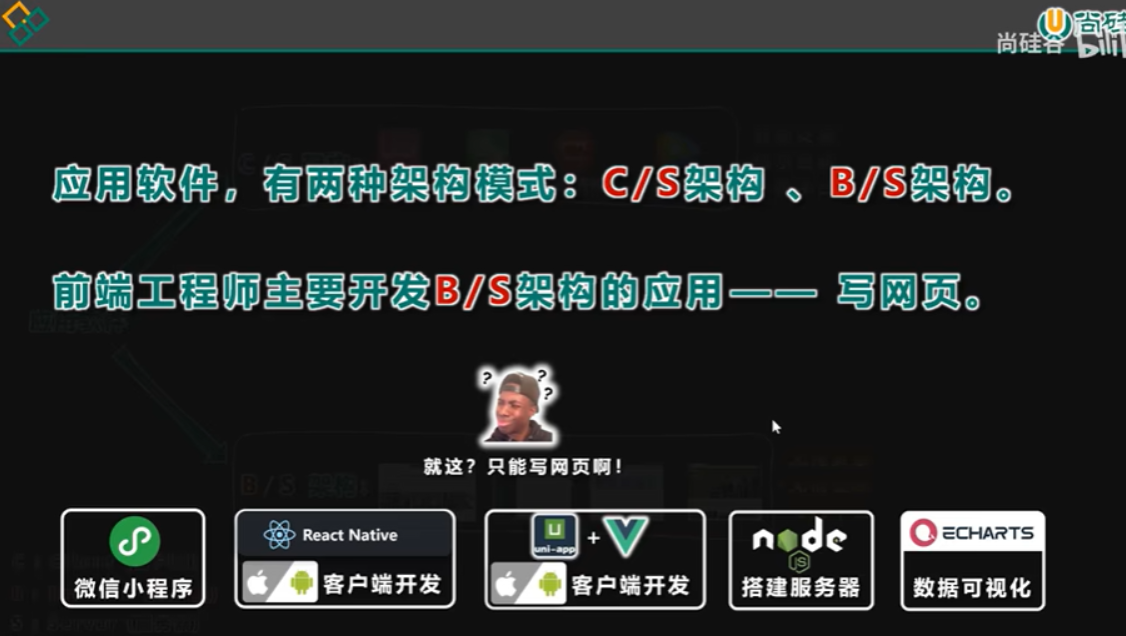
- 应用软件 = C/S架构 + B/S架构
前端工程师主要负责编写 B/S架构 中的网页,呈现界面并实现交互。不过,如今已是 大前端时代 ,我们可以运用前端技术栈,开发出 C/S架构 的应用,甚至搭建服务器。
- 浏览器 是网页的运行平台。浏览器内核 就是浏览器的"渲染引擎",它负责将网页代码(HTML、CSS、JS)解析并绘制成你看到的页面。目前 Chrome 的 Blink 内核 市场占有率极高,很多国产浏览器(如 QQ、360、搜狗)也采用 Blink 内核。不同内核渲染存在差异,因此需要考虑兼容性。
- html决定网页的结构,css决定网页的样式,javascript决定网页的行为。
1. 什么是HTML?
HTML 的全称是 HyperText Markup Language ,即 超文本标记语言。
- 超文本 :意味着它超越了普通文本的限制。它不仅可以包含文字,还可以嵌入图片、视频、音频、动画,甚至交互式的小程序。更重要的是,传统文本需要按顺序阅读,而超文本允许你通过 超链接 瞬间跳转到任意相关内容,从而将全世界的信息联结成一张网。
- 标记 :指通过 标签 来标注内容,告诉浏览器"这是什么"。例如,<h1> 表示一级标题,<p> 表示段落。
2. 标签(元素)
标签 是 HTML 的基本组成单位,也称为 元素。它们分为两种:
- 双标签:由开始标签和结束标签组成,如 <p>...</p>。
- 单标签:只有开始标签,如 <img>、<br>。
标签名不区分大小写,但推荐全部使用小写。
2.1 标签属性
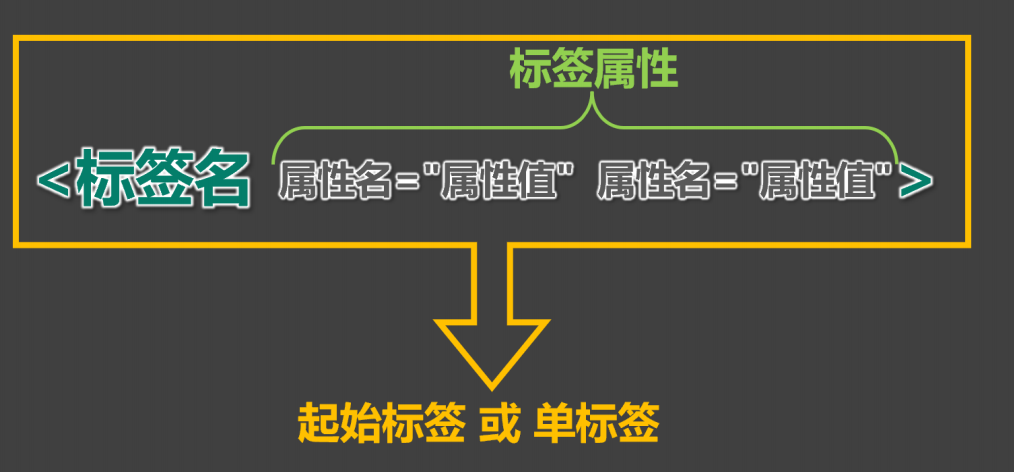
属性写在 开始标签 或 单标签 中,语法为 键值对 形式:属性名="属性值" 。多个属性之间用 空格 分隔。
某些属性可以没有属性值(如 disabled)。同样,属性名推荐使用小写。
不同的标签拥有不同的属性,也有一些通用属性(如 id、class、style 等),会在后续章节详细介绍。
注意 :学习标签时,应关注标签的语义,而不是它的默认样式。因为样式可以通过 CSS 任意修改,但语义(即这个标签"是什么")才是 HTML 的核心。例如,<h1> 虽然默认文字很大,但更重要的是它表达了"当前页面最重要的内容"这一语义。
3. HTML 的基本结构
一个 HTML 文档有着固定的骨架,如下图所示:
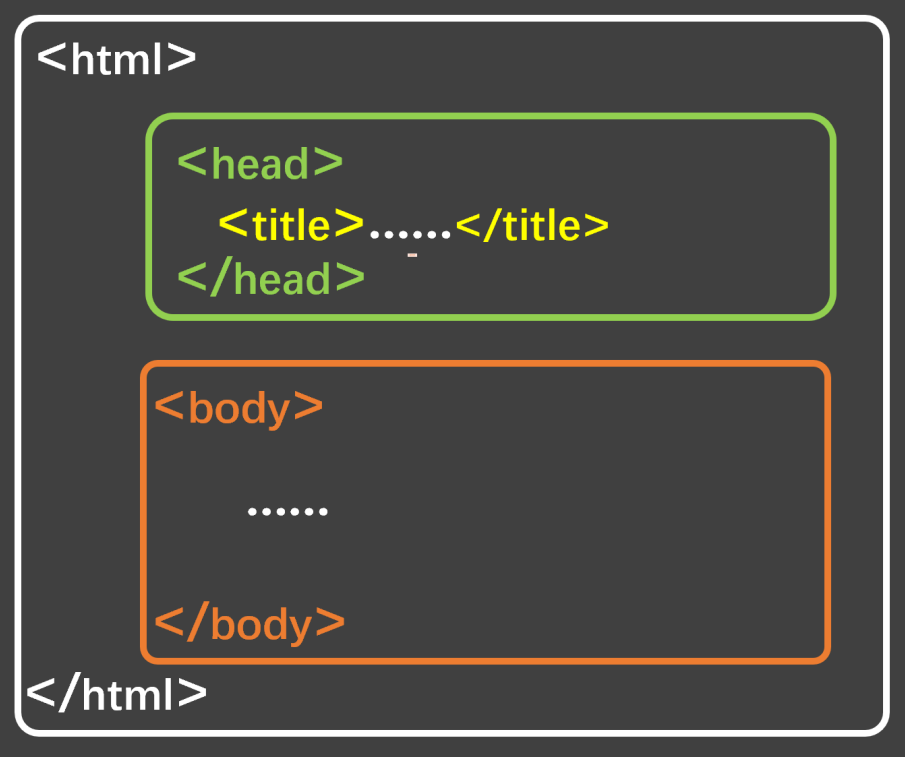
- 最外层使用 <html> 标签包裹所有内容。
- <head> 标签中的内容不会直接显示在网页中,主要用于存放元数据、引入样式和脚本等。
- <title> 定义网页的标题,显示在浏览器标签页上。
- <body> 标签中的内容会呈现在网页中,是用户可见的部分。
4. HTML 的标准结构
html
<!-- 文档类型说明 -->
<!DOCTYPE html>
<!-- 语言说明 -->
<html lang="zh-CN">
    <head>
        <!-- 编码字符集说明 -->
        <meta charset="UTF-8">
        <title> HTML 的标准结构</title>
    </head>
    <body>

    </body>
</html>
4.1 注释
注释用于对代码进行解释说明 ,不会 被浏览器渲染,也不会显示在页面中。
html
<!-- 这是注释内容 -->4.2 文档声明(单标签)
html
<!DOCTYPE html>- 作用 :告诉浏览器当前网页使用的 HTML 版本 。这里
<!DOCTYPE html>表示 HTML5,它可以向下兼容 HTML4 等旧版本。 - 位置:必须写在 网页的第一行,即 <html> 标签的外侧。
- 解释:doc 是 document 文档 ,type 是类型。
4.3 字符编码(单标签)
计算机在 存储数据 时进行 编码 ,在 读取数据 时进行 解码 。编码和解码都依据 字符集 的规则进行。
常见的字符集:
- ASCII:包含大写字母、小写字母、数字、符号,共 128 个。
- ISO 8859-1:在 ASCII 基础上扩充了希腊字符等,共 256 个。
- GB2312:收录了 6763 个常用汉字和 682 个字符。
- GBK:收录汉字和符号达 20000+,支持繁体中文。
- UTF-8:包含世界上所有语言的文字和符号,目前最常用。
如果 编码失败 ,存储的数据会丢失且无法修复;如果 解码失败(出现乱码),可以通过更改解码字符集来尝试修复。
因此,我们通常使用 UTF-8 存储数据,并明确告诉浏览器使用 UTF-8 进行解码。
html
<!-- 通过 meta 标签配合 charset 属性告知浏览器使用 UTF-8 编码 -->
<head>
    <meta charset="UTF-8">
</head>- 解释:meta 意为"元"(关于......本身),data 意为"数据"。
4.4 设置语言(单标签)
html
<html lang="zh-CN">- 作用:有助于浏览器显示对应的翻译提示,帮助屏幕阅读器正确发音,并有利于搜索引擎优化(SEO)。
5. 块级元素与行内元素
HTML 中的元素按显示方式可分为两大类:
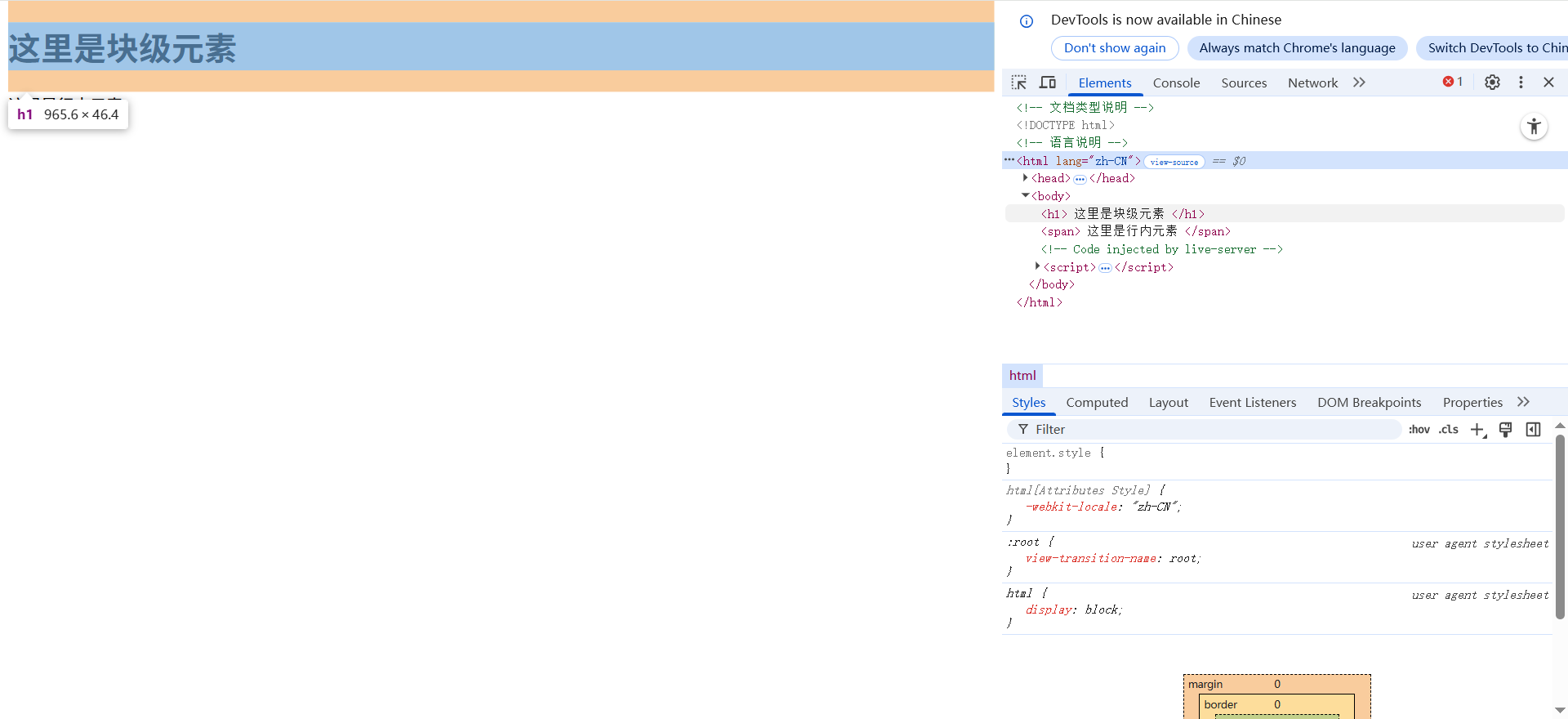
- 块级元素 :独占一行
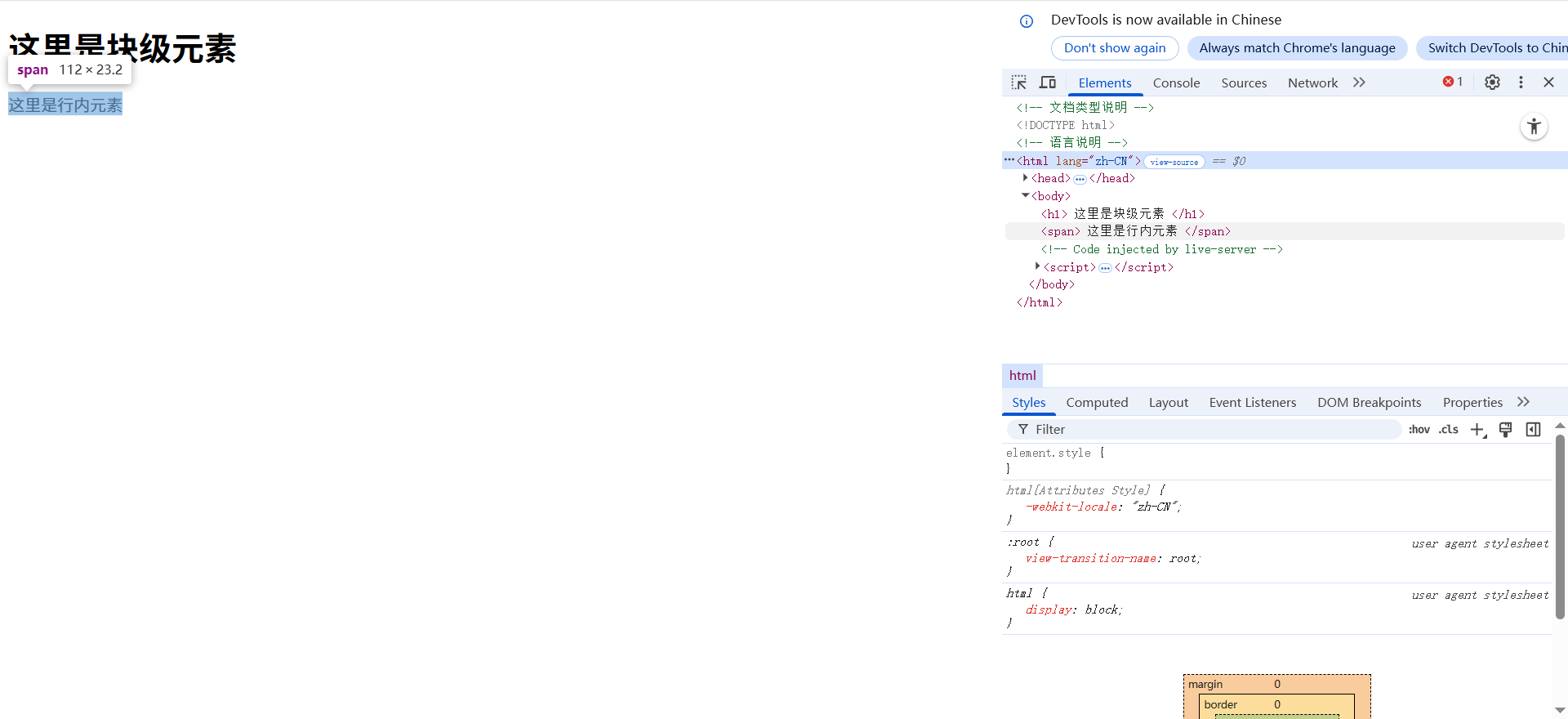
- 行内元素 :不独占一行,与其他行内元素共享一行,宽度由内容撑开
嵌套原则:
- 块级元素可以包含行内元素,也可以包含其他块级元素。
- 行内元素 只能包含行内元素,不能包含块级元素。
- 特殊规则:例如 <h1>~<h6> 标题标签之间不能相互嵌套;<p> 标签内部 不能包含任何块级元素 等。
6. 常用标签详解
6.1 排版标签
| 标签 | 语义 | 说明 |
|---|---|---|
<h1>~<h6> |
标题 | h1 最重要,建议每个页面只出现一次;h2~h6 可多次使用,但不能相互嵌套 |
<p> |
段落 | 用于表示一段文字,内部不能包含任何块级元素 |
<div> |
无特殊语义 | 通用的块级容器,常用于页面布局 |
6.2 文本标签
| 标签 | 语义 | 说明 |
|---|---|---|
<em> |
强调(语气稍弱) | 通常显示为斜体 |
<strong> |
强调(语气更强) | 通常显示为粗体,表示重要性 |
<span> |
无特殊语义 | 通用的行内容器,常用于包裹一小段文本以便单独设置样式 |
6.3 图片标签
html
<img src="图片路径" alt="图片描述" width="宽度" height="高度">- src(source):指定图片的 源文件路径。
- alt(alternative):图片的描述。当图片无法正常显示时,显示此替代文本;同时 搜索引擎通过 alt 属性了解图片内容,对 SEO 很重要。
- width / height:指定图片的宽度和高度,单位默认为像素(px)。
6.3.1 路径写法
-
相对路径 (推荐):以当前文件所在位置为参考点。
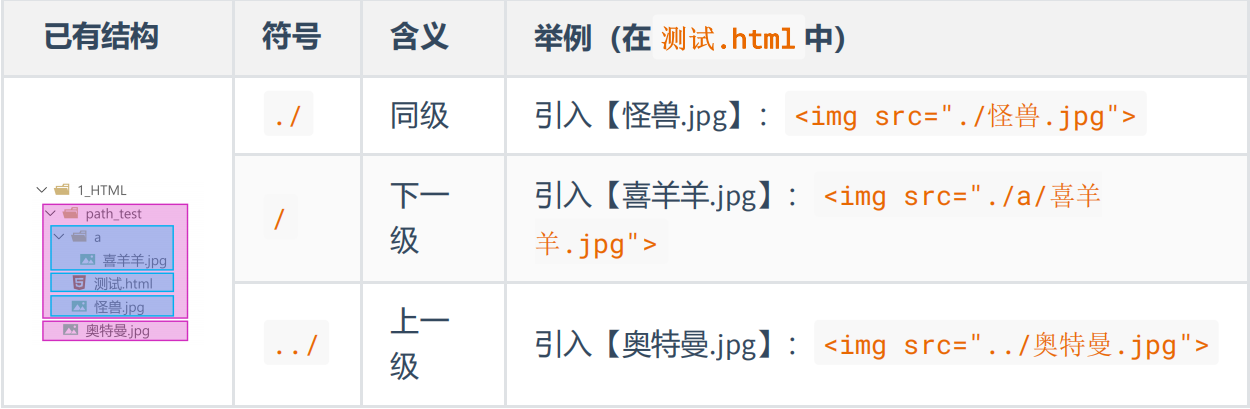
使用相对路径,项目打包后仍可在不同电脑上正常运行。
-
绝对路径:以根位置为参考点。
- 本地绝对路径:E:/a/b/c/奥特曼.jpg(不推荐,换设备后路径可能失效)
- 网络绝对路径:http://www.example.com/images/logo.png(注意:若服务器开启防盗链,图片可能无法显示)
6.3.2 常见的图片格式
| 格式 | 特点 | 适用场景 |
|---|---|---|
| jpg | 支持颜色丰富,占用空间较小,不支持透明背景,不支持动图 | 产品宣传图、摄影照片等 |
| png | 支持颜色丰富,占用空间较大,支持透明背景,不支持动图 | 透明背景的 logo、图标、高质量配图 |
| bmp | 支持颜色丰富,占用空间极大,不支持透明背景,不支持动图 | 对图片细节要求极高的场景(如大型游戏中的贴图) |
| gif | 仅支持 256 种颜色,支持简单透明背景,支持动图 | 简单动图、表情包 |
| webp | 谷歌推出,兼顾高压缩率与良好画质,支持透明和动图,但兼容性稍差 | 现代网页中广泛使用,通常需要搭配兼容方案 |
| base64 | 将图片编码为文本字符串,直接嵌入 HTML/CSS,无需额外请求 | 小图标、与网页一同加载的图片 |
6.4 超链接
html
<a href="目标地址" target="打开方式">链接文本</a>- href(hypertext reference):指定链接的目标地址
- target 控制页面打开方式:_self(当前窗口)、_blank(新窗口)
- id / name:设置锚点,用于页面内跳转
- download:强制触发下载,属性值为下载后的文件名
注意:虽然 <a> 是行内元素,但它可以包裹除自身以外的 任何元素(包括块级元素)。
6.4.1 文件链接
html
<!-- 浏览器能直接打开的文件 -->
<a href="./resource/自拍.jpg">查看自拍</a>
<a href="./resource/小电影.mp4">观看小电影</a>
<a href="./resource/如何一夜暴富.pdf">点我一夜暴富</a>

<!-- 浏览器不能直接打开的文件,会自动触发下载 -->
<a href="./resource/内部资源.zip">下载内部资源</a>

<!-- 强制下载(即使是可预览的文件) -->
<a href="./resource/小电影.mp4" download="电影片段.mp4">下载电影</a>
6.4.2 锚点跳转
方式一:使用 name 属性(仅限 <a> 标签)
html
<!-- 设置锚点 -->
<a name="section1"></a>

<!-- 跳转到锚点 -->
<a href="#section1">跳转到 section1</a>
<a href="#">回到顶部</a>
<a href="demo.html#section1">跳转到 demo.html 页面的 section1 锚点</a>
<a href="">刷新当前页面</a>
只有<a>标签的name属性可用于锚点跳转(且在HTML5中已废弃)
在HTML 4.01中,<a>标签的name属性用于创建页面内的锚点,通过#name进行跳转。其他标签(如<span>)即使设置了name属性,浏览器也不会将其识别为有效的锚点目标。比如<span name="">
方式二:使用 id 属性(任意标签均可)
html
<!-- 设置锚点 -->
<h2 id="section2">我是第二部分</h2>

<!-- 跳转 -->
<a href="#section2">跳转到第二部分</a>
6.4.3 特殊链接
html
<!-- 拨号 -->
<a href="tel:10010">电话联系</a>

<!-- 发邮件 -->
<a href="mailto:example@qq.com">邮件联系</a>

<!-- 发短信 -->
<a href="sms:10086">短信联系</a>
6.5 列表
HTML 提供了三种列表结构:
| 列表类型 | 标签 | 说明 |
|---|---|---|
| 无序列表 | <ul> + <li> |
项目之间没有顺序关系,默认以圆点标识 |
| 有序列表 | <ol> + <li> |
项目有顺序关系,默认以数字标识 |
| 自定义列表 | <dl> + <dt> + <dd> |
用于表示术语/描述对,<dt> 为术语(标题),<dd> 为描述 |
注意事项:
- <ul> 和 <\ol> 内部 只允许放置 <li>,不能在它们内部直接写其他标签。
- 列表的标题建议放在列表外部,使用 <h2>、<h3> 等标题标签。
🌰示例
html
<!-- 无序列表 -->
<h2>城市</h2>
<ul>
    <li>长沙</li>
    <li>太原</li>
    <li>济南</li>
</ul>

<!-- 有序列表 -->
<h2>写代码的步骤</h2>
<ol>
    <li>打开电脑</li>
    <li>打开编辑器</li>
    <li>写代码</li>
</ol>

<!-- 自定义列表 -->
<dl>
    <dt>笔记</dt>
    <dd>笔记可以是电子版,也可以是纸质版</dd>
    <dt>练习</dt>
    <dd>多加练习,只有敲出来的代码才是自己的</dd>
</dl>
6.6 表格
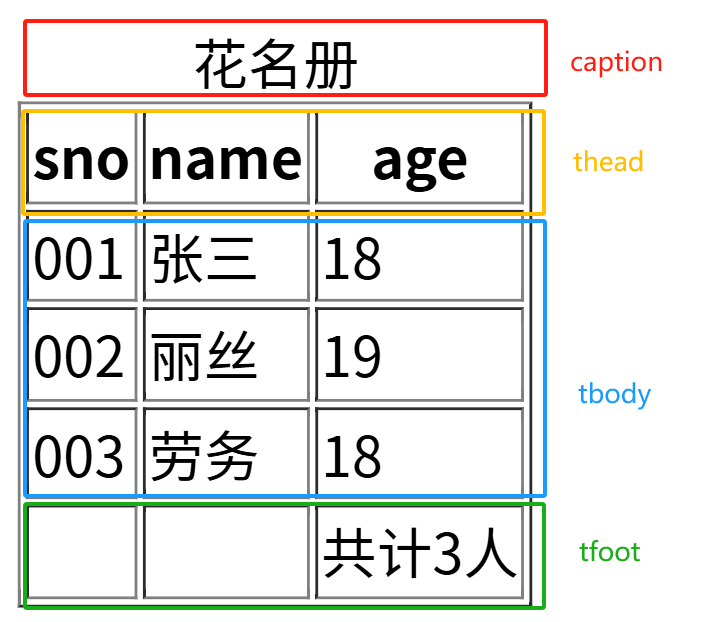
一个标准表格通常包含标题、头部、主体和脚注。
6.6.1 表格标签
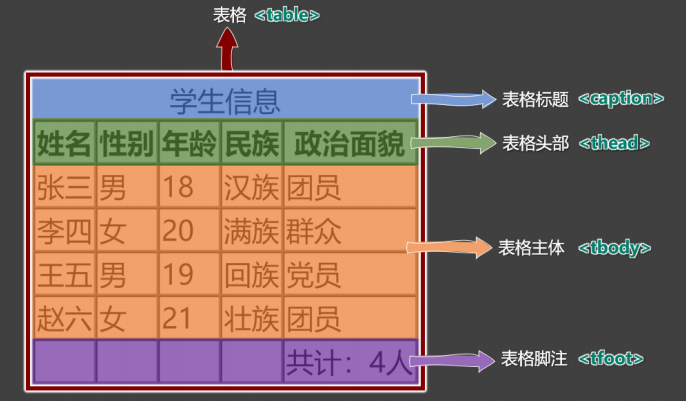
| 标签 | 语义 | 说明 |
|---|---|---|
<table> |
表格 | 整个表格的容器 |
<caption> |
表格标题 | 显示在表格上方 |
<thead> |
表格头部 | 通常放置表头行 |
<tbody> |
表格主体 | 放置数据行 |
<tfoot> |
表格脚注 | 用于展示汇总、总计或注释性信息 |
<tr> |
行 | 表格中的一行 |
<th> |
表头单元格 | 自动加粗居中,语义为"标题单元格" |
<td> |
普通单元格 | 数据单元格 |
6.6.2 编写表格的步骤
- 整体规划
构思表格的样式与结构:- <caption>:表格标题
- <thead>:表头区域(放置列标题)
- <tbody>:主体数据区域(可包含多行)
- <tfoot>:脚注区域(汇总或附加信息)
- 搭建框架
按以下顺序编写标签结构(注意虽常写在最后,但HTML中可放在之后、之前,浏览器会将其渲染在底部):
html
<table>
  <caption>...</caption>
  <thead>...</thead>
  <tfoot>...</tfoot>
  <tbody>...</tbody>
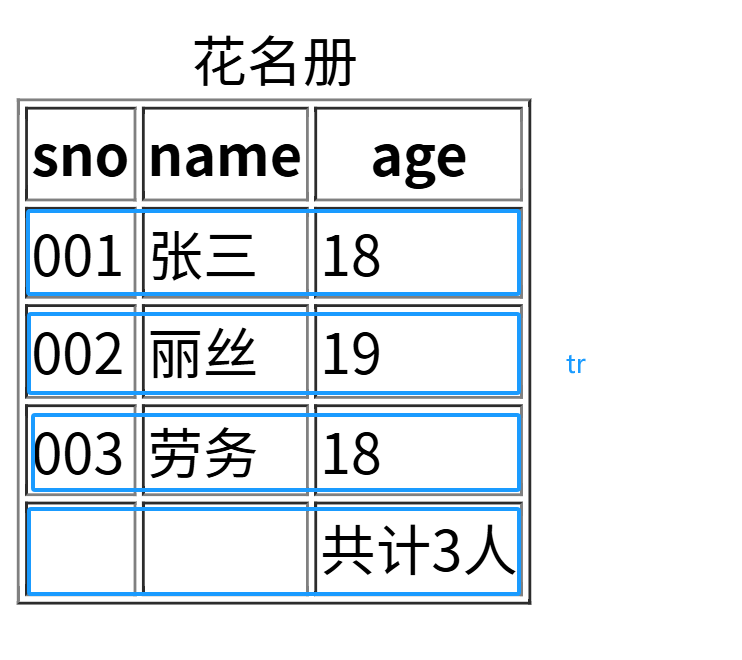
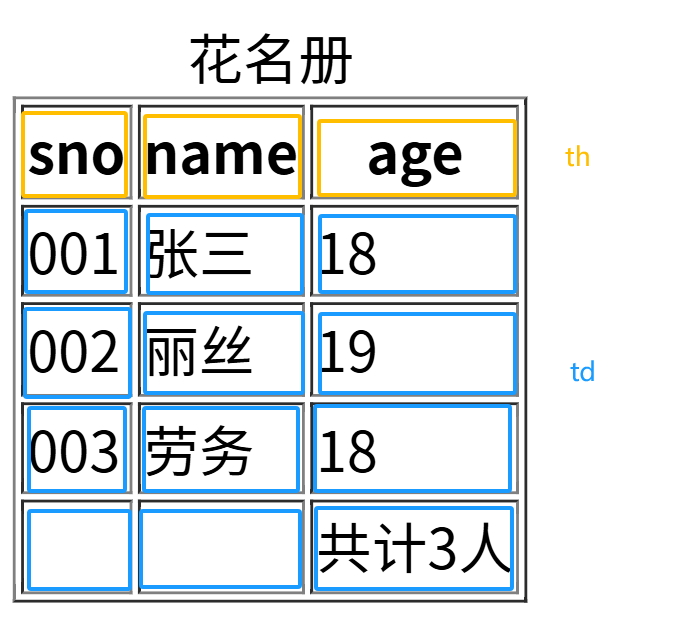
</table>- 填充行与单元格
- <thead>通常只有一行,直接填入<th>作为列标题。
- <tbody>和<tfoot>包含多行,先用<tr>定义行数,再在每行内填入<th>或<td>。
- 细化内容
在对应的<th>或<td>中填入具体数据或文字。
🌰示例
html
<table border="1" cellspace="0" >
    <caption>花名册</caption>
    <thead>
        <th>sno</th>
        <th>name</th>
        <th>age</th>
    </thead>
    <tbody>
        <tr>
            <td>001</td>
            <td>张三</td>
            <td>18</td>
        </tr>
        <tr>
            <td>002</td>
            <td>丽丝</td>
            <td>19</td>
        </tr>
        <tr>
            <td>003</td>
            <td>劳务</td>
            <td>18</td>
        </tr>
    </tbody>
    <tfoot>
        <tr>
            <td></td>
            <td></td>
            <td>共计3人</td>
        </tr>
    </tfoot>
</table>
6.6.3 常用属性
| 标签 | 属性 | 说明 |
|---|---|---|
<table> |
border、cellspacing、width、height |
border 控制表格边框宽度;cellspacing 控制单元格间距;height 仅为最小高度,实际高度可能被内容撑开 |
<thead>/<tbody>/<tfoot>/<tr> |
align、valign、height |
控制内容对齐方式及行高 |
<td>/<th> |
width、height、align、valign、rowspan、colspan |
rowspan 跨行合并,colspan 跨列合并 |
- 表格边框 (border属性)
border属性只控制表格外边框的显示,不决定单元格边框的宽度。单元格边框可以由CSS设计控制。- 表格高度 (height属性)
height属性在<table>上设置的是最小高度。当<thead>、<tbody>等内部区域的内容总高度超过该值时,表格会撑开,实际高度大于设定值。- 单元格尺寸的影响
若为某个<th>或<td>单独设置width或height,会影响其所在的整列 的宽度或整行的高度。这是因为表格的列宽和行高由单元格内容共同决定,具有"列对齐、行对齐"的特性。
6.6.4 合并单元格
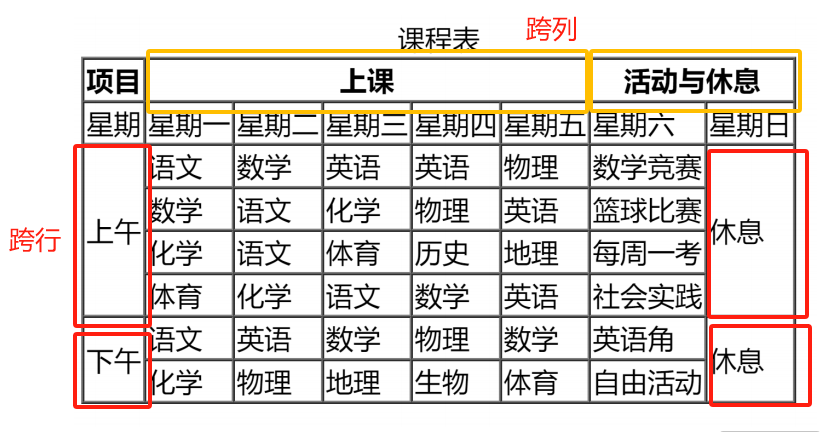
🌰示例
html
 <table border="1" cellspacing="0">
    <caption>课程表</caption>
    <!-- 表头:跨列合并"上课"和"活动与休息" -->
    <thead>
       <tr>
            <th>星期</th>
            <th colspan="5">上课</th>
            <th colspan="2">活动与休息</th>
       </tr>
       <tr>
            <th>星期</th>
            <th>星期一</th>
            <th>星期二</th>
            <th>星期三</th>
            <th>星期四</th>
            <th>星期五</th>
            <th>星期六</th>
            <th>星期日</th>
       </tr>
    </thead>
    <tbody>
      <!-- 上午,休息:跨3行  -->
       <tr>
            <td rowspan="4">上午</td>
            <td>语文</td>
            <td>数学</td>
            <td>英语</td>
            <td>英语</td>
            <td>物理</td>
            <td>数学竞赛</td>
            <td rowspan="4">休息</td>
       </tr>
       <tr>
            <td>数学</td>
            <td>语文</td>
            <td>化学</td>
            <td>物理</td>
            <td>英语</td>
            <td>篮球比赛</td>
       </tr>
       <tr>
            <td>化学</td>
            <td>语文</td>
            <td>体育</td>
            <td>历史</td>
            <td>地理</td>
            <td>每周一考</td>
       </tr>
       <tr>
            <td>体育</td>
            <td>化学</td>
            <td>语文</td>
            <td>数学</td>
            <td>英语</td>
            <td>社会实践</td>
       </tr>
       <tr>
            <!-- 下午,休息:跨3行  -->
            <td rowspan="2">下午</td>
            <td>语文</td>
            <td>英语</td>
            <td>数学</td>
            <td>物理</td>
            <td>数学</td>
            <td>英语角</td>
            <td rowspan="2">休息</td>
       </tr>
       <tr>
            <td>化学</td>
            <td>物理</td>
            <td>地理</td>
            <td>生物</td>
            <td>体育</td>
            <td>自由活动</td>
       </tr>
    </tbody>
</table>
6.7 表单
表单用于收集用户输入数据并提交到服务器。
html
<form action="提交地址" method="post" target="_blank">
    <!-- 表单控件 -->
</form>| 属性 | 说明 |
|---|---|
action |
数据提交的目标地址 |
target |
决定了浏览器在收到服务器返回的响应后,在哪个窗口或框架(iframe)中加载结果,同 <a> 标签的 target |
method |
请求方式,常用 get 或 post |
6.7.1 常用表单控件
| 控件类型 | 标签 | 示例 |
|---|---|---|
| 文本输入框 | <input type="text"> | <input type="text" name="username" placeholder="请输入用户名"> |
| 密码输入框 | <input type="password"> | <input type="password" name="pwd"> |
| 单选框 | <input type="radio"> | <input type="radio" name="sex" value="男"> 男 |
| 复选框 | <input type="checkbox"> | <input type="checkbox" name="hobby" value="读书"> 读书 |
| 隐藏域 | <input type="hidden"> | 不显示,用于携带固定数据 |
| 提交按钮 | <input type="submit">/ <button> | <button>提交</button>(默认 type 为 submit) |
| 重置按钮 | <input type="reset">/ <button type="reset"> | 重置表单内所有控件到初始状态 |
| 普通按钮 | <input type="button"> / <button type="button"> | 通常配合 JavaScript 使用 |
| 文本域 | <textarea> | 多行文本输入 |
| 下拉框 | <select> + <option> | 选择列表 |
6.7.2 表单控件常用属性
| 属性 | 适用控件 | 说明 |
|---|---|---|
name |
大部分控件 | 提交数据的键名 |
value |
输入框、按钮、单选/复选框 | 输入框的默认值;按钮的显示文字;单选/复选框的实际提交值 |
disabled |
大部分控件 | 禁用控件,不可编辑 |
maxlength |
文本输入框 | 最大输入字符数 |
checked |
单选/复选框 | 默认选中 |
selected |
<option> |
下拉框默认选中 |
placeholder |
文本输入框、文本域 | 占位提示文字 |
- <textarea> 的默认内容是写在开始标签和结束标签之间的文本,而不是通过value属性设置。
- <input type="text"> 的默认内容通过value属性设置。
🌰示例
html
<!-- textarea 默认内容 -->
<textarea>这是默认文本</textarea>

<!-- input 默认内容 -->
<input type="text" value="这是默认文本">🌰示例代码:
html
<!-- 文本输入框 -->
<input type="text" name="username" value="无名" maxlength="11" placeholder="请输入用户名">

<!-- 密码输入框 -->
<input type="password" name="password" placeholder="请输入密码">

<!-- 单选框(name 相同则互斥) -->
<input type="radio" name="sex" value="女" checked> 女
<input type="radio" name="sex" value="男"> 男

<!-- 复选框 -->
<input type="checkbox" name="hobby" value="dance" checked> 跳舞
<input type="checkbox" name="hobby" value="sing"> 唱歌

<!-- 隐藏域 -->
<input type="hidden" name="tag" value="100">

<!-- 提交按钮 -->
<input type="submit" value="提交">
<button>提交</button>   <!-- 默认 type="submit" -->

<!-- 重置按钮 -->
<input type="reset" value="重置">
<button type="reset">重置</button>

<!-- 普通按钮 -->
<input type="button" value="普通按钮">
<button type="button">普通按钮</button>

<!-- 文本域 -->
<textarea name="msg" cols="30" rows="10" placeholder="请输入备注信息">我是文本域</textarea>

<!-- 下拉框 -->
<select name="city">
    <option value="长沙" selected>长沙</option>
    <option value="济南">济南</option>
    <option value="太原">太原</option>
</select>
6.7.3 <label> 标签
<label> 可以将文字与表单控件关联,点击文字即可聚焦对应的控件,提升用户体验。
关联方式:
- 使用 for 属性,值等于控件的 id。
- 将控件包裹在 标签内部。
html
<<!-- 方式一 -->
<input type="radio" name="sex" value="男" id="male">
<label for="male">男</label>

<!-- 方式二 -->
<label>
    <input type="radio" name="sex" value="女" checked> 女
</label>
6.7.4 <fieldset>与 <legend>
用于对表单控件进行分组,<legend> 提供分组标题。
html
<fieldset>
    <legend>基本信息</legend>
    姓名:<input type="text"><br>
    年龄:<input type="text">
</fieldset>
7. 通用属性
以下属性适用于大多数 HTML 标签:
| 属性 | 含义 |
|---|---|
id |
唯一标识符,不可重复。可用于关联 <label>、CSS 样式、JavaScript 操作 |
class |
类名,常用于 CSS 样式设置,多个元素可共用同一类名 |
style |
内联 CSS 样式 |
title |
鼠标悬停时的提示文字 |
lang |
指定标签内容的语言,如 lang="en" |
dir |
文字方向,值:ltr(从左到右,默认)、rtl(从右到左) |
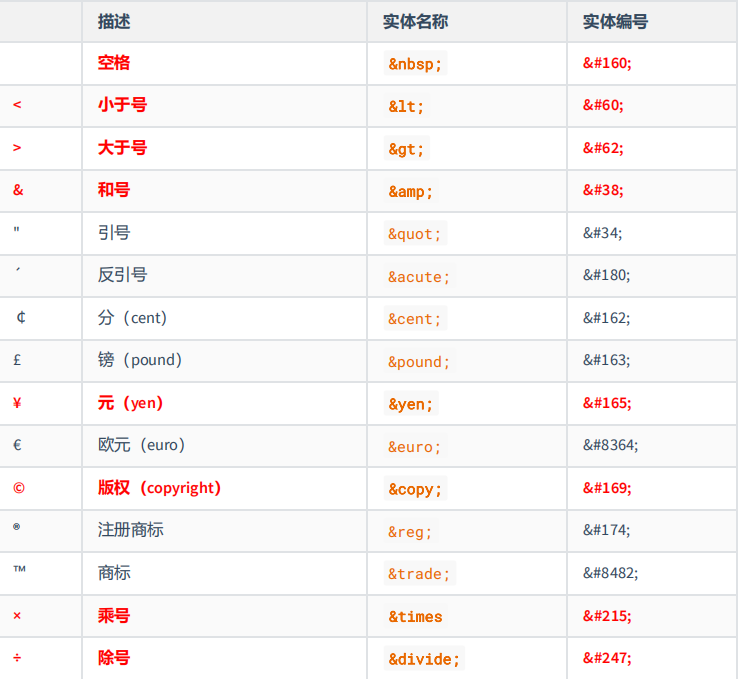
8. HTML 实体(转义字符)
在 HTML 中,某些字符具有特殊含义(如 <、>、&),直接使用可能会被误认为是标签或实体的一部分。此时需要使用 HTML 实体 来表示它们。
9. 标签分类总结
下面两张图分别从 标签结构 和 显示类型 两个维度,帮你梳理 HTML 常用标签的分类体系。
9.1 按标签结构分类(单标签/双标签)
双标签
表单系列
<textarea>
<button>
<select>
<option>
<fieldset>
<legend>
表格系列
<table>
<caption>
<thead>
<tbody>
<tfoot>
<tr>
<td>
<th>
列表系列
<ul>
<ol>
<li>
<dl>
<dd>
<dt>
超链接系列
<a>
文本行内系列
<em>
<strong>
<span>
文本容器系列
<p>
<div>
标题系列
<h1>
<h2>
<h3>
<h4>
<h5>
<h6>
单标签
<img>
<br>
<hr>
<input>
(text,password,radio,checkbox)
HTML标签
9.2 按显示类型分类(块级/行内)
行内元素
表单行内系列
<input>
(text,password,radio,checkbox)
<textarea>
<button>
<select>
<option>
媒体与换行
<img>
<br>
超链接系列
<a>
文本行内系列
<em>
<strong>
<span>
块级元素
分隔线系列
<hr>
表单块级系列
<fieldset>
<legend>
表格系列
<table>
<caption>
<thead>
<tbody>
<tfoot>
<tr>
<td>
<th>
列表系列
<ul>
<ol>
<li>
<dl>
<dd>
<dt>
文本容器系列
<p>
<div>
标题系列
<h1>
<h2>
<h3>
<h4>
<h5>
<h6>
HTML标签
以上为个人学习总结,旨在梳理个人理解。如有疏漏或不当之处,欢迎指正与交流。