台式电脑连接打印机的方法多种多样,具体选择取决于打印机类型和使用环境。合理选择连接方式,不仅能提高打印效率,还能减少后续使用中的故障问题。下面将详细介绍几种常见的连接方法及操作步骤。

一、通过USB数据线连接
这种方式最为直接常见,适用于家庭或个人办公场景。通过USB数据线将打印机与电脑连接,系统通常可以自动识别设备并安装驱动,是最简单稳定的一种连接方式。
- 打开打印机电源,确保设备正常启动。
- 使用USB数据线连接台式电脑与打印机。
- 等待系统自动检测新硬件设备。
- 若系统提示安装驱动,按步骤完成安装。
- 打开"控制面板"-"设备和打印机"。
- 确认打印机已添加,并设置为默认设备。
二、通过局域网(有线网络)连接
该方式适用于办公室或多人共享环境。通过网线将打印机连接到路由器,使多台电脑可以通过网络访问同一台打印机,提高设备利用率。
- 使用网线将打印机连接到路由器或交换机。
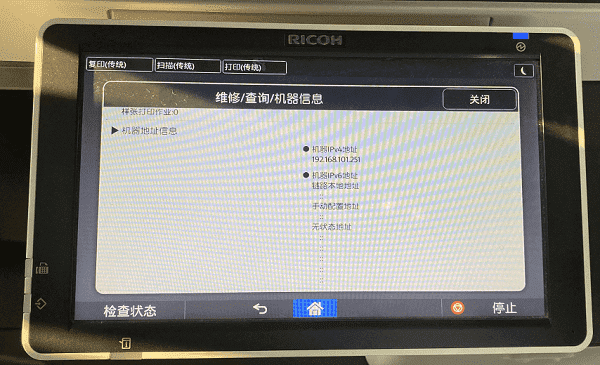
- 在打印机面板中查看或设置IP地址。
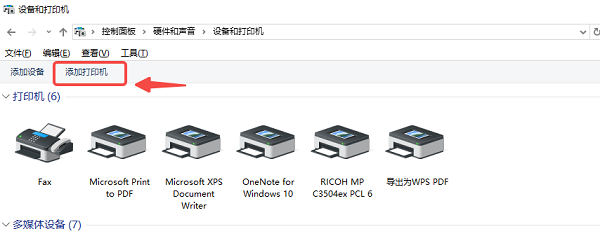
- 打开电脑"设备和打印机",点击"添加打印机"。
- 选择"通过TCP/IP地址或主机名添加"。
- 输入打印机IP地址并搜索设备。
- 安装驱动程序并完成添加。
三、通过无线WiFi连接
无线连接更加灵活,无需布线,适合家庭或现代办公环境。只要打印机和电脑连接到同一WiFi网络,就可以实现快速连接和打印。
- 打开打印机无线功能并连接WiFi网络。
- 确保电脑连接同一无线网络。
- 打开"设备和打印机",点击"添加打印机"。
- 系统自动搜索附近设备。
- 选择目标打印机并进行连接。
- 根据提示安装驱动并完成配置。
四、通过共享打印机连接
当一台电脑已连接打印机时,可以开启共享功能,让局域网内其他电脑使用该设备,适合小型办公环境,节约设备成本。
- 在主机电脑上打开"设备和打印机"。
- 右键目标打印机,进入"打印机属性"。
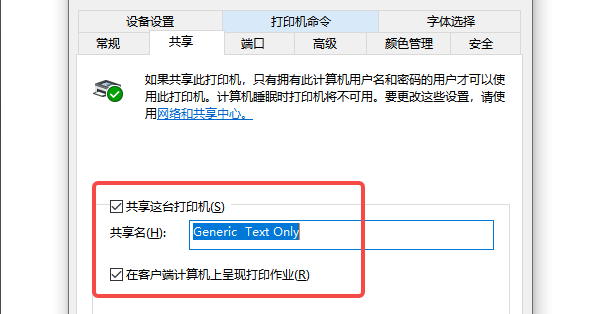
- 在"共享"选项卡中启用共享。
- 在其他电脑中搜索网络打印机。
- 选择共享设备并连接。
- 按提示完成驱动安装即可使用。
五、使用打印机卫士更新驱动
在实际连接过程中,很多用户会遇到驱动安装失败、设备无法识别或连接异常等问题。这时可以借助"打印机卫士"进行辅助。该工具能够自动检测电脑中的打印机驱动状态,一键安装或修复缺失驱动,还可以帮助排查常见连接故障,大大降低操作难度,特别适合新手用户使用。
- 在电脑上下载安装"打印机卫士";
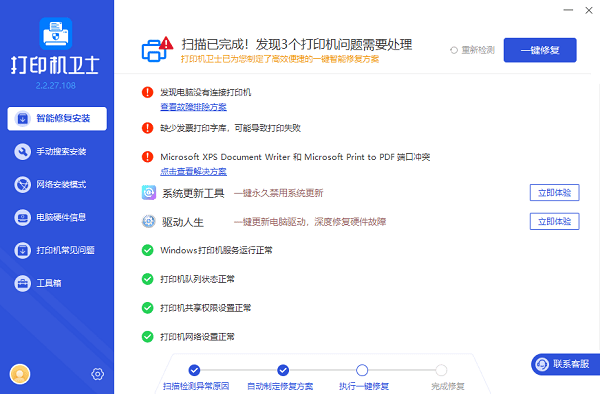
- 打开软件后点击"立即检测",等待系统扫描打印机状态;
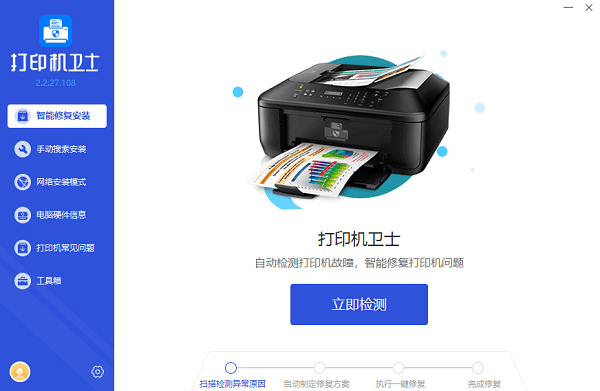
- 扫描结束后,若提示发现有打印机问题需要处理,点击【一键修复】,等待驱动自动下载并完成配置;
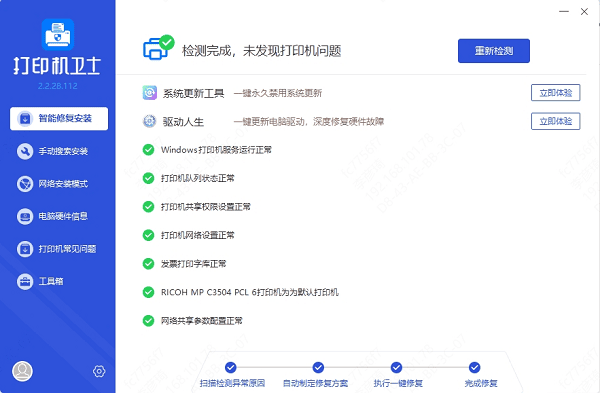
- 修复完成后重新尝试打印文件。
台式电脑连接打印机的方式包括USB直连、有线网络、无线WiFi以及共享连接等,每种方式各有适用场景。用户可以根据实际需求选择最合适的方法,同时借助"打印机卫士"提升连接成功率,从而实现高效稳定的打印体验。