当你的Word文档设置了打开密码,但因为定期安全更新、人员变动或密码泄露需要更换密码时,该怎么办?修改Word打开密码其实比想象中简单。
首先,我们需要明确一下,Word并没有"直接修改密码" 的按钮,修改 Word 打开密码,本质是 "解锁 - 移除 - 重建" 的过程:先用原始密码打开文档,再移除旧密码的加密保护,最后设置新密码并保存。所以只要记得旧密码,就能快速操作。但如果忘记了原密码,无法直接修改,你可以参考以下"方法三"。
方法一:直接修改原文件密码
这是最常用的方法。
操作步骤
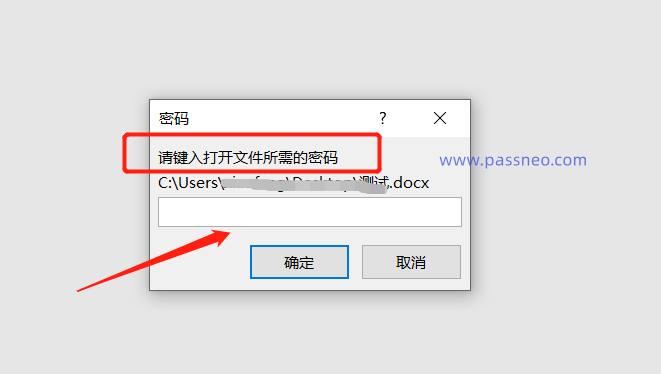
1、输入原密码打开Word文档。
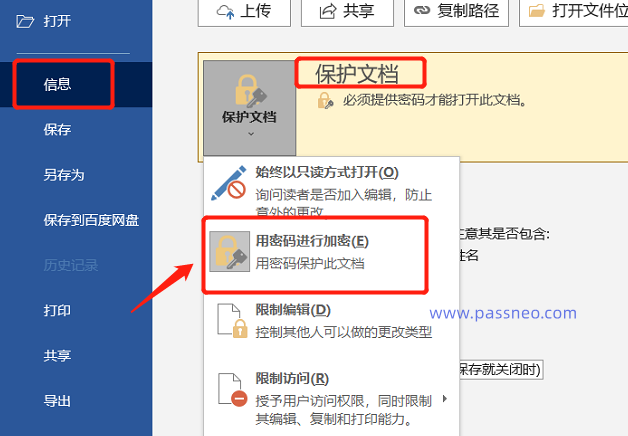
2、点击【文件】,再依次点击【信息】→【保护文档】→【用密码进行加密】。
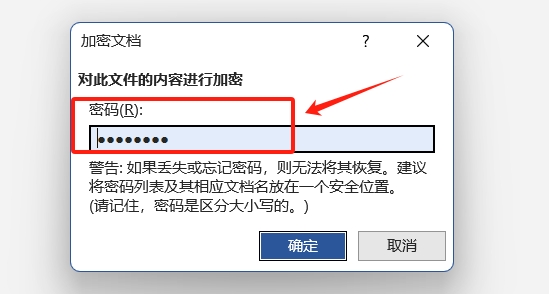
3、在弹出的密码框中:删除原来的密码符号(清空),然后输入新的密码,点击【确定】。
4、再次输入新密码确认,保存文件即可。
完成后,关闭Word后重新打开文档,应弹出新密码输入框,要输入新密码才能进入
方法二:另存为新文件时修改
这种方法适合需要保留原文件的情况。
操作步骤
1、输入原密码打开Word文档。
2、点击【文件】→【另存为】→【浏览】。
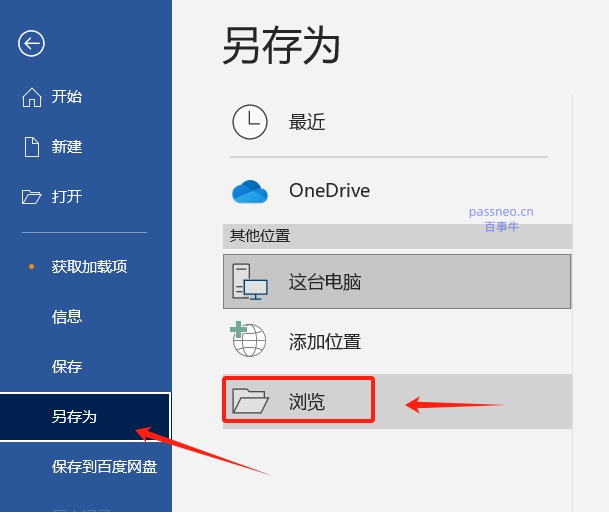
3、弹出窗口后,选择保存位置,输入新文件名(建议区别于原文件),然后点击右下方【工具】按钮。
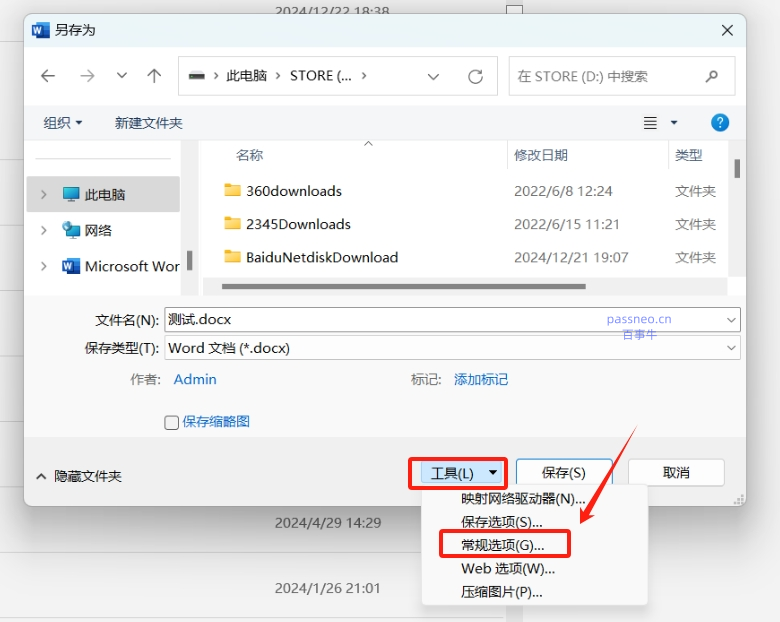
4、弹出新的窗口后,删除"打开权限密码"框中的原密码星号,输入新密码,点击【确定】。
5、再次输入新密码确认,点击【保存】。
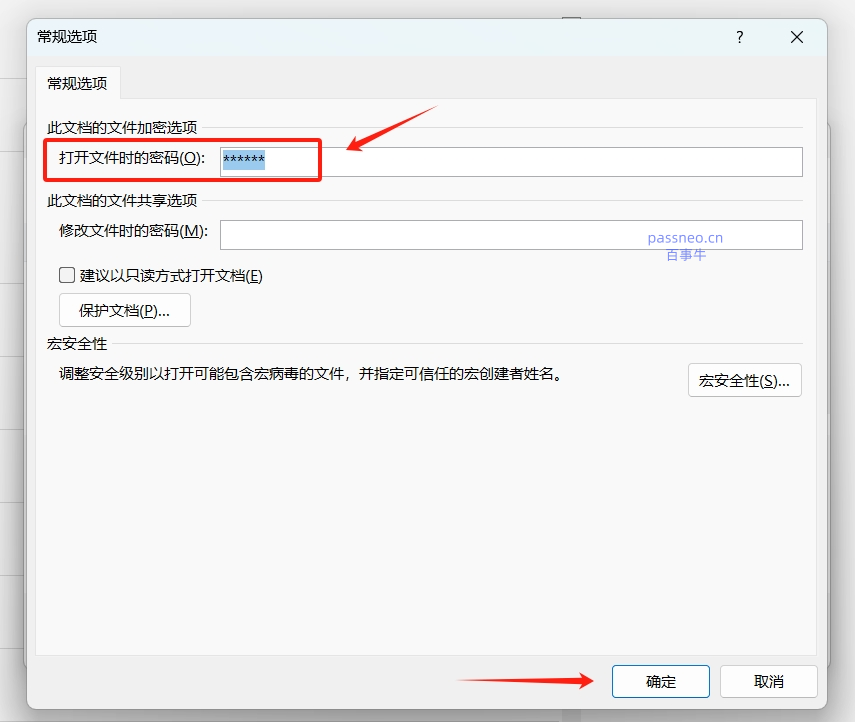
完成后,原文件保持不变(仍用旧密码),新文件需要使用新密码,可选择保留或删除原文件。
方法三:使用Word相关工具
从以上操作可以知道,你必须知道当前的打开密码,才能修改密码。如果不小心忘记Word"打开密码",是无法直接清除,也无法修改的。
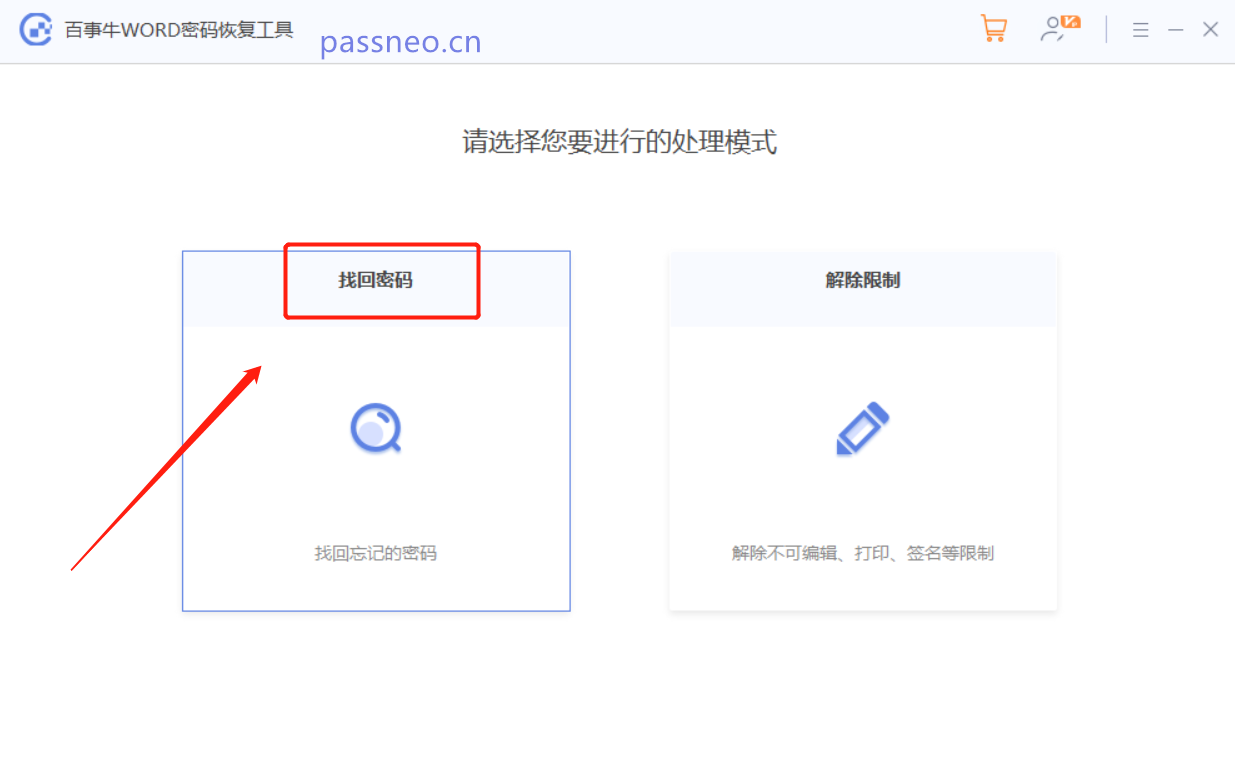
这种情况,建议使用第三方工具。比如小编使用的Word工具,工具里的【找密码】模块提供了4种方法,可以用来找回Word"打开密码"。
常见问题
1、可以取消密码吗?
可以。修改时删除密码星号,不输入新密码即可。
2、设置密码后还能再次修改吗?
可以,按上述方法再次修改即可。
3、如何知道文件当前有密码?
打开文件时会弹出密码输入框。
以上就Word打开密码的两种修改方法,掌握了这个技巧,你就能在需要时随时更新文档的安全保护。