最近有小伙伴问:怎样才能远程控制Windows家庭版的电脑?
小白回答:用向日葵。 哈哈哈哈......这逻辑也是很正确的,毕竟只要安装个第三方远程桌面就能搞定的事情,为啥要弄得那么复杂呢?
不过,他说他想要清晰度高的,看得舒服的,且传输要稳定、快的方法。
总结这以上方法......弄个笔记本电脑就好了,别那么麻烦。
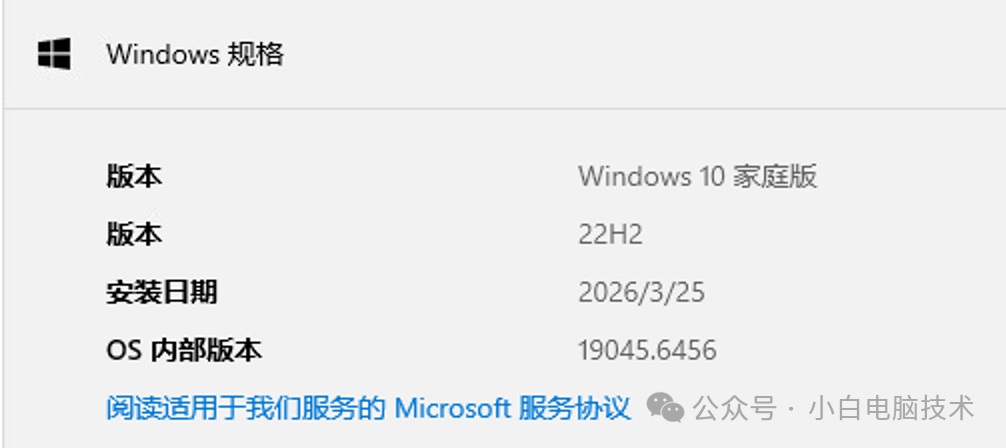
如果一定要在Windows家庭版上开启原生远程桌面,只有两种办法:
1、把Windows家庭版转换为专业版、企业版或教育版;
2、通过手法开启Windows家庭版原生远程桌面功能。
今天要讲的就是第二种类型的内容,各位小伙伴请坐好,发车了!
01 配置原生远程桌面环境
请到公众号后台回复【RDP】获取文件。
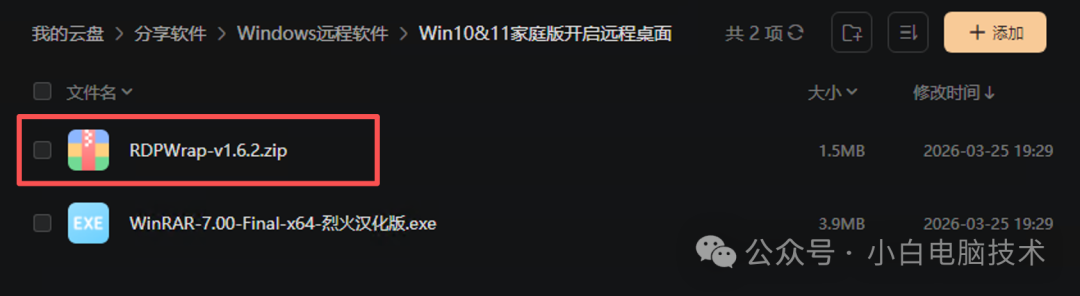
下载之后解压出来有这几个文件
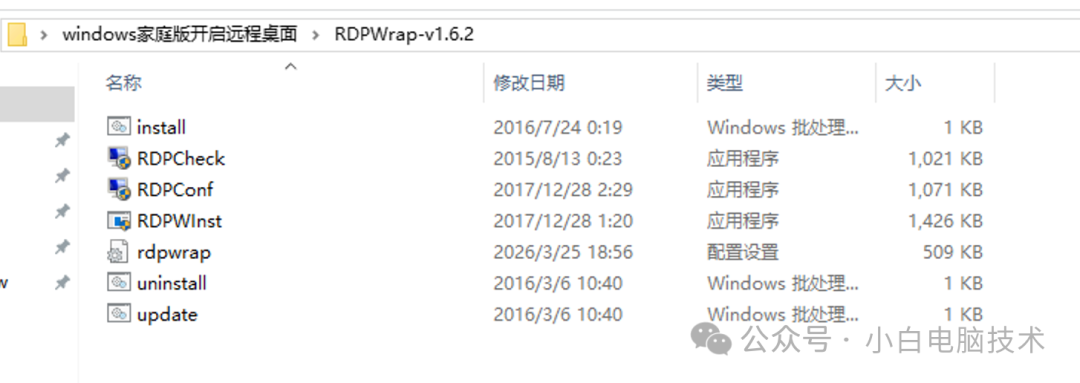
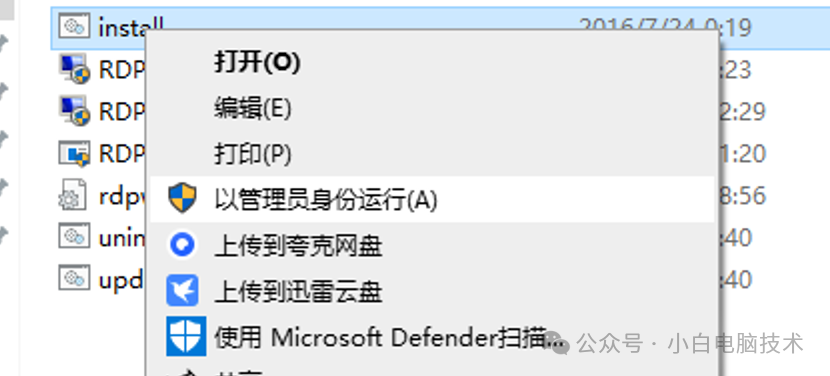
在【install】点击【鼠标右键】-【以管理员身份运行】
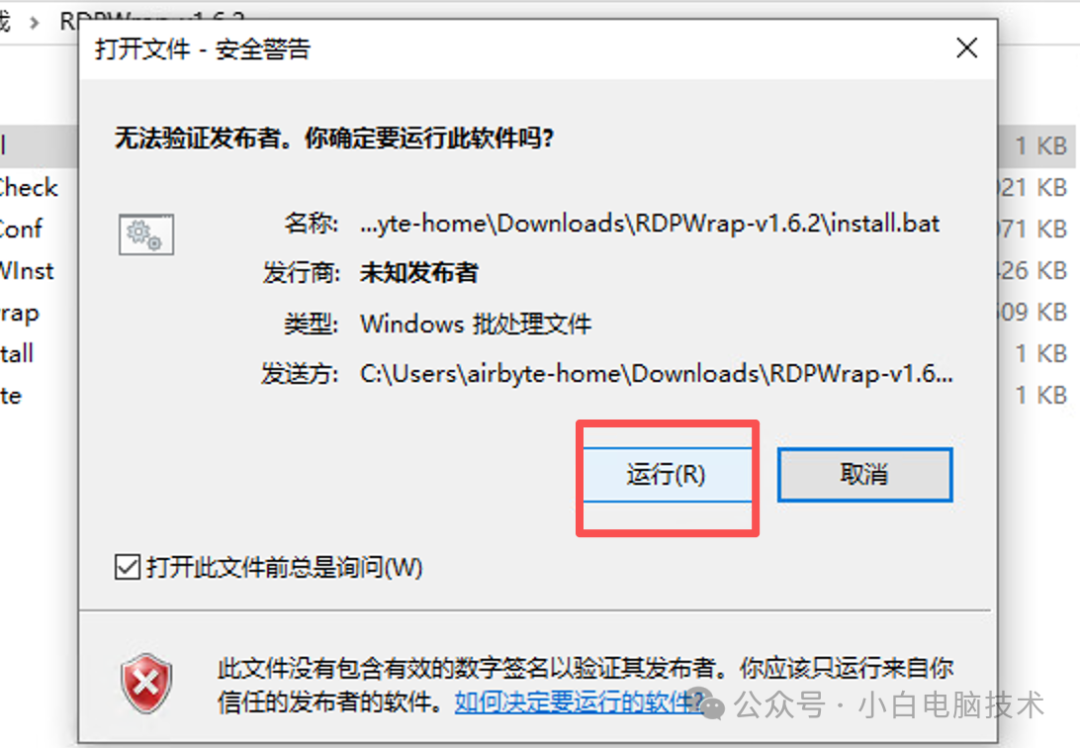
点击【运行】
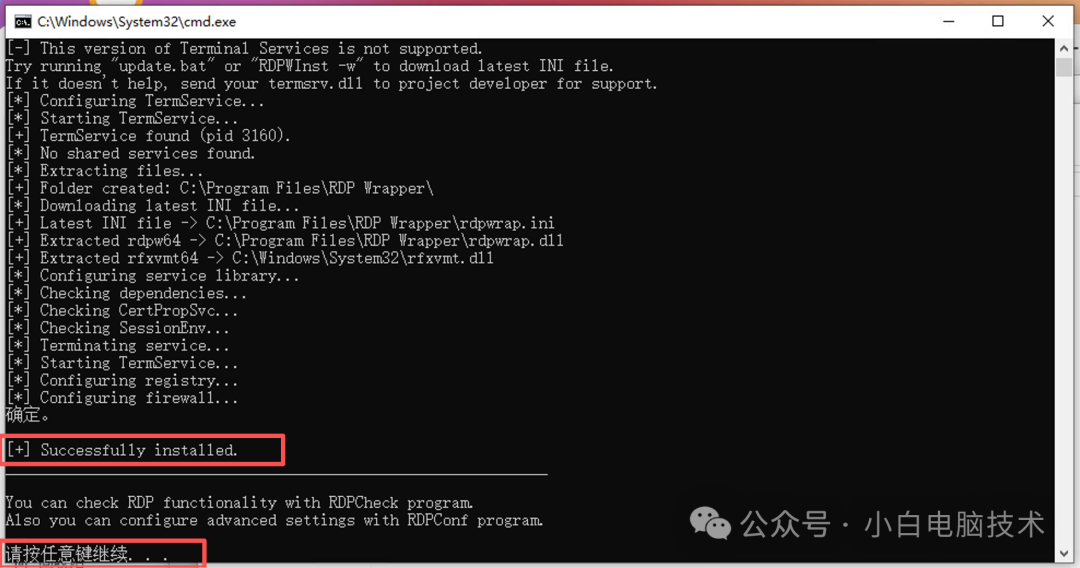
看到【Successfully installed】就可以把窗口关掉
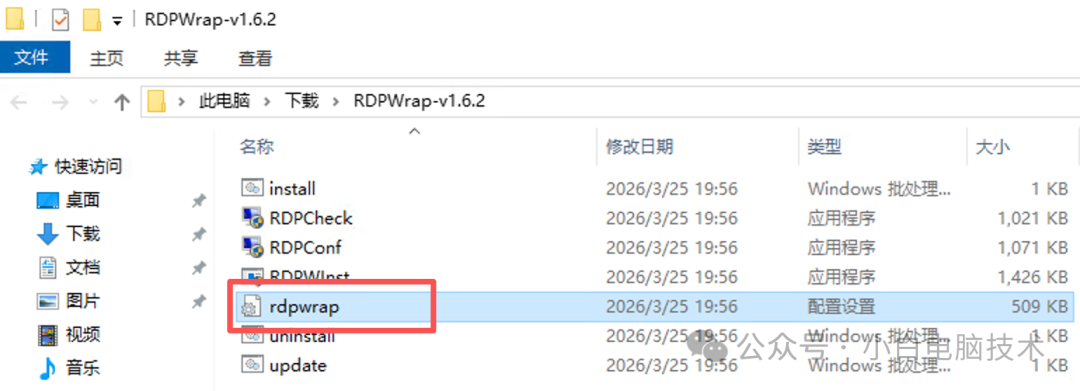
接着复制【rdpwrap】文件
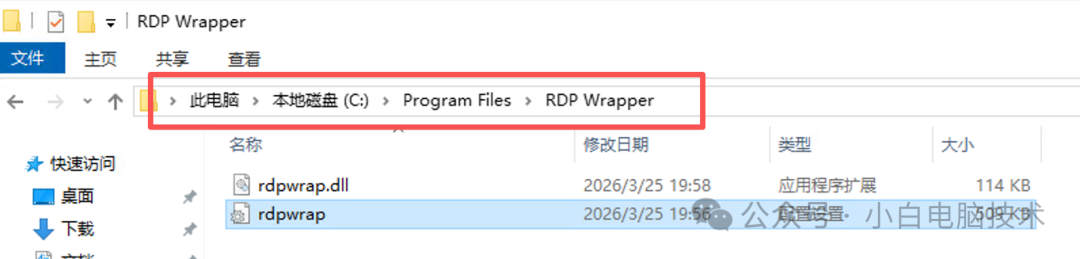
替换到【C:\Program Files\RDP Wrapper】里的文件
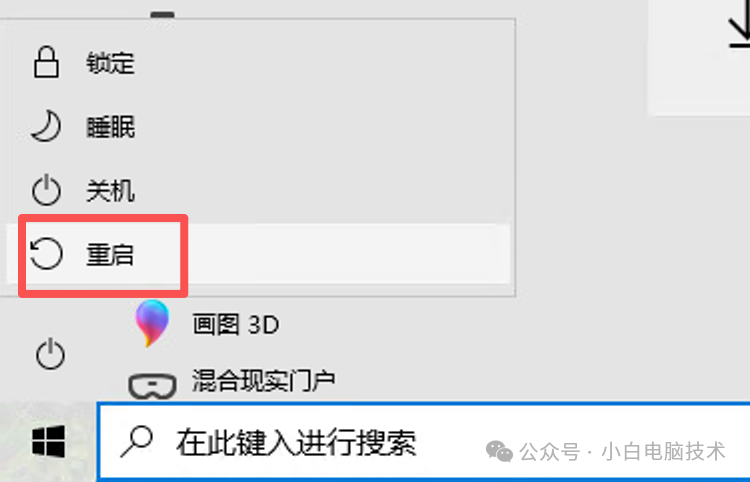
然后重启一下电脑。
02 测试原生远程桌面状态
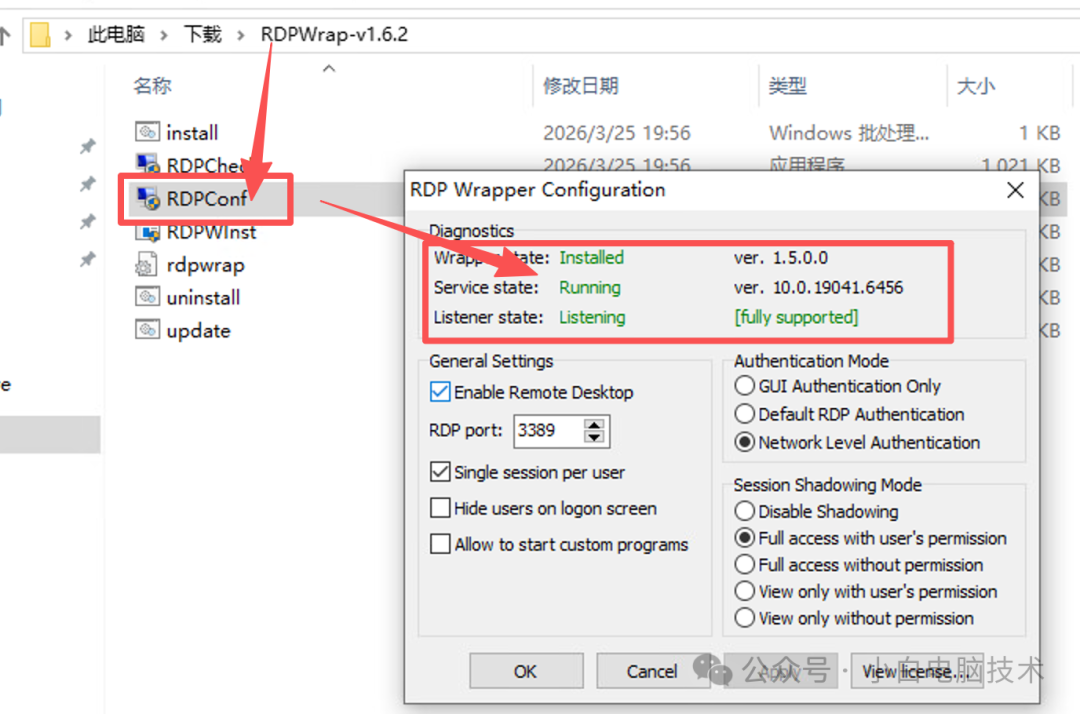
重启完成之后,点击到刚刚解压出来的那几个文件,运行【RDPConf】文件,状态一定要下面这样才行。(4个全绿)
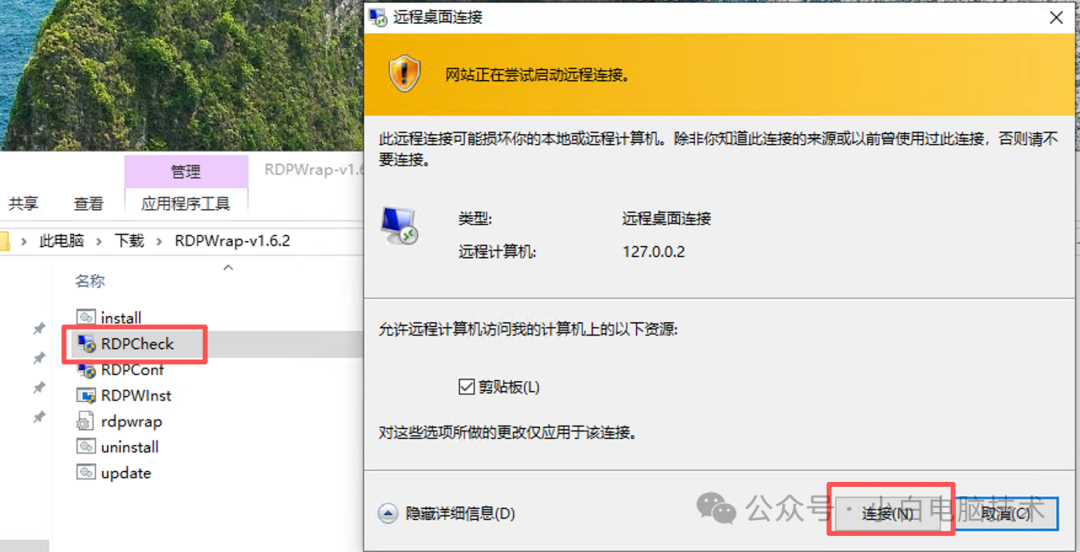
接着双击【RDPCheck】,点击【连接】
显示这个窗口就成功了
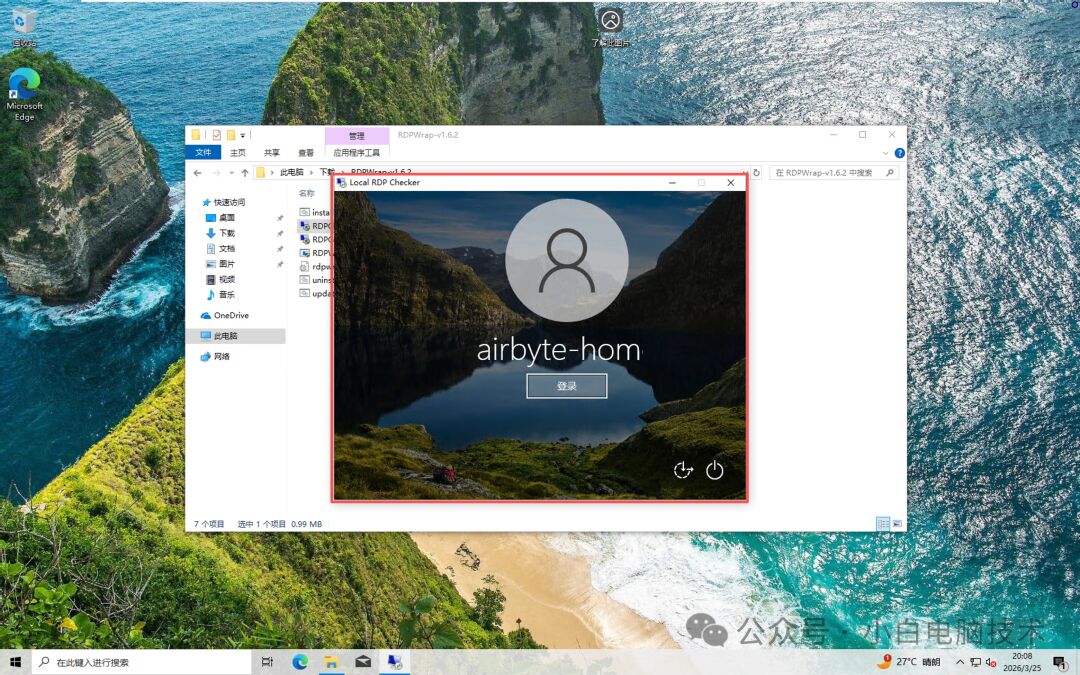
后续就可以在局域网下通过局域网IP远程控制这台安装家庭版的Windows了。
处于本地局域网下,可以通过【局域网IP】或者【电脑名称】进行连接。
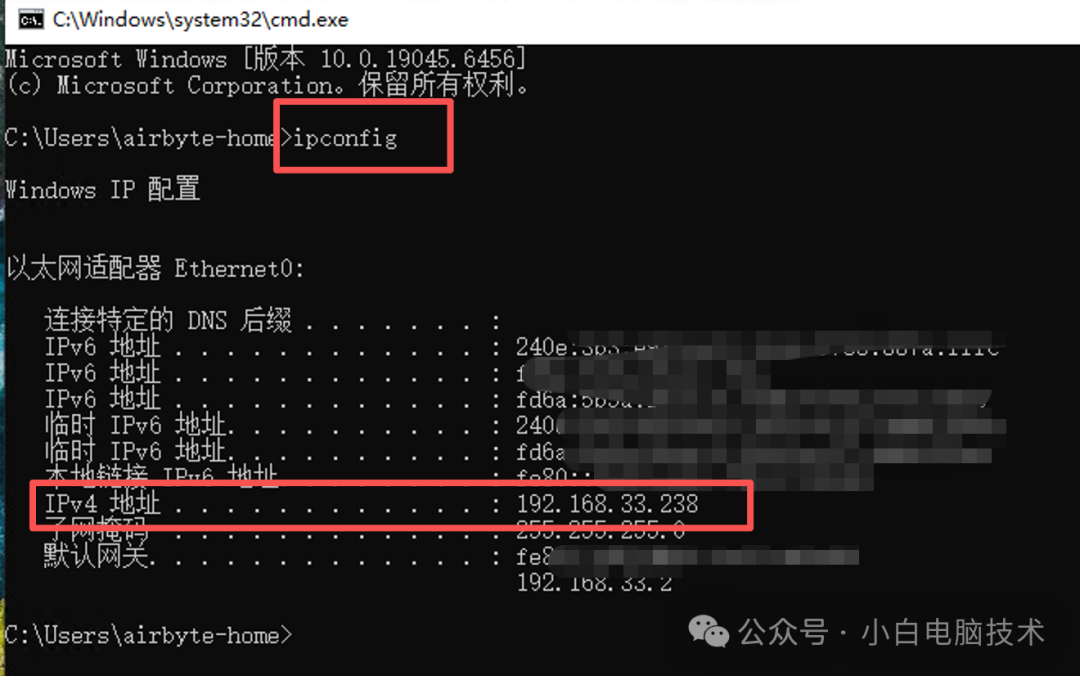
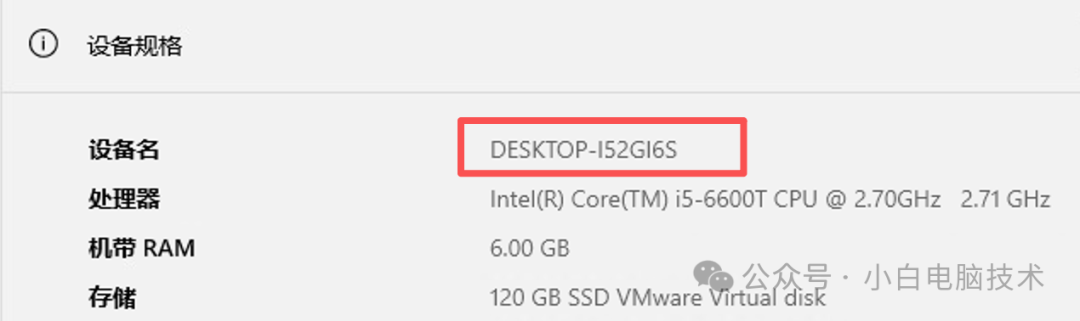
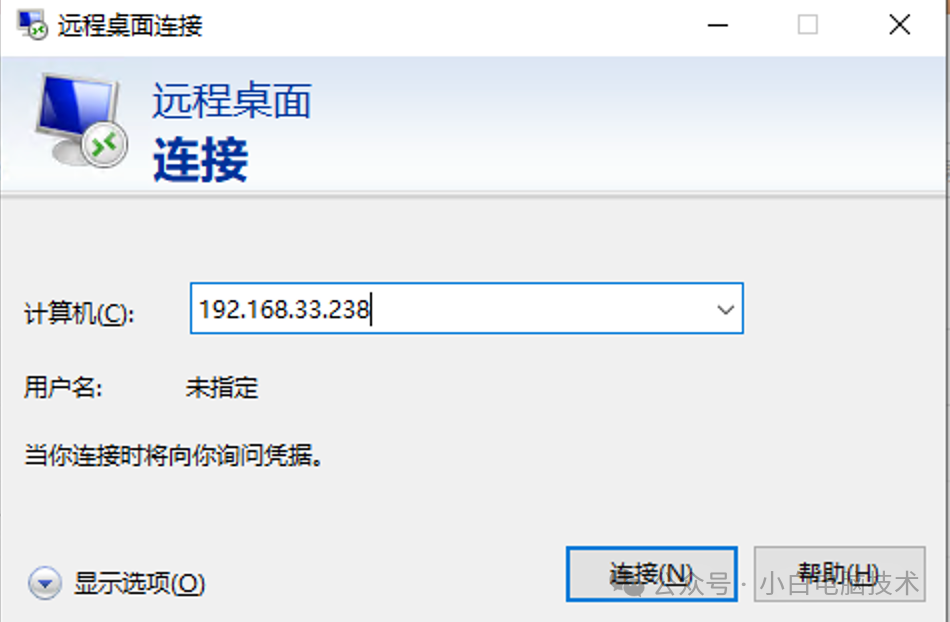
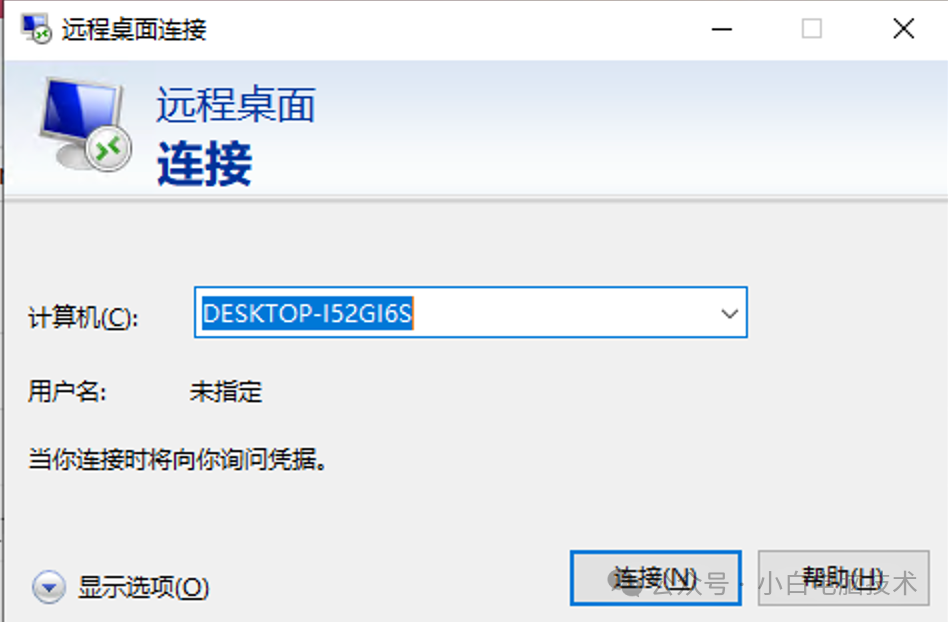
如果提示需要账号和密码,则移步到【设置】-【账户】-【登录选项】-【密码】(一定设置的是密码)
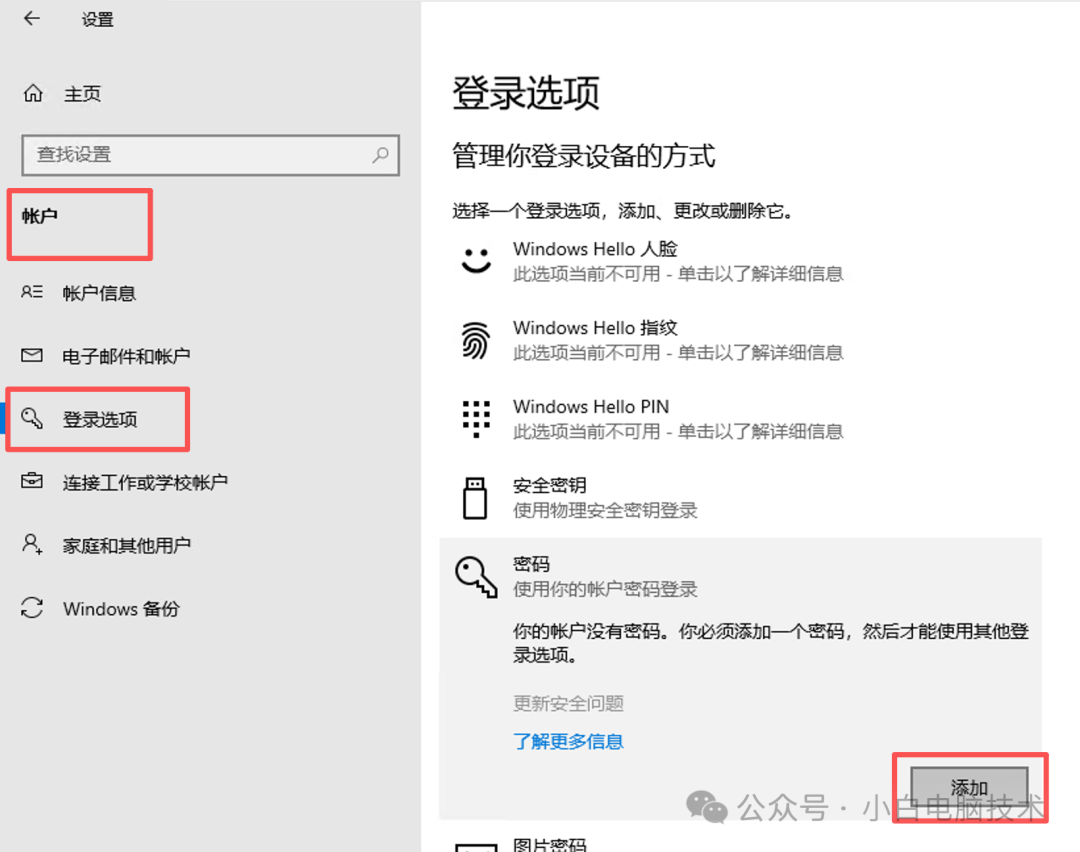
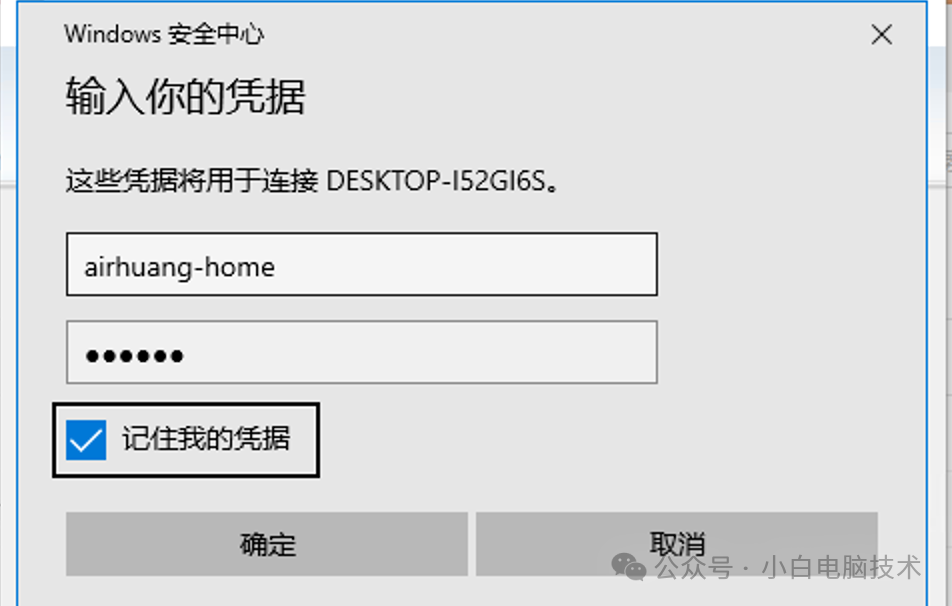
远程的时候就是账户名称+密码,如果登录了微软账号,则是微软账号+微软账号密码。
03 原生远程桌面进阶玩法
进阶玩法就是无论在哪,只要身边设备(手机、平板、电脑)有网络,就可以通过远程桌面控制家里或者办公室的Windows电脑。原理是:
-
通过节点小宝让身边的设备与家里或者办公室的电脑处于一个虚拟局域网,解决异地电脑互联的网络问题;
-
远程桌面软件可以通过节点小宝的组网IP(虚拟局域网IP)远程控制家里或办公室的电脑。
配置方法:
1、在家里或办公室电脑上安装节点小宝软件,并登录上去;
2、身边的设备同样也安装节点小宝软件,登录同个账号;
3、身边的设备按照不同系统需要安装对应的远程桌面控制软件(WindowsAPP);
4、远程软件通过组网IP即可远程控制家里或办公室电脑;
注意:所有设备在异地远程之前,需要确保被控端电脑已开机,控制端设备需要保持节点小宝客户端开机自启动。
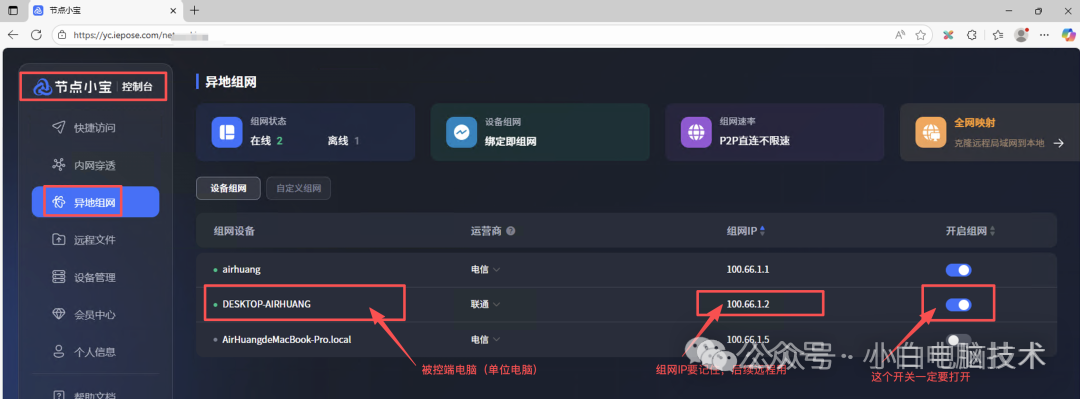
01)控制端和被控端都是Windows
上面的步骤完成之后,即可通过mstsc+节点小宝组网IP进行远程桌面连接。安装了节点小宝客户端的小伙伴可以直接点击节点小宝客户端面板上的【远程原生桌面】。
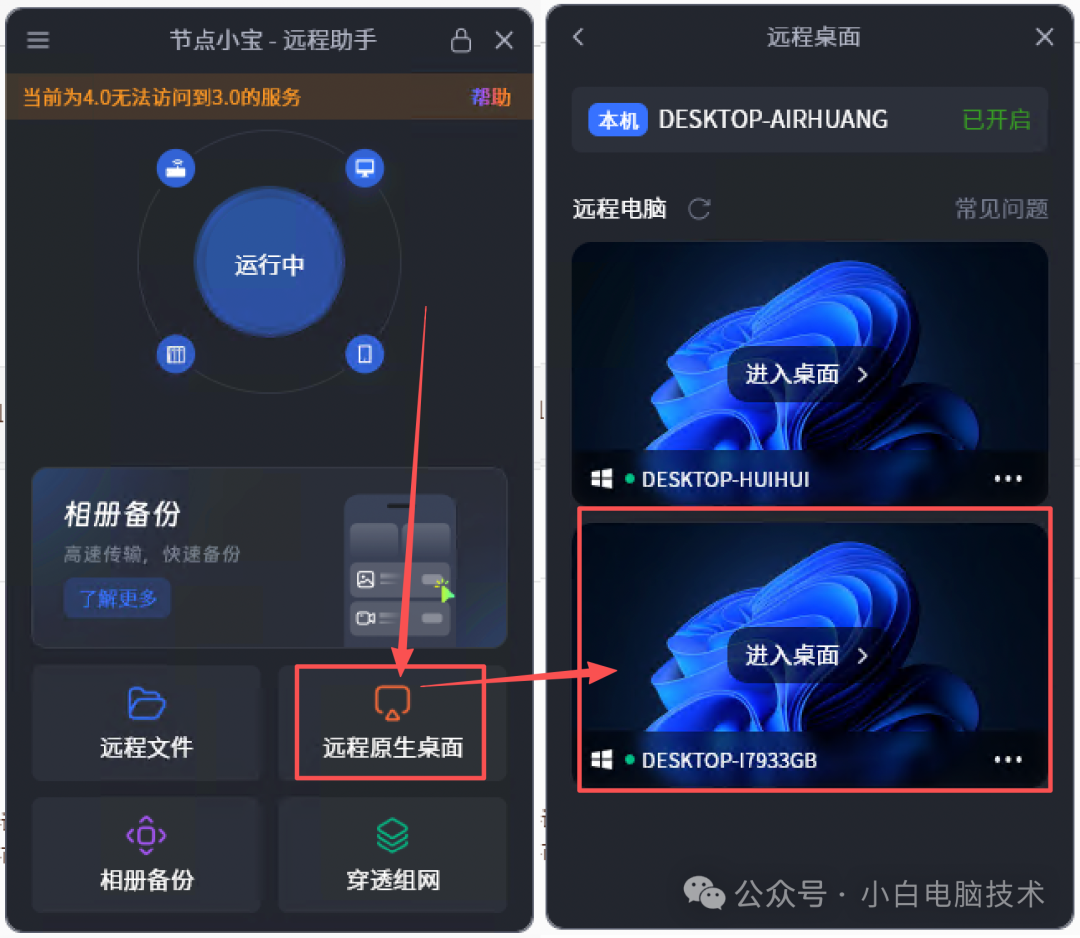
想要手动使用mstsc?或者在节点小宝里点击【进入桌面】没有反应?
按【Win】+【R】,输入【mstsc】,回车
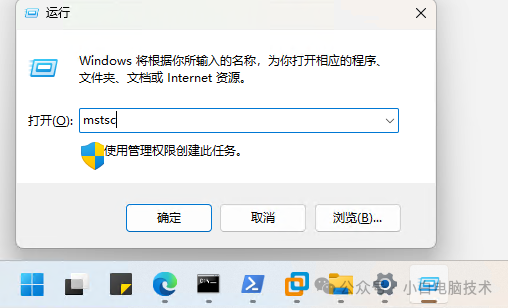
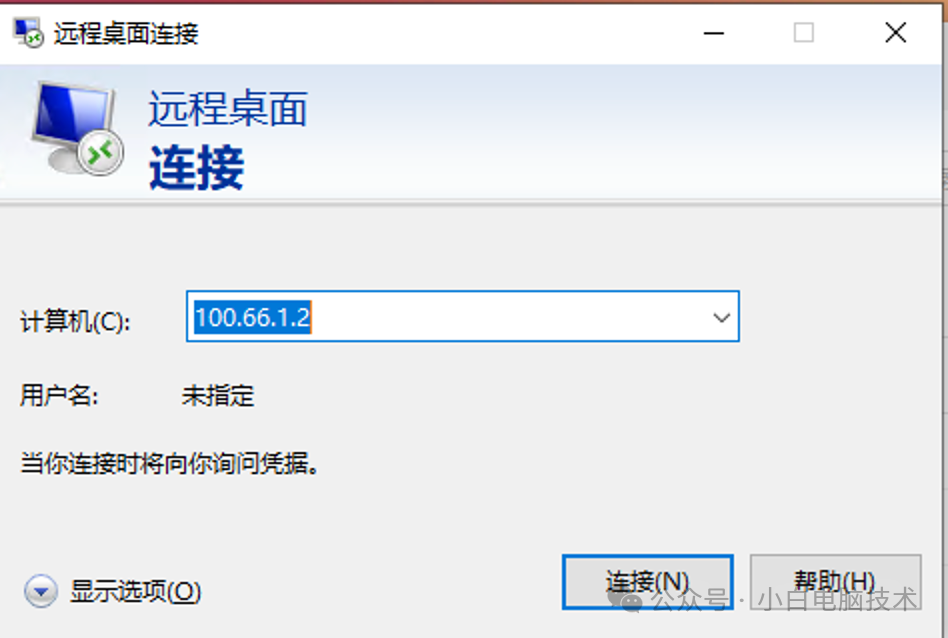
出现的这个就是微软原生远程桌面工具。
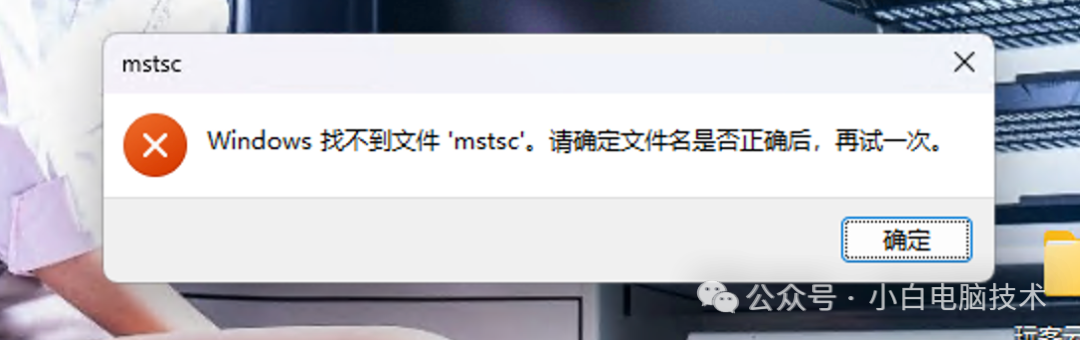
如果出现【Windows找不到文件'mstsc'。】则移步到文末【 推荐阅读】找解决方案。
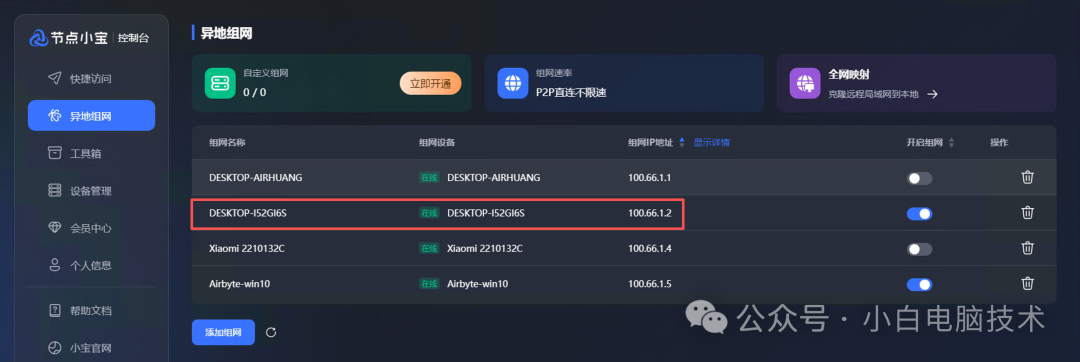
小白这里要远程电脑的节点小宝组网IP是【100.66.1.2】,这个组网IP可以通过节点小宝控制台查看。
2)其他系统远程方式(Linux/macOS/iOS/Android)
也就是除了WIndows之外的系统,电脑、手机、平板都可以通过再安装一个Windows APP(以前叫Windows Desktop Remote)。
-
iOS/iPadOS/macOS用户可以直接在APP Store下载安装;
-
Linux用户可通过安装rdesktop软件;
rdesktop下载地址:
https://github.com/rdesktop/rdesktop/releases/
或使用终端执行下面命令直接安装:
sudo apt-get install rdesktop
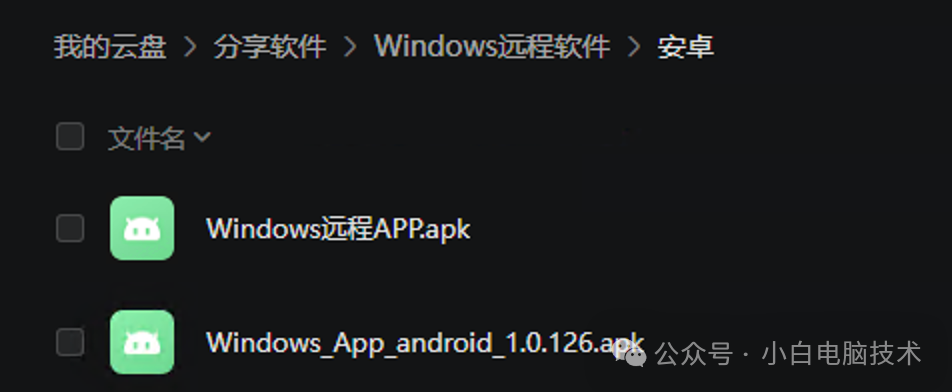
- Android用户请在公众号后台回复【RDP】获取。
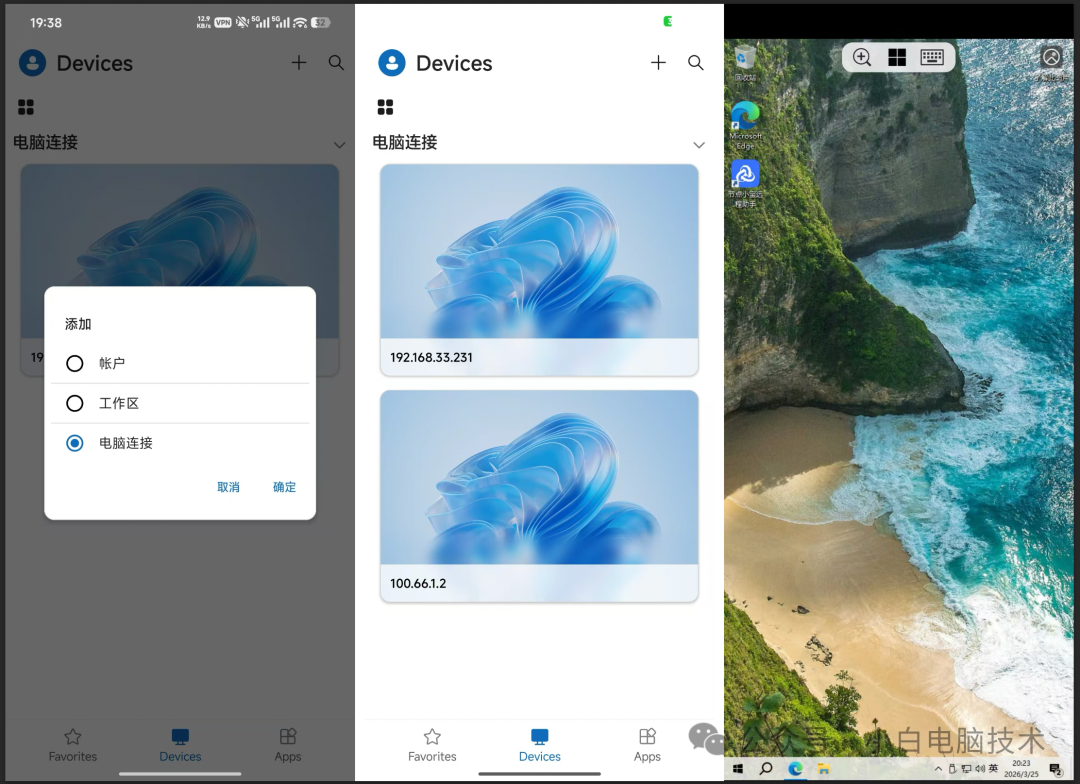
2)安卓、苹果设备控制Windows
安卓、苹果设备安装好Windows APP之后,在手机节点小宝APP查询Windows的组网IP,填写到Windows APP里即可远程。
3)Linux远程控制Windows
Linux用户需要查询当前Windows在节点小宝的组网IP(在节点小宝控制台)
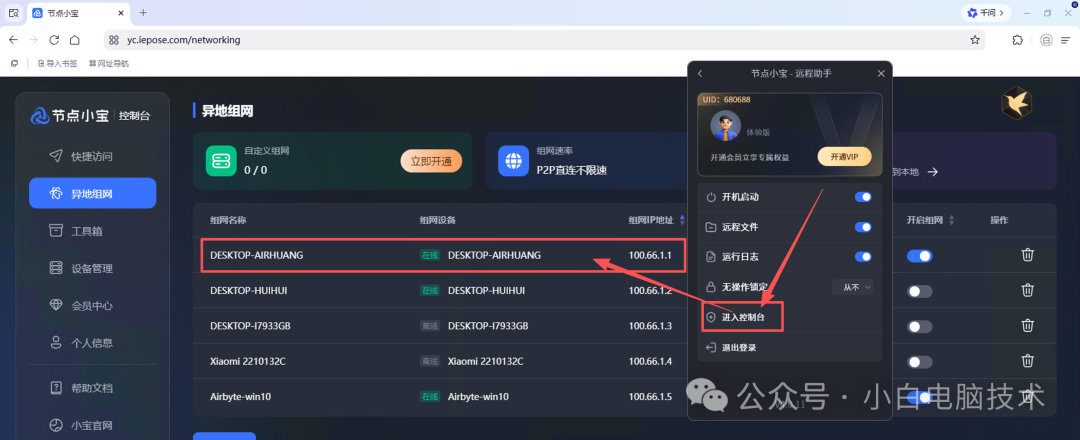
然后通过【rdesktop】软件即可远程访问。
--End--
为什么要用节点小宝组网?
很多人会问为什么不用公网IPv6/第三方远程软件/Zerotier,但我实测下来:
-
节点小宝更简单,只需要安装完成登录同个账号即可;
-
连通率更高,几乎不掉线;
-
速度稳定,直通状态下能跑满上行带宽,且不会用到转发流量和转发带宽(视运营商情况)
-
免费版本已经足够使用;
-
虚拟局域网具有很好的安全性;
-
微软自带远程桌面通过虚拟局域网,能有很好的远程体验。
推荐阅读
无需公网IP,打造永不停机的家庭私有云枢纽,远程唤醒+控制+私人云盘全搞定