前端开发推荐安装4款主流浏览器组合:
- Chrome作为主力开发工具
- 搭配Firefox(CSS调试神器)
- Edge(Windows优化)
- Safari(苹果生态必备)
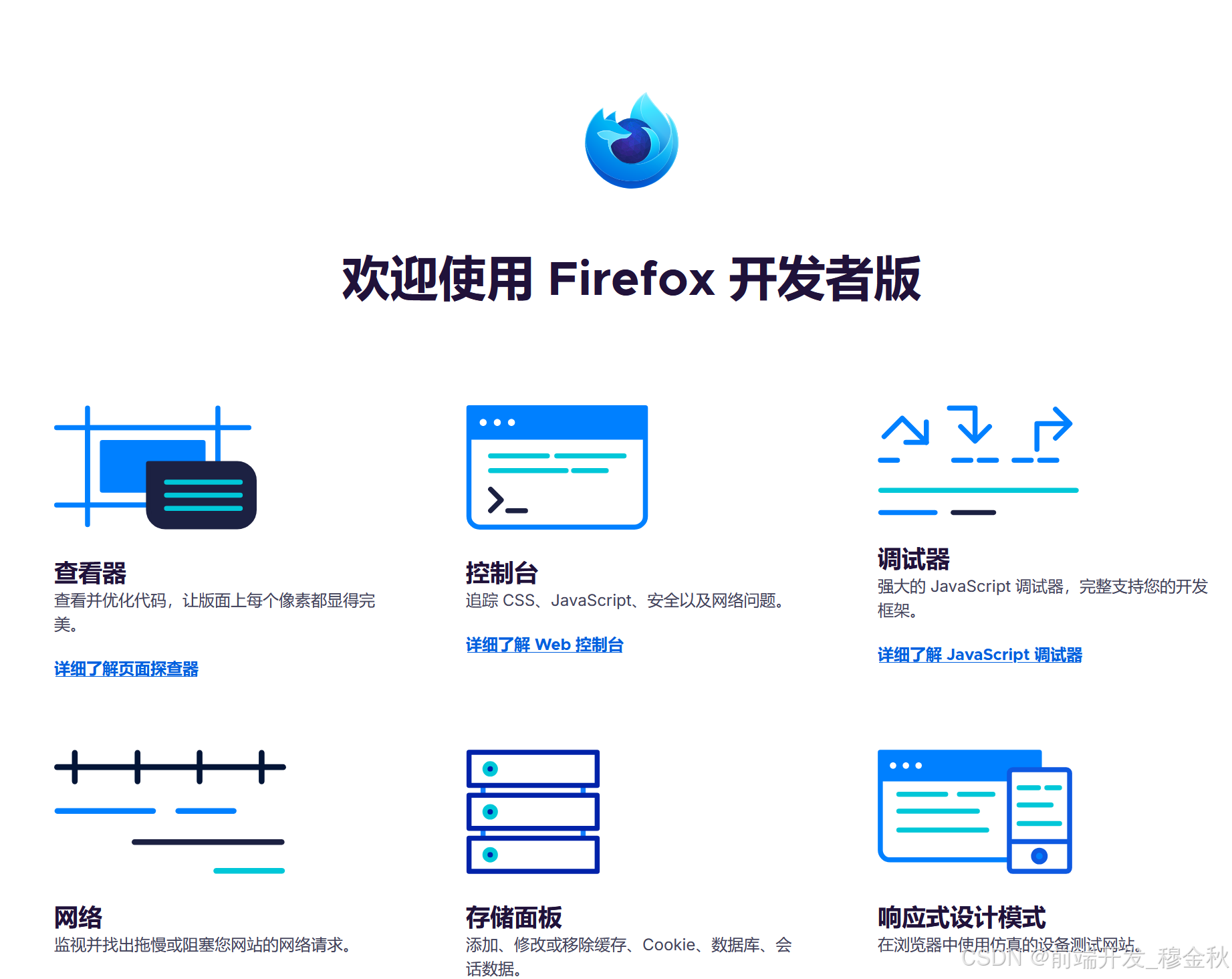
Firefox建议选择开发者版(Developer Edition),专为前端优化,含增强调试工具。
Windows用户直接下载64位.exe安装包即可,除非使用ARM设备或企业批量部署。
开发完成后需多浏览器测试,确保兼容性,并建议安装React/Vue DevTools扩展提升调试效率。
注意 Windows 无法安装新版 Safari,建议使用 BrowserStack 等在线测试平台进行 Safari 兼容性测试。
Web前端开发,推荐安装的浏览器,谷歌已有
已经有了谷歌 Chrome,你的前端开发工具箱就已经有了一个非常扎实的核心。
不过,为了确保开发出来的网站在不同环境下都能完美运行,以及利用一些特色功能,通常建议再搭配安装以下 3 款主流浏览器。
🧰 推荐的浏览器组合
| 浏览器 | 核心优势 | 为何值得安装 |
|---|---|---|
| Mozilla Firefox | 独特的CSS网格调试工具 、出色的隐私保护 、较低的内存占用。 | 它的开发者工具(DevTools)在一些方面甚至比Chrome更出色,尤其是 CSS Grid Inspector 和 Flexbox Inspector,对于做复杂页面布局的开发者来说堪称神器。 |
| Microsoft Edge | 与Windows系统深度融合 、基于Chromium内核 、性能表现出色。 | 如果你在Windows上开发,这是"原生"体验最好的选择。它复刻了Chrome的优点,资源占用控制得更好,而且它的开发者工具也加入了一些独有的贴心功能。 |
| Apple Safari | 苹果生态的"标准答案" 、最佳的性能和功耗优化。 | 这个是必装的。全球有大量iPhone和Mac用户,要测试网站在他们设备上的表现,Safari是唯一的选择。它的Web Inspector是调试iOS/macOS网页的唯一途径。 |
💡 几个额外的实用建议
-
日常开发 :可以把Chrome作为主力,它依然是行业标准,V8引擎和DevTools生态无出其右。
-
测试环节:开发完成后,务必在上述几款浏览器中都跑一遍你的页面。重点检查CSS布局、JavaScript交互和API请求是否正常,这是保证线上质量的关键一步。
-
扩展工具 :无论用哪款浏览器,都强烈建议安装React DevTools 或Vue DevTools,它们能让你像开挂一样调试组件状态。
简单来说,你的开发机里可以这样配置:用Chrome 和Edge 进行主要开发和调试,用Firefox 测试CSS布局,最后一定要在Safari里做最终的用户体验验收。
Firefox (推荐)
Firefox Beta
Firefox 开发者版
Firefox Nightly
Firefox 延长支持版
这几个版本该下载哪个
这几个版本的选择逻辑其实很清晰,简单来说就是:稳定性换新功能。
我帮你把这五个版本梳理成了一个对比表格,它们的定位和适用场景一目了然:
| 版本 | 特点与定位 | 稳定性 | 新功能 | 谁适合用它 |
|---|---|---|---|---|
| Firefox(推荐) | 稳定版,面向所有大众用户 | ⭐⭐⭐⭐⭐ | ⭐⭐ | 日常上网、浏览网页、作为主力浏览器 |
| Firefox 开发者版 | 为前端开发优化,调试工具更强,支持安装未签名扩展 | ⭐⭐⭐⭐ | ⭐⭐⭐⭐ | 前端/网页开发者,日常写代码、调试网页的主力工具 |
| Firefox Beta | 公测版,新功能比稳定版早约一个月上线 | ⭐⭐⭐ | ⭐⭐⭐⭐ | 想提前体验新功能,又能接受偶尔小Bug的尝鲜用户 |
| Firefox Nightly | 每夜版,每天更新,功能最新但也最不稳定 | ⭐⭐ | ⭐⭐⭐⭐⭐ | 追求极致新技术、愿意为Mozilla做测试的技术发烧友 |
| Firefox 延长支持版 | 为企业/机构设计,更新极慢,只做安全修复,不增加新功能 | ⭐⭐⭐⭐⭐ | ⭐ | 企业内部统一环境、学校机房,或追求绝对稳定、不希望功能变化的生产环境 |
💡 给你一个"懒人包"决策指南
-
如果你是Web前端开发者 :
我强烈建议你下载 Firefox 开发者版 (Developer Edition) 。它基于Beta版,稳定性足够,但专为开发场景做了优化,比如内置了更多开发工具、调试体验更好,能帮你提升工作效率。你可以把它作为你继Chrome之后的第二个主力开发浏览器。
-
如果你只是想为上网和测试多备一个浏览器 :
那就选择最稳妥的 Firefox 推荐版 (Release 稳定版) 就好。你日常上网、看视频、查资料用这个版本最可靠,不会因为突然的功能更新或Bug影响你的体验。
-
关于其他两个版本:
-
Nightly 更适合发烧友去"玩",不太建议作为日常工作使用,因为一个更新就可能让你的网站打不开或者调试工具失灵。
-
延长支持版 (ESR) 更新非常慢,通常会落后稳定版好几个大版本,这意味着你可能会错过很多新的CSS属性或JavaScript API,非常不适合前端开发测试。
-
📌 版本"流水线"小知识
你可以把它们想象成一条流水线:新功能会最先出现在 Nightly ,经过约6周的测试后进入 Beta (开发者版基于此),最后再进入 Release 稳定版 。而 ESR 则是一条独立的、节奏非常慢的稳定分支。
Windows 64-bit
Windows 64-bit MSI
Windows ARM64/AArch64
Windows 32-bit
Windows 32-bit MSI
macOS
Linux 64-bit
Linux ARM64/AArch64
选哪个
根据你的操作系统(Windows 64位)和使用习惯,选择非常明确:
🎯 直接答案
选第一个:Windows 64-bit
除非你有特殊需求(见下文),否则就下载这个 .exe 格式的安装包。
📦 各版本详解
| 选项 | 适合谁 | 说明 |
|---|---|---|
| Windows 64-bit | ✅ 绝大多数用户(推荐) | 标准安装包(.exe),双击即装,适合日常开发和上网。 |
| Windows 64-bit MSI | 企业/IT管理员 | MSI格式主要用于批量静默部署(比如公司IT通过组策略给几十台电脑统一装软件)。个人用户完全不需要。 |
| Windows ARM64 | 使用骁龙X Elite等ARM芯片Windows电脑的用户 | 目前非常小众,比如微软Surface Pro 11代、联想ThinkPad T14s等新款ARM笔记本。普通Intel/AMD电脑不要选。 |
| Windows 32-bit | 老电脑(10年前)或特殊需求 | 如果你的电脑内存小于4GB,或者处理器不支持64位(极其罕见),才选这个。 |
| Windows 32-bit MSI | 老电脑 + 企业部署 | 上面两个条件的交集,个人用户几乎遇不到。 |
| macOS | Mac用户 | 你是Windows,跳过。 |
| Linux 64-bit | Ubuntu/Debian等Linux用户 | 你是Windows,跳过。 |
| Linux ARM64 | 树莓派等ARM架构Linux设备 | 你是Windows,跳过。 |
💡 快速判断
打开任务管理器 → 点击性能 标签页 → 看CPU那一栏:
-
显示 "64位操作系统" → 选 Windows 64-bit ✅
-
显示 "基于ARM的处理器" (极少见)→ 选 Windows ARM64
📝 另外提一句
-
安装路径 :
.exe安装时可以自定义安装路径,MSI版通常不能改(强制装到 Program Files)。 -
静默安装 :如果你需要命令行自动安装(比如写脚本),MSI 版更方便,参数是
msiexec /i Firefox.msi /quiet。
结论:直接点 Windows 64-bit 下载即可,不用纠结。
下载
https://www.firefox.com/zh-CN/download/all/desktop-developer/win64/zh-CN/
安装完成
https://www.mozilla.org/zh-CN/firefox/150.0a2/firstrun/
windows电脑装不了Safari浏览器吧?
是的,你的理解完全正确。
在Windows电脑上已经无法安装新版Safari浏览器了。
苹果公司早在2012年就正式停止了对Windows版Safari的支持,之后再也没有推出过更新版本。
苹果官方的支持页面也明确写着:"Apple 不再为 Windows 或其他非 Apple 操作系统提供 Safari 浏览器更新"。
🧐 如果真的想装,会怎样?
虽然网上还能找到Safari 5.1.7 这个旧版本的安装包,可以强行装在Windows上,但作为前端开发者,强烈不建议这么做,原因如下:
| 问题 | 说明 |
|---|---|
| 版本太老 | Safari 5.1.7发布于2011年,距今已超过10年,相当于"古董级"浏览器 |
| 不支持现代Web标准 | 很多CSS3、ES6+、Flexbox、Grid、新的API它都不支持,用它测试没有任何意义 |
| 巨大安全风险 | 十多年没有安全补丁,上网等于"裸奔",极易被攻击 |
| 网站兼容性差 | 大量现代网站根本无法正常打开或显示 |
简单说:你测出来的结果,不代表任何真实用户在用的Safari。
✅ 那作为前端开发者,怎么测Safari兼容性?
既然装不了,就用下面这两种专业方案:
1. 在线跨浏览器测试平台(推荐)
-
BrowserStack:直接在云端开一个真实的Mac + Safari环境,即开即用,非常方便
-
LambdaTest:类似功能,免费版有试用额度
这是大多数前端开发者的首选方案,不用买Mac也能测真实Safari。
2. 虚拟机装macOS(进阶)
-
用 VMware 或 VirtualBox 在Windows里装一个macOS虚拟机,然后运行原生Safari
-
缺点:配置麻烦、对硬件要求高、涉及苹果授权问题
💡 总结
| 方案 | 可行性 | 适合场景 |
|---|---|---|
| 直接装Safari 5.1.7 | ❌ 不推荐 | 怀旧可以,开发测试千万别用 |
| BrowserStack/LambdaTest | ✅ 强烈推荐 | 日常开发中的Safari兼容性测试 |
| 虚拟机装macOS | ⚠️ 备选 | 需要完整macOS环境时 |
既然你已经有Chrome和Firefox开发者版,再配合 BrowserStack 这类云端测试工具,就能覆盖所有主流浏览器的测试需求了,完全不需要在Windows上硬装Safari。