概述:安装三个安装包,按顺序完成安装。就可以使用
第一步:先装 Git 本体(你已经装了,跳过这步)
第二步:安装 TortoiseGit 主程序(核心!右键菜单的来源)
第三步:安装中文语言包(让界面全中文)
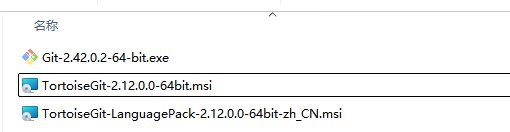
上述安装包,我放到了资源绑定中。未定为vip文章。大家应该都能看到。
一、三个文件分别是什么?
| 文件名 | 作用 | 核心功能 |
|---|---|---|
| Git-2.42.0.2-64-bit.exe | Git 本体(命令行工具) | 所有 Git 操作的底层核心,TortoiseGit 必须依赖它才能运行,装完才有黑框框的 Git Bash |
| TortoiseGit-2.12.0.0-64bit.msi | TortoiseGit 图形化客户端 | 把 Git 集成到 Windows 右键菜单,实现你要的「点鼠标 commit/pull/push」,不用输命令 |
| TortoiseGit-LanguagePack-2.12.0.0-64bit-zh_CN.msi | TortoiseGit 中文语言包 | 把 TortoiseGit 的界面从英文改成 100% 中文,新手友好,不用看英文菜单 |
二、✅ 正确安装顺序(绝对不能乱)
第一步:先装 Git 本体
你已经装了第一个 Git-2.42.0.2-64-bit.exe,这一步完成了,不用重装。
验证:随便找个文件夹右键,能看到
Git Bash Here/Git GUI Here就说明装好了。
第二步:安装 TortoiseGit 主程序(核心!右键菜单的来源)
- 双击
TortoiseGit-2.12.0.0-64bit.msi启动安装,一路点Next - 关键界面 1:Select Components(必勾!)
- ✅ 必须勾选
Windows Explorer integration(Windows 资源管理器集成,就是右键菜单) - ✅ 勾选
Git Bash Here(保留黑框框备用) - 其他选项默认即可,点
Next
- ✅ 必须勾选
- 关键界面 2:SSH Client
- 选
OpenSSH(默认选项,和 Git 原生完全兼容),点Next
- 选
- 关键界面 3:Configure line ending conversions(换行符设置)
- 选
Checkout Windows-style, commit Unix-style line endings(Windows 开发推荐,自动处理换行符,避免代码乱码),点Next
- 选
- 最后点
Install,等待安装完成,先不要重启电脑,继续装语言包。
第三步:安装中文语言包(让界面全中文)
- 双击
TortoiseGit-LanguagePack-2.12.0.0-64bit-zh_CN.msi - 一路点
Next,安装完成后,必须重启电脑,所有设置才会生效!
三、🔧 安装后配置(一次设置,永久生效)
重启电脑后,第一次用需要简单配置,不然提交会报错:
- 随便找个文件夹右键 → 点
TortoiseGit→Settings - 左侧菜单选
Git,填写:- Name:你的 Git 用户名(和仓库账号一致)
- Email:你的 Git 邮箱(和仓库账号一致)
- 点
OK保存,配置完成!
四、🎯 最终效果(你想要的右键菜单)
重启后,在任意文件夹空白处右键,你会看到:
- ✅
Git Clone...(克隆仓库,直接点就能拉代码) - ✅
Git Commit -> "master"...(提交代码,图形化界面) - ✅
Git Pull(拉取远程最新代码) - ✅
Git Push(推送本地代码到远程) - ✅
TortoiseGit子菜单(分支切换、历史查看、冲突解决等全功能) - 所有界面都是全中文,完全不用黑框框,点鼠标就能操作。