windows自带ftp服务搭建及防火墙设置
前言
FTP服务分为主动模式和被动模式,Windows自带的IIS的FTP服务两种模式都支持,主动模式或被动模式,不是由服务端决定,而是由客户端决定,通常情况下我们使用被动模式.
一.ftp的主动模式与被动模式
1.主动模式
客户端访问服务端的TCP的21端口后,同时客户端告诉服务端,我打开了TCP的某某端口(这里的端口号是随机生成的),请连接过来,这个时候如果我们的客户端防火墙打开了,那么服务端是无法主动连接到客户端的。如果我们想要使用主动模式连接,客户端的防火墙必须关闭,这也是我们通常不使用主动模式的原因。
2.被动模式
客户端访问服务端的TCP的21端口,服务端检测到有客户端连接后,告诉客户端连接我的TCP的某某端口(这里的端口号同样也是随机生成的),请连接过来,由于这个随机生成的端口号,我们无法在防火墙上设置对应的规则。如果我们使用的Windows自带的IIS的FTP服务,我们可以指定端口的范围,这样我们就可以在防火墙上设置对应的规则了。
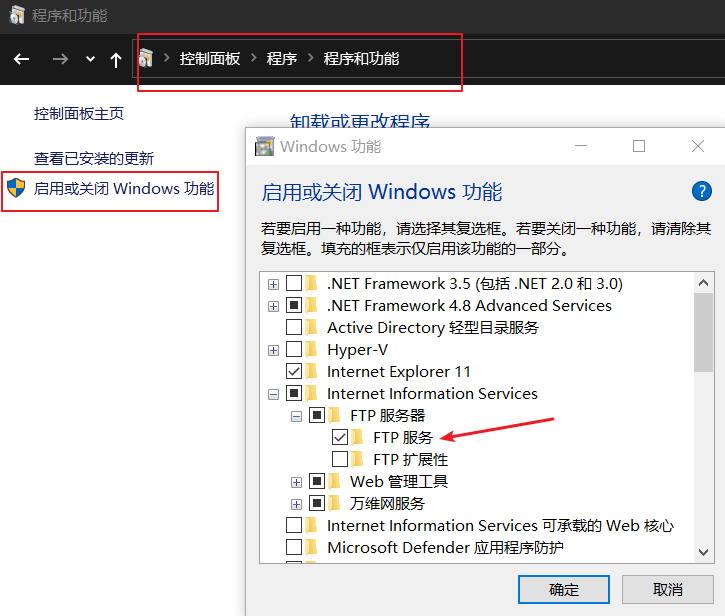
二.IIS安装FTP服务功能
win+R输入"appwiz.cpl"可以打开控制面板里面的"程序和功能"
win+R输入"OptionalFeatures"可以打开"启用或关闭 Windows 功能"对话框
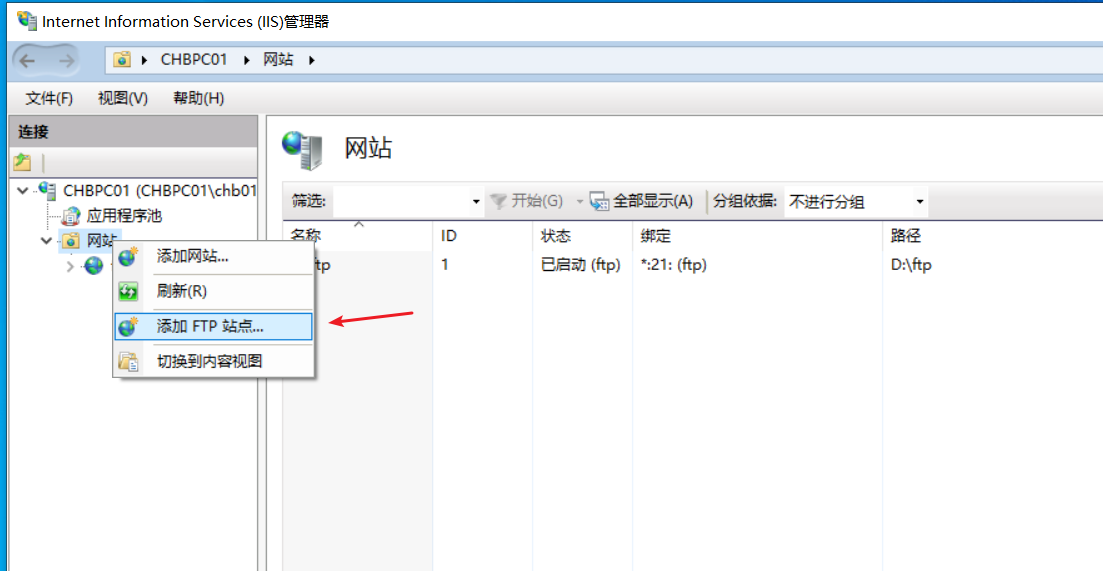
三.IIS添加FTP站点
win+R输入"control admintools"可以打开控制面板里面的"管理工具"
win+R输入"inetmgr"可以打开"IIS管理器"
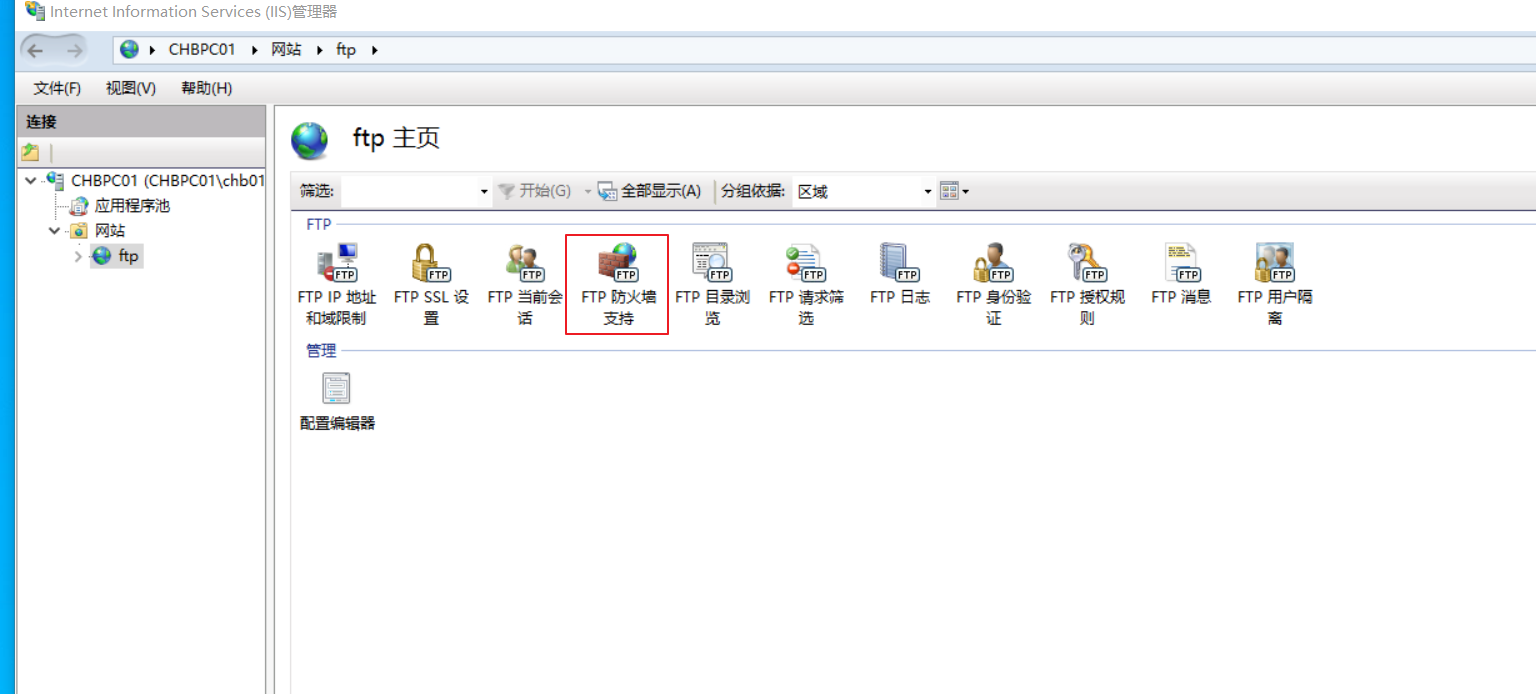
四.指定FTP的端口范围(被动模式)
1.打开"FTP防火墙支持"
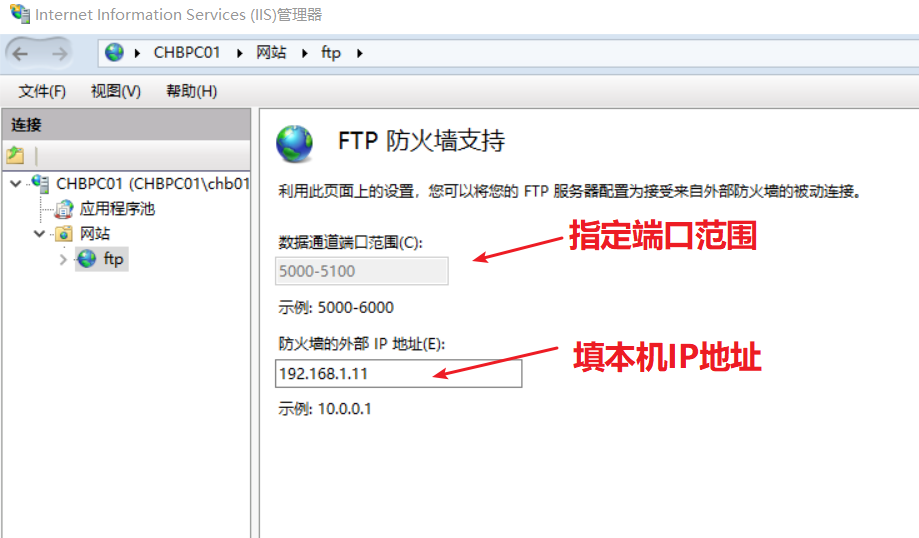
2.设置FTP端口范围
防火墙的外部IP地址:填写本机IP地址
数据通道端口范围:5000-5100
五.windows防火墙设置
win+R输入"wf.msc"可以打开"windows防火墙"
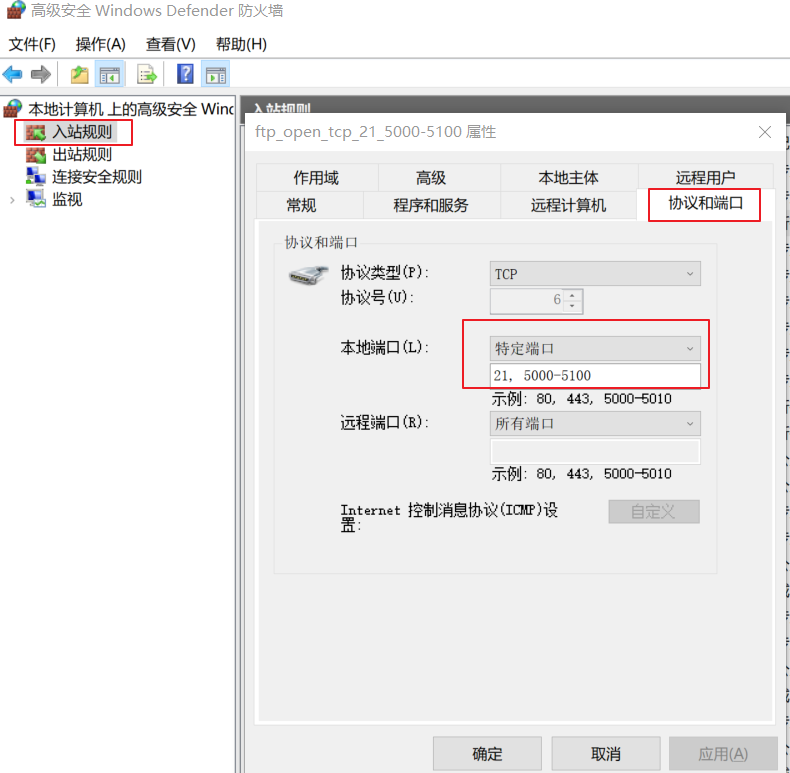
在"入站规则"里新建一条规则允许本地的TCP的21端口及5000-5100端口
- end