先说说我的情况。公司大概十几个人,两台共享打印机,一台接在Win10的台式机上,一台接在Win11的笔记本上。本来用着一直正常,去年开始,陆陆续续有同事反映连不上打印机。
最常见的报错就是0x00000709,还有0x0000011b。财务那边每次月底打报销单,总有一两个人弹这个错,打印不了,只能把文件传给能打印的同事帮忙打,非常耽误事。
我试过网上搜的方法:卸载系统更新、改注册表、重启打印服务......要么不管用,要么管用几天又复发。后来我在吾爱论坛看到有人分享了一款打印机共享修复工具,又在别处找到了闪客打印机修复助手。两样配合着用,现在基本十分钟内就能解决问题。
今天就把这两款工具分享出来,希望能帮到同样被打印机共享报错困扰的朋友。
这两个报错到底是怎么回事?
简单说一下原因,方便大家判断是不是同样的情况。
前两年Windows爆了一个叫PrintNightmare的安全问题,发了好几个安全补丁(比如KB5005565、KB5006670)。补丁打了之后,安全性提高了,但也带来了副作用:不同版本的Windows之间,共享打印机时经常出现兼容问题。
-
0x0000011b:主要是因为RPC安全策略不同步,导致连接被拒绝。
-
0x00000709:是因为系统更新后,普通用户没有权限修改默认打印机的设置了。
另外还有0x00000bcd(驱动不兼容)、0x000006ba(打印服务没启动)等报错,本质上都是系统更新惹的祸。
如果你不想折腾卸载补丁(因为卸了还会自动装回来),直接用修复工具是目前最省事的办法。
吾爱大佬的「打印机共享错误修复工具」
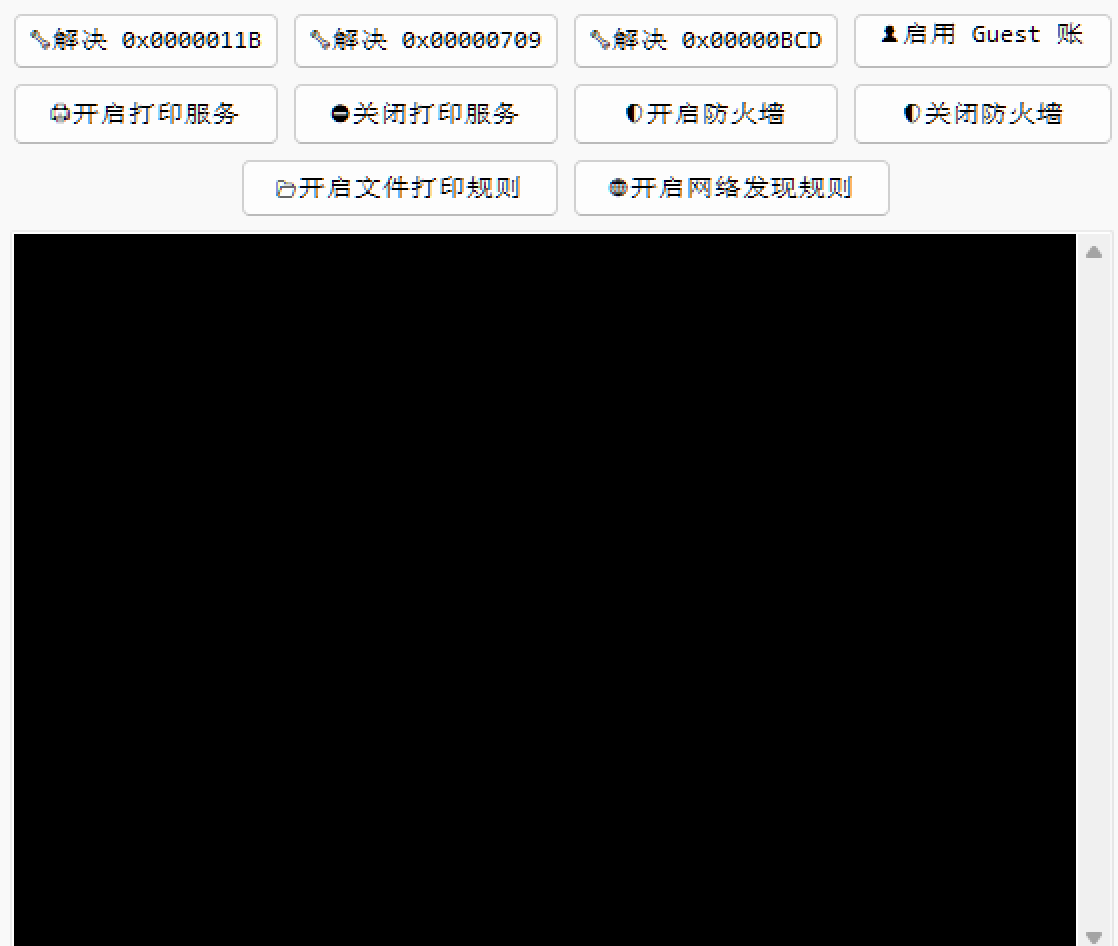
这款工具是吾爱网友做的,我在论坛里翻到的。功能很实在。
使用方法:
-
下载后解压,右键点击程序,选择"以管理员身份运行"。
-
运行前最好暂时退出杀毒软件,免得被拦截。
一个小技巧:最好在连接打印机的主机(就是直接插着打印机USB线的那台电脑)上先跑一次,再在客户机(需要连共享打印机的电脑)上也跑一次。两边都修一遍,效果最好。
这个工具的好处是,它不光修表面问题,还会检查打印机服务、防火墙、网络发现这些底层设置,比手动改注册表靠谱多了。
工具二:某客打印机修复助手
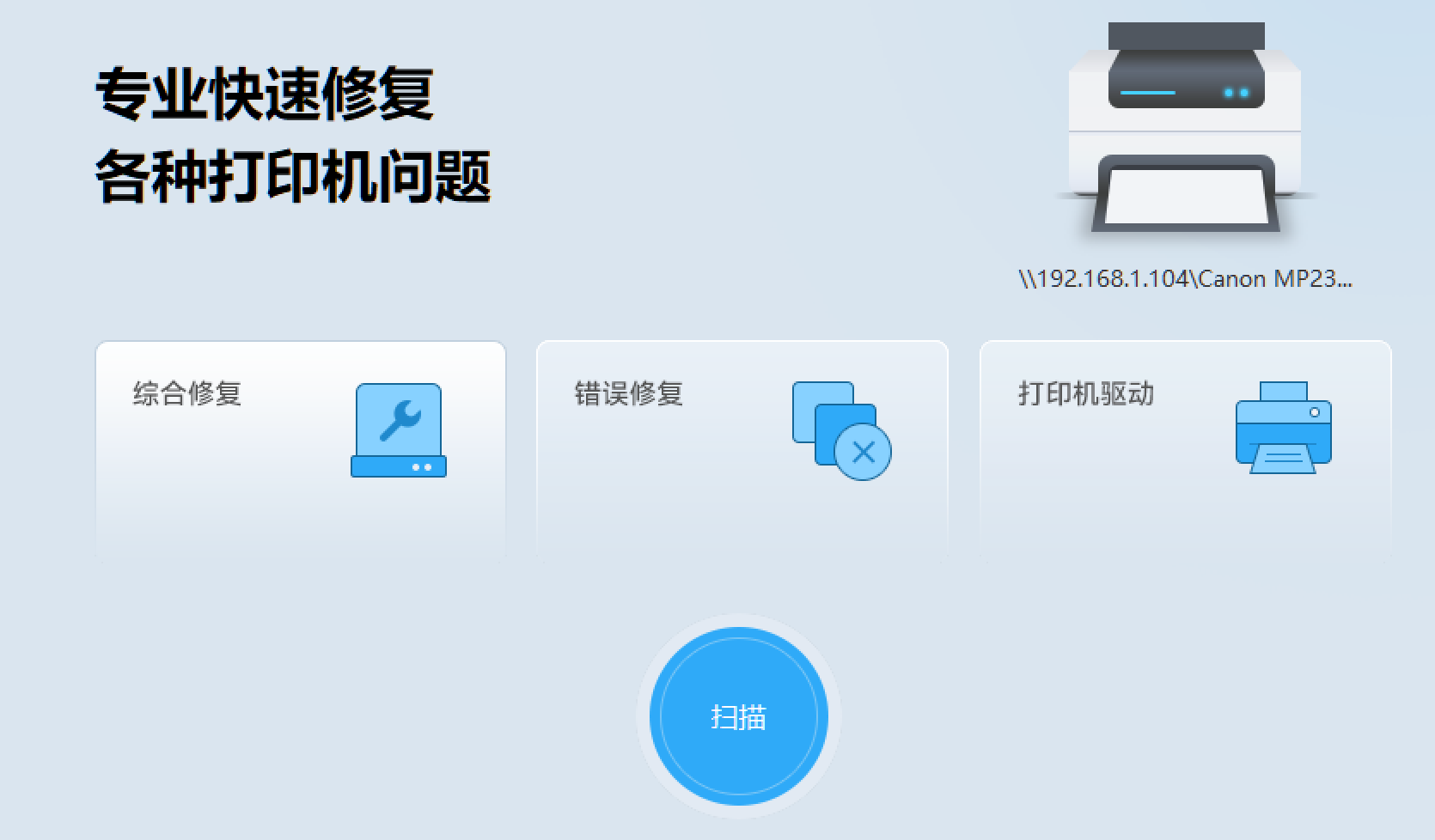
吾爱那个工具功能很强,但界面不太友好。某客的打印机修复助手一键修复,对电脑不太熟的人更友好。
它主要有三个功能:
-
错误修复:自动扫描打印机相关的各种问题,包括服务状态、作业队列、共享设置等。扫完后点"一键修复"就行。
-
打印机驱动:检测当前打印机缺不缺驱动,帮你推荐合适的驱动版本,一键安装。
-
综合修复:把上面两个功能合在一起,一步到位。
最实用的地方是分场景修复:
闪客在修复共享打印机报错时,会问你当前电脑是主机还是客户机。这个区分非常关键,因为主机和客户机出的问题不一样,修复方式也不一样。
-
如果打印机直接插在这台电脑上,选 "修复我共享给别人的打印机(主机)"
-
如果是去连别人共享出来的打印机,选 "修复别人共享给我的打印机(客户端)"
具体操作流程:
-
在连接打印机的主机上,打开闪客,点"错误修复" → 开始扫描 → 一键修复 → 选择"主机模式"。
-
修完后重启主机。
-
在需要共享打印机的客户机上,同样操作,扫描 → 一键修复 → 选择"客户端模式"。
-
客户机也重启一下,再重新添加共享打印机。
我按这个流程操作过很多次,基本没有失败过。
下载链接
我把这两款工具打包上传到网盘了,工具包里面还有很多其他的打印机修复软件,有需要的直接下载:
链接:https://pan.baidu.com/s/1ufMBXn31lJowqa_su523XQ?pwd=6b89****
提取码:6b89
几点补充提醒
-
运行修复工具前,建议暂时退出杀毒软件。 这类工具会修改注册表和系统服务,容易被误报拦截。
-
修复完成后一定要重启电脑。 有些改动不重启不会生效。
-
检查一下主机那边的共享开关有没有打开。 右键打印机 → 打印机属性 → 共享选项卡,确认"共享这台打印机"是勾上的。
-
有条件的话给主机设一个固定IP。 在路由器里给连接打印机的那台电脑绑定一个固定内网IP,客户机通过
\\192.168.x.x的方式连接,比通过网络邻居更稳定。
希望这两款工具能帮你解决办公室的打印机共享烦恼。如果你也修好了,欢迎回来留个言,让更多人看到。