文章目录
- [1. 实战概述](#1. 实战概述)
- [2. 实战步骤](#2. 实战步骤)
-
- [2.1 下载GMSSH客户端](#2.1 下载GMSSH客户端)
- [2.2 安装GMSSH客户端](#2.2 安装GMSSH客户端)
- [2.3 启动GMSSH客户端](#2.3 启动GMSSH客户端)
- [2.4 注册GMSSH账号](#2.4 注册GMSSH账号)
- [2.5 登录GMSSH客户端](#2.5 登录GMSSH客户端)
- [2.6 添加机器 - 华为云服务器](#2.6 添加机器 - 华为云服务器)
- [2.7 进入华为云服务器终端](#2.7 进入华为云服务器终端)
- [2.8 进入GMSSH桌面](#2.8 进入GMSSH桌面)
- [3. 实战总结](#3. 实战总结)
1. 实战概述
- 本次实战详细演示了GMSSH可视化服务器管理工具的完整安装与使用流程,包括客户端下载安装、账号注册登录、华为云服务器添加配置、终端连接测试及桌面管理模式操作,全面展示了这款基于SSH协议的免部署服务器管理工具的实际应用过程。
2. 实战步骤
2.1 下载GMSSH客户端
- 下载网址:https://www.gm.cn/?ref=gmssh
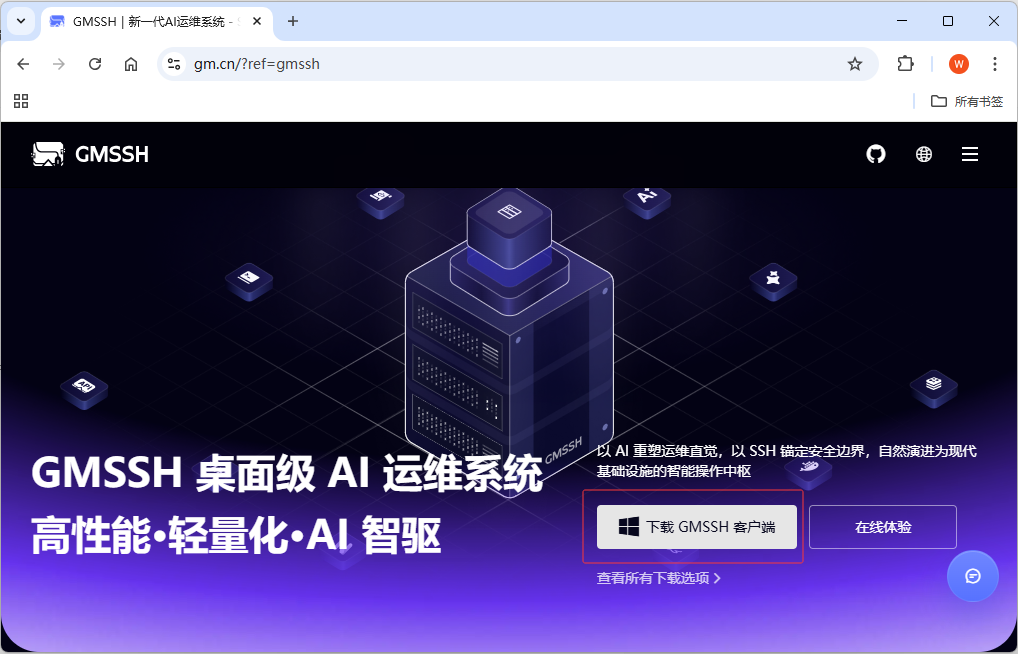
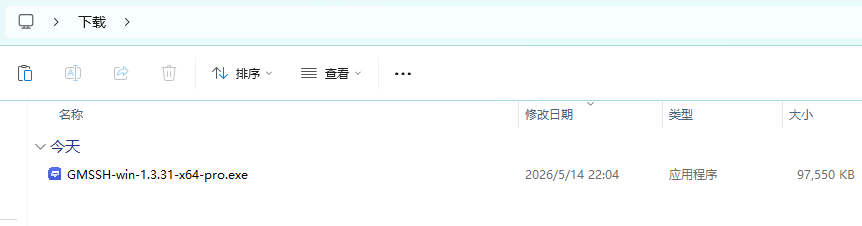
- 将GMSSH客户端安装程序下载到本地
2.2 安装GMSSH客户端
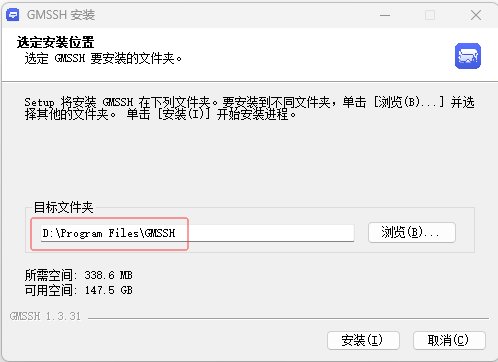
- 双击安装程序图标,进入安装向导,设置安装位置
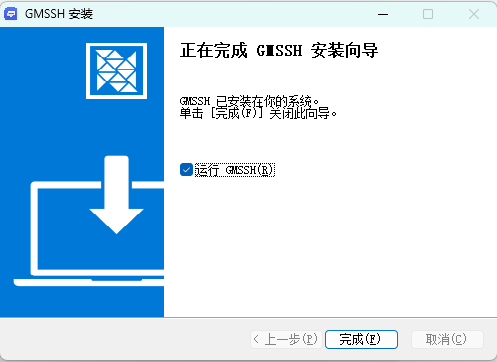
- 单击【安装】按钮,等待安装完成
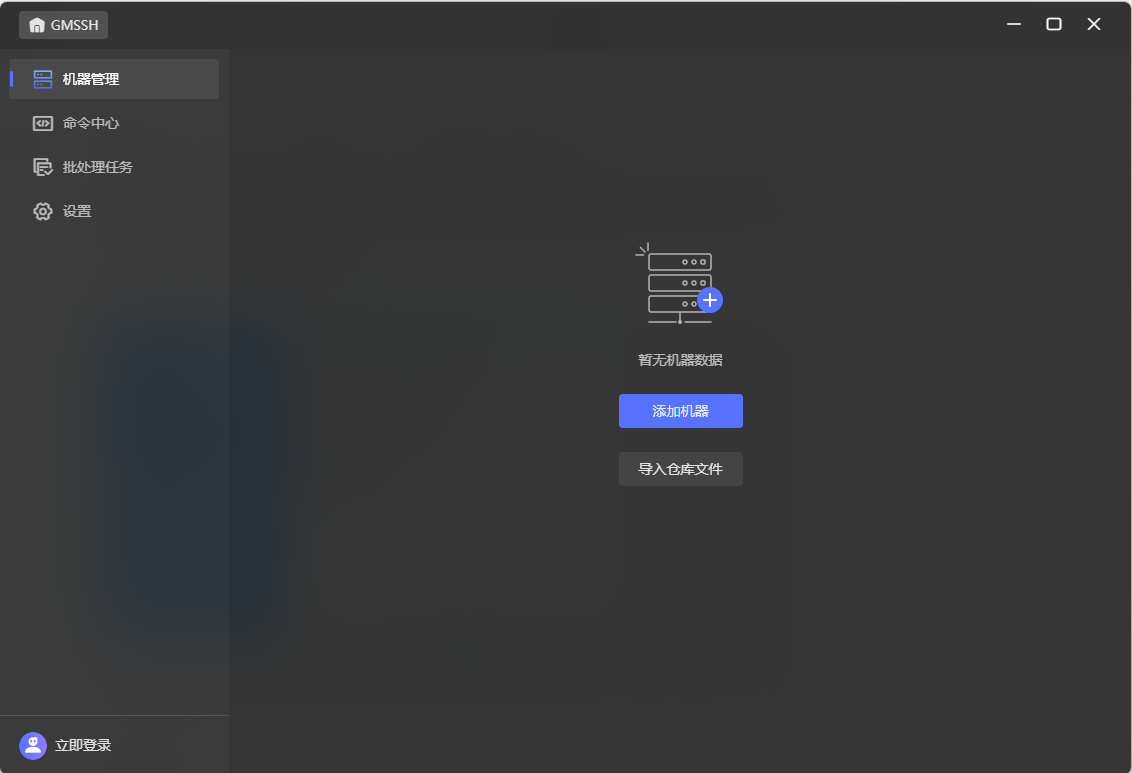
2.3 启动GMSSH客户端
- 启动之后,出现GMSSH主窗口
2.4 注册GMSSH账号
- 单击【立即登录】按钮,弹出登录窗口
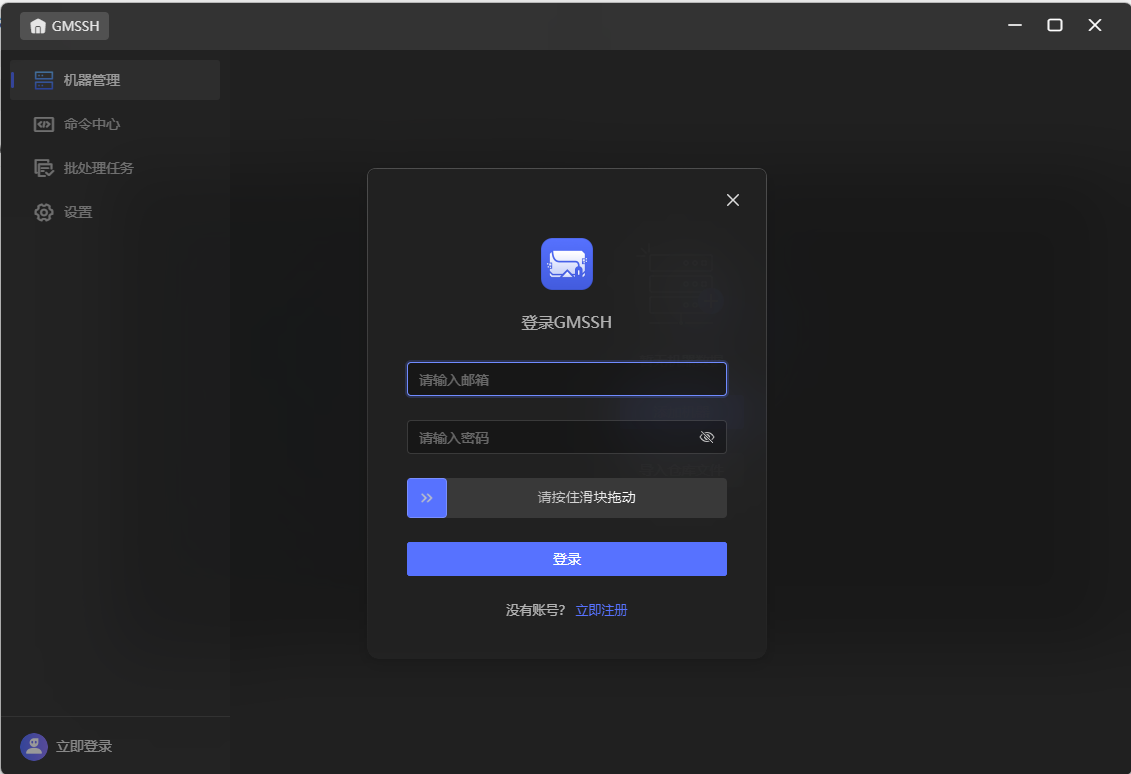
- 单击【立即注册】
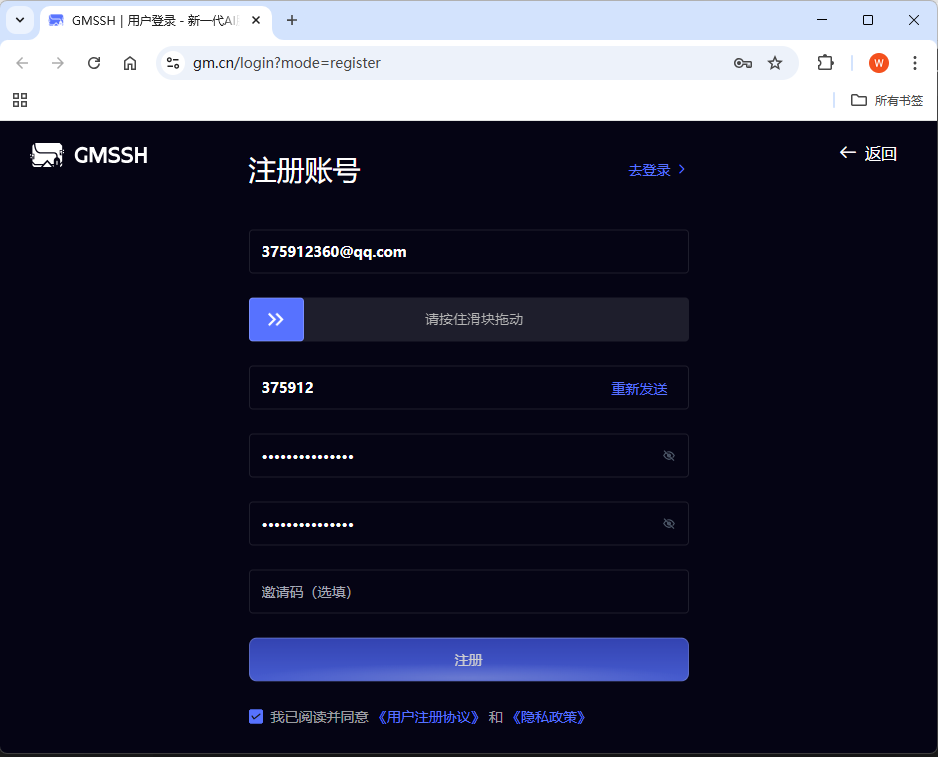
- 单击【注册】按钮,提示注册成功~
2.5 登录GMSSH客户端
- 在登录窗口输入账号和密码
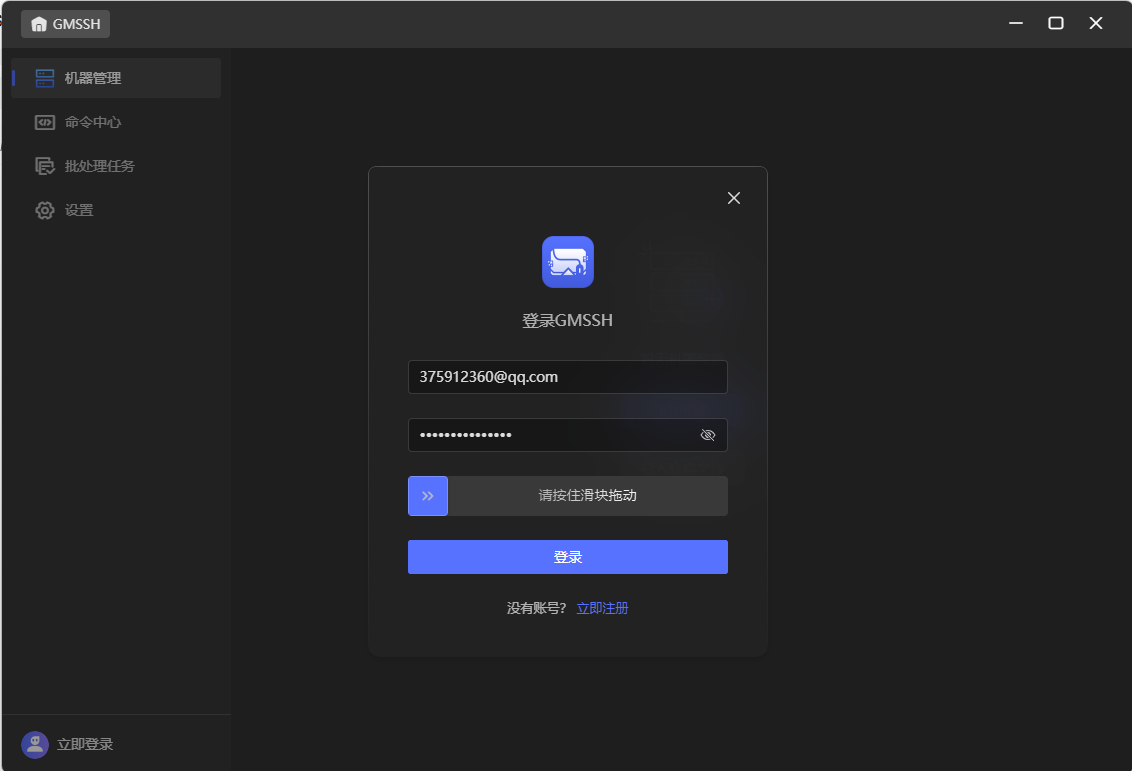
- 单击【登录】按钮,登录成功
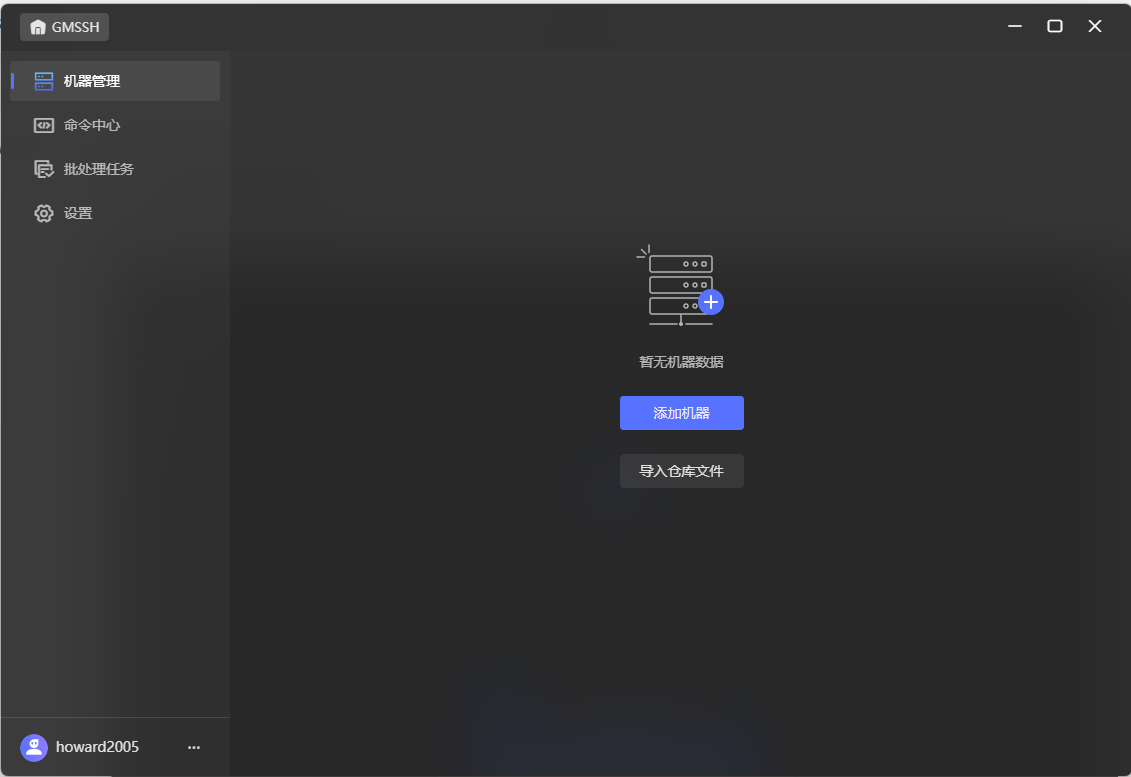
2.6 添加机器 - 华为云服务器
-
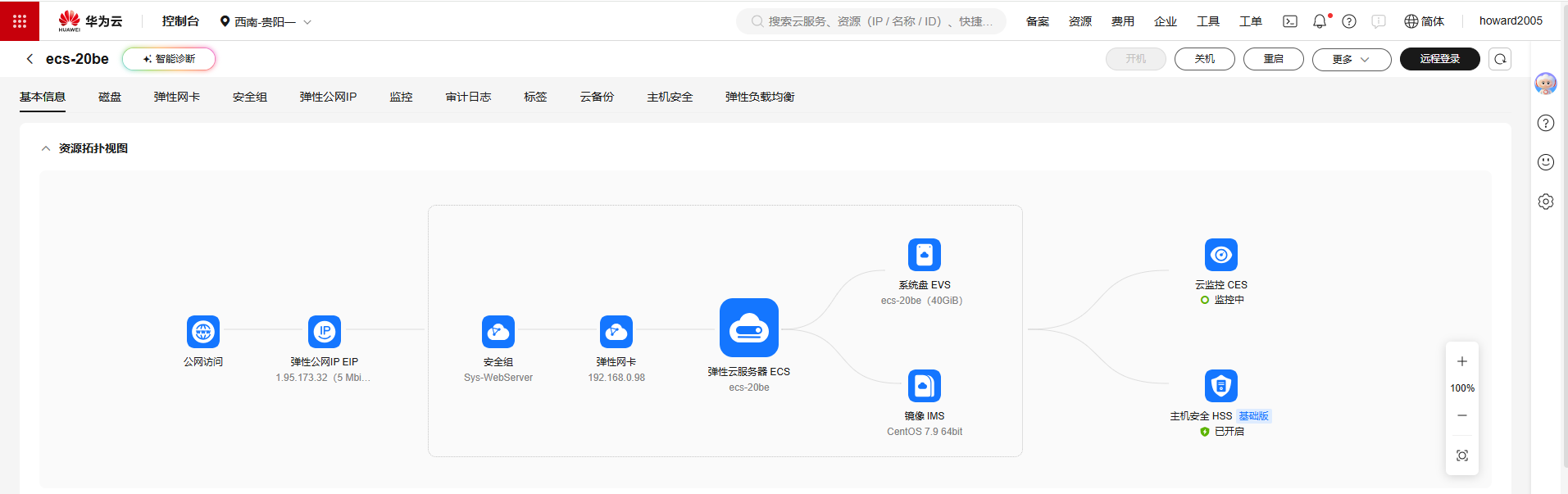
查看华为云服务器(弹性公网IP地址:
1.95.173.32)
-
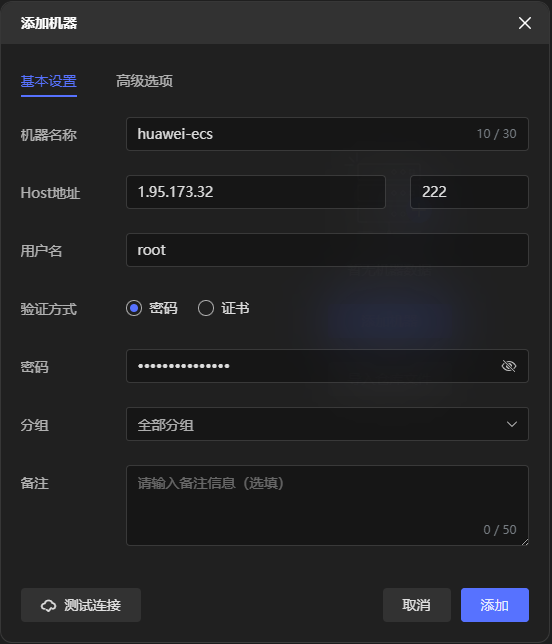
单击【添加机器】按钮,弹出对话框,进行基本设置
-
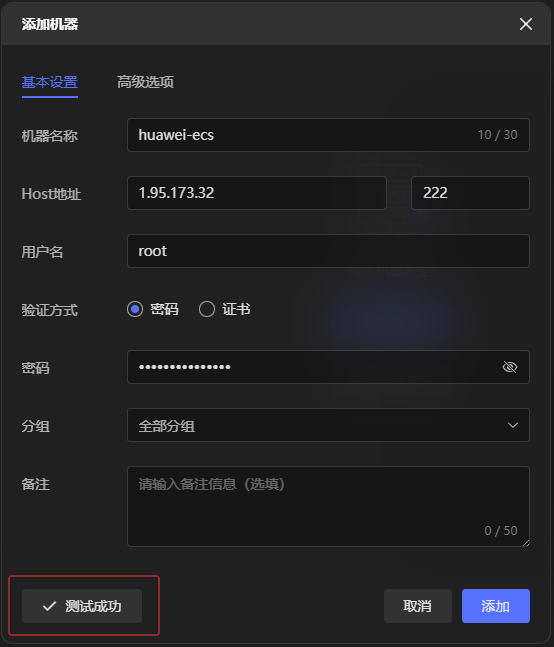
单击【测试连接】按钮,按钮文本变成【测试成功】
-
单击【添加】按钮,设置开启密码保护
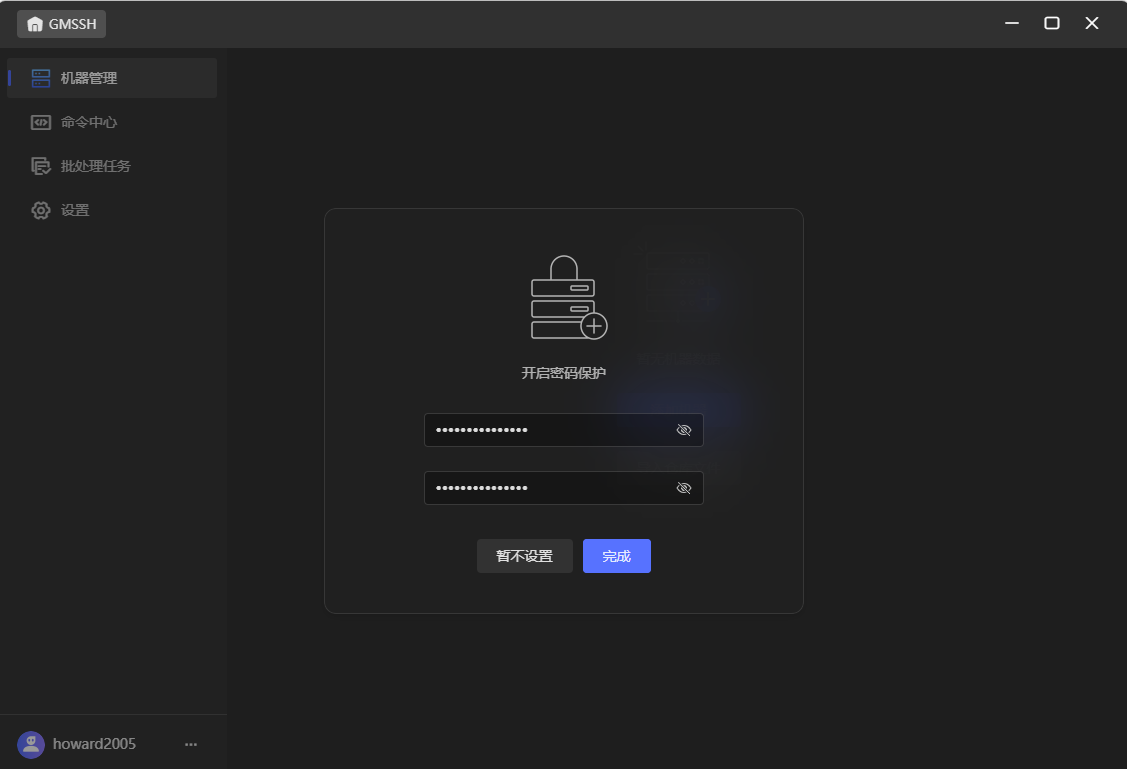
-
单击【完成】按钮
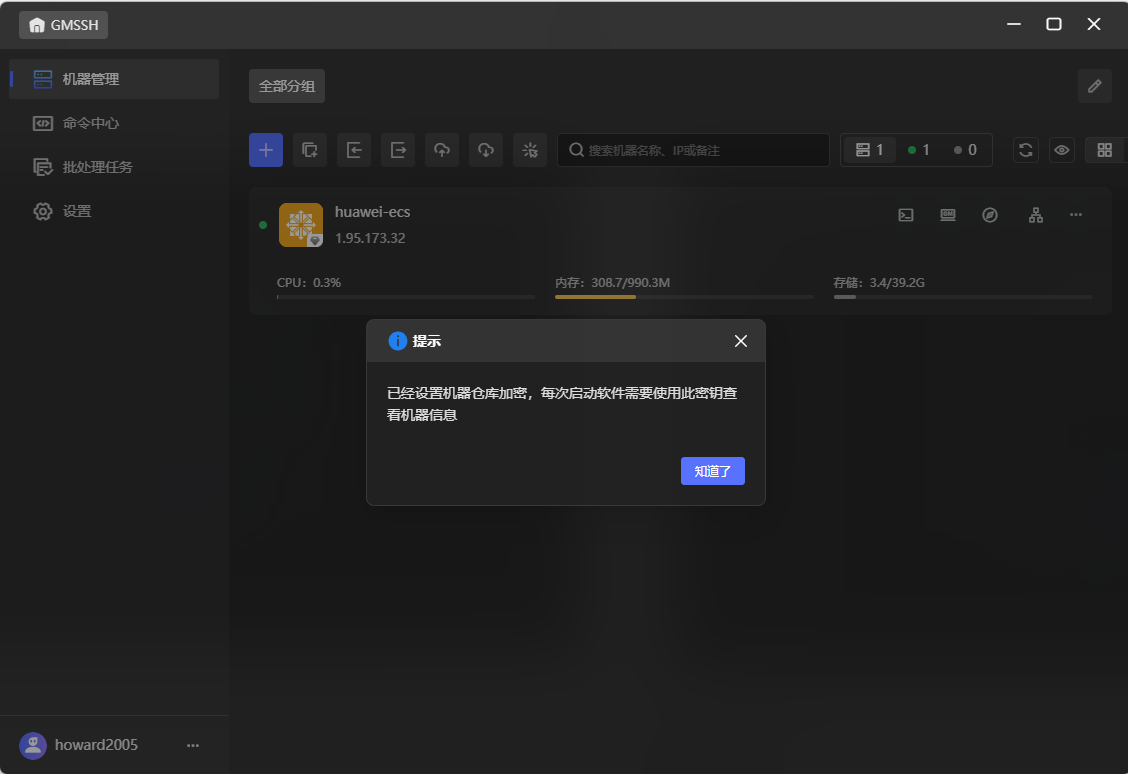
2.7 进入华为云服务器终端
- 查看【终端】按钮
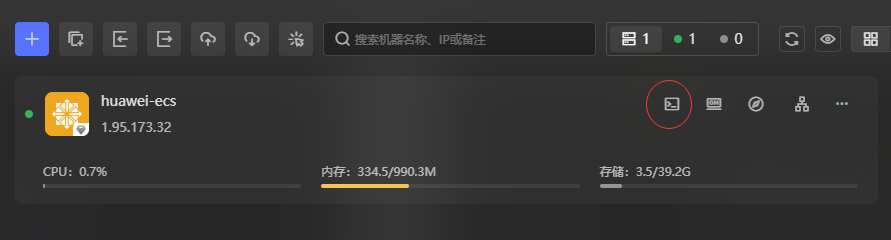
- 单击【终端】按钮
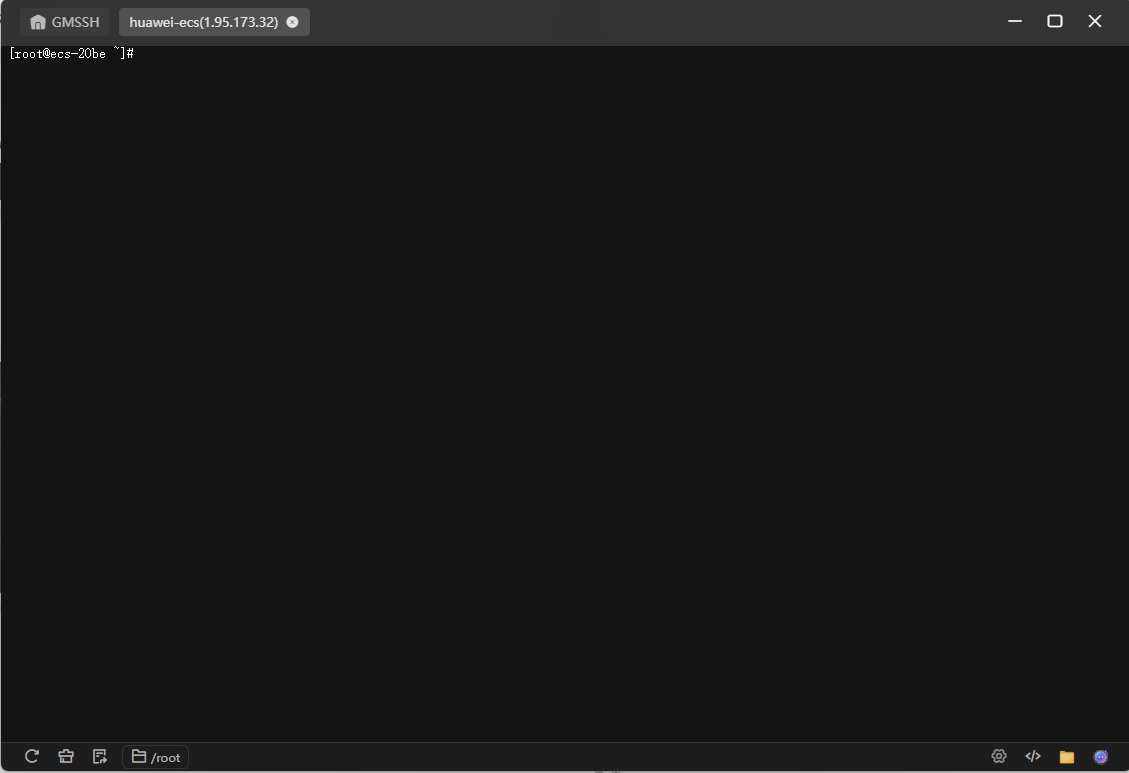
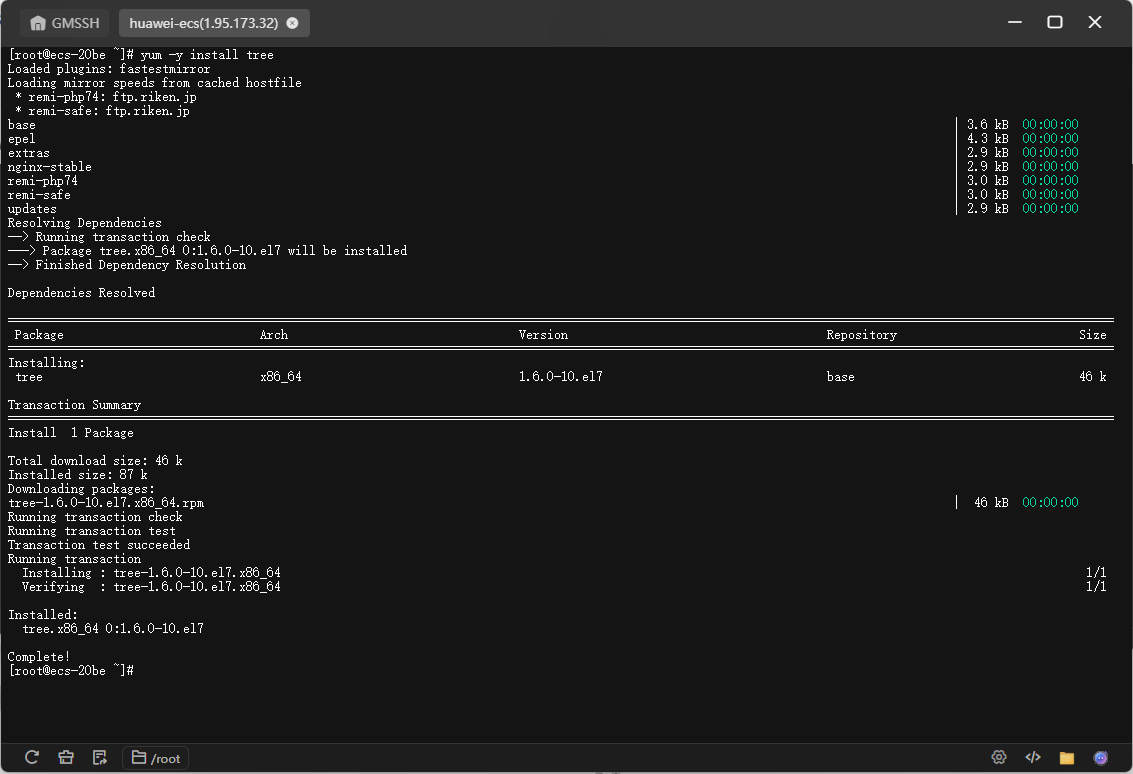
- 安装
tree软件,执行命令:yum -y install tree
2.8 进入GMSSH桌面
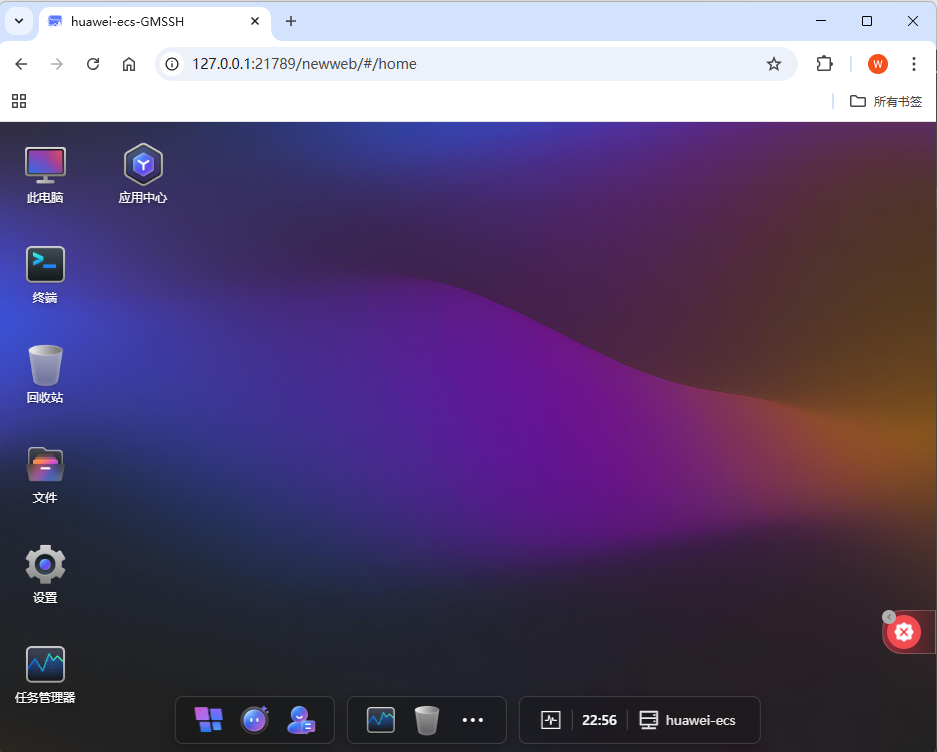
- 查看【GMSSH桌面】按钮

- 单击【GMSSH桌面】按钮
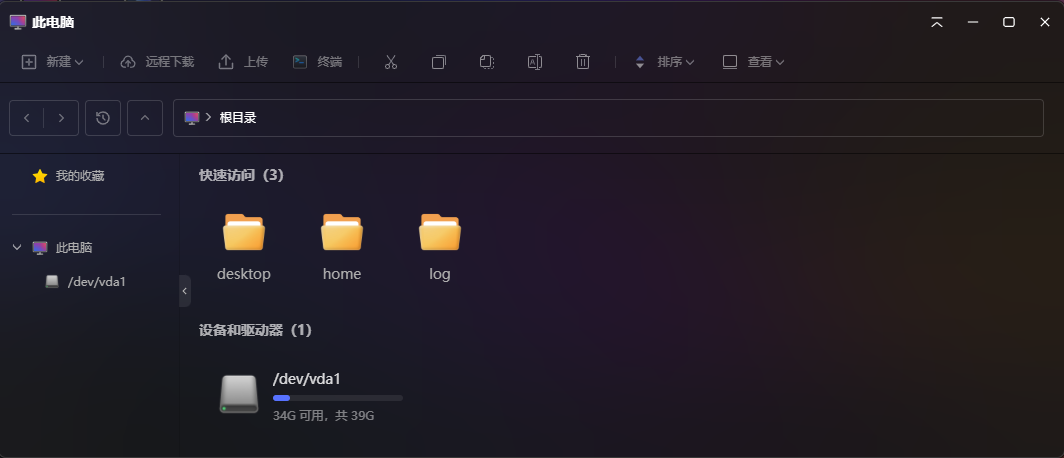
- 单击桌面【此电脑】按钮
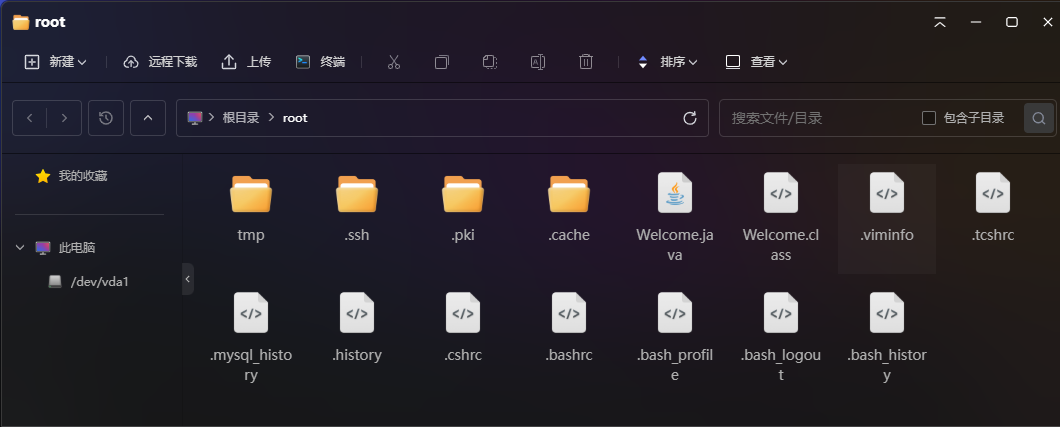
- 单击桌面【文件】按钮
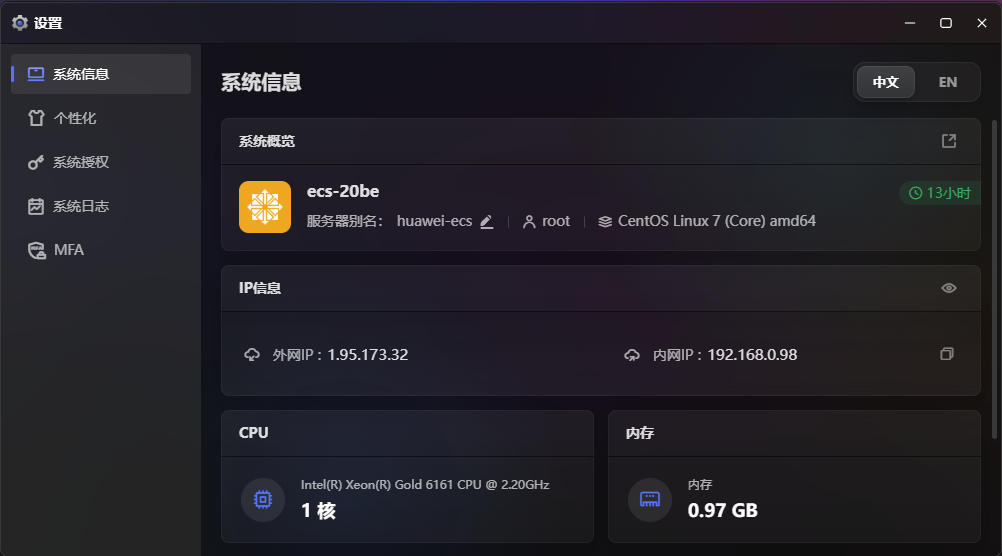
- 单击桌面【设置】按钮
3. 实战总结
- 本次实战完整演示了GMSSH服务器管理工具的部署与应用。GMSSH作为一款基于SSH协议的可视化桌面式服务器管理工具,具有免服务端安装的优势,有效降低了服务器管理的技术门槛。通过实际操作,我们完成了从客户端下载、安装、注册登录的完整流程,并成功连接了华为云服务器(IP: 1.95.173.32)。在连接测试成功后,实现了终端命令行操作和可视化桌面双模式管理。在终端模式下成功执行了yum安装tree命令,验证了基本功能;在桌面模式下可直接访问文件系统和系统设置。GMSSH提供了"终端+桌面"双模式管理体验,使服务器运维更加直观便捷,是值得推广的开源服务器管理解决方案。