文章目录
- 一、简介
- 二、安装前准备
-
- [2.1 系统要求](#2.1 系统要求)
- [2.2 环境检查](#2.2 环境检查)
- [三、下载 Nacos](#三、下载 Nacos)
- 四、一键安装
- 五、传统安装
-
- [5.1 ZIP 压缩包安装](#5.1 ZIP 压缩包安装)
- [5.2 Docker 安装](#5.2 Docker 安装)
- [六、启动 Nacos](#六、启动 Nacos)
-
- [6.1 方式一:临时启动 Nacos 服务](#6.1 方式一:临时启动 Nacos 服务)
-
- [6.1.1 启动服务端](#6.1.1 启动服务端)
- [6.1.2 关闭 Nacos 服务](#6.1.2 关闭 Nacos 服务)
- [6.2 方式二:将 Nacos 注册为 Windows 服务(推荐)](#6.2 方式二:将 Nacos 注册为 Windows 服务(推荐))
-
- [6.2.1 使用 NSSM 注册服务](#6.2.1 使用 NSSM 注册服务)
- [6.2.2 卸载 Nacos 服务](#6.2.2 卸载 Nacos 服务)
- [七、常用 Nacos 服务命令](#七、常用 Nacos 服务命令)
- 八、配置环境变量(可选)
- 十、常见问题排查
-
- [10.1 启动时提示端口被占用](#10.1 启动时提示端口被占用)
- [10.2 启动时提示 "cluster.conf" 错误](#10.2 启动时提示 "cluster.conf" 错误)
- [10.3 启动后无法访问控制台](#10.3 启动后无法访问控制台)
- [10.4 忘记登录密码](#10.4 忘记登录密码)
- [10.5 内存不足导致启动失败](#10.5 内存不足导致启动失败)
一、简介

GitHub:https://github.com/alibaba/nacos
Nacos(Na ming and Co nfiguration S ervice)是阿里巴巴开源的一款动态服务发现、配置管理和服务管理平台,致力于帮助开发者更轻松地构建云原生应用。Nacos 支持几乎所有主流类型的服务的发现、配置和管理,是微服务架构中的核心基础设施组件之一。
Nacos 的主要特点和用途包括:
-
服务发现与健康检查:支持基于 DNS 和 RPC 的服务发现,提供对服务的实时健康检查,防止向不健康的主机或服务实例发送请求。
-
动态配置管理:支持配置的统一管理和动态推送,配置变更可以实时生效,无需重启服务,适合多环境、多集群的配置管理。
-
动态 DNS 服务:支持权重路由,让开发者更容易实现中间层负载均衡、灵活的路由策略、流量控制以及简单的 DNS 解析服务。
-
服务及其元数据管理:提供服务治理平台,管理服务的生命周期、流量管理、服务分组、权重设置等。
-
开箱即用:提供易于使用的 UI 控制台,支持登录鉴权、权限控制、命名空间隔离等功能。
总之,Nacos 凭借其完善的服务治理能力和动态配置管理能力,已成为 Spring Cloud、Dubbo 等微服务生态的首选注册中心和配置中心。
二、安装前准备
2.1 系统要求
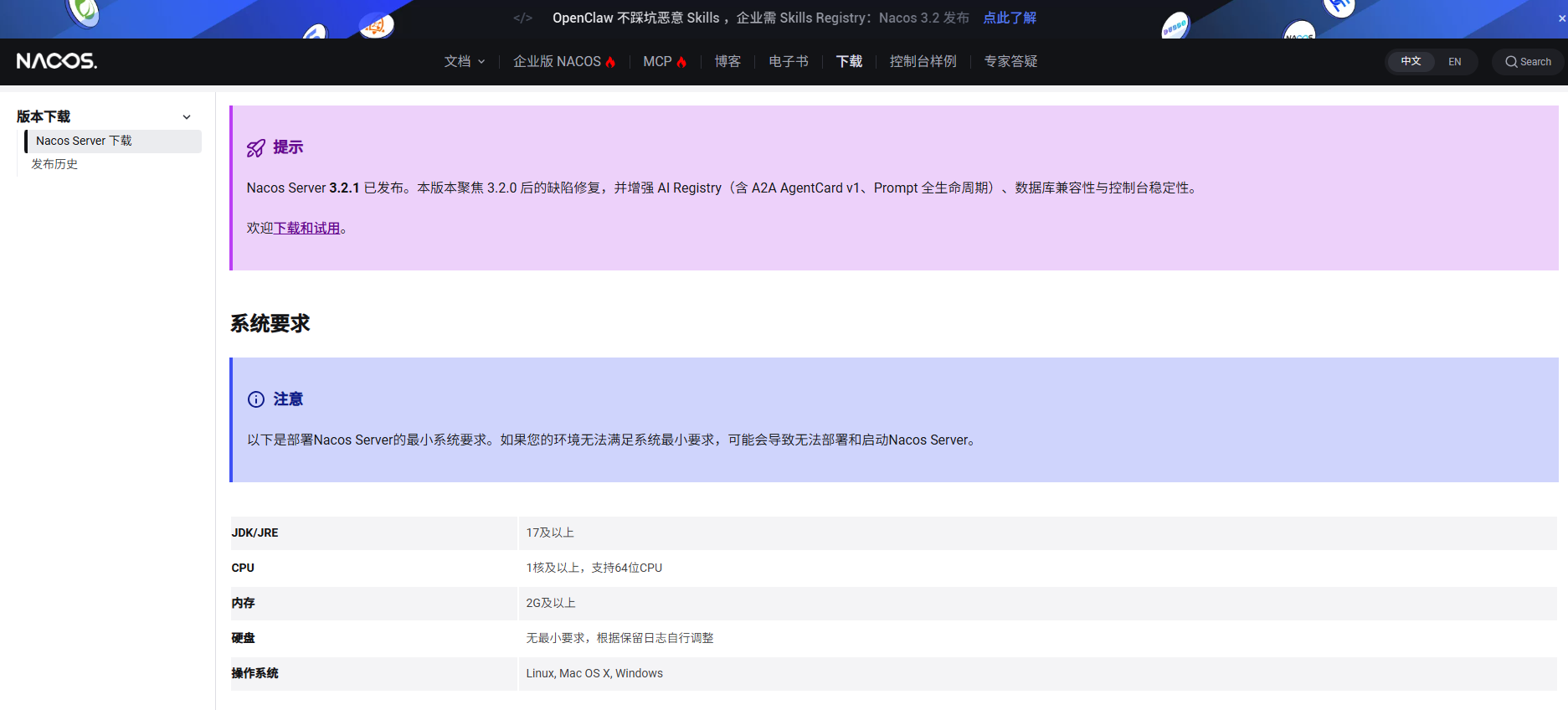
在安装 Nacos 之前,请确认你的系统满足以下要求:
| 要求项 | 最低配置 |
|---|---|
| 操作系统 | 64 位 Windows / Linux / macOS |
| Java 环境 | JDK 1.8 及以上版本 |
| 内存 | 2 GB 可用内存(生产环境建议 4 GB 以上) |
| 磁盘空间 | 至少 60 MB 可用空间 |
2.2 环境检查
在安装 Nacos 之前要先确保电脑上是否已配置过 Java 的环境变量,可调出命令窗口(Win + R 再输入 cmd),通过 java -version 来检验:
bash
java -version
如果没有显示 Java 的版本信息,就需要先配置 Java 环境变量,具体操作可参见:Java-环境配置(详细教程)
注意 :
Nacos 2.x版本需要 64 位 JDK 1.8+ 环境支持,且不支持 32 位系统。
三、下载 Nacos
下载地址
Nacos 的发行包可以在以下地址获取:
-
Nacos 官网下载页:https://nacos.io/download/nacos-server/
-
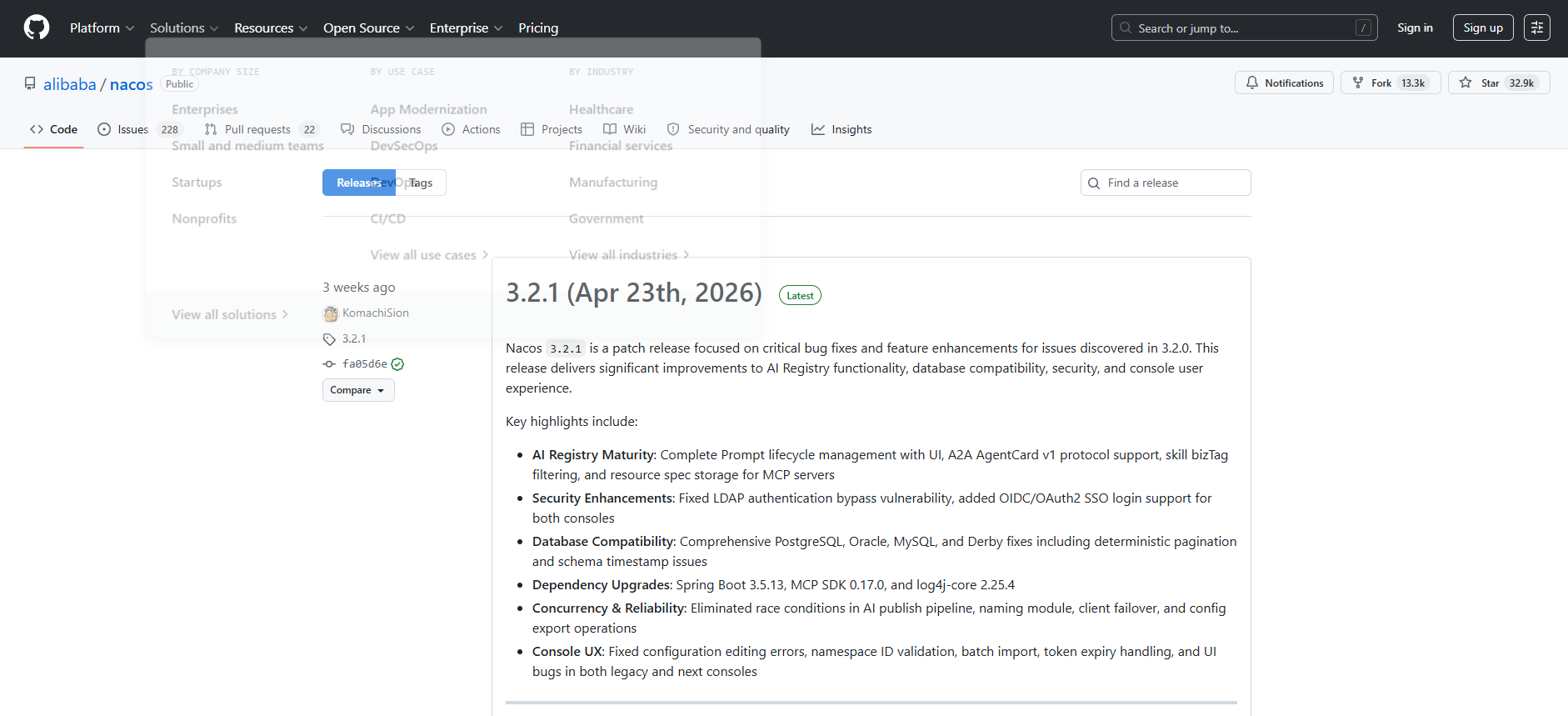
GitHub Releases:https://github.com/alibaba/nacos/releases
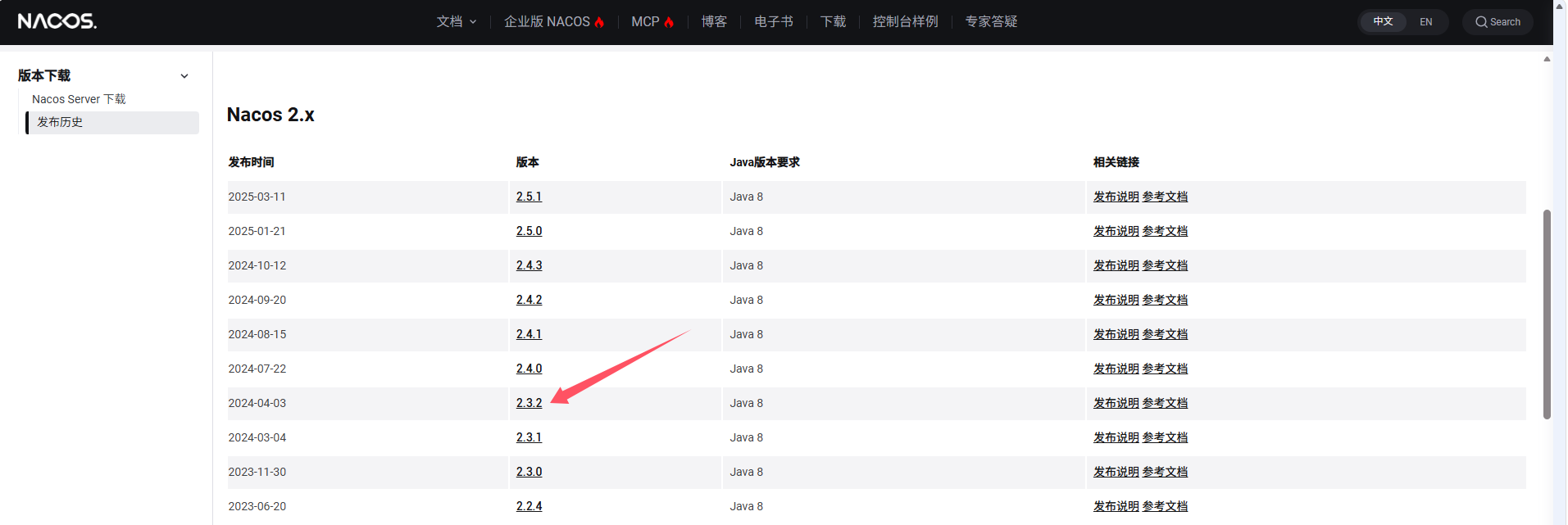
打开 - Nacos 官网下载页 页面后,可以在 发布历史 中看到各个版本的发布记录:
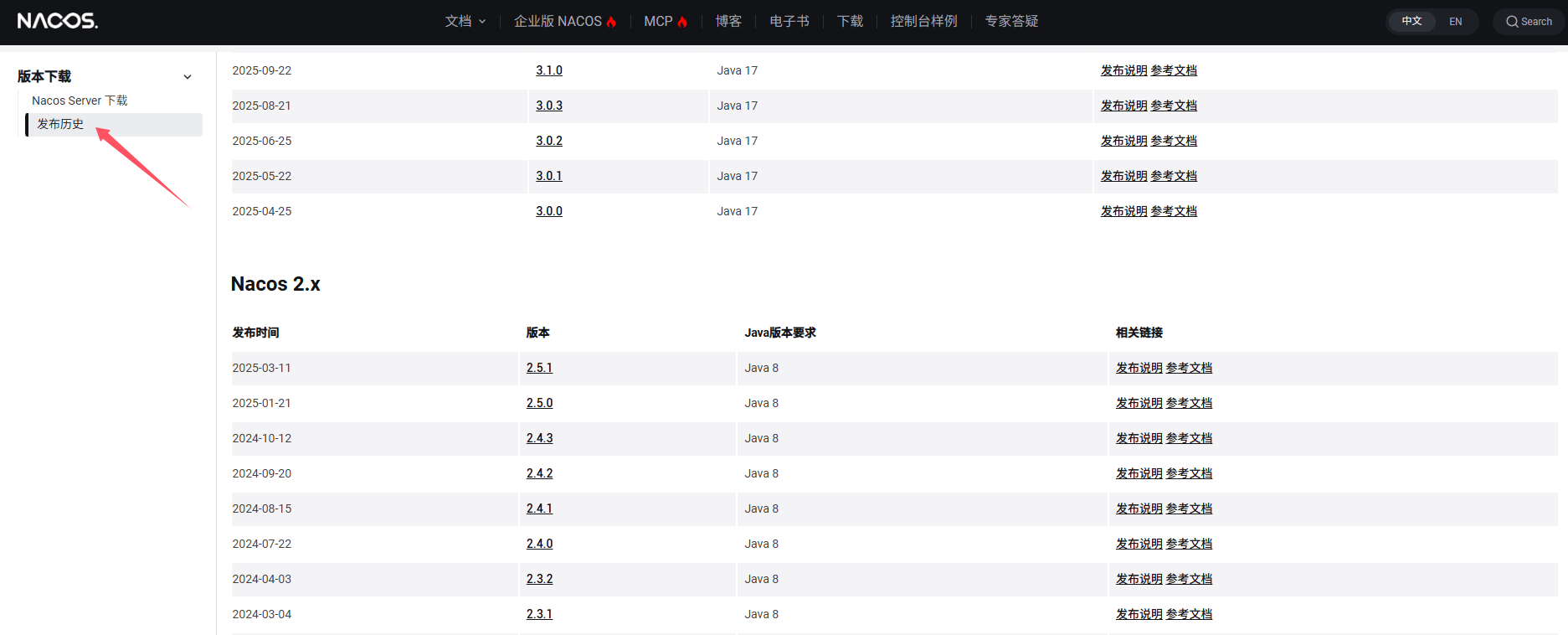
版本选择建议 :推荐使用当前稳定的
2.x版本(如2.3.2或2.4.0),功能更完善且社区支持活跃。
在 Windows 下 Nacos 的安装主要有两种方式:
- 方式一:一键安装(官方推荐)
- 方式二:传统安装
- [ZIP 压缩包下载安装(个人推荐)](#ZIP 压缩包下载安装(个人推荐))
- [Docker 安装](#Docker 安装)
四、一键安装
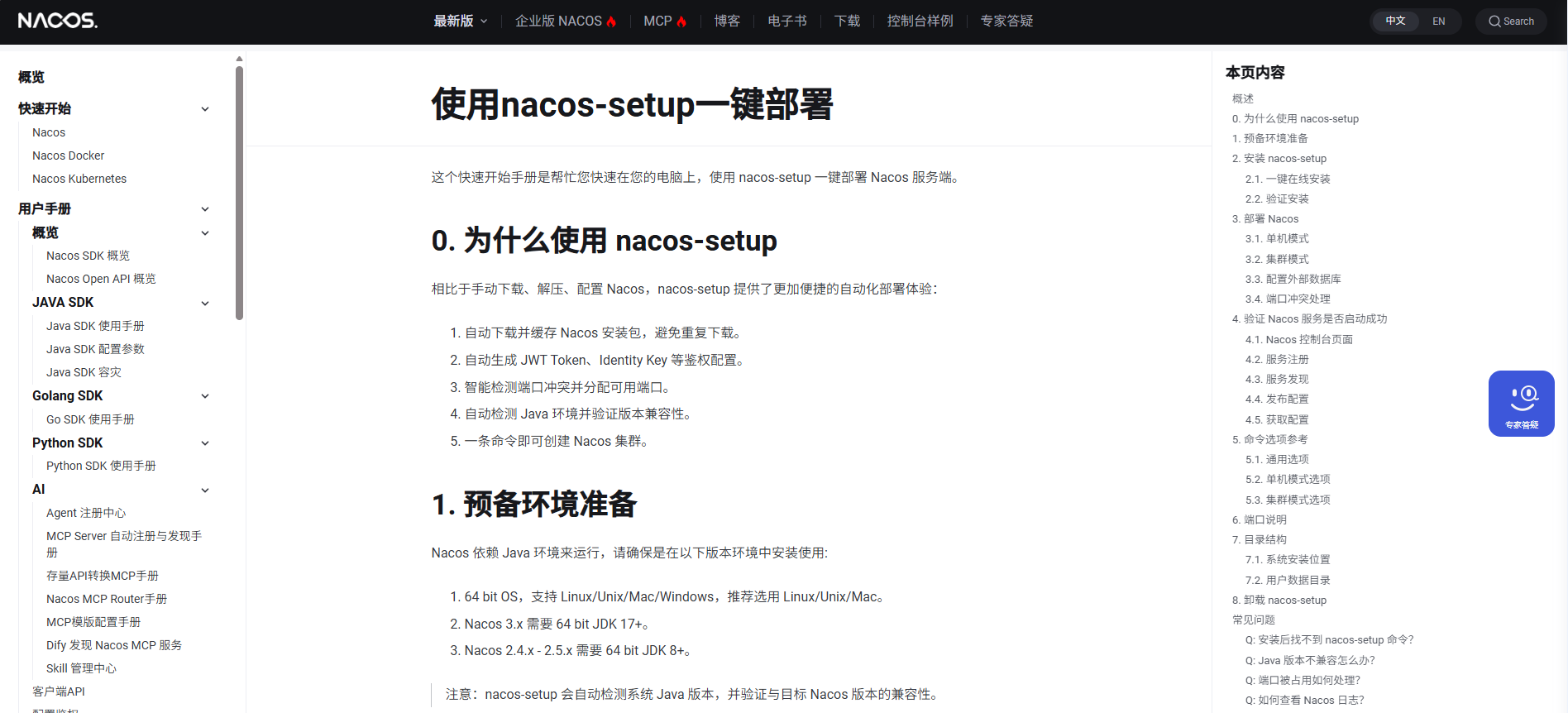
在官方提供的安装文档中,提供了一种 一键安装 的方式,这也是官方推荐的
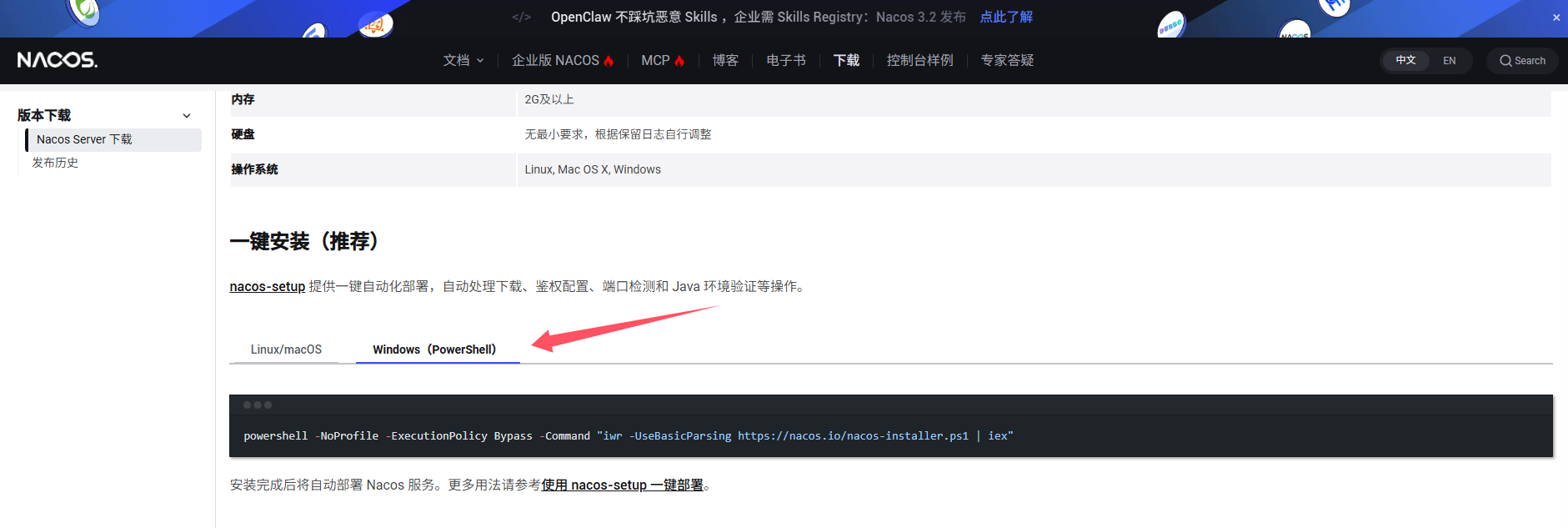
同时也提供了安装文档:https://nacos.io/docs/latest/manual/admin/deployment/deployment-nacos-setup/
打开 PowerShell ,输入以下命令:
bash
powershell -NoProfile -ExecutionPolicy Bypass -Command "iwr -UseBasicParsing https://nacos.io/nacos-installer.ps1 | iex"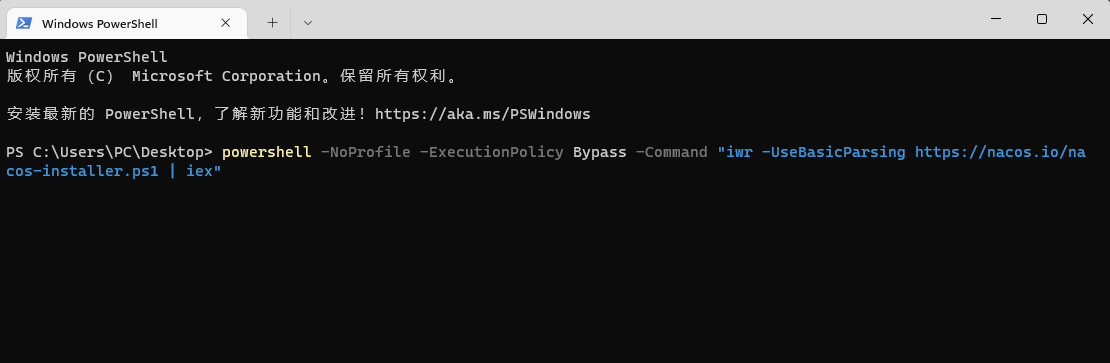
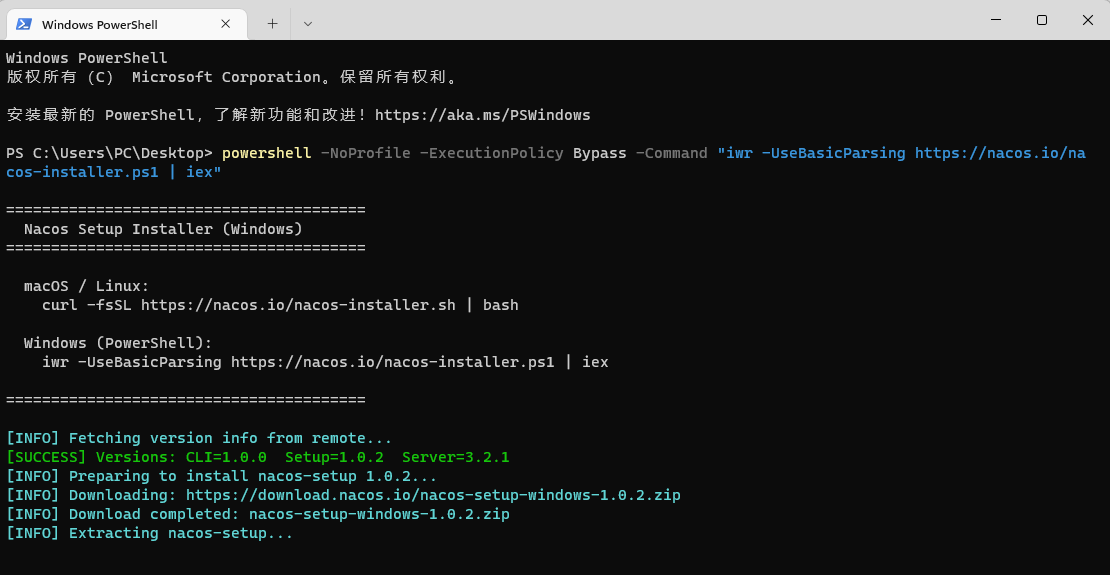
等待安装
在安装的过程中它会问你是否想要开始安装 Nacos 3.2.1(或者是其它版本),你可以输入 Y 继续安装
如果你电脑上的 java 版本不是 17 也没关系,它会带你安装对应的 JDK
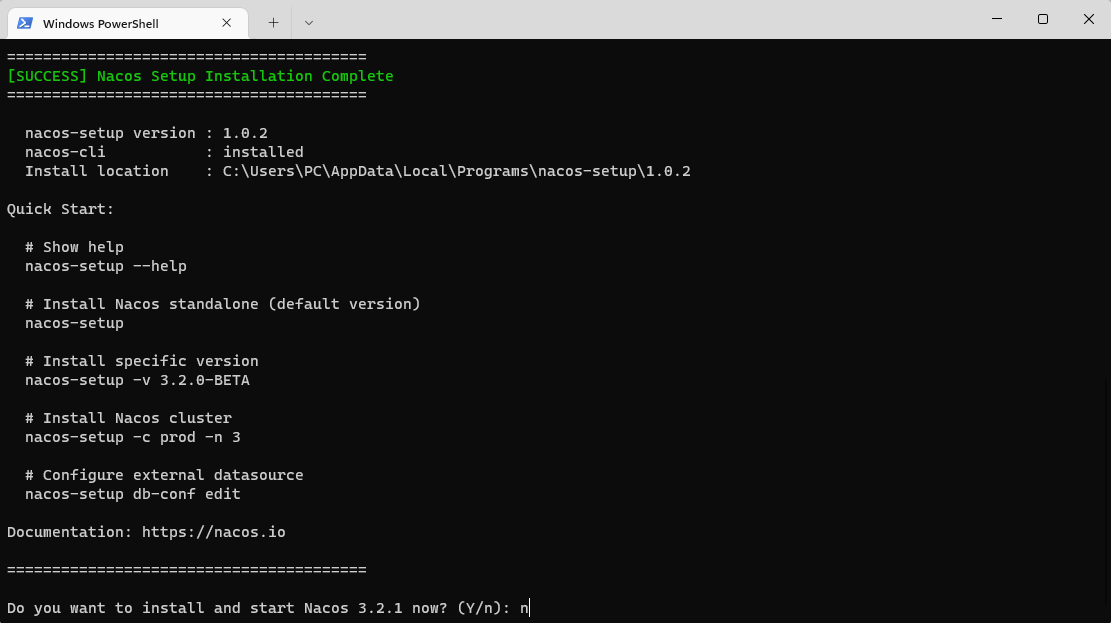
这里为了示范,我先 n 选择拒绝
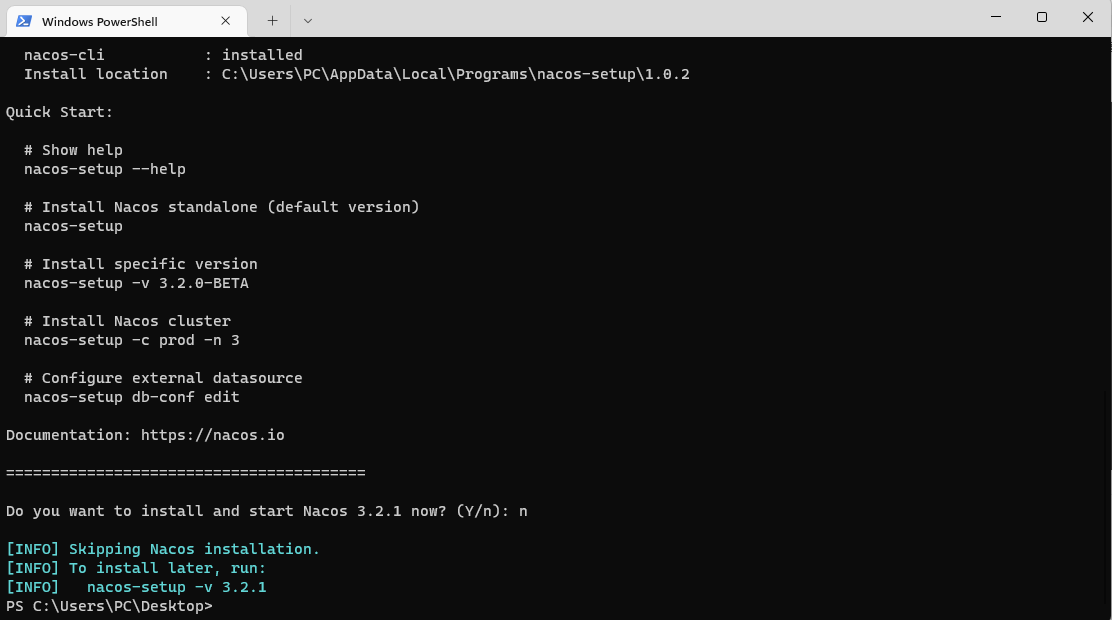
验证安装:
bash
nacos-setup --help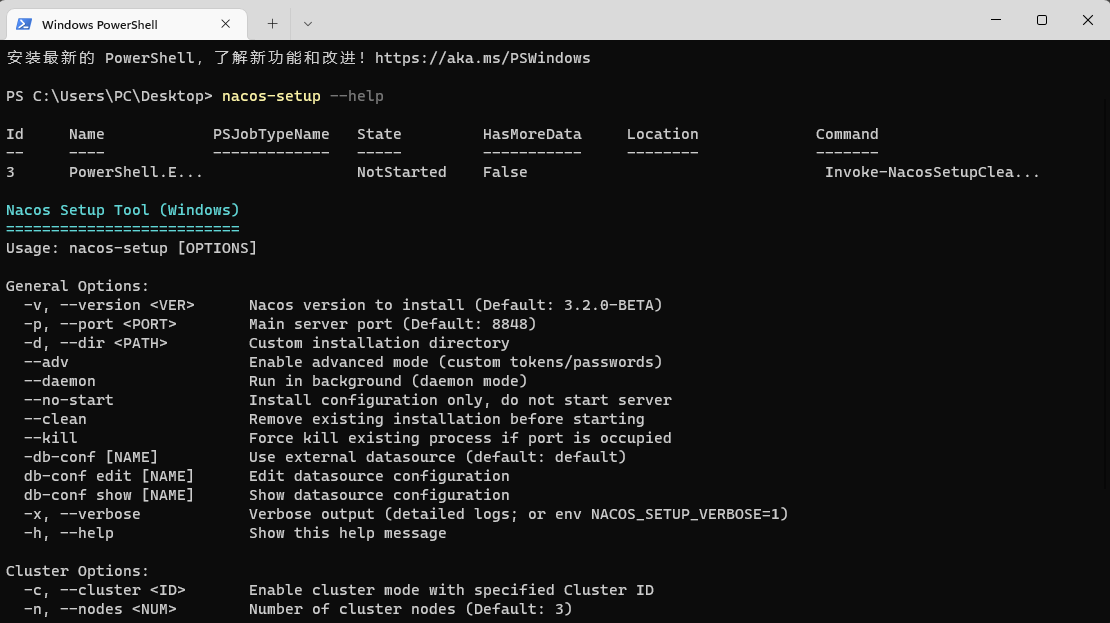
至此 nacos一键安装的程序 已经安装成功了,但是并不代表 nacos 安装成功
从官方文档上通过 nacos-setup 再安装 naocs:
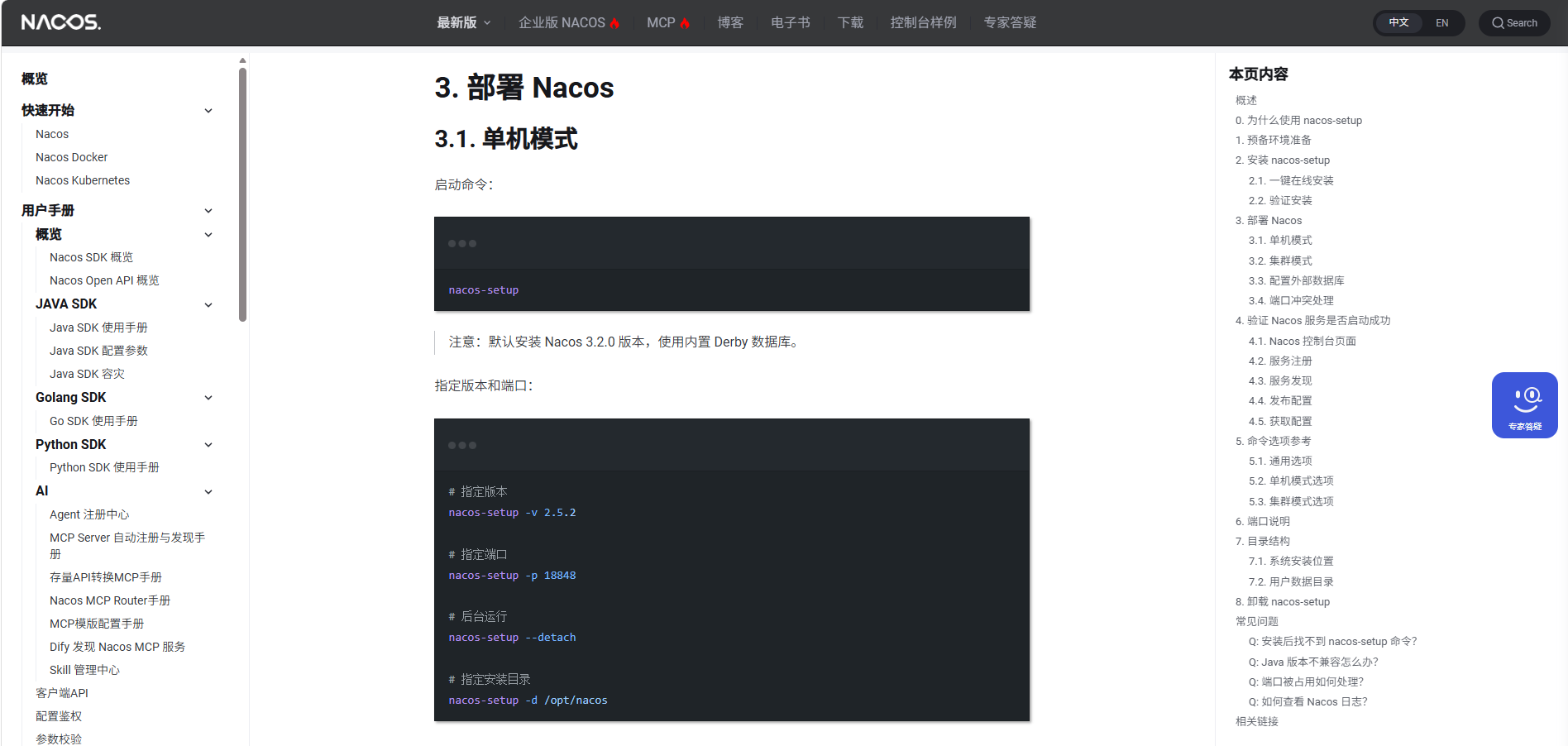
相关命令:
-
默认安装 Nacos 最新版,然后启动
bashnacos-setup -
指定版本
bashnacos-setup -v 2.5.2 -
指定端口
bashnacos-setup -p 18848 -
后台运行
bashnacos-setup --detach -
指定安装目录
bashnacos-setup -d /opt/nacos
你可以直接使用 nacos-setup 命令安装和启动最新版的 nacos
bash
nacos-setup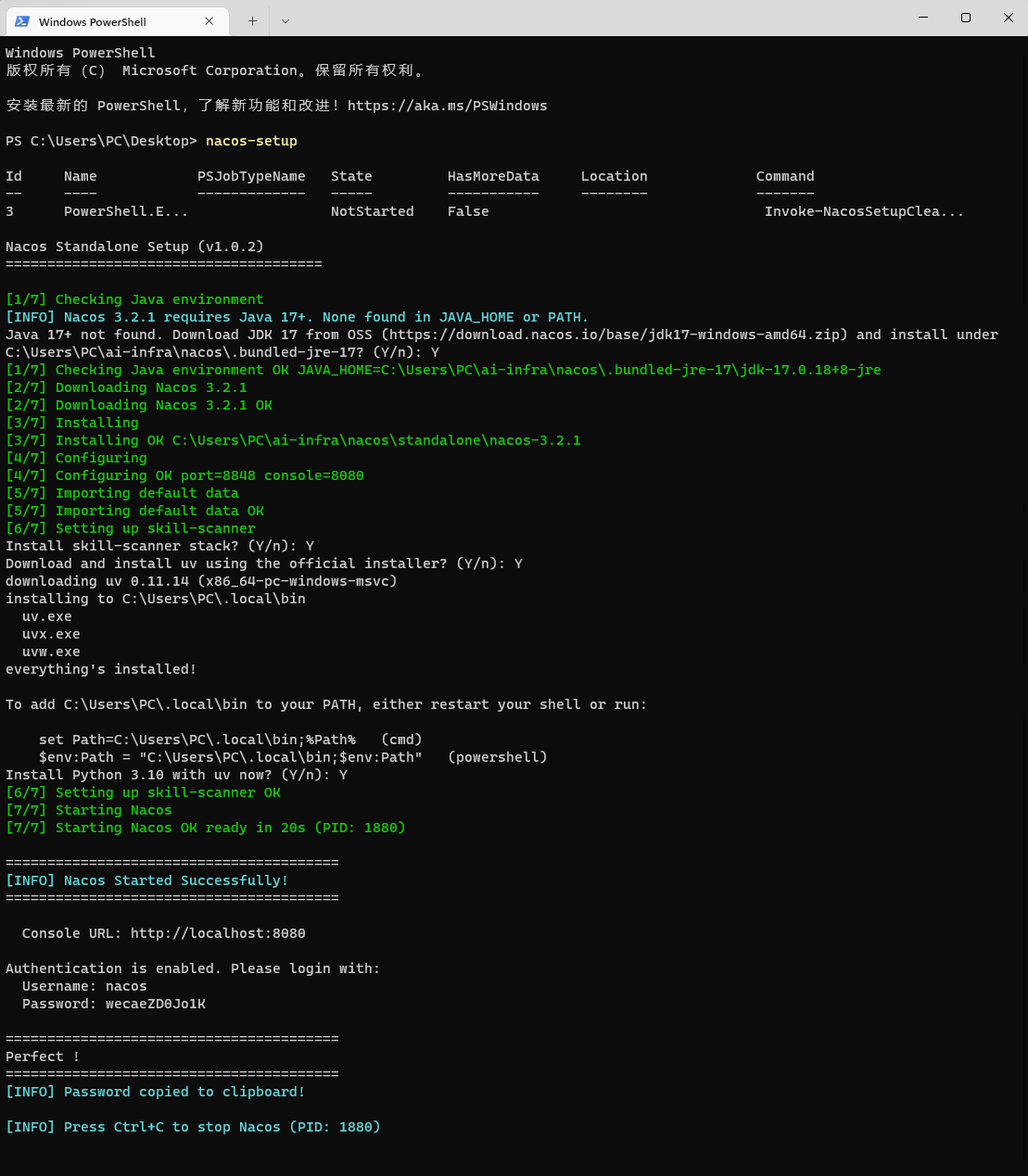
一路选择 Y 就能安装成功
注意:首次打开会要求初始化管理员用户 nacos 的密码。密码会在安装时显示。
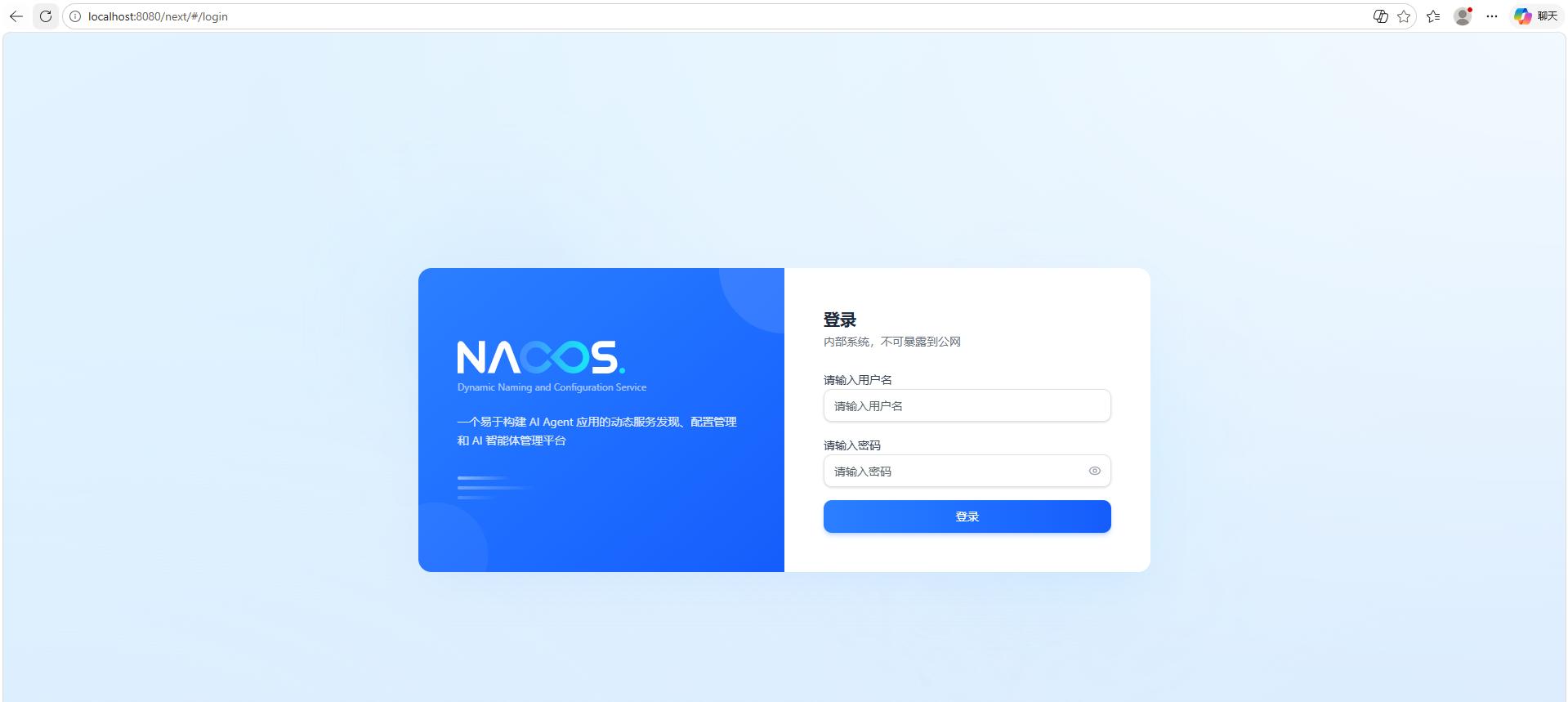
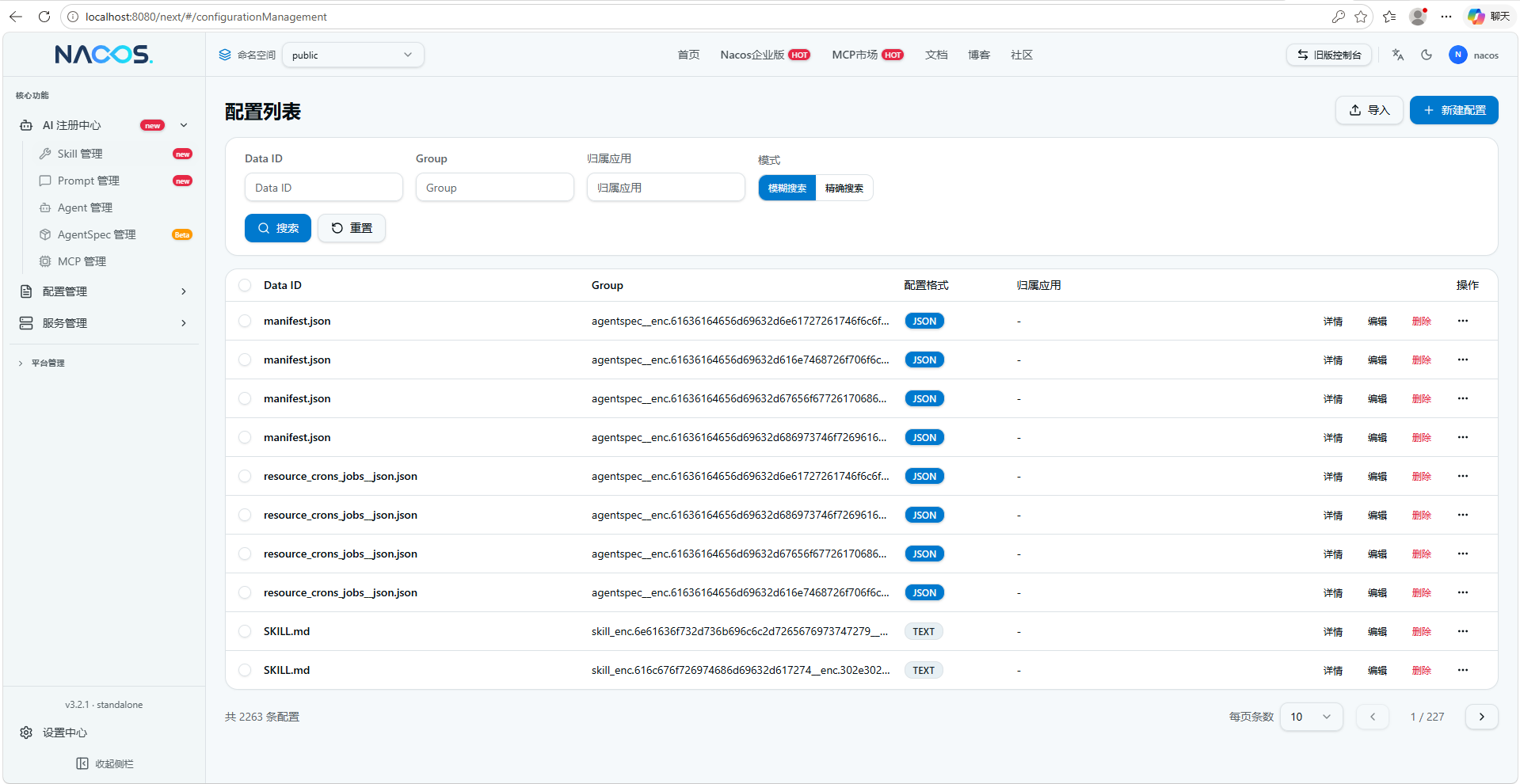
进入控制台
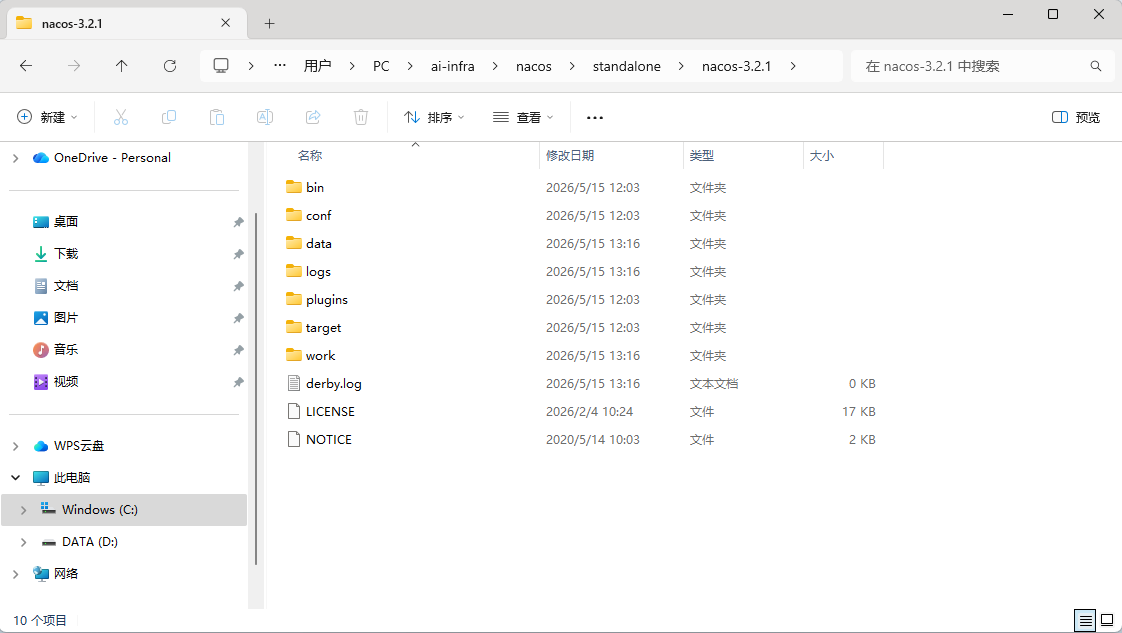
安装目录
你可以在 application.properties 配置文件中修改配置
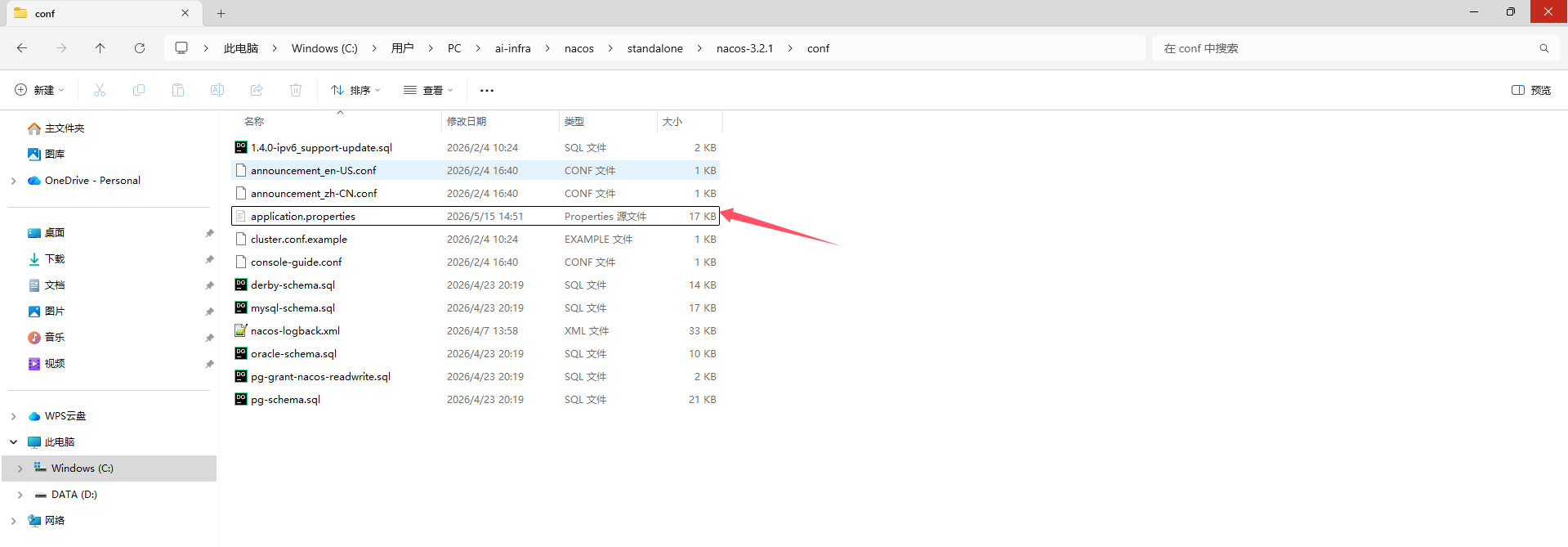
比如控制台端口
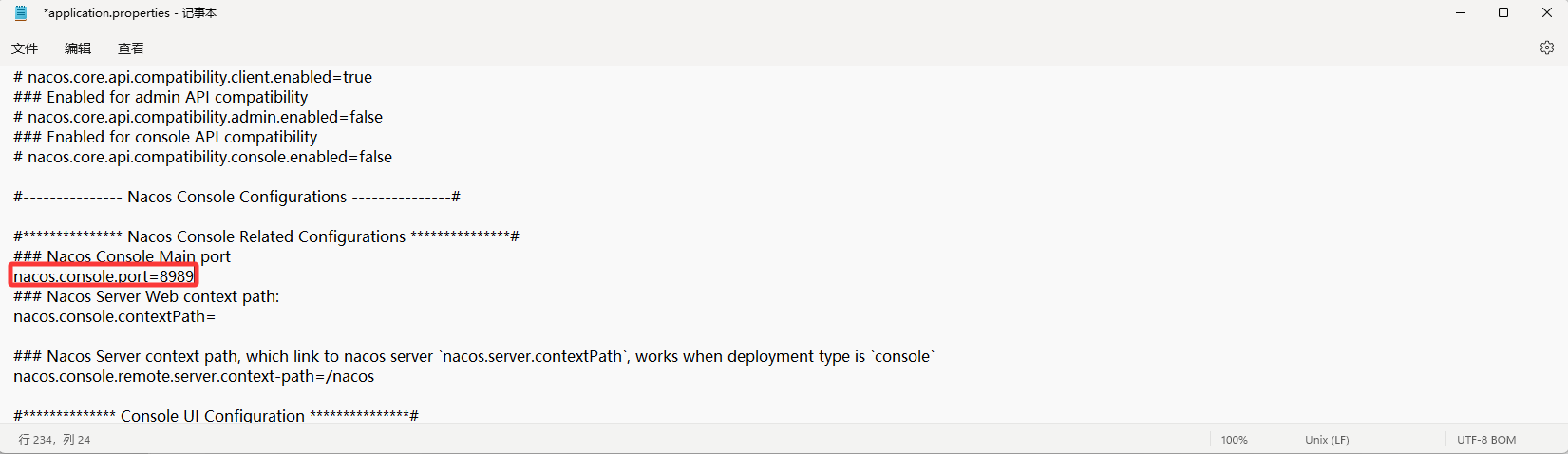
查找占用端口的进程 PID
bashnetstat -ano | findstr :<PORT>终止进程(将替换为实际PID)
bashtaskkill /PID <PID> /F
如果你说采用这种方式进行安装,后面得安装内容可以不必看
五、传统安装
5.1 ZIP 压缩包安装
这里我以下载 2.3.2 版本为例,找到对应版本下的 nacos-server-$version.zip 文件进行下载:
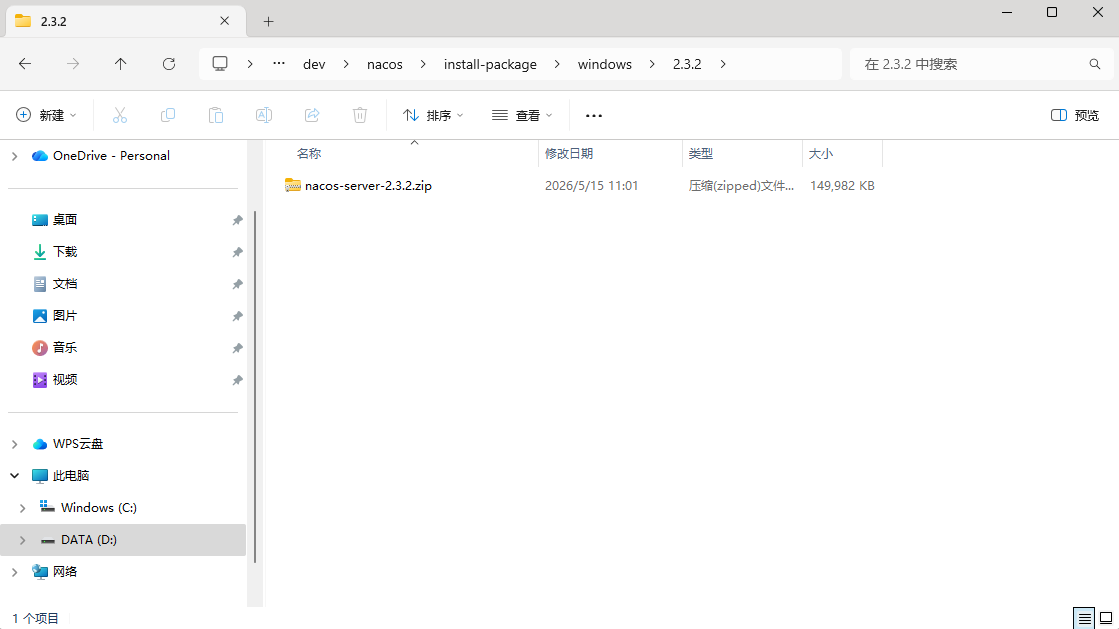
下载完成后,将压缩包解压到你希望安装的目录,例如:D:\dev\nacos\windows\2.3.2
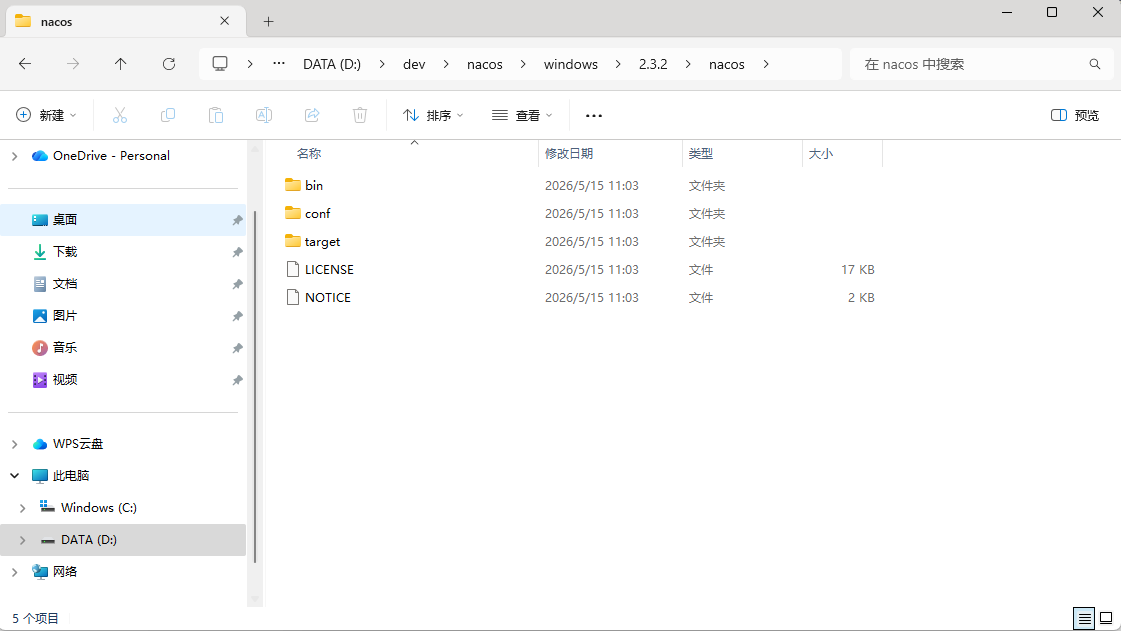
解压后的目录结构如下:
| 文件 / 目录 | 说明 |
|---|---|
bin |
存放启动和停止脚本(startup.cmd、shutdown.cmd、startup.sh、shutdown.sh) |
conf |
存放配置文件(application.properties、cluster.conf 等) |
data |
数据存储目录(单机模式使用嵌入式数据库) |
logs |
日志文件存放目录 |
target |
存放 Nacos 服务端 jar 包 |
5.2 Docker 安装
如果你本地已安装 Docker,也可以通过 Docker 镜像快速部署 Nacos,这是最简单快捷的方式。
拉取镜像并启动:
bash
docker run --name my-nacos -p 8848:8848 -d nacos/nacos-server:v2.3.2如果需要使用 standalone(单机)模式并开启鉴权,可以执行:
bash
docker run --name my-nacos -e MODE=standalone -e NACOS_AUTH_ENABLE=true -p 8848:8848 -d nacos/nacos-server:v2.3.2参数说明:
-e MODE=standalone:设置为单机模式-e NACOS_AUTH_ENABLE=true:开启鉴权功能-p 8848:8848:将容器的 8848 端口映射到主机的 8848 端口
六、启动 Nacos
在 Windows 下启动 Nacos 主要有两种方式:
- [方式一:临时启动 Nacos 服务(命令行方式)](#方式一:临时启动 Nacos 服务(命令行方式))
- [方式二:将 Nacos 注册为 Windows 服务(推荐)](#方式二:将 Nacos 注册为 Windows 服务(推荐))
6.1 方式一:临时启动 Nacos 服务
这种方式适用于临时测试或开发调试,关闭命令行窗口后 Nacos 服务就会停止。
6.1.1 启动服务端
打开 CMD 命令窗口(Win + R 输入 cmd),进入 Nacos 的 bin 目录,执行以下命令:
bash
startup.cmd -m standalone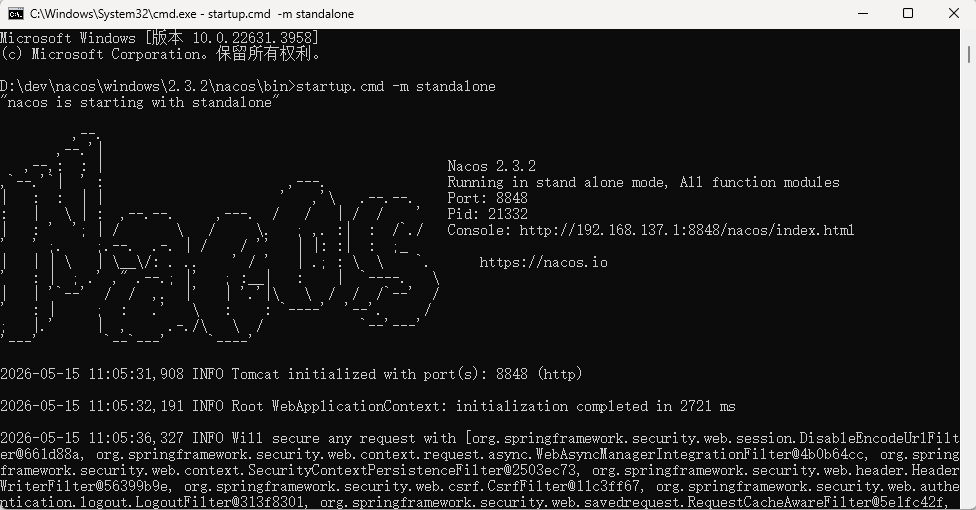
参数说明:
-m standalone:以单机模式启动。如果不指定,默认会以集群模式启动,单机环境下会报错。
当看到类似以下日志信息时,表示 Nacos 服务端已成功启动:
Nacos started successfully in stand alone mode. use embedded storage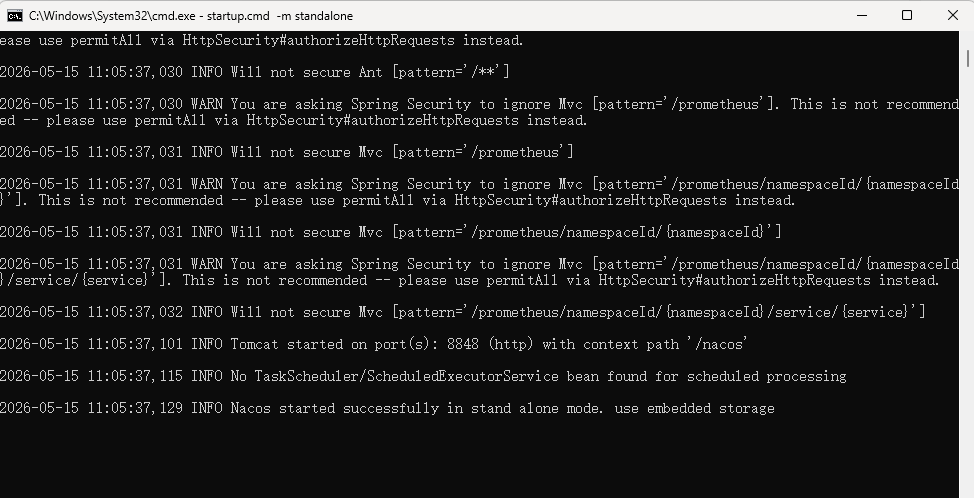
在游览器上输入地址:http://localhost:8848/nacos/index.html 即可
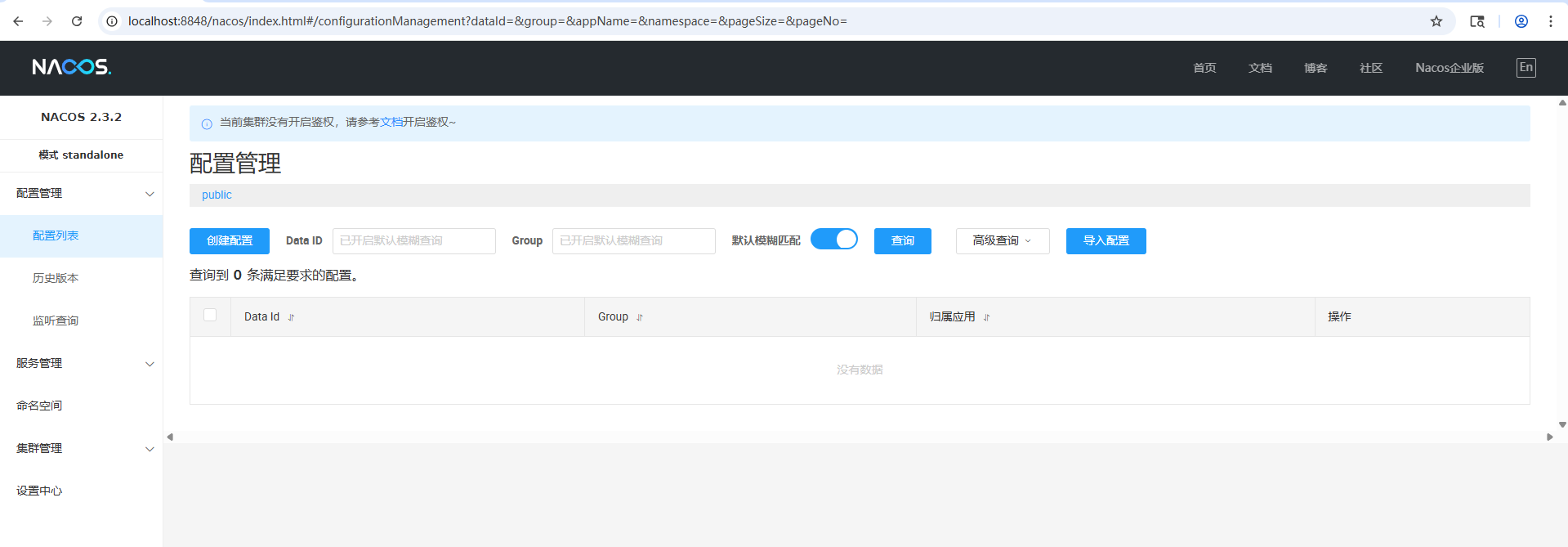
提示 :启动后,不要关闭该命令窗口 ,否则
Nacos服务会立即停止。如果希望后台持续运行,建议使用「方式二」注册为 Windows 服务。
6.1.2 关闭 Nacos 服务
在 Nacos 的 bin 目录下,执行以下命令即可关闭服务:
bash
shutdown.cmd6.2 方式二:将 Nacos 注册为 Windows 服务(推荐)
将 Nacos 注册为 Windows 服务后,Nacos 可以随系统启动而自动运行,无需每次手动启动,推荐在生产环境或长期开发中使用。
6.2.1 使用 NSSM 注册服务
Nacos 本身不提供 Windows 服务的注册脚本,我们可以借助 NSSM(Non-Sucking Service Manager)工具将其注册为系统服务。
第一步:下载 NSSM
NSSM 官网:https://nssm.cc/download
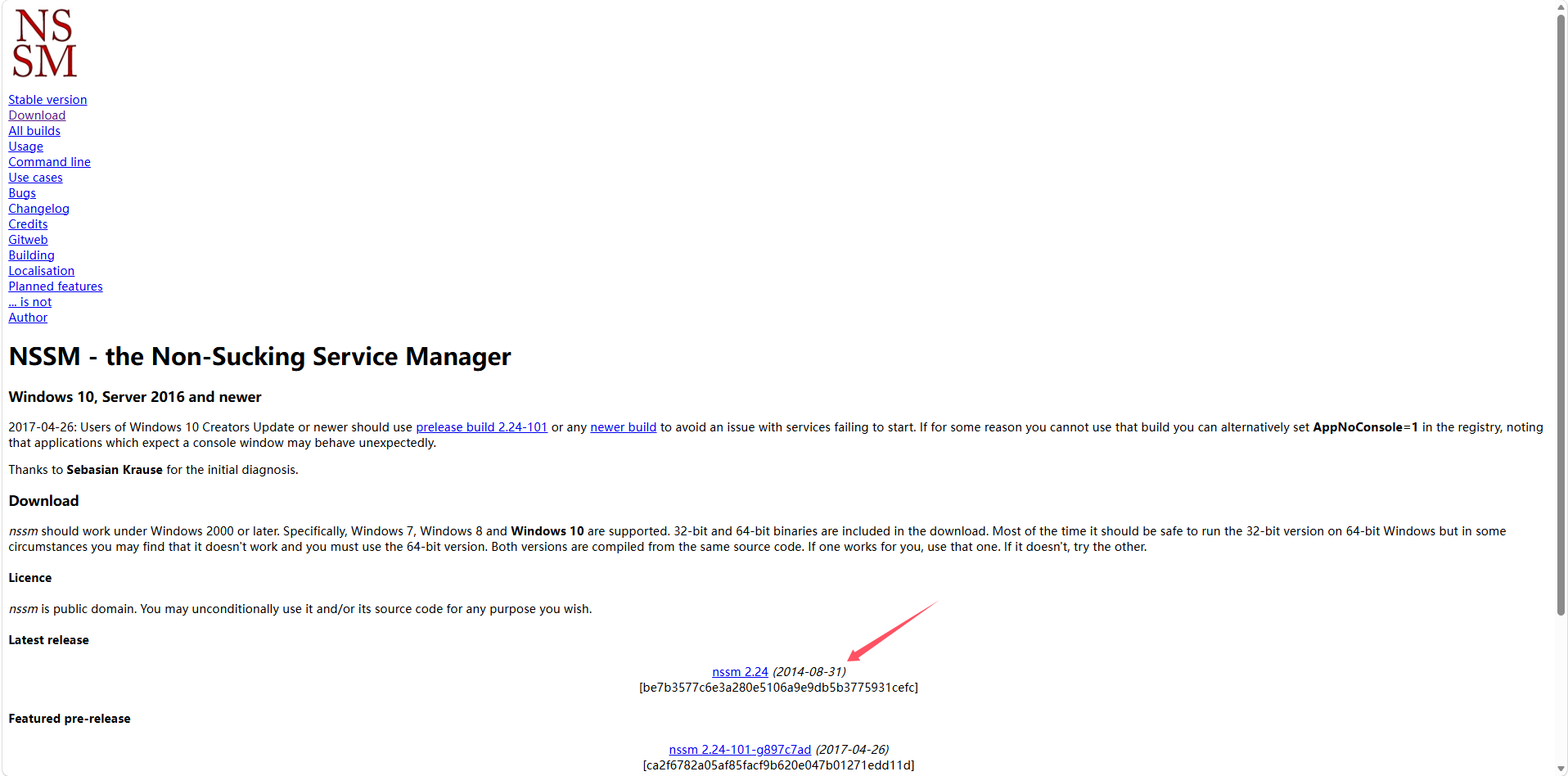
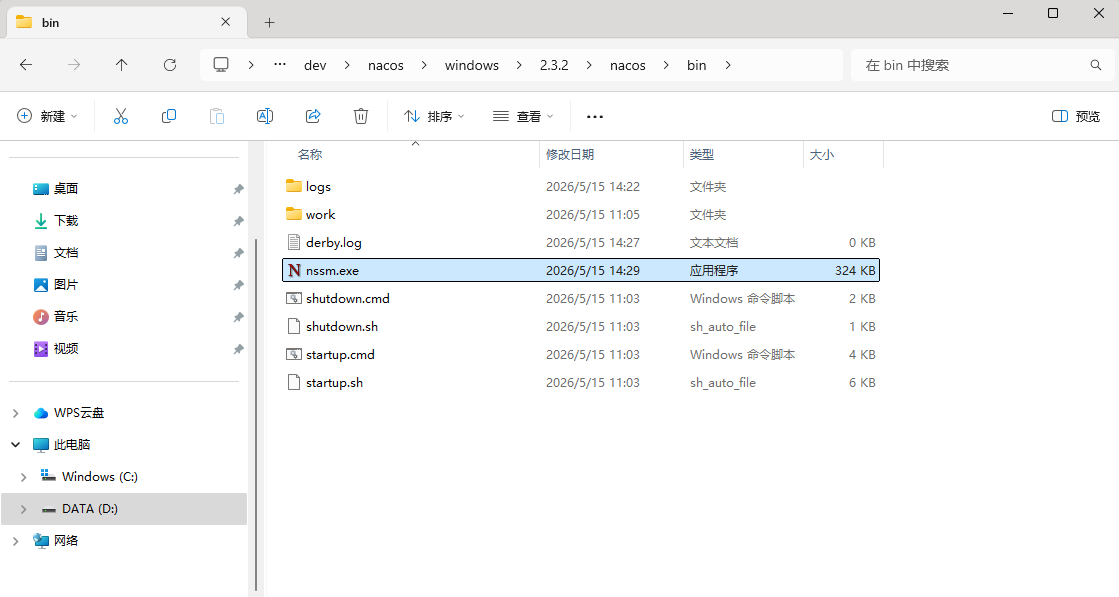
下载对应系统版本的 nssm.exe,解压后将 nssm.exe 放到 Nacos 的 bin 目录下。
第二步:注册服务
以管理员身份 打开 CMD 命令窗口,进入 Nacos 的 bin 目录,执行以下命令:
bash
nssm install Nacos会弹出 NSSM 服务安装界面,按如下配置:
| 配置项 | 值 |
|---|---|
| Path | D:\dev\nacos\windows\2.3.2\nacos\bin\startup.cmd |
| Startup directory | D:\dev\nacos\windows\2.3.2\nacos\bin |
| Arguments | -m standalone |
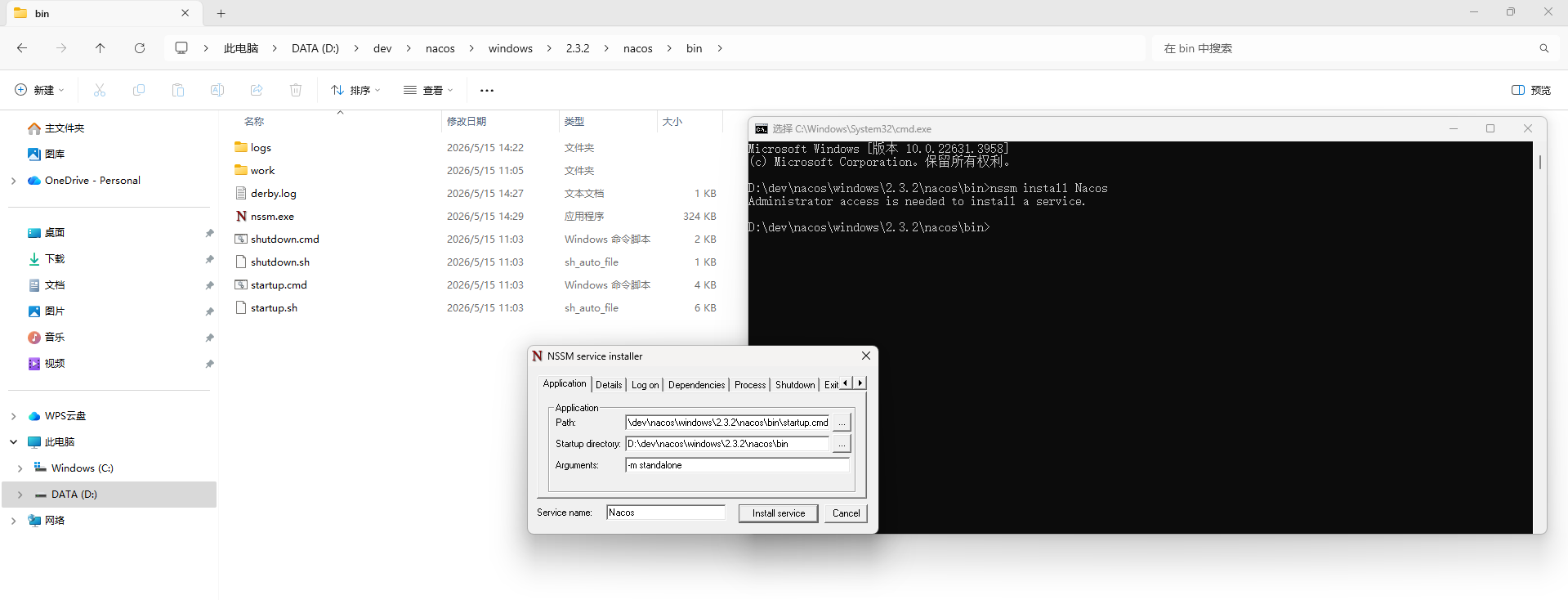
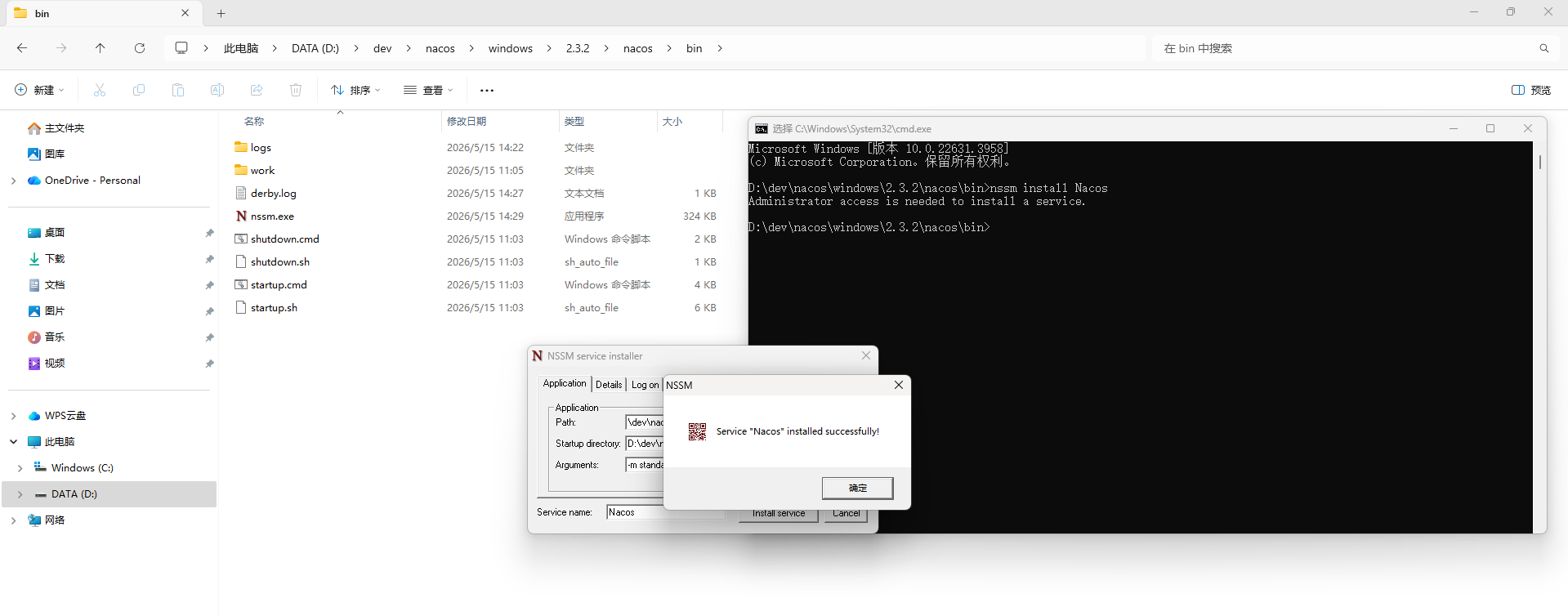
点击 Install service 完成安装。
第三步:启动服务
注册完成后,通过以下命令启动服务:
bash
nssm start Nacos或者打开 Win + R 输入 services.msc,回车进入服务管理界面,找到 Nacos 服务,右键点击 启动。
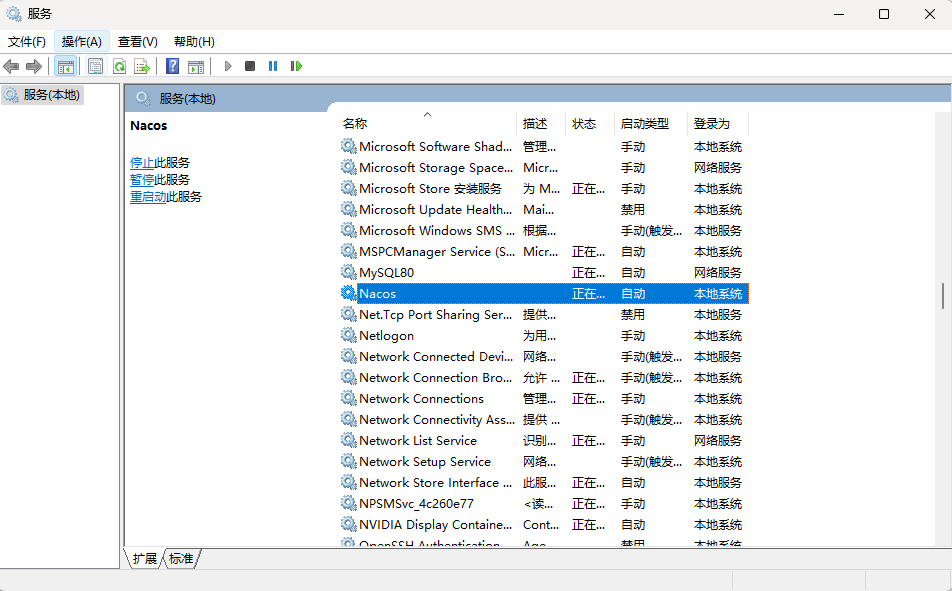
启动成功后,打开浏览器访问以下地址:
默认登录账号密码均为 nacos:
| 账号 | 密码 |
|---|---|
| nacos | nacos |
注意:有些版本可能没有登录
登录成功后,即可看到 Nacos 控制台首页:
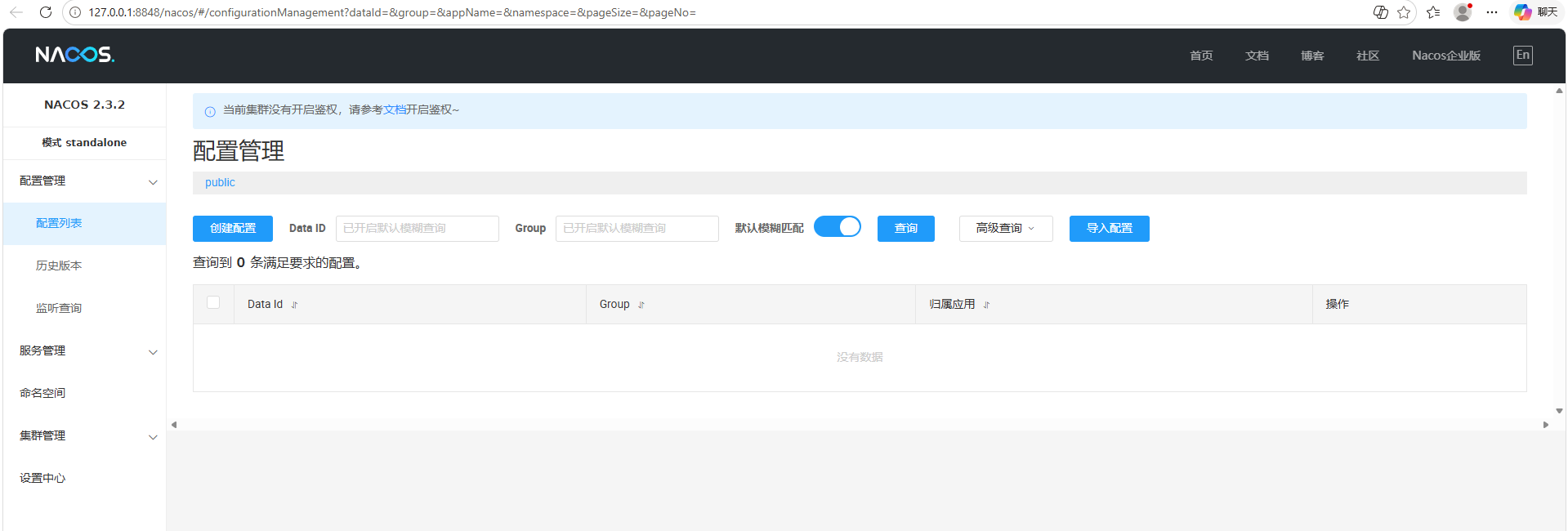
6.2.2 卸载 Nacos 服务
如果需要卸载服务,执行以下命令:
bash
nssm remove Nacos confirm七、常用 Nacos 服务命令
以下是在 Windows 下管理 Nacos 服务的常用命令:
| 操作 | 命令 | 说明 |
|---|---|---|
| 启动服务 | startup.cmd -m standalone |
以单机模式启动 Nacos |
| 关闭服务 | shutdown.cmd |
关闭 Nacos 服务 |
| 查看日志 | type ..\logs\start.out |
查看启动日志 |
| 服务注册 | curl -X POST 'http://127.0.0.1:8848/nacos/v1/ns/instance?serviceName=xxx&ip=xxx&port=xxx' |
注册服务实例 |
| 配置发布 | curl -X POST "http://127.0.0.1:8848/nacos/v1/cs/configs" -d "dataId=xxx&group=xxx&content=xxx" |
发布配置 |
| 配置获取 | curl -X GET "http://127.0.0.1:8848/nacos/v1/cs/configs?dataId=xxx&group=xxx" |
获取配置 |
八、配置环境变量(可选)
为了避免每次都要进入 Nacos 安装目录才能运行命令,可以将 Nacos 的安装路径添加到系统的环境变量中。
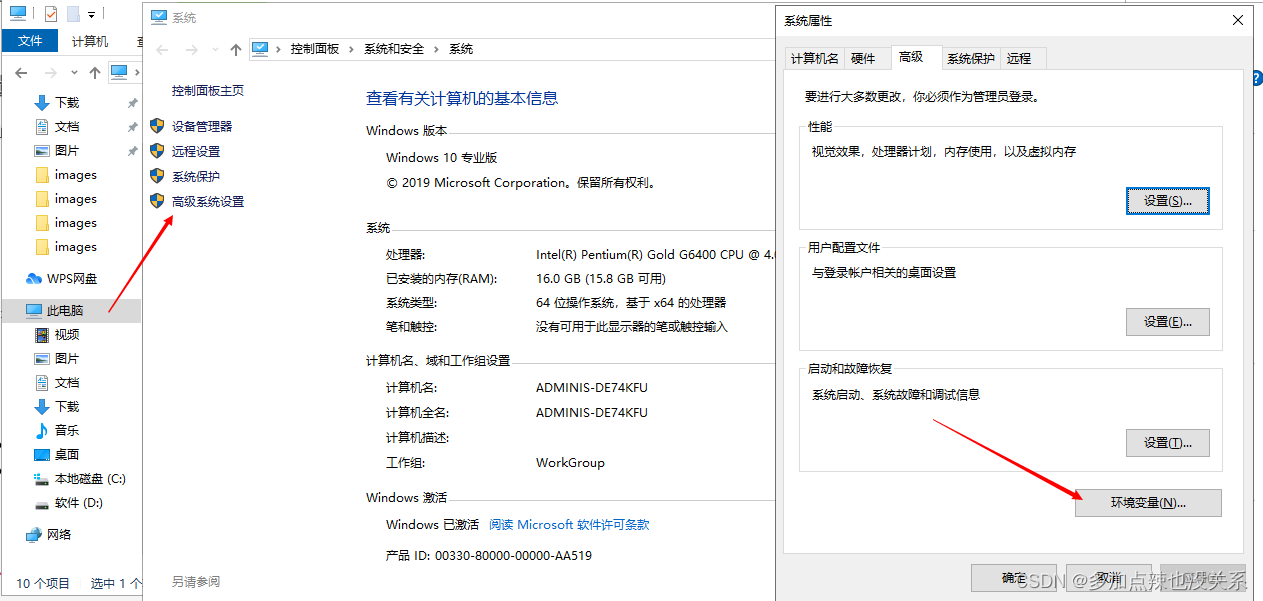
操作步骤:
- 右键
此电脑(我的电脑)→属性→高级系统设置→环境变量
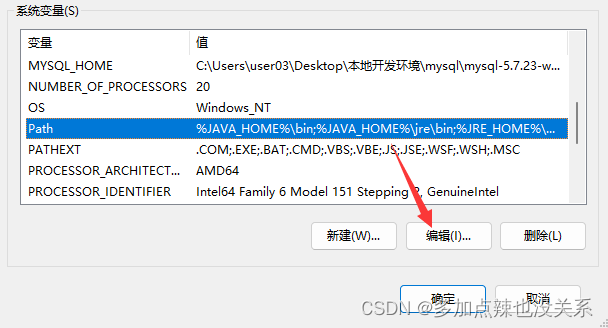
- 在
系统变量中找到Path,选中后点击编辑
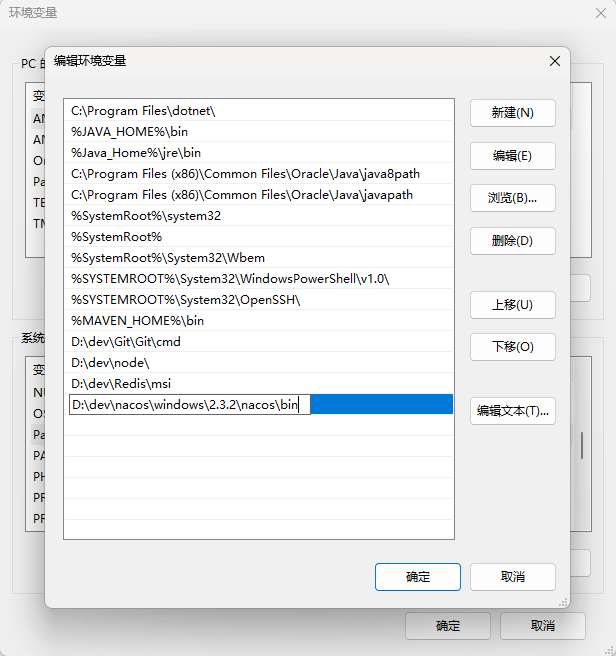
- 点击
新建,添加你的Nacos的bin目录路径(例如:D:\dev\nacos\windows\2.3.2\nacos\bin),然后一路确定保存。
- 配置完成后,重新打开
CMD窗口,在任意目录下直接输入:
bash
startup.cmd -m standalone即可启动 Nacos,无需再切换到安装目录。
十、常见问题排查
10.1 启动时提示端口被占用
如果启动 Nacos 时提示端口 8848 已被占用,可以通过以下步骤解决:
查看端口占用:
bash
netstat -ano | findstr 8848解决方案:
- 找到占用该端口的进程 PID,通过
taskkill /PID <PID> /F强制关闭 - 或修改
conf/application.properties中的server.port配置项,改为其他端口(如8849)
properties
server.port=884910.2 启动时提示 "cluster.conf" 错误
如果在单机环境下启动提示集群配置错误,请确保启动命令中添加了 -m standalone 参数:
bash
startup.cmd -m standalone10.3 启动后无法访问控制台
请检查:
Nacos服务是否已正常启动(查看logs/start.out日志)- 防火墙是否阻止了
8848端口 - 访问地址是否正确:
http://127.0.0.1:8848/nacos
10.4 忘记登录密码
如果开启了鉴权但忘记了密码,可以修改 conf/application.properties 文件,重置默认用户密码:
properties
nacos.core.auth.plugin.nacos.token.secret.key=SecretKey012345678901234567890123456789012345678901234567890123456789注意:生产环境请务必设置复杂的密钥,并妥善保管。
10.5 内存不足导致启动失败
如果启动时提示内存不足,可以修改 bin/startup.cmd 中的 JVM 内存参数:
bash
set "JAVA_OPT=%JAVA_OPT% -server -Xms512m -Xmx512m -Xmn256m"根据实际机器配置适当调整 -Xms 和 -Xmx 的值。
参考文献:
Nacos 官方网站:https://nacos.io/
Nacos GitHub 仓库:https://github.com/alibaba/nacos
Nacos 安装配置和部署教程:https://nacos.io/blog/faq/nacos-user-question-history13991/
Nacos 超详细安装步骤 环境 Windows Linux Docker:https://nacos.io/blog/faq/nacos-user-question-history16781/
Nacos 安装教程(史上最详细保姆级教程):https://xie.infoq.cn/article/ad5442d5bbf2e280ef8094450