打开磁盘管理,看到一个只有 100MB 左右的小分区,既没有盘符,也不显示文件系统详情,类型标注着"EFI 系统分区"。很多人的第一反应是:这东西能删吗?占着地方也没用。
能删。但前提是搞清楚一件事:这个分区是不是你的电脑正在用的启动分区。 如果是,删了就开不了机。如果不是------比如是克隆硬盘、重装系统后留下来的旧分区那完全可以安全删除,回收空间。
这篇文章会把 EFI 分区是什么、能不能删、怎么判断、怎么删除,一步一步讲清楚。涉及到的方法有三种,你可以根据自己的情况选择。
EFI 分区是什么?EFI 分区能删除吗?
EFI 系统分区,全称 EFI System Partition,简称 ESP。它是在 UEFI 启动模式下,电脑用来存放操作系统引导文件的一个专用分区。
你可以把它理解成电脑开机时的"第一站"。按下电源键后,主板固件(UEFI)会先找到这个分区,从中读取引导程序,然后才去加载 Windows。没有这个分区,固件就不知道该从哪里启动系统。
它的特点是:
- 体积很小,通常 100MB~300MB
- 文件系统是 FAT32,不是常见的 NTFS
- 默认没有盘符,在"此电脑"里看不到它
- 里面不存个人文件,只有 EFI\Microsoft\Boot 这类引导目录
Windows 11 强制要求 UEFI 模式安装,所以新装的 Win11 系统盘上一定会有这个分区。Windows 10 在 UEFI 模式下安装也一样。
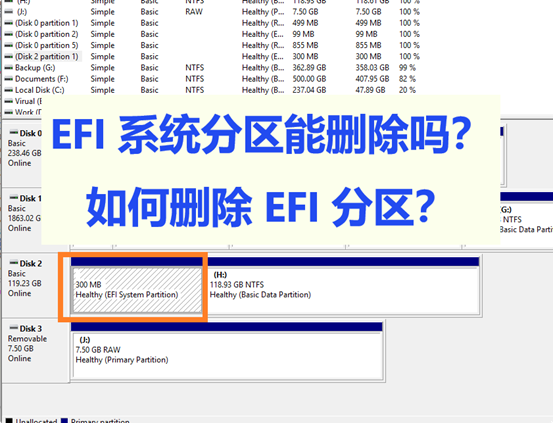
技术上,任何分区都能删除。但 EFI 分区该不该删,取决于它是不是当前系统的启动分区。
不能删的情况:
- 电脑只有一块硬盘,上面只有一个 EFI 分区 → 这就是你的启动分区,删了就进不了系统
- 你不确定它是否在用 → 不确定就别动
可以安全删除的情况:
- 克隆过硬盘,旧盘上的 EFI 分区已经没用了
- 重装系统时插了多块硬盘,Windows 在非系统盘上也建了一个 EFI 分区
- 之前装过双系统(比如 Windows + Linux),Linux 卸载后 EFI 分区里的引导条目还在
- 磁盘上有两个甚至多个 EFI 分区,确认其中一个是多余的
如果你属于上面这些情况,可以继续往下看。
怎么判断 EFI 分区能不能安全删除?删错了会怎样?
这是整个操作里最重要的一步。命令谁都会敲,但前提是知道自己在删什么。
看有几个 EFI 分区。 打开 DiskGenius 或者磁盘管理(按 Win+R,输入 diskmgmt.msc),查看所有磁盘的分区情况。如果整个电脑只找到一个 EFI 分区,别动它,到此为止。
确认 Windows 装在哪块盘上。 找到你当前 Windows 所在的磁盘一般就是那个有大容量 NTFS 系统分区的盘。这块盘上的 EFI 分区基本就是活动的启动分区。
看 EFI 分区里有没有东西。 在 DiskGenius 里可以直接浏览 EFI 分区的文件。如果里面有 EFI\Microsoft\Boot 文件夹,说明它存着 Windows 的引导文件。一块退役旧盘上的 EFI 分区如果几乎为空,那大概率已经没用了。
查 BIOS 的启动顺序。 开机时按 Del、F2 或 F12 进入固件设置,看首选启动设备对应的是哪块硬盘。如果你要删的 EFI 分区在另一块盘上,而 BIOS 明确指向系统盘启动,那判断就更清楚了。
最稳妥的办法:拔盘测试。 如果你刚克隆过硬盘,不确定新盘的 EFI 分区是否完好,可以先把旧盘的电源线或数据线拔掉,只从新盘启动。Windows 能正常进去,说明新盘的启动结构没问题,旧盘上的 EFI 分区就可以放心删了。
一句话总结:没确认清楚之前,不要碰任何 EFI 分区。
删错了会怎样?删错 EFI 分区的直接后果就是开不了机。
具体表现可能是:
- 开机直接进了 BIOS 设置界面
- 屏幕显示 "No Boot Device Found" 之类的提示
- 进入 Windows 自动修复,但修不好
- 黑屏或者蓝屏
听起来吓人,但也没那么绝望。删掉 EFI 分区不会删掉你的个人文件和 Windows 系统本身。 数据都还在硬盘上,只是电脑找不到启动入口了。
通过 Windows 安装 U 盘或者 PE 启动盘,大多数情况下可以重建 EFI 分区把系统救回来。后面会专门讲修复方法。
方法一:DiskPart 命令删除 EFI 分区
DiskPart 是 Windows 自带的命令行分区工具。磁盘管理删不了的 EFI 分区,它能删。
操作不复杂,但 DiskPart 不会给你任何确认提示。你选了哪个分区,它就删哪个,没有后悔的机会。所以每一步都要看清。
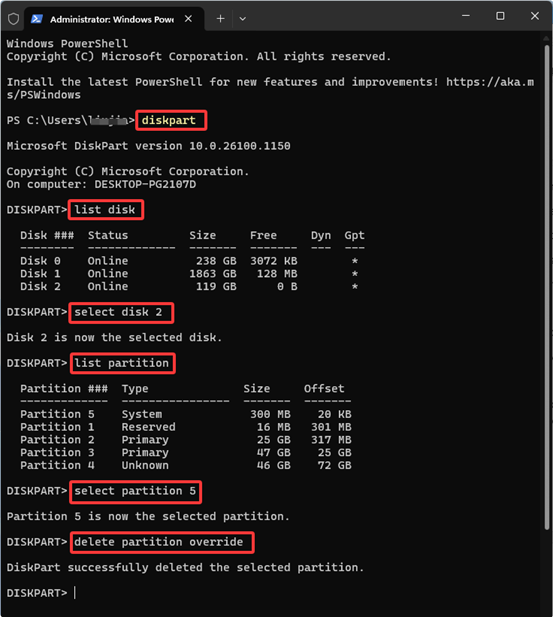
第 1 步:以管理员身份打开命令提示符
在任务栏搜索框输入 cmd,右键点击"命令提示符",选择"以管理员身份运行"。
第 2 步:启动 DiskPart
diskpart
第 3 步:查看所有磁盘
list disk
屏幕会列出所有连接的磁盘及其编号、大小。根据你之前确认的信息,找到目标磁盘。
第 4 步:选中目标磁盘
select disk X
把 X 换成正确的磁盘编号。比如目标是磁盘 1,就输入 select disk 1。
第 5 步:查看该磁盘的分区
list partition
这一步会显示选中磁盘上的所有分区,包括分区编号、类型、大小。找到类型为"系统"的那个小分区,一般就是 EFI 分区。
第 6 步:选中 EFI 分区
select partition X
把 X 换成 EFI 分区的编号。再确认一次,不要选错。
第 7 步:删除分区
delete partition override
override 这个参数不能少。EFI 分区是受保护的,不加 override,DiskPart 会拒绝执行。
第 8 步:退出
操作完成后,被删除的 EFI 分区会变成未分配空间。
方法二:DiskGenius 删除 EFI 分区
如果你不太习惯命令行,或者想在操作前更直观地看到磁盘布局,DiskGenius 是更合适的选择。是一款免费的国产分区管理工具,功能很全,图形界面操作,可以清楚地看到每块硬盘上的分区分布情况。对于不熟悉命令行的用户来说,看得到的操作比敲命令踏实得多。
第 1 步:打开 DiskGenius,找到目标磁盘
启动软件后,主界面会显示所有磁盘的分区布局图。每个分区的类型、大小、文件系统一目了然。找到你要删除的 EFI 分区,再确认一下:这块盘是不是你不打算再用来启动的那块?
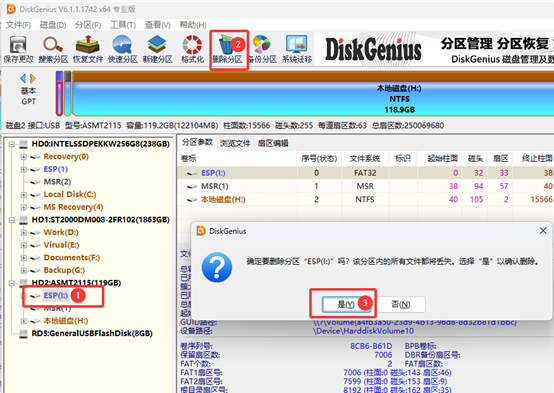
第 2 步:选中 EFI 分区,点击"删除"
在分区列表或分区布局图中右键点击该 EFI 分区,选择"删除当前分区"。也可以在工具栏上直接点"删除"按钮。
第 3 步:确认操作
会弹出一个确认对话框。点击"是"。
这里有个好处:软件不会立刻执行删除,而是先把它放到待执行列表里。你还有机会回头检查。
第 4 步:点击"保存更改"
确认操作无误后,点击工具栏上的"保存更改"按钮,软件才会真正执行删除。
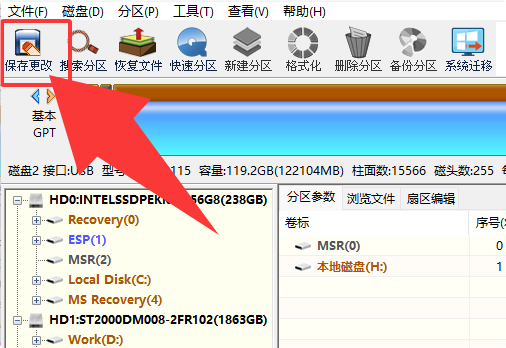
保存完成后,EFI 分区就删掉了,空间变为未分配状态。
如果想把这部分空间并入相邻分区,直接在 DiskGenius 里右键点击相邻分区,选择"调整分区大小",把未分配的空间拖进来就行,比 DiskPart 方便很多。
方法三:PE 环境下删除 EFI 分区
有些情况下,你在 Windows 系统内部无法操作 EFI 分区------比如分区被系统占用或者被锁定。这时候可以进入 PE 环境来操作。
PE(Preinstallation Environment)是一个精简版的 Windows 系统,从 U 盘启动后运行,不依赖硬盘上的系统。在 PE 里,硬盘上的所有分区都不会被占用,操作限制更少。
第 1 步:制作 PE 启动 U 盘
准备一个 8GB 以上的 U 盘,用一些第三方的PE制作工具一键制作 PE 启动盘。这些工具大都可以免费下载,操作很简单,跟着提示走就行。
第 2 步:从 U 盘启动
插入 PE 启动盘,重启电脑,开机时按 F12、F8 或 Esc(具体按键取决于主板品牌)调出启动菜单,选择从 U 盘启动。
第 3 步:大多数 PE 工具已经内置了 DiskGenius,进入 PE 桌面后,直接打开它。。
第 4 步:按照方法二的步骤操作
找到 EFI 分区 → 删除 → 保存更改。流程跟在 Windows 系统里操作完全一样,区别只是运行环境从硬盘系统变成了 U 盘里的 PE 系统。
第 5 步:重启电脑
操作完成后关机,拔掉 U 盘,重新从硬盘启动。
这个方法特别适合要删除当前系统盘上的 EFI 分区的场景,因为在 PE 环境下系统盘处于"未使用"状态,不会出现分区被锁定的问题。
磁盘管理为什么删不了 EFI 分区?
不少人试过在磁盘管理里右键点 EFI 分区,结果发现"删除卷"选项是灰色的,根本点不了。
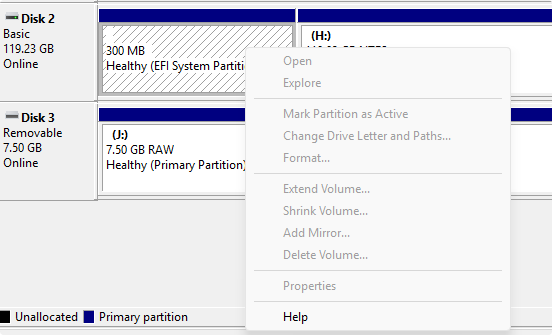
这很正常,不是你的电脑有问题。Windows 磁盘管理故意把 EFI 分区设定为受保护状态,不给用户直接删除的选项。微软的逻辑很直接:这是启动分区,普通人不该动它,万一删错了系统就挂了。
所以如果你确实需要删除一个不再使用的 EFI 分区,磁盘管理帮不上忙。用前面介绍的来操作就行。