01 认知带宽的泄露:为什么单屏是程序员的隐形负债
1.1 那个让我崩溃的下午
去年 Q3,我在家办公做一个企业级中后台项目,技术栈是 React + TypeScript + Ant Design。项目到了联调阶段,一个表单组件在提交时白屏,只在生产环境复现,本地完全正常。
白屏原因是什么?是某个字段校验导致的无限循环?还是异步请求后 setState 时组件已卸载?或者是 Webpack 打包后某个 polyfill 没生效?
我当时的屏幕布局是这样的:13 寸 MacBook Pro,IDE 占全屏。排查过程像一场噩梦:
- 切到 Chrome 看白屏报错 → 控制台只报了一个模糊的 TypeError
- 切回 VS Code 看组件源码 → 怀疑是 useEffect 依赖数组漏了某个状态
- 切到 Chrome DevTools 的 Network 面板 → 接口返回正常,不是后端问题
- 切到 Elements 面板检查 DOM 结构 → 发现某个条件渲染分支在特定数据下返回了 null
- 切回 VS Code 改代码 → 加了个兜底判断,重新打包
- 再切到 Chrome 刷新测试 → 还是白屏,刚才的判断没走对分支
每个窗口我都认得,但组合在一起就成了一团乱麻。最后发现问题其实很简单:某个表单项的 name 字段包含了点号(user.name),Ant Design 的 Form.Item 在特定版本下对这种嵌套字段的校验处理有 bug。但找到这个答案花了我 4 个小时------其中至少 2 小时在切窗口、等 Chrome 刷新、重新定位刚才看到的报错信息。
那天晚上我装了 ManicTime。统计结果:下午 2 点到 6 点,我按了 Alt+Tab 847 次。
1.2 认知负荷理论:我们的大脑不是多核 CPU
认知心理学里有个概念叫 Cognitive Load Theory(认知负荷理论),由 John Sweller 在 1988 年提出。核心观点是:人脑的工作记忆容量极其有限,同时处理多个信息源时,认知负荷会指数级上升。
前端开发者的日常工作恰恰是高认知负荷的典型场景:
- 写组件:需要同时维护 JSX 结构、CSS 样式、TypeScript 类型、组件状态逻辑
- UI 调试:需要在浏览器渲染结果、DevTools 元素树、Console 报错、Network 请求之间来回对照
- Code Review:需要理解设计稿意图、组件接口设计、样式隔离方案、与现有业务组件的兼容性
单屏工作的问题在于,所有这些信息源被迫共享同一个视觉空间。每次切换窗口,大脑都需要:
- 识别 --- 当前屏幕显示的是什么(代码?日志?文档?)
- 定位 --- 我上次在这个窗口看到了什么内容?
- 关联 --- 当前窗口的内容和其他窗口的信息有什么关系?
- 决策 --- 基于这些关联,下一步该做什么?
这四个步骤,每一次切换都在重复。按 800 次 Alt+Tab 算,就是 3200 次认知操作。我们的大脑不是多核 CPU,没有超线程,没有分支预测------它就是一块单核单线程的 CPU,还被强制插入了 3200 次上下文切换。
1.3 空间记忆:被忽视的编程超能力
人脑有一个被严重低估的能力:空间记忆(Spatial Memory)。
想想我们是怎么记住家里东西放在哪里的。我们不用想"遥控器在沙发左边第三个靠垫下面"------我们的身体直接知道去哪找。这就是空间记忆在起作用:大脑把物品和物理位置绑定,回忆时不需要检索,只需要"导航"。
多屏编程的核心原理正是利用空间记忆。当我们把不同功能固定在屏幕的物理位置时:
- Chrome DevTools 永远在左侧竖屏下方 → 调试 DOM 和 Network 时手不用想,眼睛直接落过去
- 设计稿固定在右侧横屏上方 → 对像素时肌肉记忆直接切过去
- VS Code 主窗口在右侧横屏中央 → 写代码的主战场,永远不会迷路
这种模式一旦建立,信息获取从"检索"变成"导航",认知负荷大幅降低。Gloria Mark 博士在 UC Irvine 的研究发现,知识工作者每次被打断后,平均需要 23 分钟 才能恢复到之前的心流状态。多屏布局的意义不是让我们更快,而是让我们更不容易被打断------因为信息就在那,不需要"切换"去获取。
1.4 心流状态的守护
Mihaly Csikszentmihalyi 提出的心流理论(Flow State)描述了一种完全沉浸、高度专注的心理状态。在心流中,时间感消失,自我意识降低,创造力爆发------这是程序员写出最佳代码的状态。
心流有一个很脆弱的前提:持续的、不被打断的注意力。每次 Alt + Tab,都是一次潜在的打断。不是视觉上的打断(切窗口很快),而是认知上的打断------我们在提醒大脑"注意,环境变了"。
多屏工作流的价值,本质上是在守护心流。当我们把所有需要的视觉信息平铺在物理空间中,我们就不再需要"切换"------我们只需要"看"。从"切换"到"看",是质变。
02 显示器进化论:从盲选到精准匹配的五年踩坑史
2.1 第一台显示器:"有个大的就行"
2017 年,毕业工作的第二年,我第一次买外接显示器。当时的认知很朴素:笔记本屏幕太小,买个大点的就行了。
当时花了 899 在某东买了一台 24 寸 1080P,IPS 面板,品牌不说了。刚用上确实爽------窗口能展开了,不再像沙丁鱼罐头。但三个月之后,问题开始浮现:
- 竖屏? 支架不支持旋转,我试了把它侧放,底座不稳差点摔了
- 看代码: 24 寸 1080P 的 PPI 只有 91,dark 主题下字体发虚,看久了眼睛酸
- 多窗口: 24 寸分两个窗口,每个只有 12 寸,比笔记本还小
- 接口: 只有 HDMI 和 VGA,MacBook 还要接扩展坞
这台显示器用了 8 个月,最后 200 块在闲鱼出了。我总结的第一个教训:买显示器不是买"更大",是买"更匹配我们的使用场景"。
2.2 第二台显示器:4K 的陷阱
2020 年,我升级到了 27 寸 4K。当时想的是:4K 总够了吧,像素密度 163 PPI,字体肯定清晰。
清晰度确实好了。但新的问题出现了:
- Mac 下需要开 HiDPI(Retina 模式),不然 UI 元素太小。开了之后实际渲染分辨率是 1920×1080------那我买 4K 的意义是?
- 4K 面板在 dark 主题下发灰,黑色不够黑,对比度一般
- 价格贵了一倍,但编程体验提升不到 20%
- USB-C 没有反向供电,MacBook 还要额外接充电器
4K 对设计师来说是刚需,但对程序员来说,性价比曲线在 2K(2560×1440)处达到拐点。 27 寸 2K 的 PPI 是 109,在 60cm 的视距下字体清晰又不至于太小,刚好是甜点区。
这台 4K 屏用了 14 个月,最后送给做 UI 的同事了------对他来说,4K 才是刚需。
2.3 寻找"第三块屏":需求清单的进化
经过两台显示器的折腾,我的需求清单变得具体而苛刻:
- 27 寸 2K,PPI 109 左右,字体清晰不发虚
- 支架支持旋转,竖屏编码是刚需
- 雾面屏/抗反射,书房窗户在侧面,下午阳光直射
- USB-C 一线通,反向供电至少 60W
- 护眼认证,干眼症是程序员的职业病
- 高刷新率,滚长日志时不头晕
带着这个清单,我看了 Dell U2722D、LG 27UP850、BenQ RD270Q。最后选 RD270Q 的原因很简单:它是唯一一个把"编程"当作核心场景来设计的显示器,而不是"通用显示器也能写代码"。
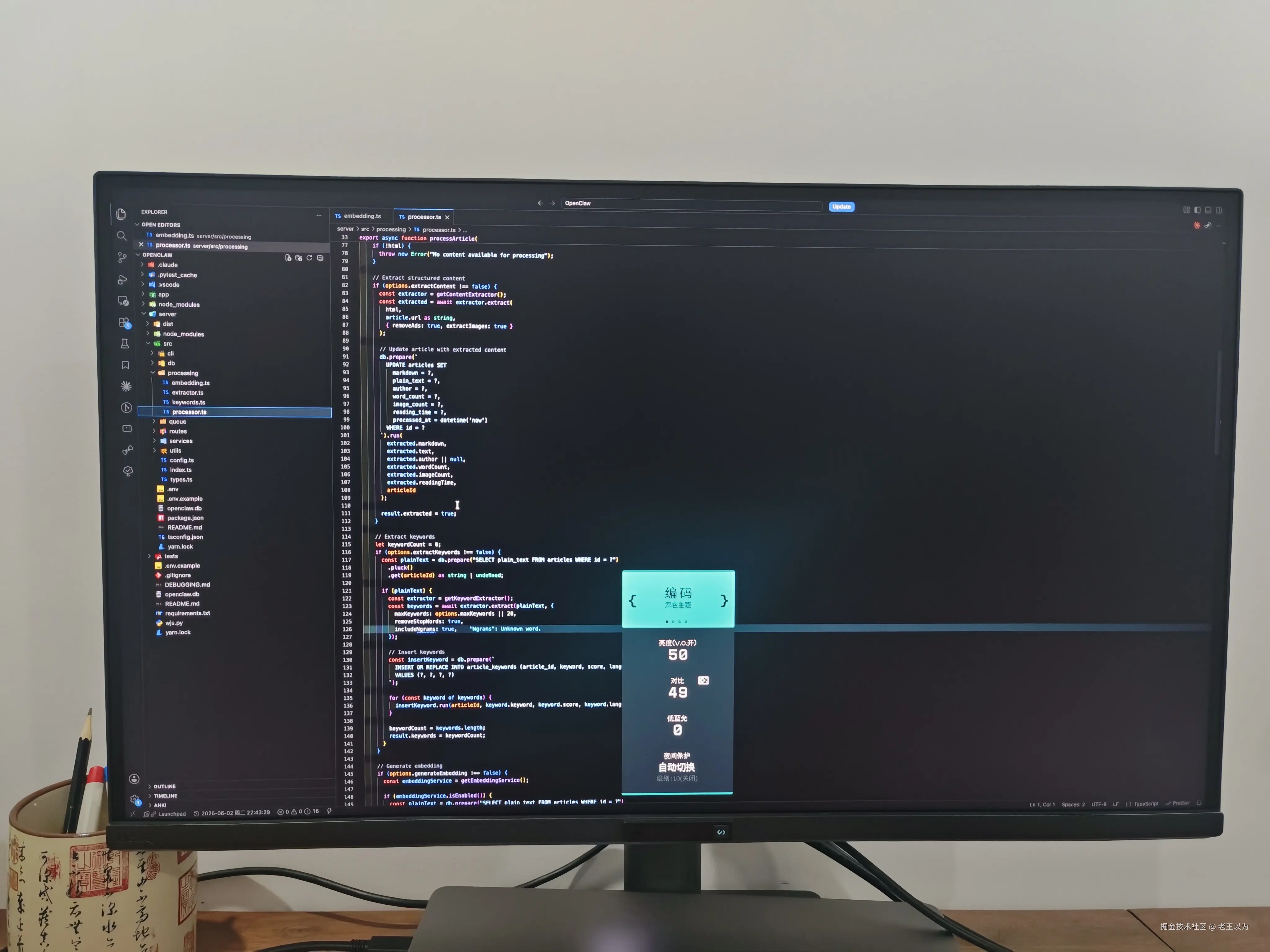
图 1:RD270Q 的 OSD 菜单可以直接切换编码模式,支持亮色/深色主题自适应。这是我在其他显示器上没见过的设计。
03 空间锚定:多屏工作流的认知架构设计
3.1 什么是空间锚定
空间锚定(Spatial Anchoring) 算是我自创的术语(在心理学上也有这个术语,但是不是这个意思,但是拿来这里用挺合适的),用来描述一种工作流设计方法:把不同类型的信息固定在屏幕的物理位置上,让大脑建立"位置-功能"的条件反射。
这个概念来自两个认知科学原理:
- 空间记忆(Spatial Memory): 人脑对物理位置的记忆远比抽象标签牢固。我们把钥匙放在玄关,不需要想"钥匙在玄关"------我们的身体直接知道去哪找。
- 习惯性动作(Habitual Action): 当一个动作重复足够多次,它会从"有意识控制"变成"自动化执行"。新手司机换挡要看档杆,老司机手自动到位------这就是习惯性动作。
空间锚定的目标,是让信息获取从"有意识检索"变成"自动化导航"。
3.2 我的双屏空间锚定方案
我的桌面配置是经过多次迭代后的"最终形态":
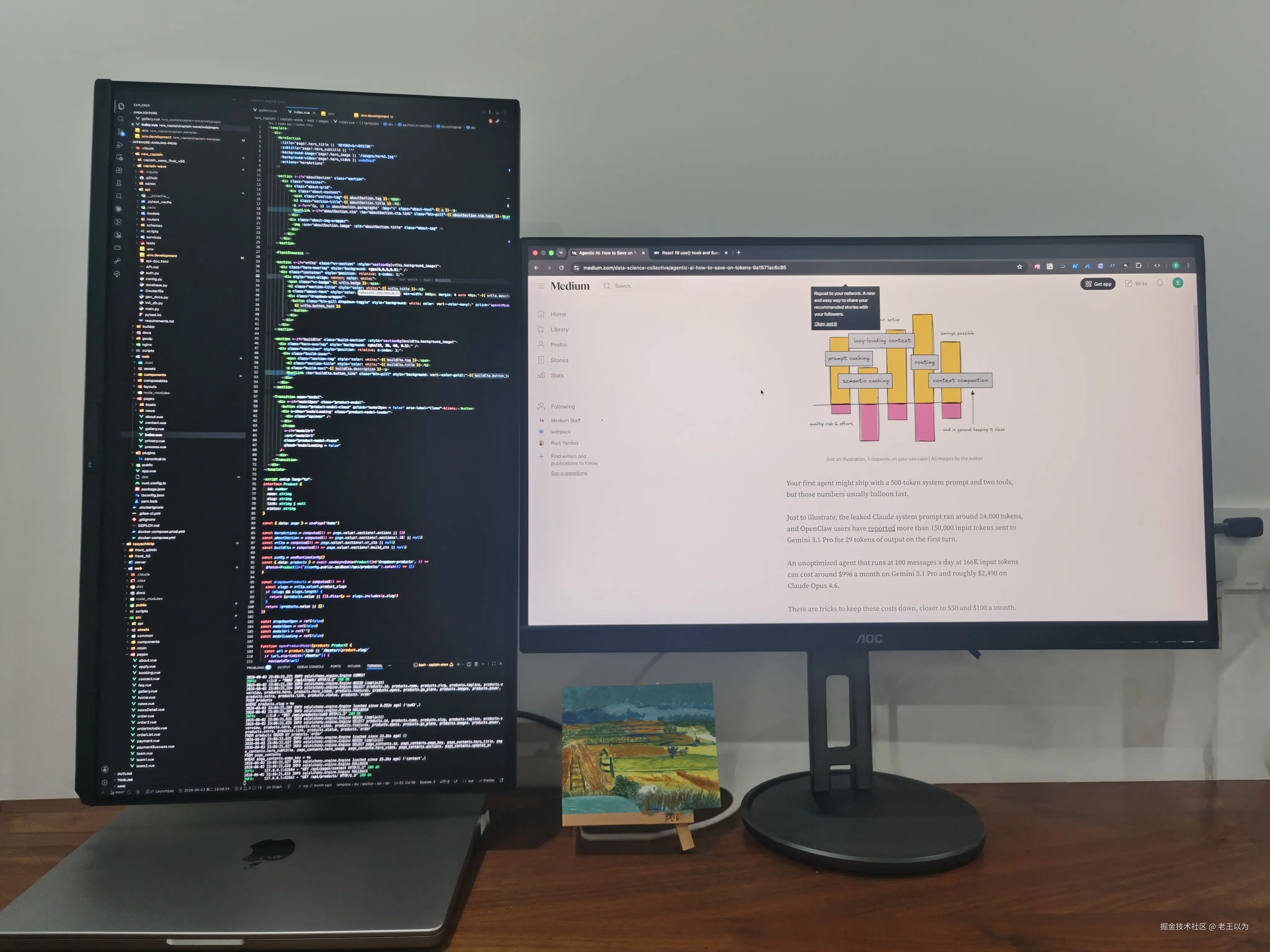
图 2:左侧 RD270Q 竖屏(认知锚点区)+ 右侧横屏(执行区)。竖屏在左、横屏在右,是经过三次调整后的最优布局。
左侧竖屏(RD270Q):认知锚点区
竖屏是我的"认知锚点"------它承载主要的编码工作,并作为稳定的信息底座。
- 上半屏: 项目目录树 + Git 状态,或者 Figma 设计稿对照
- 中间: 当前关注的组件源码(竖屏一屏能看 80-100 行)
- 下半屏: Chrome DevTools(Elements + Console),常驻调试面板
竖屏的价值在于"纵向视野"。一个典型的使用场景是读开源组件库源码:左侧竖屏展开目录树,找到目标组件后直接在中间打开,不需要来回切换。读 200 行的 hooks 实现,竖屏一屏看完,横屏可能需要滚 3 次。
右侧横屏:执行区
- 主 IDE 窗口(VS Code):写组件的主战场
- 浏览器窗口(Chrome,用于实时预览和 DevTools detached 模式)
- 偶尔放文档、Notion 笔记或腾讯会议窗口
右侧横屏是"动态区"------内容根据当前任务变化。但有一个原则:同一时间最多两个窗口。 三个以上窗口并排,每个都太小,反而不如单屏。
3.3 四个典型工作流场景
场景一:组件开发与 UI 调试
这是前端收益最高的场景。开发一个复杂表单组件时,我的布局:
- 左侧竖屏上半:组件源码(看 props 定义和内部状态逻辑)
- 左侧竖屏下半:Storybook 或本地页面预览(实时看渲染效果)
- 右侧横屏左 2/3:VS Code 主窗口(写组件代码)
- 右侧横屏右 1/3:Chrome DevTools(调样式、看 Console 报错)
这个布局让我能在改完 CSS 后 0.5 秒内看到效果,不需要 Alt+Tab。开发一个包含 20 个字段的表单,效率提升大概 40%------不是因为写得更快,而是因为"改-看-调"的循环不需要切窗口。
场景二:还原设计稿
前端最痛苦的任务之一:设计师说"这里差 1px"。对像素时需要同时看:Figma 设计稿、浏览器渲染结果、DevTools Computed 面板、组件源码。
- 左侧竖屏上半:Figma 设计稿(放大到 100% 对照)
- 左侧竖屏下半:浏览器预览(同屏对比设计稿和实现)
- 右侧横屏:VS Code(调 CSS)+ DevTools(看 Computed 值)
这个时候我发现: 设计稿和浏览器必须同时在视野内。单屏下只能来回切,眼睛在"设计稿什么样"和"我实现了什么样"之间不断 refocus,非常累。
场景三:Code Review
Review 前端 PR 时信息密度很高:TS 类型定义、组件接口、样式变更、逻辑改动。
- 左侧竖屏:Git diff(竖屏看 50+ 行变更,一屏抓住重点)
- 右侧横屏左 2/3:被修改的源文件
- 右侧横屏右 1/3:把分支切出来跑 Storybook 预览实际效果
竖屏看 diff 的优势是:一个 styled-components 的改动可能很长(嵌套 CSS),竖屏一屏看完,不用来回滚。
场景四:Debug 马拉松
最考验多屏价值的场景。线上白屏 / 样式错乱 / 性能卡顿,需要同时看:Sentry 报错、用户录屏、本地复现、代码。
- 左侧竖屏:Sentry 报错详情 + 用户操作录屏
- 右侧横屏左半:VS Code(定位问题代码)
- 右侧横屏右半:Chrome DevTools Performance 面板(分析渲染瓶颈)
Debug 时每一秒都很宝贵。多屏不是让我们更快找到 bug------是让我们不会因为"找不到信息"而焦虑。
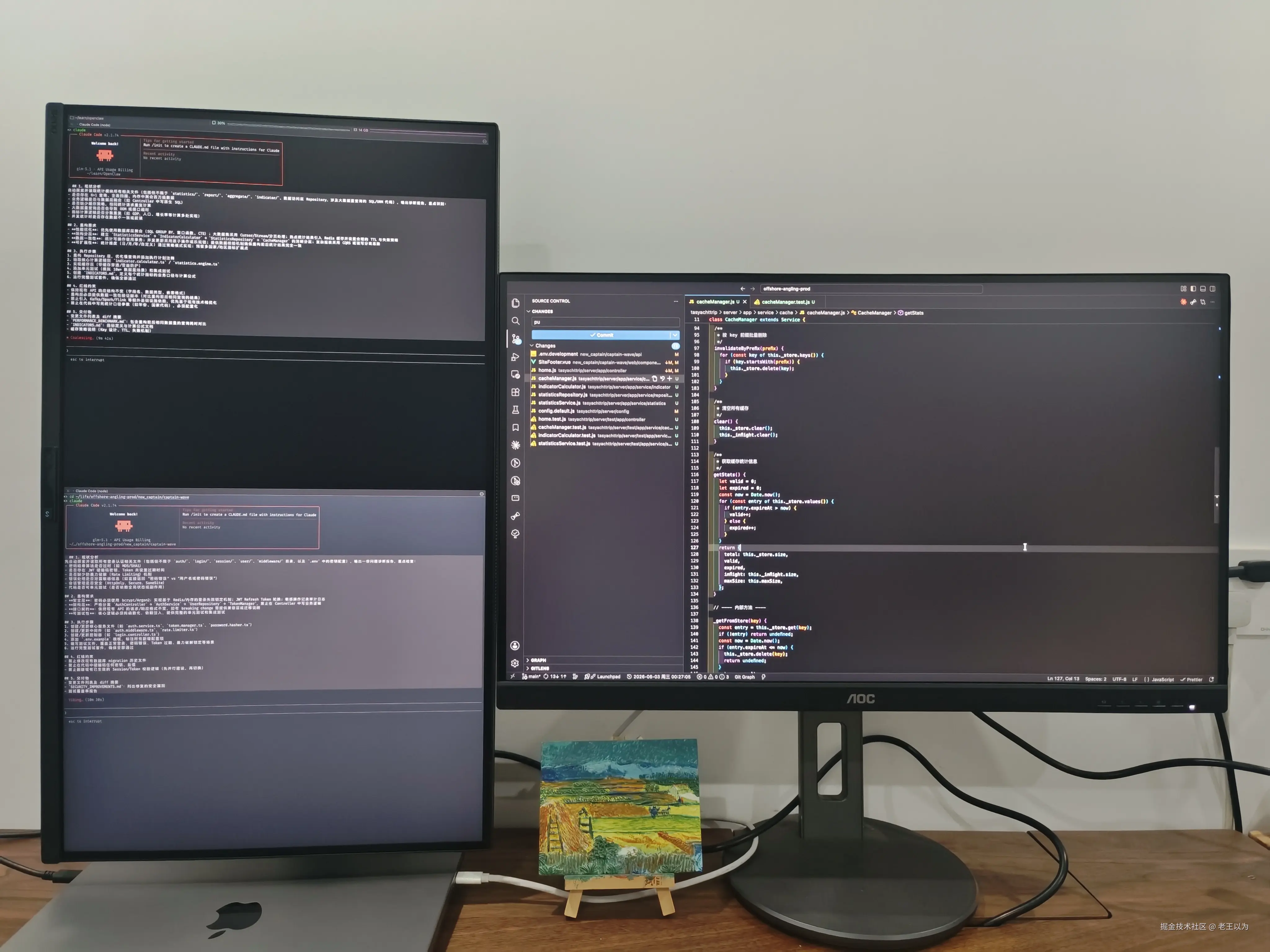
图 3:深夜双屏协作------左侧 RD270Q 竖屏跑 AI 对话和日志监控,右侧横屏 diff 代码。这是我最近居家远程办公最常见的工作状态。
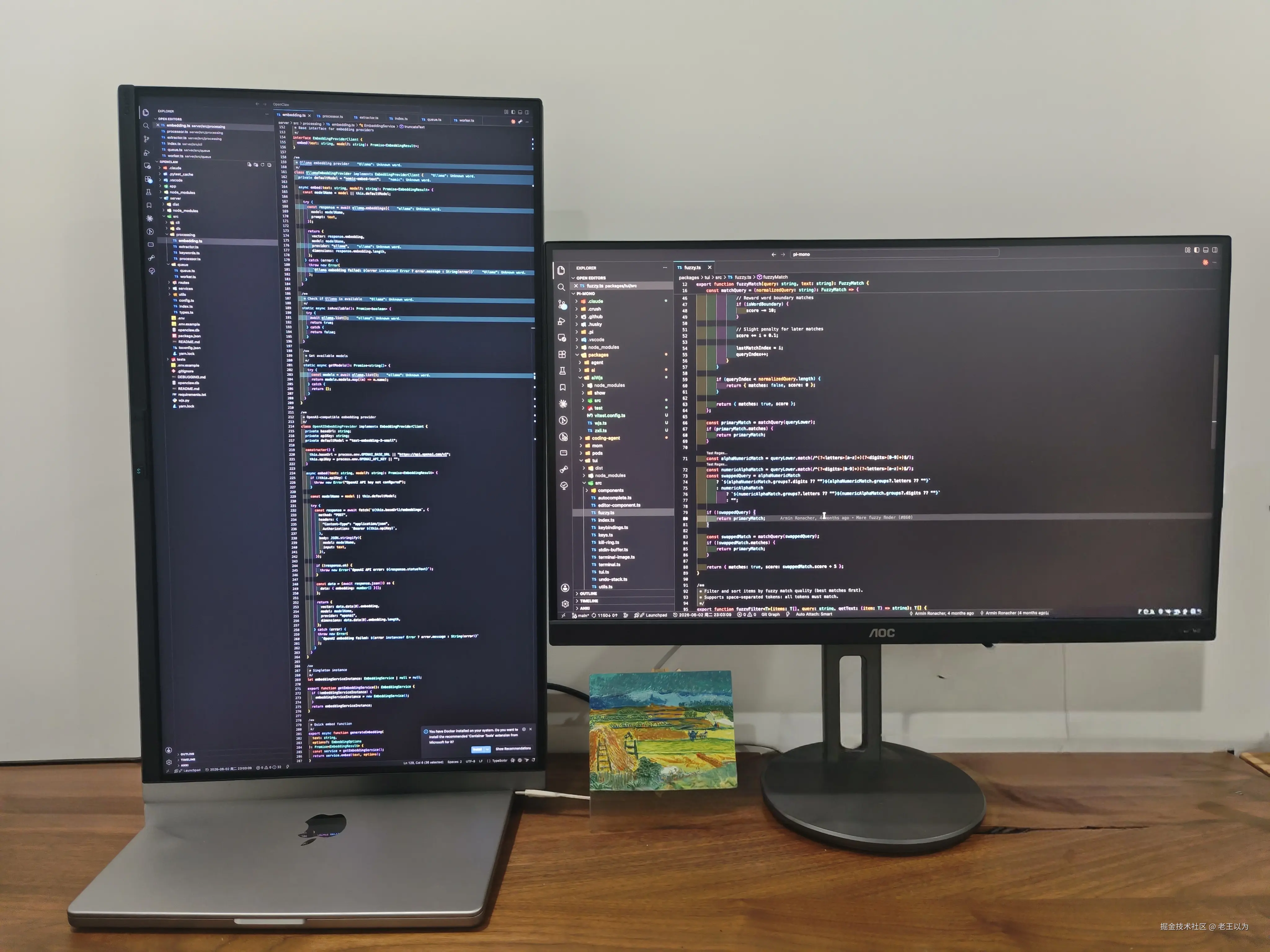
图 4:白天双屏工作流------左侧 RD270Q 竖屏看代码结构,右侧横屏写代码。
04 RD270Q 深度体验:一台"懂"编程的显示器
这一章我想从技术细节和实际体验两个维度,聊聊 RD270Q 到底"好在哪"。我不想列参数------去京东详情页看就行了。我想聊的是:这些参数在实际编程场景中,到底转化成了什么体验。
4.1 编码模式:不只是"调亮度"
RD270Q 内置了几种专业模式,其中"编码模式"(Coding Mode)是最让我意外的。
我一开始以为这只是一个营销概念------把对比度拉高一点,然后说"专为编程优化"。但真正对比后,发现不一样。
普通模式看深色主题(比如 VS Code 的 One Dark Pro),时间长了会有种"糊"的感觉------关键字和变量名的对比度不够,注释和代码之间的层次不分明。编码模式打开后,变化很微妙但可感知:
- 关键字(if/for/return 等)的辨识度提升,扫代码时更容易抓住结构
- 字符串字面量的对比度更高,一眼区分开
- 注释暗下去但不至于看不清,不会和代码"抢注意力"
- 整体画面从"flat"变成"layered",像给代码做了语法高清的二次渲染
我专门做了一个 A/B 测试:同一个文件,编码模式 vs 标准模式,连续看 2 小时。编码模式下眼睛疲劳感明显更轻------不是因为亮度变了,而是因为对比度设计减少了眼睛的"解析负担"。
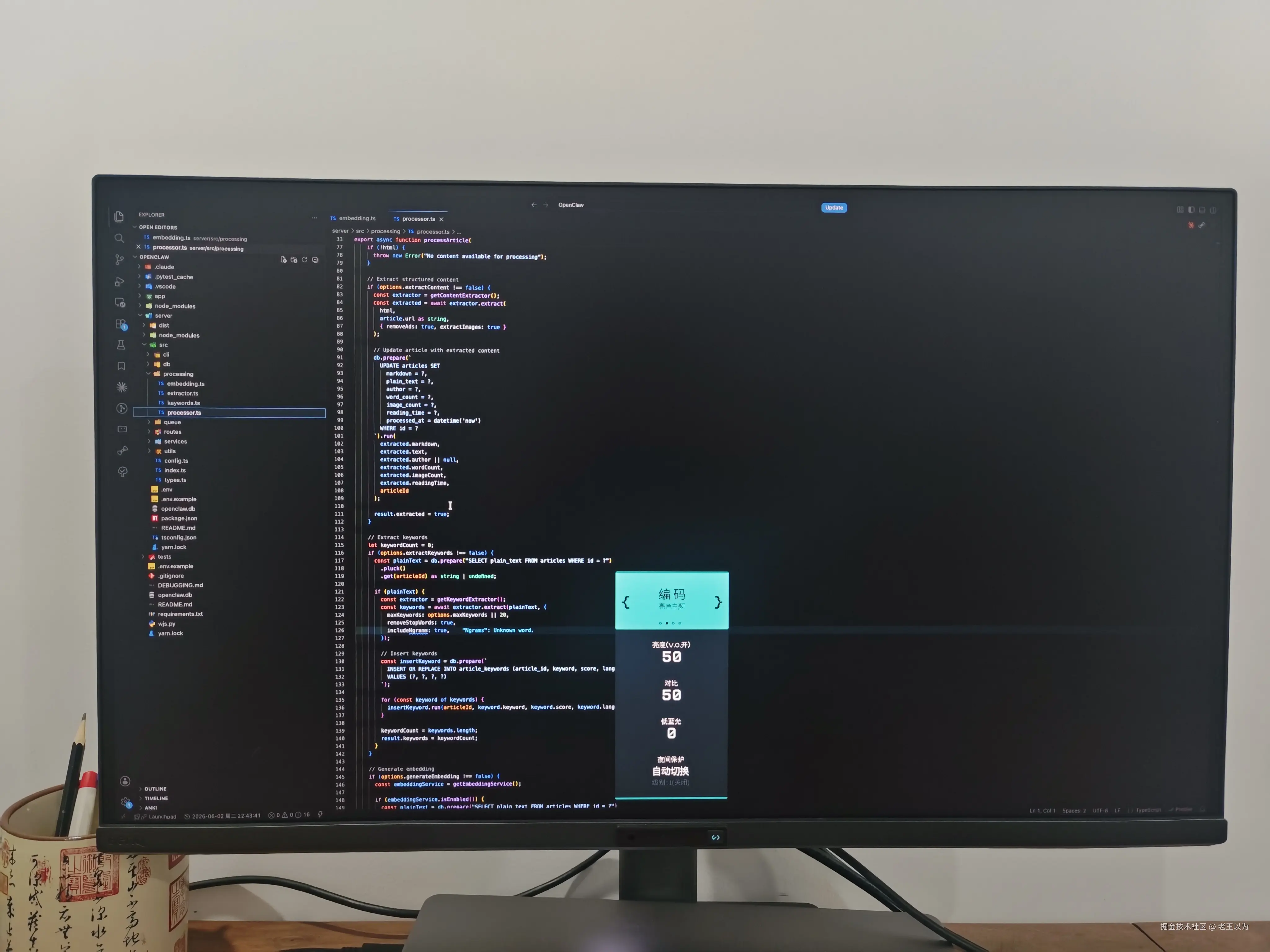
图 5:RD270Q 深色主题下的编码模式。对比度分层让代码结构一目了然,长时间阅读不容易疲劳。
4.2 144Hz:程序员也需要高刷
144Hz 对游戏玩家来说是刚需,但对程序员呢?
我的答案是:不是刚需,但用了就回不去。
场景一:长列表滚动调试。 做虚拟列表优化时,需要在 Chrome DevTools 里快速滚动几百条 DOM 节点看渲染性能。60Hz 下快速滚动,节点有拖影,定位具体元素时眼睛容易晕。144Hz 下滚动是连贯的,文字不会"撕裂",长时间调试的舒适度提升明显。
场景二:多窗口动画。 macOS 的 Mission Control 动画、窗口切换的过渡效果,在 144Hz 下更流畅。这些"小流畅"积累起来,整体操作的"跟手感"好很多------写代码时"顺不顺手"会直接反映在心情和效率上。
场景三:鼠标移动。 高刷让鼠标指针的移动更顺滑,精准定位时更跟手。做 UI 还原时经常要精确点击像素级边界,这个提升每天累积下来,手部的疲劳感会降低。
4.3 彩纸模式:把屏幕变成纸
除了阅读文档,RD270Q 的彩纸模式(ePaper Mode)在编码场景下同样有意想不到的价值。
很多程序员以为彩纸模式只是给文字阅读用的,但我在实际写代码时发现,它解决了一个被忽视的问题:深色主题下的"发光感"疲劳。普通模式下,VS Code 的深色背景虽然对比度高,但长时间注视后,屏幕像一块发光的黑板,代码文字仿佛悬浮在光层之上,眼睛需要不断对抗背光的刺激。 彩纸模式打开后,背景不再是纯黑的发光板,而是呈现出类似米黄色纸张的质感。代码文字从"发光"变成了"印刷"------像看一本技术书籍的内页,而不是盯着一块电子屏。
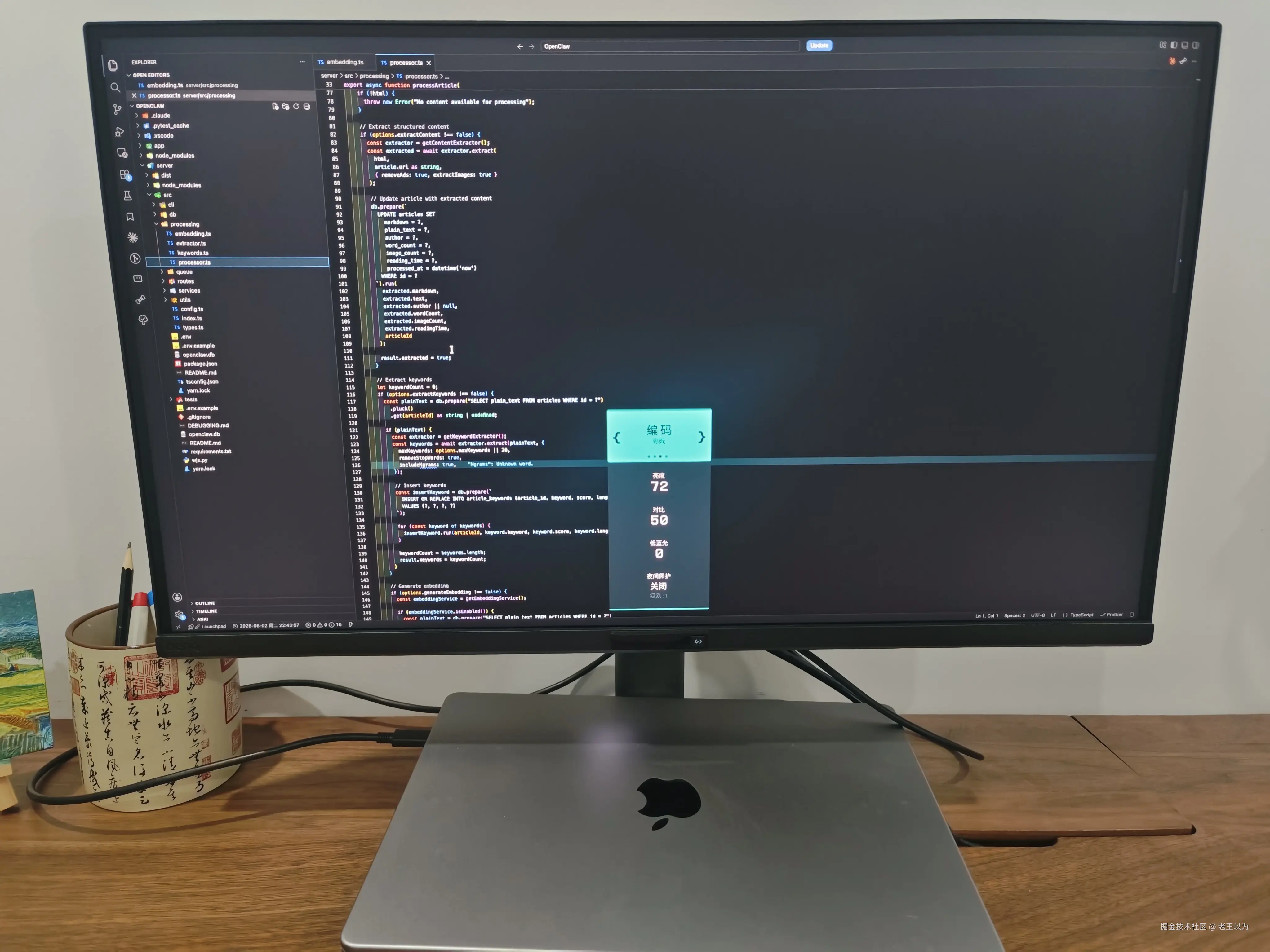
图 6:彩纸模式下的阅读效果。RD270Q 的颜色优化在彩纸模式下有明显的效果,字体和图片的层次分明。
4.4 护眼:干眼症患者的自救指南
我有轻度干眼症,这是程序员的职业病。之前每天下午 4 点准时眼睛干涩,眼药水是标配。
RD270Q 过了六大护眼认证(TÜV 无闪烁、防反射、低蓝光、Eye Comfort 2.0、Eyesafe 2.0),但说实话我买东西不看认证------我看实际体验。
最直观的改变是抗反射面板。 我的书房朝南,下午 3-5 点阳光直射桌面。之前的显示器(光面屏)变成镜子,代码几乎看不清,只能拉窗帘。RD270Q 的雾面抗反射面板,同样的光照条件下,屏幕内容依然可读------不是"完全没反光",而是反光被散射了,不会形成刺眼的亮点。居家办公没有公司那种遮光帘,抗反射面板对我来说是刚需。
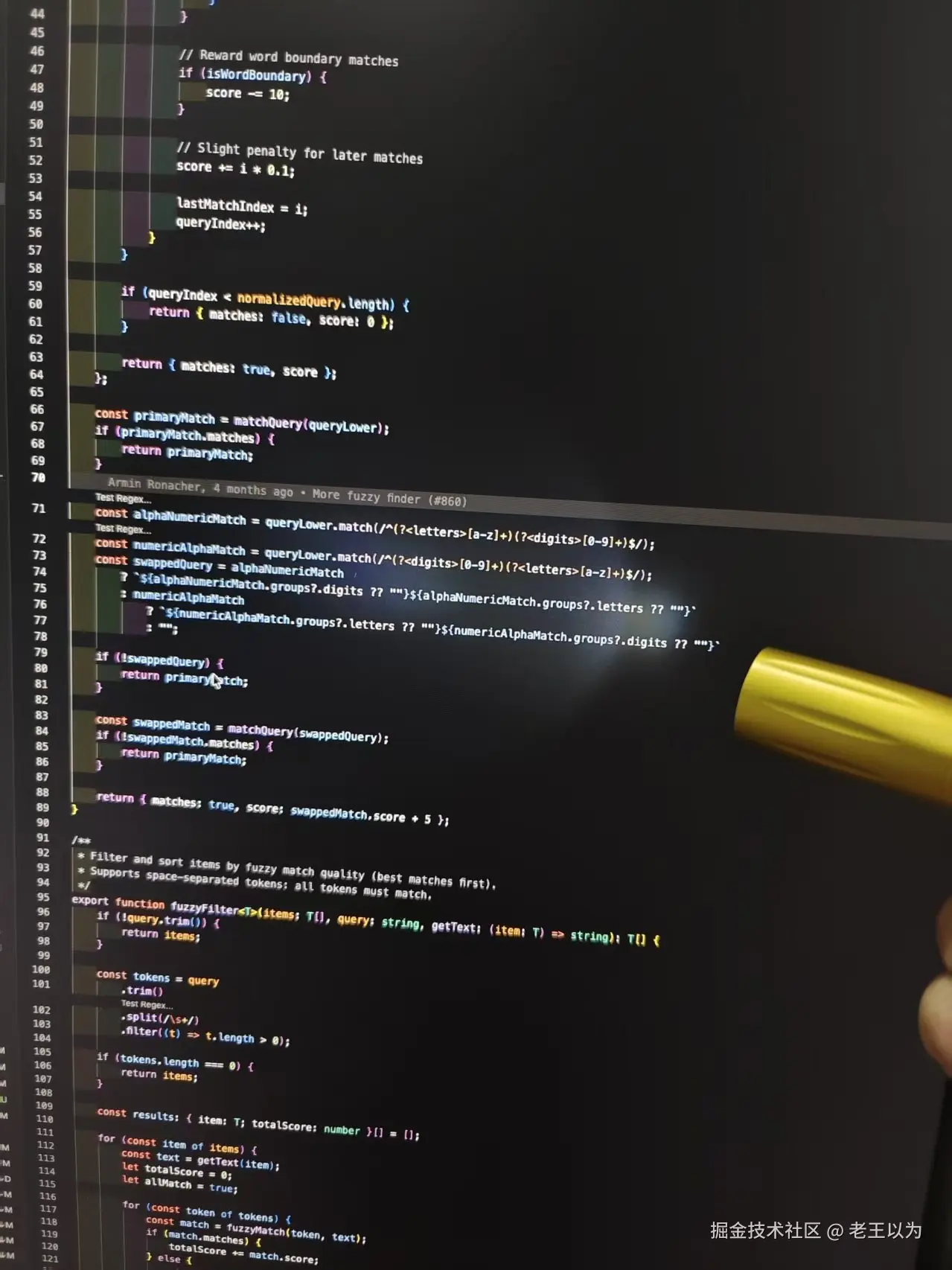
图 7:雾面抗反射面板将光源反光散射为柔和的光晕,屏幕内容始终清晰可读
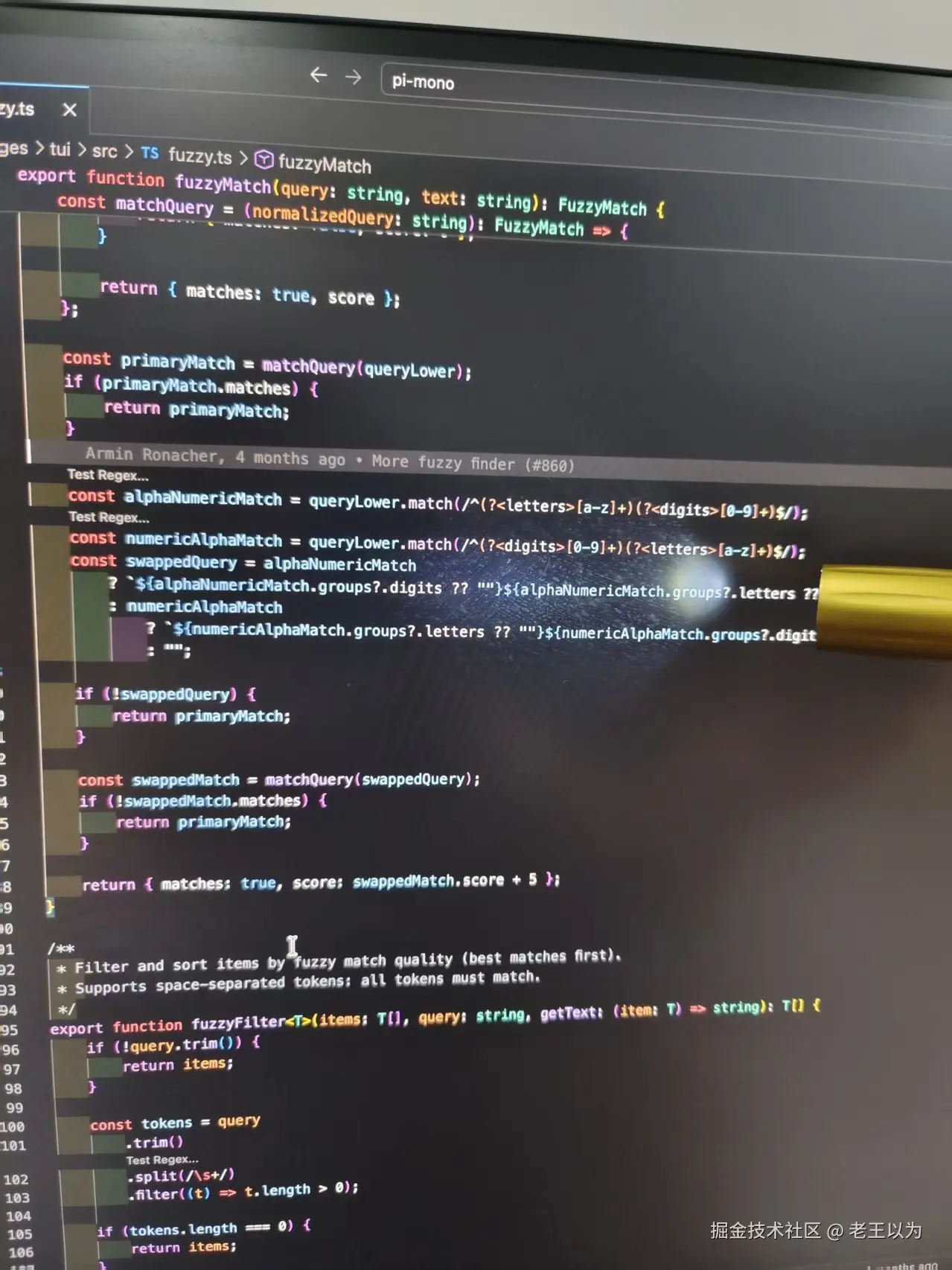
图 8:普通光面屏则产生强烈的镜面反射,形成刺眼的亮斑,亮斑区域的代码几乎无法辨认
抗反射面板(上)与普通光面屏(下)的侧光直射对比。在相同的光照条件下,RD270Q 的雾面抗反射面板将光源反光散射为柔和的光晕,屏幕内容始终清晰可读;而普通光面屏则产生强烈的镜面反射,形成刺眼的亮斑,亮斑区域的代码几乎无法辨认。如果办公场地没有遮光帘,这种差异直接决定了在光照强时是否能正常编码。
夜间防护模式(Night Hours Protection) 是我每天必用的功能。普通显示器的最低亮度对深夜环境来说还是太亮,而这个模式可以把亮度压到极低,同时保持文字可读。家人睡下后我继续写代码,屏幕不会亮得"把房间照亮",配合桌上的显示器挂灯,深夜编码的舒适度提升不止一个档次。
智慧调光(Brightness Intelligence Gen2) 是个"润物细无声"的功能。传感器在屏幕下方,实时检测环境光并自动调整亮度和色温。从下午到深夜,屏幕亮度自然过渡,不会出现"突然亮一下"的惊吓。居家办公的光线环境变化比办公室大得多(阴天、晴天、开灯、关灯),智慧调光在这种多变环境下反而比办公室更实用。
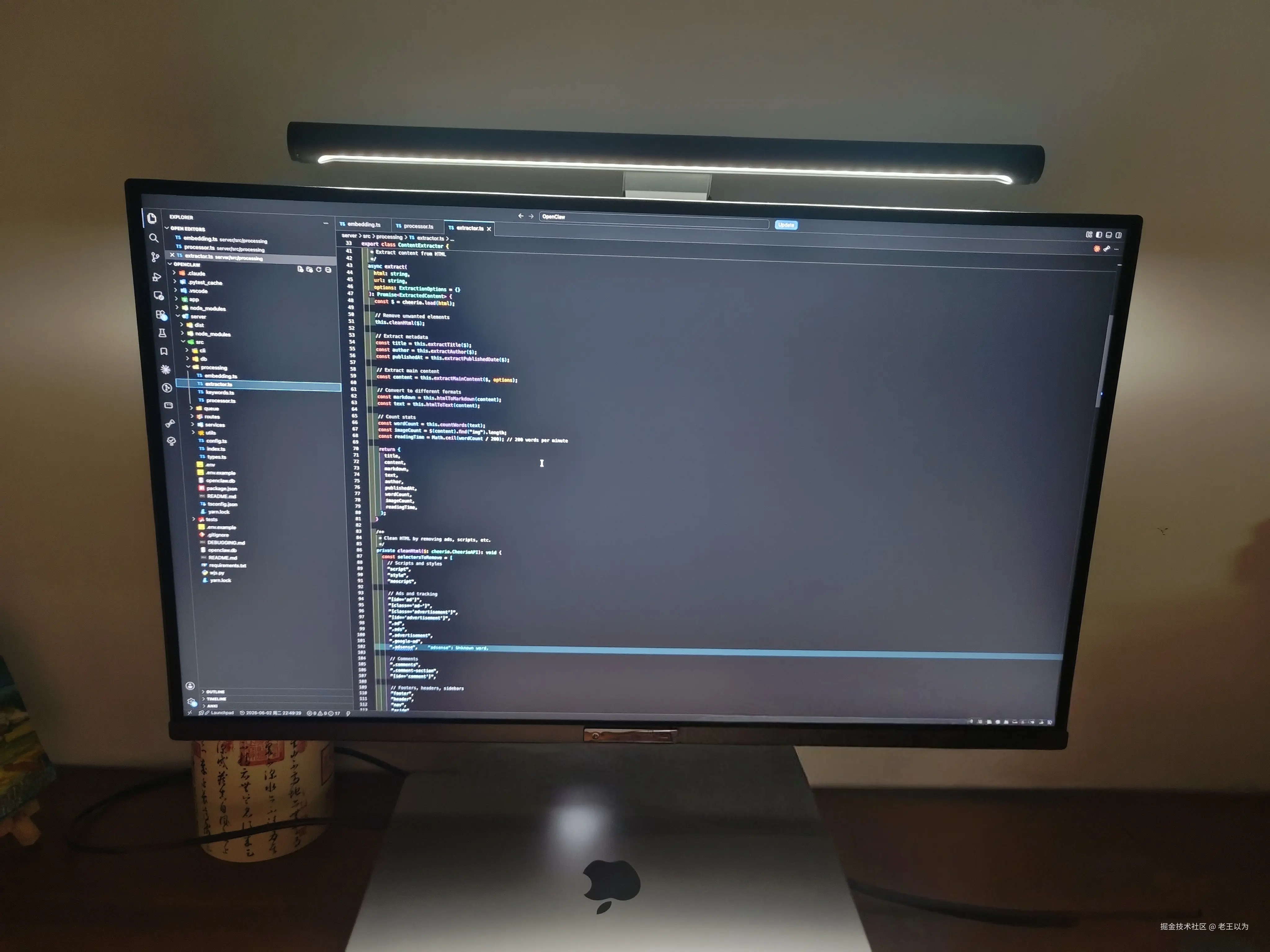
图 9:深夜编码场景。RD270Q 夜间防护模式 + 屏幕挂灯,凌晨修 bug 眼睛不会被亮醒。
4.5 人体工学:被低估的生产力因素
程序员的职业病列表很长:颈椎痛、肩周炎、干眼症、腱鞘炎......其中至少一半和显示器的人体工学设计有关。
RD270Q 的支架支持:
- 高度调节 150mm: 找到视线和屏幕中心平齐的位置,减少低头/仰头
- 旋转 ±90°: 竖屏编码的物理基础
- 俯仰调节: 适配不同坐姿
- VESA 壁挂: 如果桌面空间有限,可以上显示器支架臂
我花了两周时间调整显示器的高度和角度,最终找到最舒服的位置:屏幕顶端和眉毛平齐,视线自然落在屏幕上半部分。这个姿势下,颈椎处于中立位,连续工作 4 小时不会有明显的颈部疲劳。
4.6 USB-C 一线通:桌面洁癖的救赎
一根 Type-C 线连接 MacBook:65W 反向供电 + 视频传输(DP Alt Mode)+ USB Hub,三合一。
桌上少了:一个充电器、一根 HDMI/DP 线、一个 USB Hub。我数了一下,相比之前的桌面,少了 3 根线、1 个充电器、1 个扩展坞。桌面干净程度 +50%,心情清爽程度 +100%。
RD270Q 的接口配置:HDMI 2.0 ×1、DP 1.4 ×1、USB-C(PD 65W)×1、USB 3.2 Hub(下行)×4。对于程序员来说,USB-C 上行 + 4 个 USB 下行口意味着:键盘、鼠标、U 盘、外接硬盘全部接在显示器上,MacBook 只需要一根线。
需要带走笔记本时,拔一根线就行------这种"一键 disconnect"的体验,用过就回不去了。
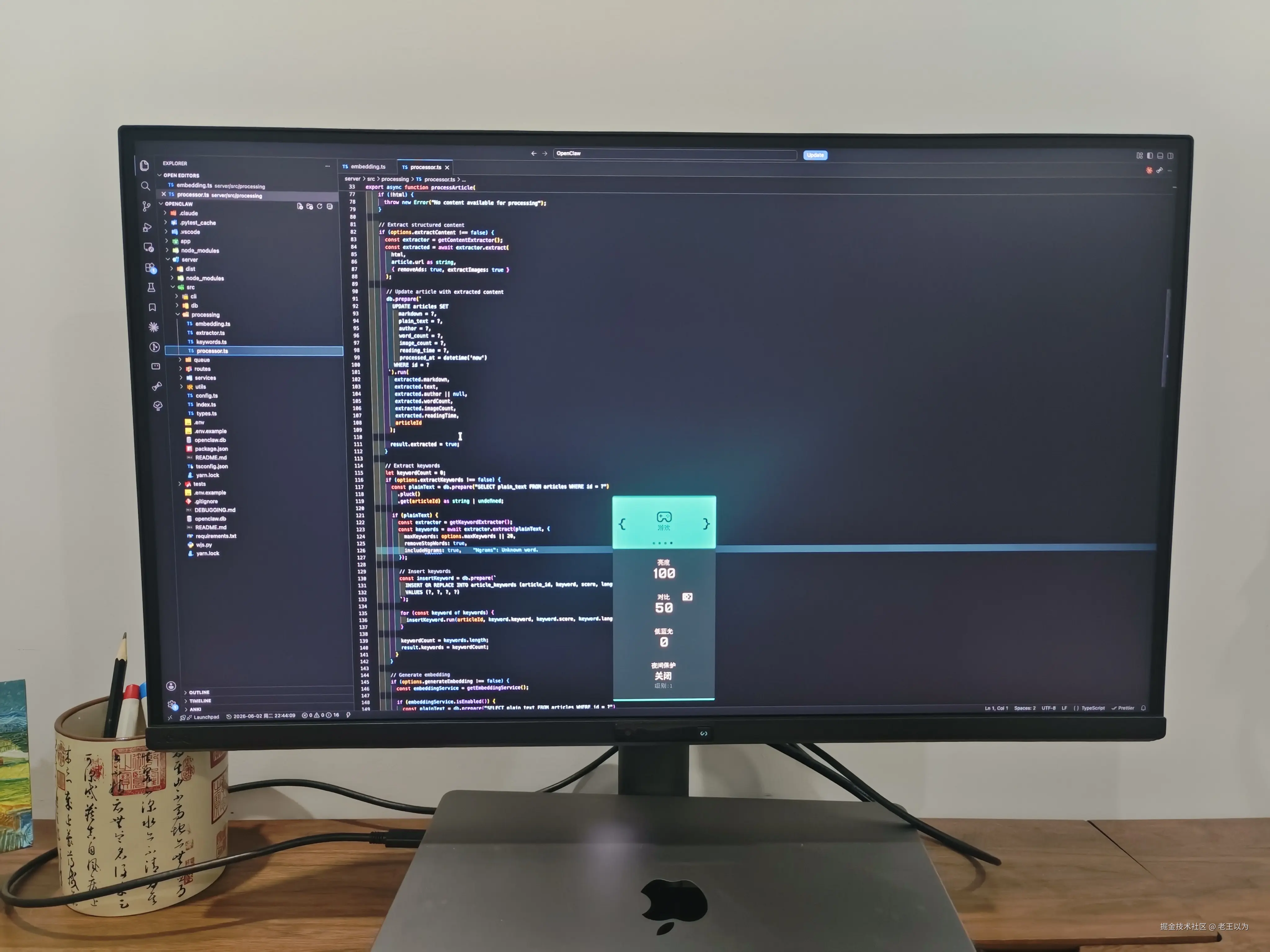
图 10:OSD 菜单切换不同模式。编码模式写代码,标准模式看设计稿,游戏模式偶尔放松一把。
05 Display Pilot 2:被低估的软件生态
大多数显示器厂商对"软件"的理解是:给我们个驱动光盘(现在连光盘都没有了),安装完能在系统里调调亮度,完事。
明基的 Display Pilot 2 不一样。它是一个完整的显示器管理软件,支持 Windows、macOS、Linux 三大平台------这在显示器厂商里真的不多见。很多品牌只给 Windows 驱动,Mac 和 Linux 用户被直接放弃。
5.1 FLOW:自动化工作流的核心
FLOW 是我使用率最高的功能。它的逻辑很简单:根据当前激活的应用程序,自动切换显示模式。
我的配置: 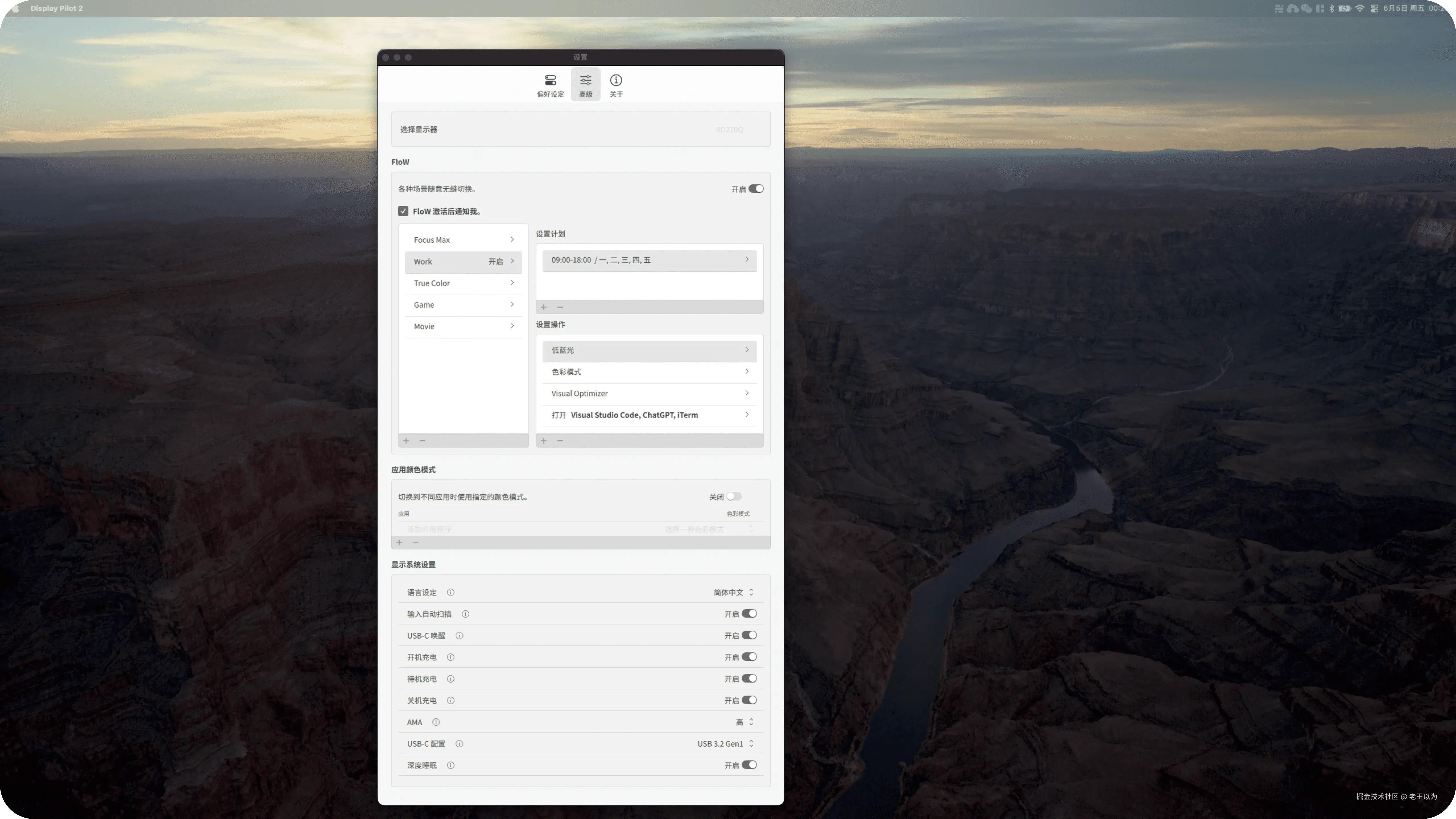
图 11:不同的 FLOW 模式可以切换不同的应用,在实际工作中还是比较实用的
- VS Code / WebStorm → 自动切换编码模式
- Chrome / Safari → 切换标准模式(网页色彩更准确)
- Terminal → 切换深色模式(终端通常黑底白字,深色模式对比度更合适)
- 视频播放器 → 切换 HDR 模式(如果有 HDR 内容)
这个自动化省了多少心?粗略估算:每天切换应用 100+ 次,每次手动调模式需要 3-5 秒(点托盘图标 → 选模式 → 确认),FLOW 全自动,零操作。一天省 5-8 分钟,一年就是 30+ 小时------相当于多出了 4 个工作日。
更关键的是:不需要记着调。以前经常出现的情况是------从 IDE 切到浏览器查文档,忘了调模式,看了 20 分钟才发现屏幕太亮/太暗,眼睛已经不舒服了。FLOW 消除了这种"人为失误"。
5.2 桌面分区:窗口管理的物理法则
桌面分区(Desktop Partition)把屏幕划分成预设的区域,拖窗口时自动吸附。
我的双屏分区方案:
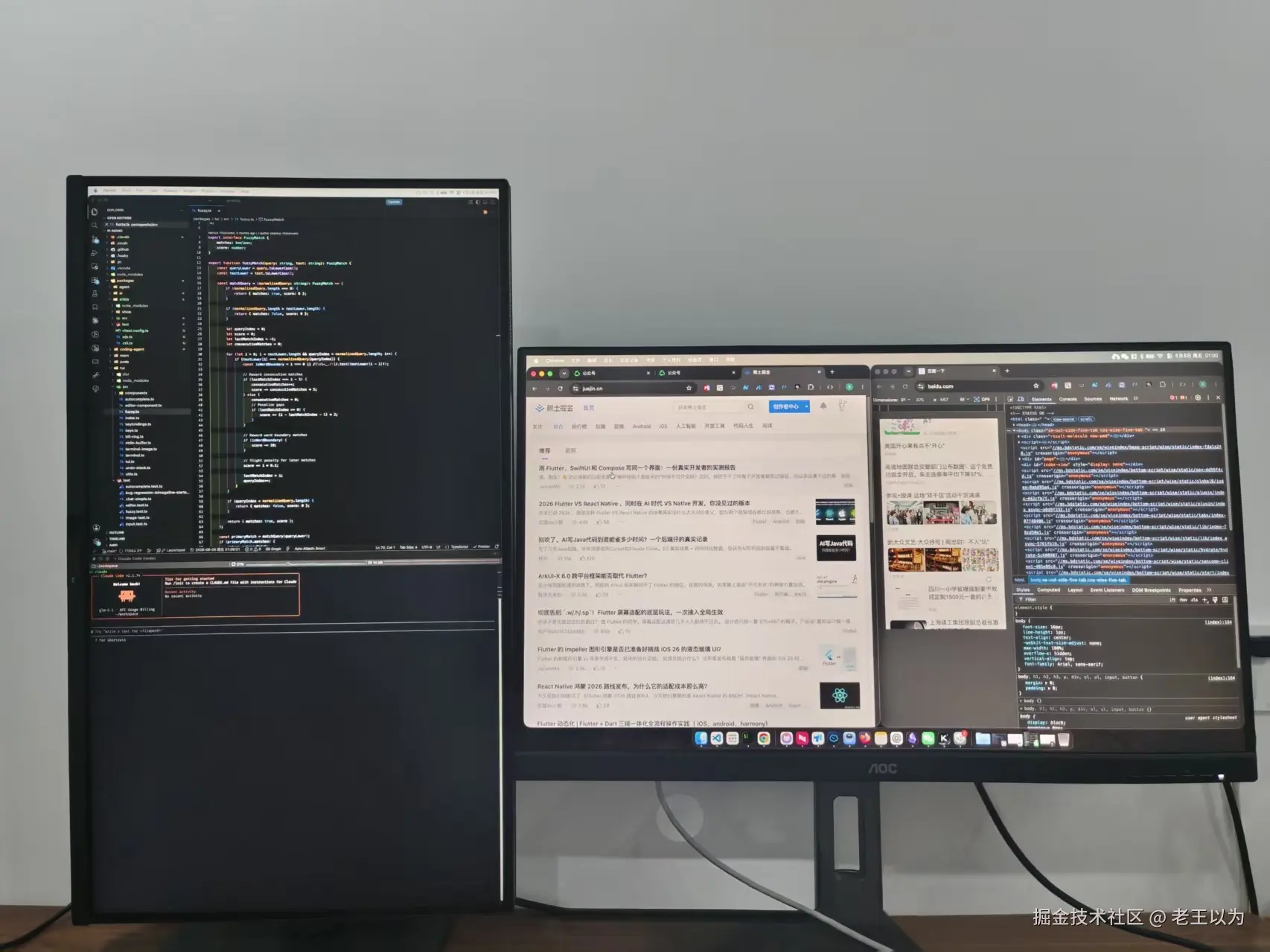
图 12:不同的窗口进行分区,工作起来就更有条理,也不需要再切来切去,一目了然
- 右侧横屏:左 1/2(文档/设计稿/博客等)+ 右 1/2(Chrome 预览/DevTools)
- 左侧竖屏:上 1/2(VS Code 主窗口) + 下 1/2(Iterm)
这个功能和 macOS 的 Magnet 或 Windows 的 PowerToys FancyZones 类似,但有两个优势:一是和显示模式联动(分区布局可以和编码模式同时切换),二是对竖屏的分区支持更好(很多第三方工具对竖屏的分区比例处理得不好)。
06 多屏工作流构建指南:从 0 到 1 的实操手册
这一章是给想搭建多屏工作流但不知从何下手的人的实操指南。我不会推荐具体品牌,只给方法论------根据自己的预算和需求填空。
6.1 第一步:分析你的工作流
在买任何硬件之前,先花一周时间观察自己的工作习惯。记录:
- 每天最常用的 3-5 个应用程序是什么?
- 哪些应用经常需要同时看?(比如 IDE + 浏览器、终端 + 日志)
- 你在什么任务上花费时间最多?(编码、Debug、Code Review、学习)
- 你的主要痛点是什么?(窗口太小、切来切去、眼睛疲劳、脖子酸)
可以用 ManicTime、RescueTime 或简单的 Excel 记录。数据不需要精确,关键是建立对自己工作模式的认知。
6.2 第二步:确定显示器配置
根据工作流分析,选择显示器配置:
单屏升级(预算 1000-2000)
如果你现在的主要痛点是"屏幕太小",先升级到 27 寸 2K。竖屏功能强烈建议上------即使你现在觉得不需要,用惯了之后就回不去了。
双屏配置(预算 2500-4500)
推荐一竖一横。竖屏放左侧(目录树、文档、终端),横屏放右侧(IDE、浏览器)。两块屏可以同型号,也可以不同------竖屏对色彩要求不高,可以选便宜点的;横屏是主战场,建议选好的。
三屏及以上(预算 5000+)
三屏的边际收益递减。除非你有特殊需求(比如同时看大盘、监控、代码),否则双屏已经覆盖了 90% 的场景。三屏更适合特定职业:量化交易、运维 NOC、视频剪辑。
6.3 第三步:规划屏幕布局
屏幕布局不是随意的,要遵循几个原则:
- 主屏在正前方 --- 你视线自然落到的位置。通常是横屏,放 IDE。
- 辅助屏在侧面 --- 视线需要轻微转动才能看到。通常是竖屏,放参考信息。
- 屏幕顶部和眉毛平齐 --- 颈椎处于中立位,减少低头。
- 两块屏的间距保持一致 --- 鼠标跨屏移动时不会"跳"。
- 留出台灯/挂灯的位置 --- 深夜编码需要环境光,不要屏幕正对光源。
6.4 第四步:配置软件工作流
硬件到位后,软件配置决定了效率天花板:
- 窗口管理: Mac 用 Magnet/Raycast,Windows 用 PowerToys FancyZones,Linux 用 i3/sway(tiling WM 本身就是为多屏设计的)
- 自动化: Keyboard Maestro(Mac)、AutoHotkey(Windows)、xdotool(Linux)------用快捷键一键排列窗口
- 显示器管理: Display Pilot 2(明基)、MonitorControl(Mac 开源)、ClickMonitorDDC(Windows)
- 护眼: f.lux 或 Windows Night Light,配合屏幕挂灯使用
一个我常用的自动化脚本:按一个快捷键,自动把 IDE 放到右侧横屏中央、终端放到左侧竖屏下方、浏览器放到右侧横屏右 1/3。整个布局 1 秒完成,不需要手动拖窗口。
6.5 第五步:养成习惯
硬件和软件都配置好了,最后一步是养成使用习惯。多屏工作流的核心不是"有更多屏幕",而是"把信息放在固定的位置"。
前两周会有不适应------你可能会发现自己在找窗口时犹豫了("刚才那个文档放在哪个屏来着?")。这是正常的。坚持两周后,大脑会建立空间记忆,信息获取变成自动化过程。
一个月后,你会发现自己单屏工作时有种"局促感"------像从别墅搬回了单间。这时候你就知道,多屏工作流已经内化了。