文章目录
- [gh CLI 在 Linux 下安装指南](#gh CLI 在 Linux 下安装指南)
-
- [什么是 gh CLI](#什么是 gh CLI)
- [为什么使用 gh CLI](#为什么使用 gh CLI)
- 安装前准备
- [Ubuntu / Debian 安装](#Ubuntu / Debian 安装)
-
- [1. 更新软件包](#1. 更新软件包)
- [2. 安装依赖](#2. 安装依赖)
- [3. 添加 GitHub CLI GPG Key](#3. 添加 GitHub CLI GPG Key)
- [4. 添加软件源](#4. 添加软件源)
- [5. 安装 gh](#5. 安装 gh)
- [6. 验证安装](#6. 验证安装)
- [Fedora 安装](#Fedora 安装)
- [Arch Linux 安装](#Arch Linux 安装)
- [openSUSE 安装](#openSUSE 安装)
- [Snap 安装](#Snap 安装)
- [使用 Homebrew 安装](#使用 Homebrew 安装)
- [登录 GitHub](#登录 GitHub)
- 常用命令
- [在 WSL2 中使用 gh CLI](#在 WSL2 中使用 gh CLI)
- 常见问题
-
- [gh: command not found](#gh: command not found)
- [如何升级 gh](#如何升级 gh)
- 客观评价
gh CLI 在 Linux 下安装指南
什么是 gh CLI
gh(GitHub CLI)是 GitHub 官方推出的命令行工具,用于在终端中管理 GitHub 资源,例如:
- 创建和管理仓库
- 提交 Pull Request
- 查看和处理 Issues
- 管理 Releases
- 认证 GitHub 账户
- 与 GitHub Actions 集成
对于习惯使用终端开发的工程师来说,gh 可以显著减少在浏览器和终端之间切换的频率。
为什么使用 gh CLI
传统工作流:
text
修改代码
    ↓
git push
    ↓
打开浏览器
    ↓
创建 Pull Request
    ↓
填写标题和描述
使用 gh CLI:
bash
git push

gh pr create
整个流程可以直接在终端完成。
例如:
bash
gh repo create
gh issue create
gh pr create
gh release create
安装前准备
首先确认系统版本:
bash
cat /etc/os-release输出示例:
text
NAME="Ubuntu"
VERSION="24.04 LTS"
或者:
text
NAME="Debian GNU/Linux"
VERSION="12 (bookworm)"
不同发行版安装方式略有差异。
Ubuntu / Debian 安装
GitHub 官方推荐通过 APT 仓库安装。
1. 更新软件包
bash
sudo apt update2. 安装依赖
bash
sudo apt install curl -y3. 添加 GitHub CLI GPG Key
bash
curl -fsSL https://cli.github.com/packages/githubcli-archive-keyring.gpg \
| sudo dd of=/usr/share/keyrings/githubcli-archive-keyring.gpg
设置权限:
bash
sudo chmod go+r /usr/share/keyrings/githubcli-archive-keyring.gpg4. 添加软件源
bash
echo "deb [arch=$(dpkg --print-architecture) \
signed-by=/usr/share/keyrings/githubcli-archive-keyring.gpg] \
https://cli.github.com/packages stable main" \
| sudo tee /etc/apt/sources.list.d/github-cli.list > /dev/null
5. 安装 gh
bash
sudo apt update
sudo apt install gh -y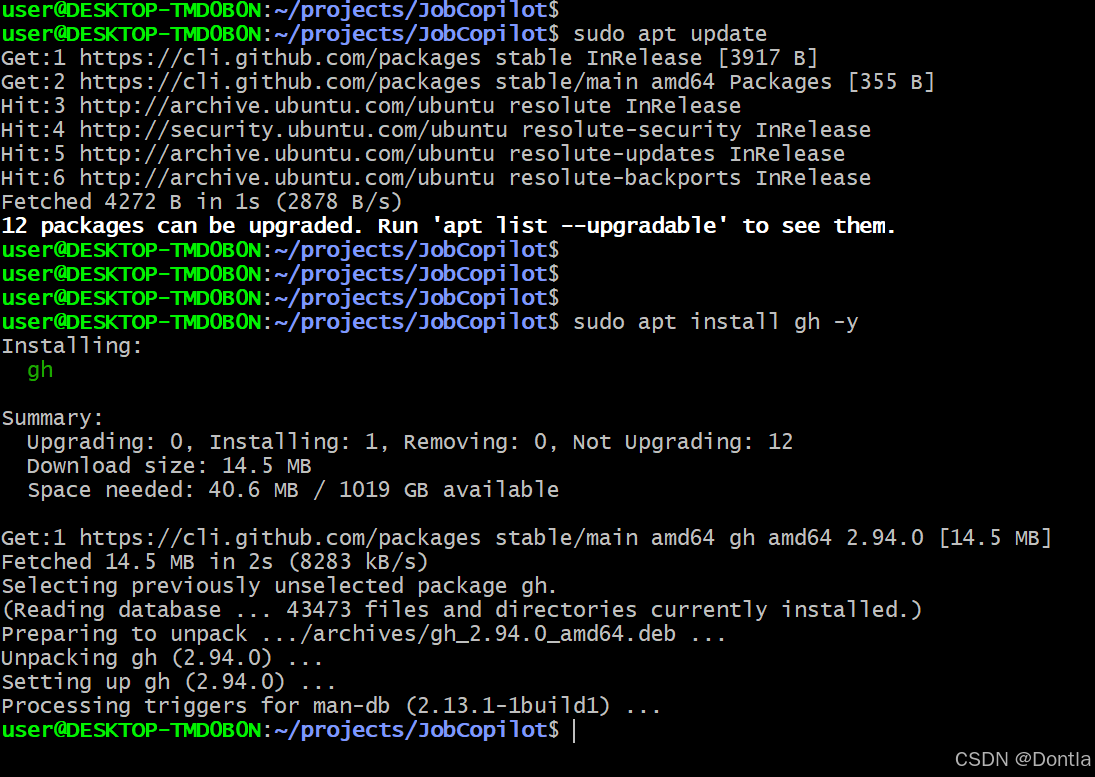
6. 验证安装
bash
gh --version输出类似:
text
gh version 2.82.0
https://github.com/cli/cli/releases/latest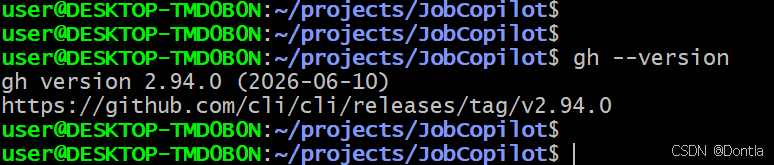
Fedora 安装
使用 DNF:
bash
sudo dnf install 'dnf-command(config-manager)'添加仓库:
bash
sudo dnf config-manager addrepo --from-repofile=https://cli.github.com/packages/rpm/gh-cli.repo安装:
bash
sudo dnf install gh -y验证:
bash
gh --versionArch Linux 安装
Arch Linux 官方仓库已提供 gh。
安装:
bash
sudo pacman -S github-cli验证:
bash
gh --versionopenSUSE 安装
安装:
bash
sudo zypper install gh如果仓库中没有对应版本,可参考官方 RPM 仓库安装方式。
Snap 安装
对于支持 Snap 的发行版:
bash
sudo snap install gh优点:
- 安装简单
- 自动更新
缺点:
- 启动速度略慢
- 与系统包管理器独立
使用 Homebrew 安装
如果 Linux 环境已经安装 Homebrew:
bash
brew install gh验证:
bash
gh --version登录 GitHub
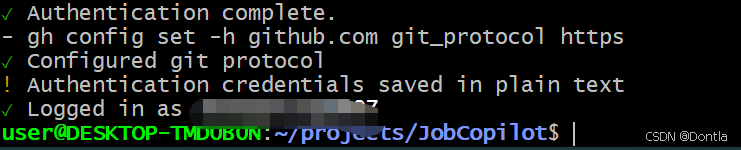
安装完成后,需要进行认证。
执行:
bash
gh auth login系统会引导选择:
text
? What account do you want to log into?
> GitHub.com
选择认证方式:
text
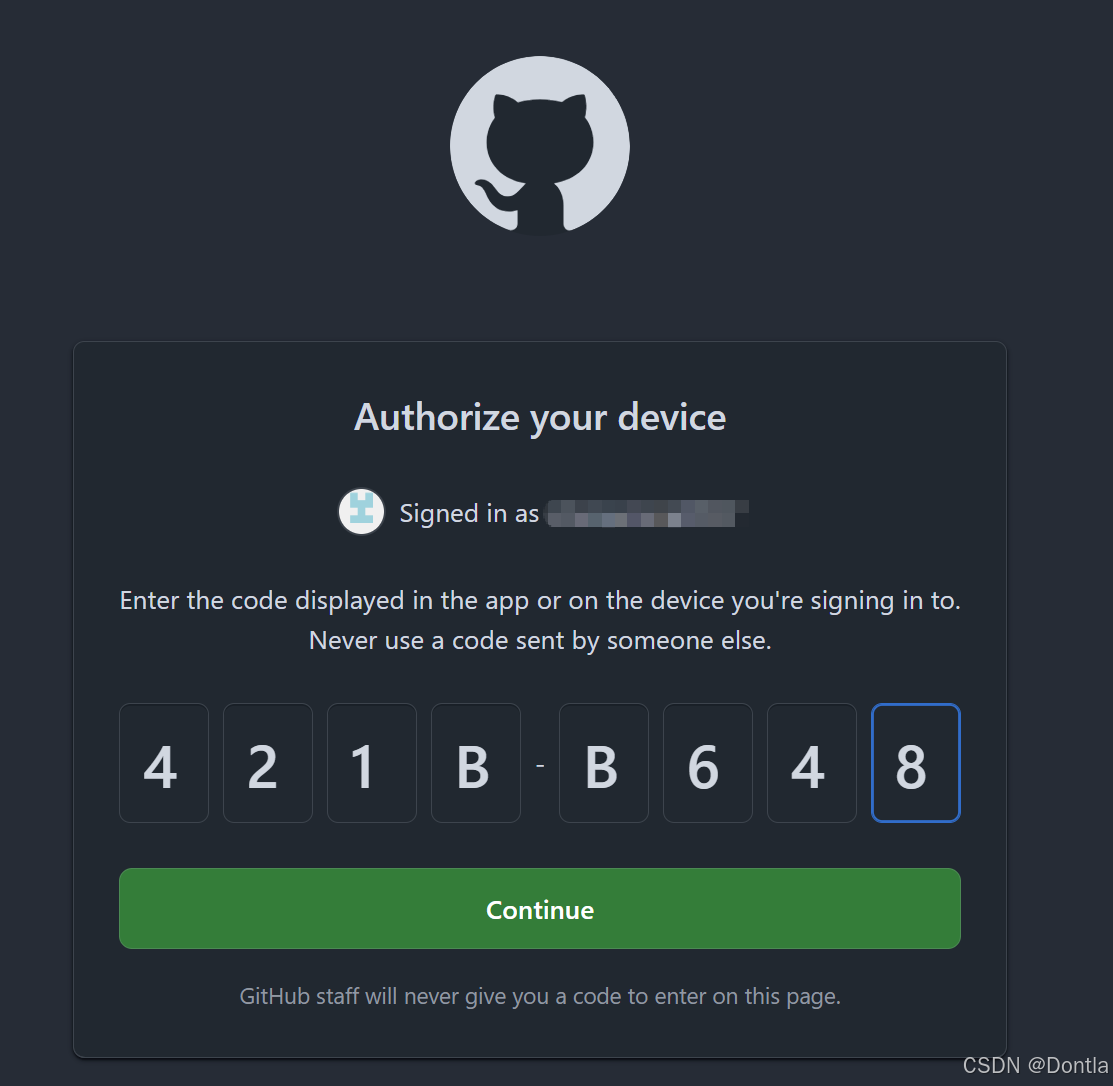
> Login with a web browser随后会生成验证码,例如:
text
ABCD-1234
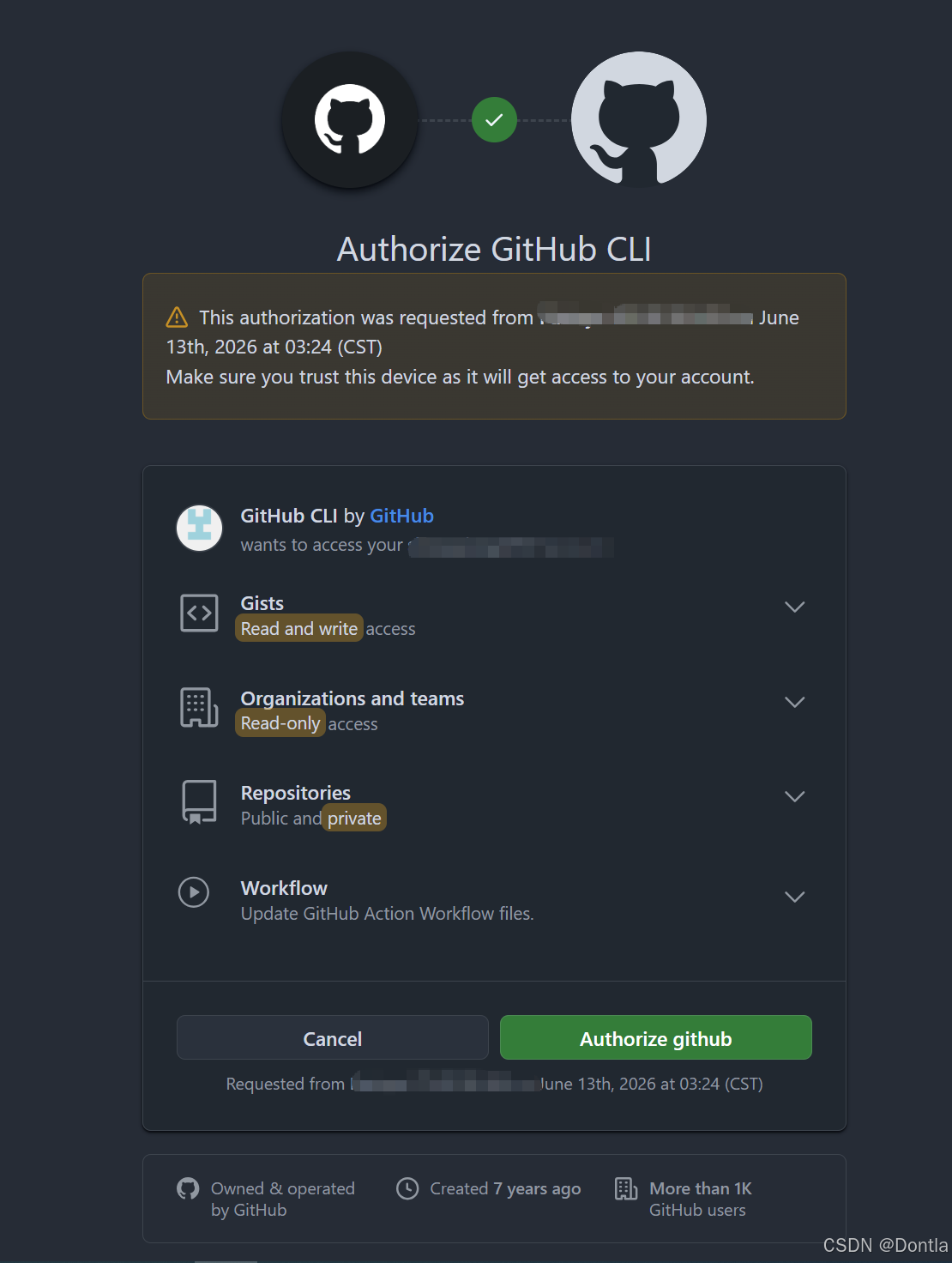
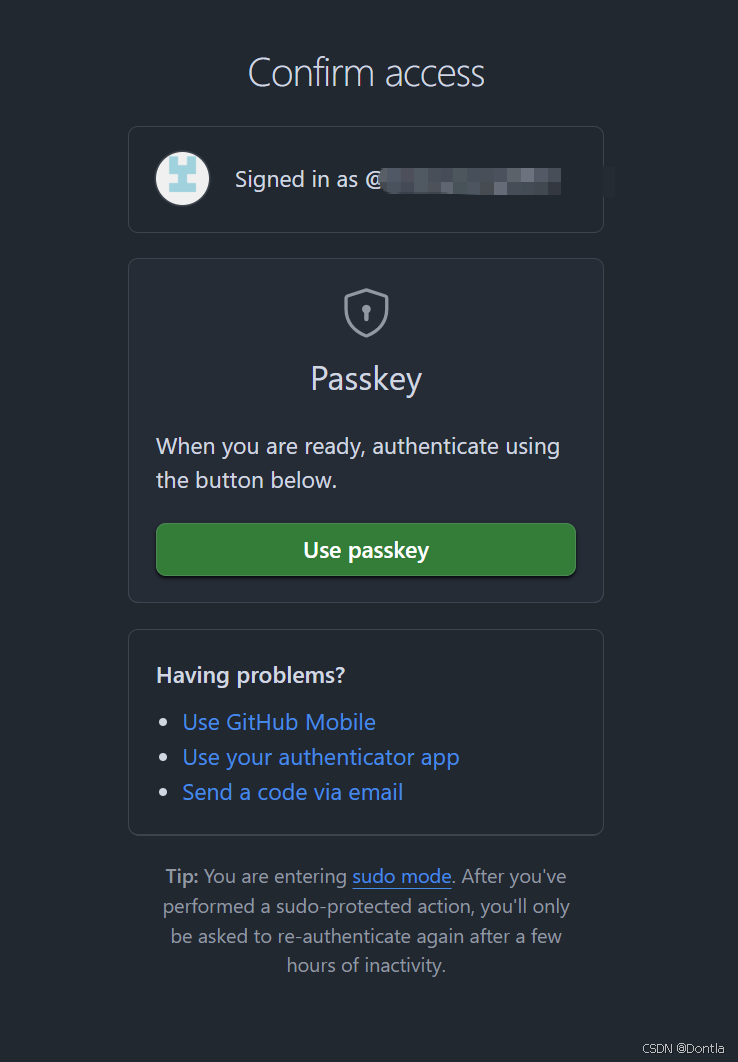
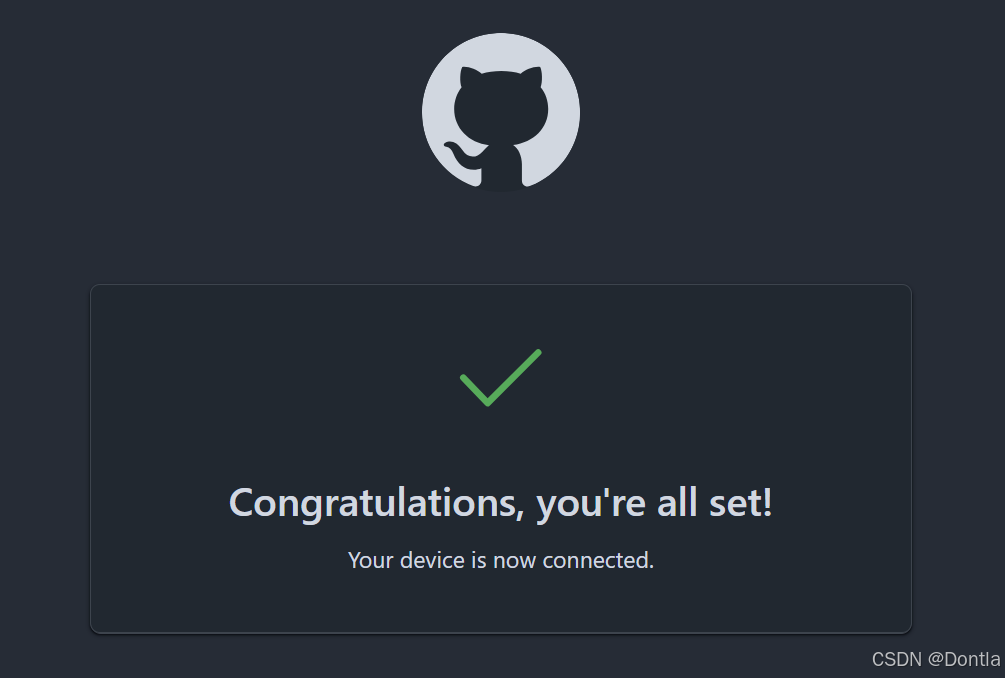
打开浏览器完成授权即可。
https://github.com/login/device
验证登录状态:
bash
gh auth status
示例输出:
text
Logged in to github.com as your_username常用命令
查看认证状态
bash
gh auth status登出
bash
gh auth logout创建仓库
bash
gh repo create克隆仓库
bash
gh repo clone owner/repository例如:
bash
gh repo clone cli/cli创建 Issue
bash
gh issue create查看 Issue
bash
gh issue list创建 Pull Request
bash
gh pr create查看 Pull Request
bash
gh pr list查看 Workflow
bash
gh run list查看 Workflow 日志
bash
gh run view在 WSL2 中使用 gh CLI
对于 Windows + WSL2 开发环境,推荐直接在 Ubuntu 发行版中安装 gh。
典型开发环境如下:
text
Windows
└── WSL2 Ubuntu
    ├── Git
    ├── GitHub CLI
    ├── Docker CLI
    ├── Python
    ├── Node.js
    └── Claude Code
这样可以获得:
- 原生 Linux 开发体验
- 与 Git 集成更自然
- Claude Code 可直接调用 gh 命令
- 自动化脚本无需跨系统调用
验证:
bash
which gh输出类似:
text
/usr/bin/gh常见问题
gh: command not found
确认安装成功:
bash
which gh如果没有输出:
bash
echo $PATH检查安装目录是否在 PATH 中。
如何升级 gh
APT 安装:
bash
sudo apt update
sudo apt upgrade gh
Homebrew 安装:
bash
brew upgrade ghSnap 安装:
bash
sudo snap refresh gh客观评价
优势
- GitHub 官方维护
- 与 GitHub 功能高度集成
- 支持 PR、Issue、Actions 等常见工作流
- 自动化脚本友好
- 学习成本较低
局限性
- 仅适用于 GitHub 生态
- 某些高级功能仍需访问 Web 页面
- 对新手而言,图形界面仍然更直观
适用场景
非常适合:
- 后端开发
- DevOps
- 开源维护者
- AI Agent 开发
- Claude Code / Codex 工作流
如果你已经习惯在终端中使用 Git,那么安装 gh CLI 基本属于高收益、低成本的工具升级。尤其是在 WSL2 开发环境中,它已经成为许多开发者的标准工具链之一。