文章目录
- [Keycloak测试(在 Keycloak 创建测试用户)](#Keycloak测试(在 Keycloak 创建测试用户))
-
- [1. 用 admin / admin 登录 Keycloak Admin Console](#1. 用 admin / admin 登录 Keycloak Admin Console)
- [2. 左上角切换到 jobcopilot realm(不是 master)](#2. 左上角切换到 jobcopilot realm(不是 master))
- [3. 左侧菜单 → Users → Add user](#3. 左侧菜单 → Users → Add user)
- [4. 填写:](#4. 填写:)
- [5. 点 Create](#5. 点 Create)
- [6. 进入该用户 → Credentials 标签 → Set password,设置密码,关闭 Temporary](#6. 进入该用户 → Credentials 标签 → Set password,设置密码,关闭 Temporary)
- [7. 添加一个 attribute](#7. 添加一个 attribute)
-
- [1. 创建 tenant_id 属性](#1. 创建 tenant_id 属性)
- [2. 进入 Users 标签 → testuser → tenant_id](#2. 进入 Users 标签 → testuser → tenant_id)
- [8. 点 Save](#8. 点 Save)
Keycloak测试(在 Keycloak 创建测试用户)
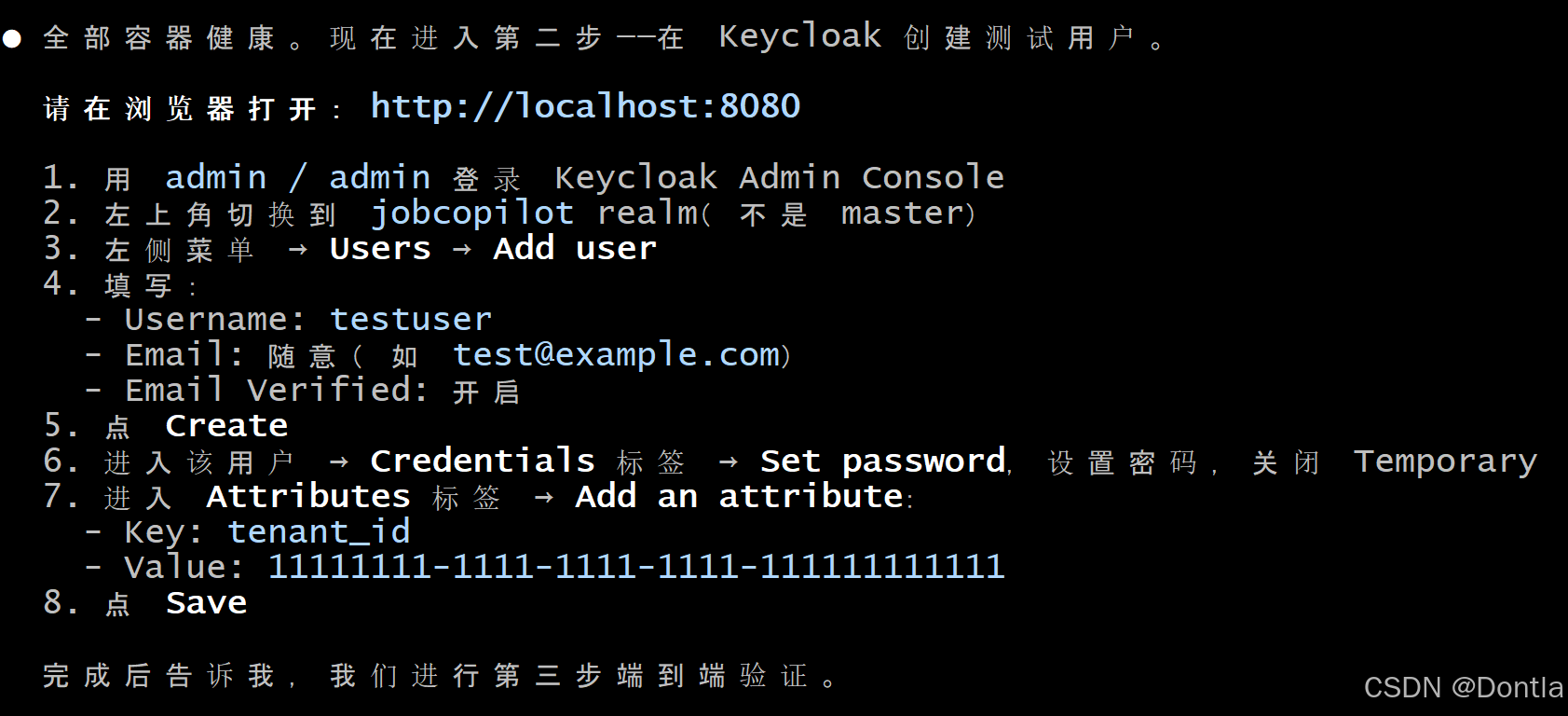
请在浏览器打开:http://localhost:8080
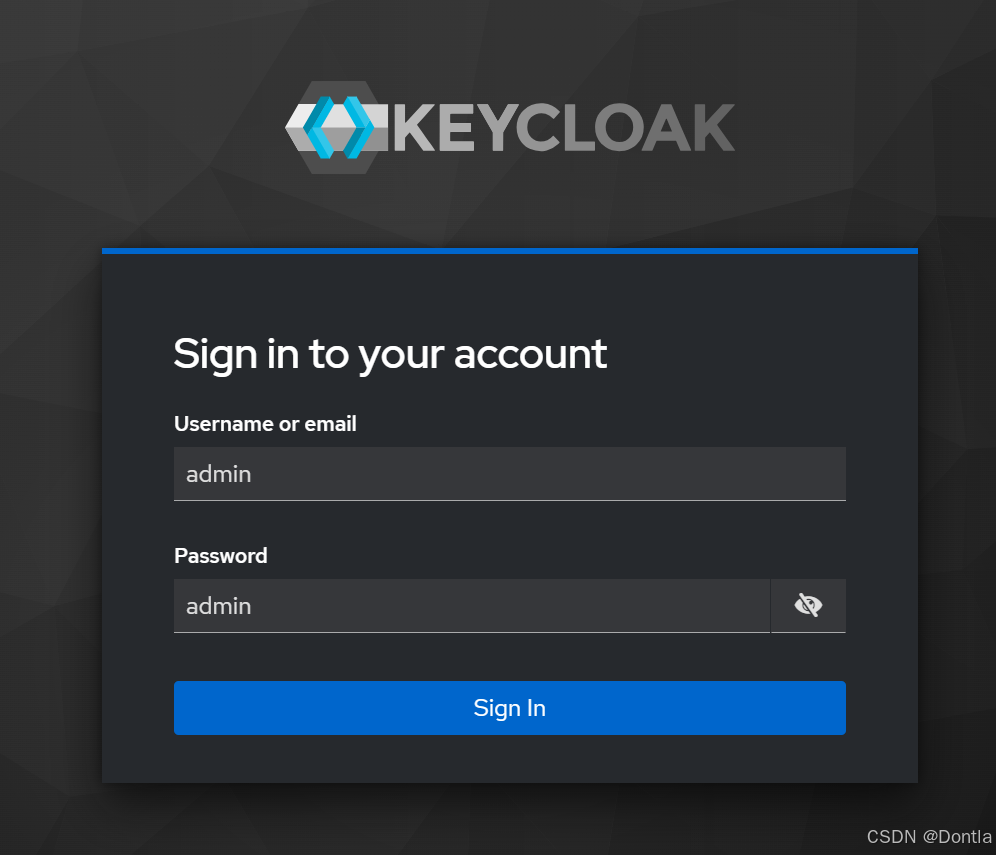
1. 用 admin / admin 登录 Keycloak Admin Console
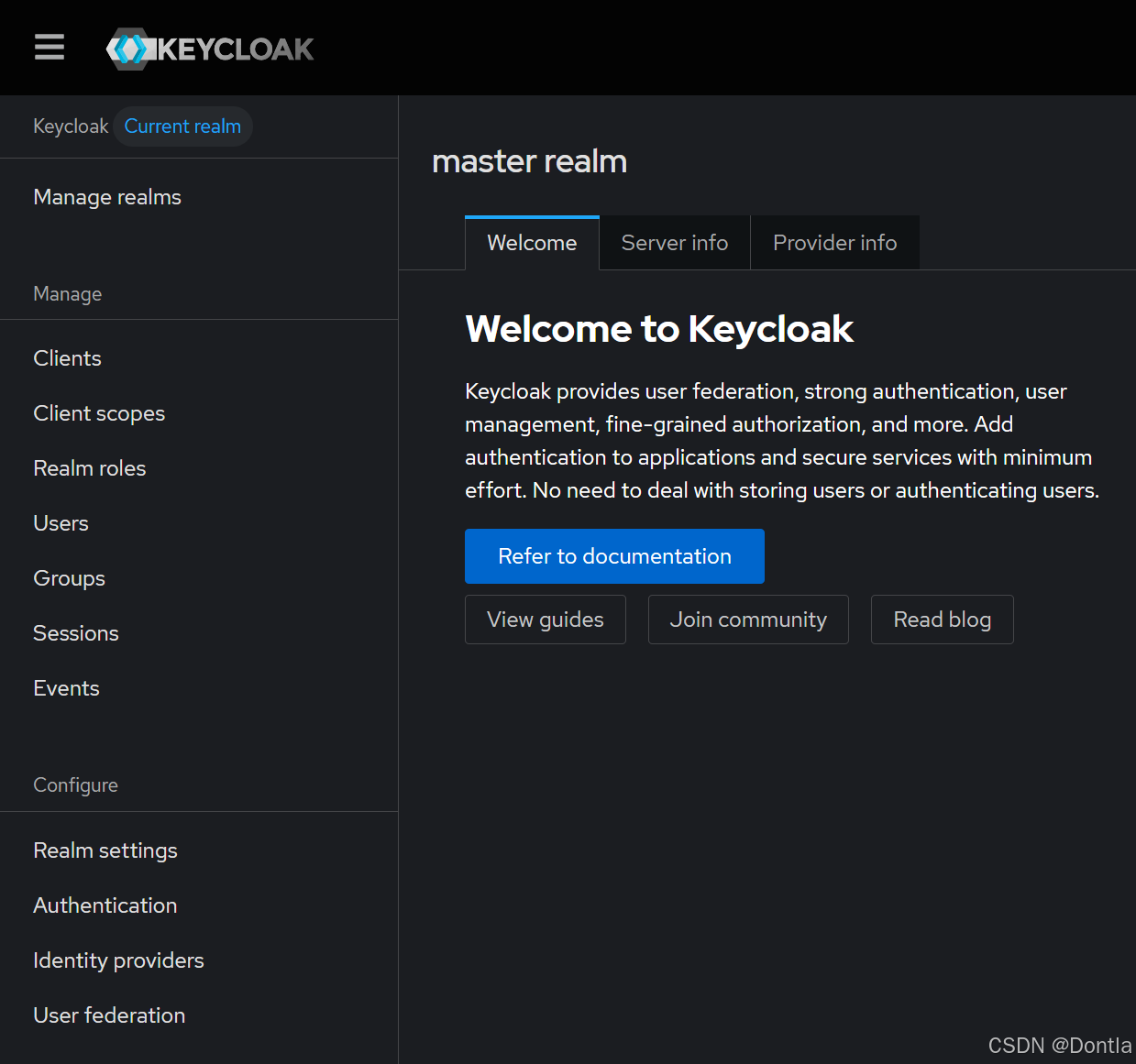
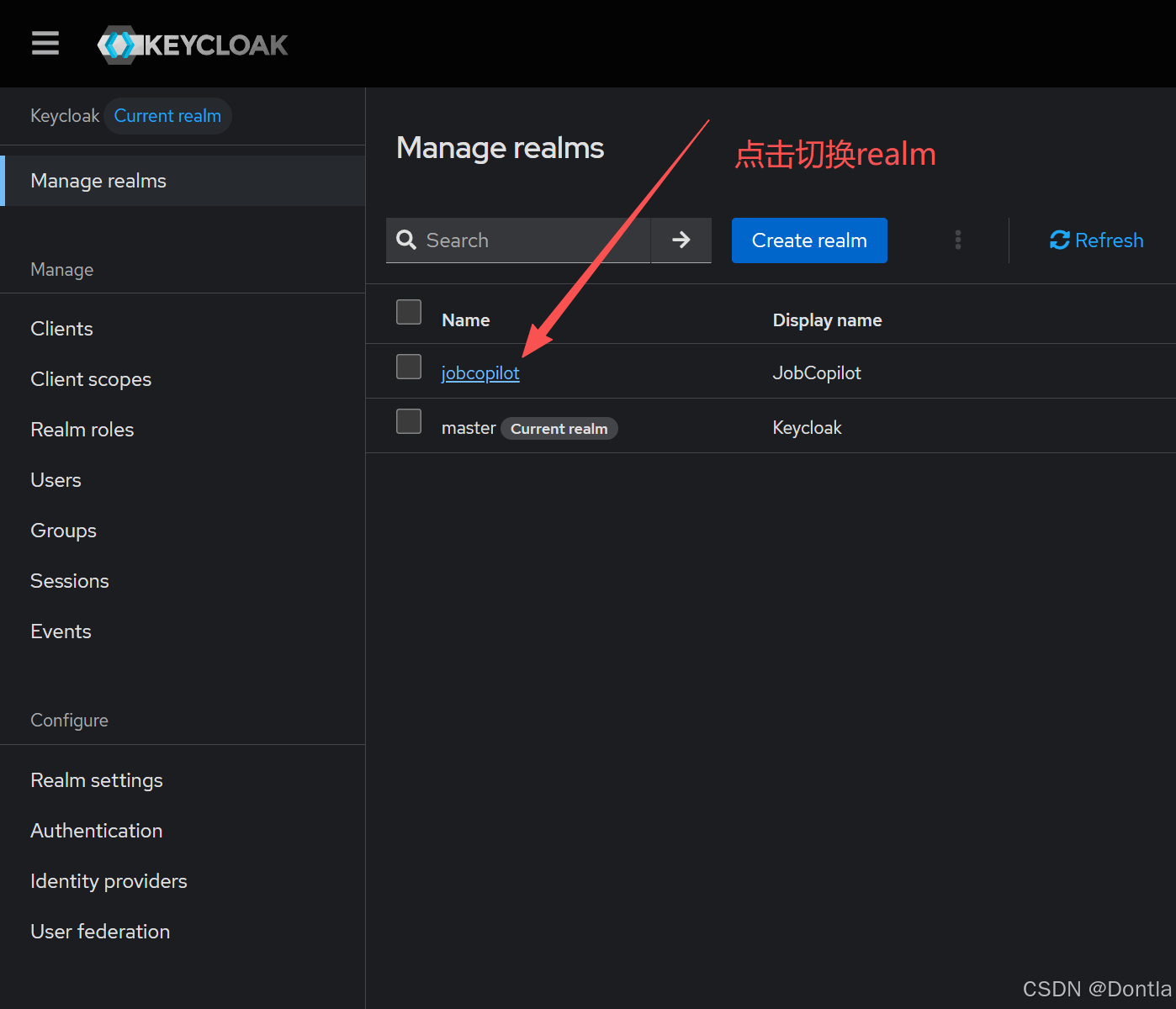
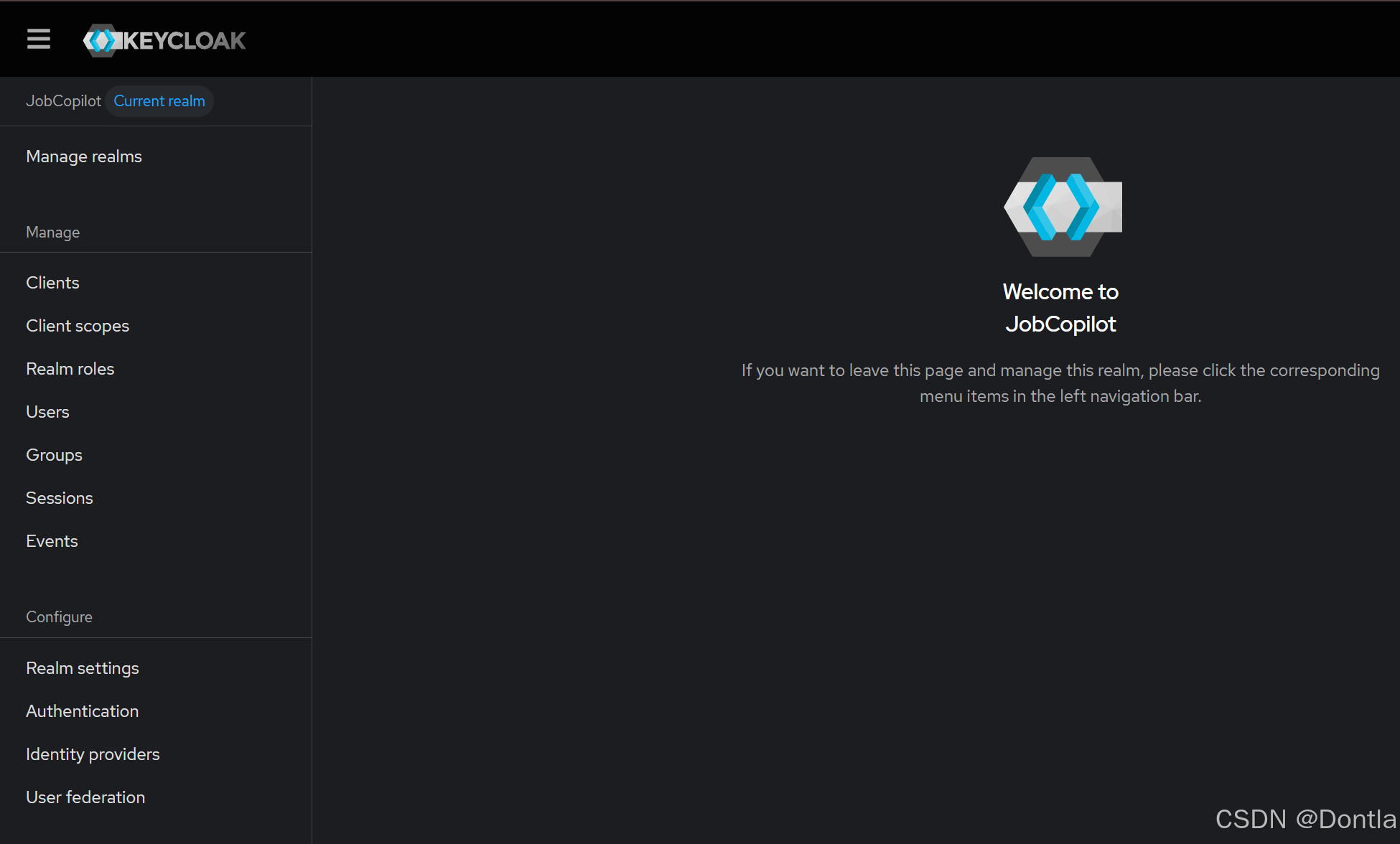
2. 左上角切换到 jobcopilot realm(不是 master)
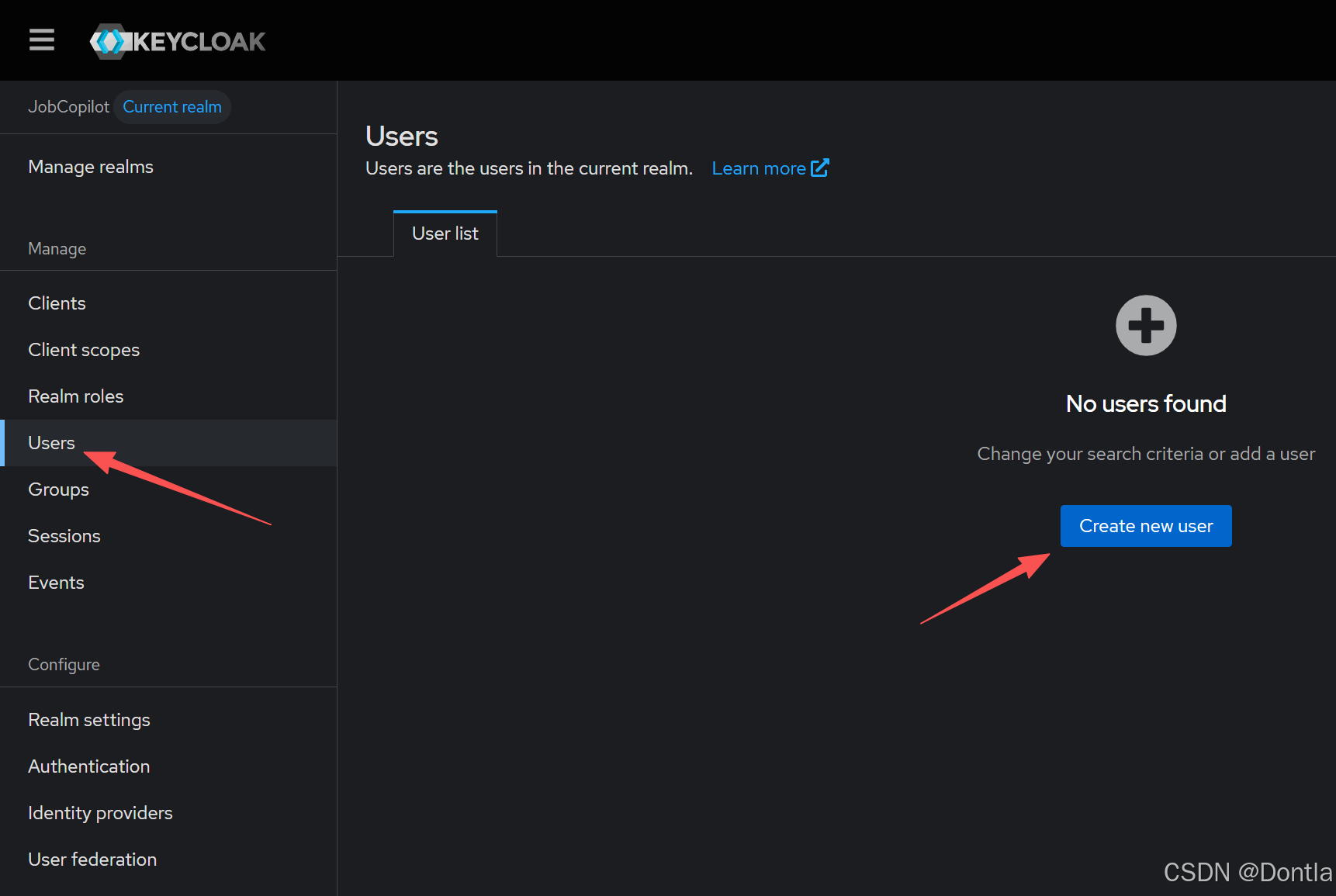
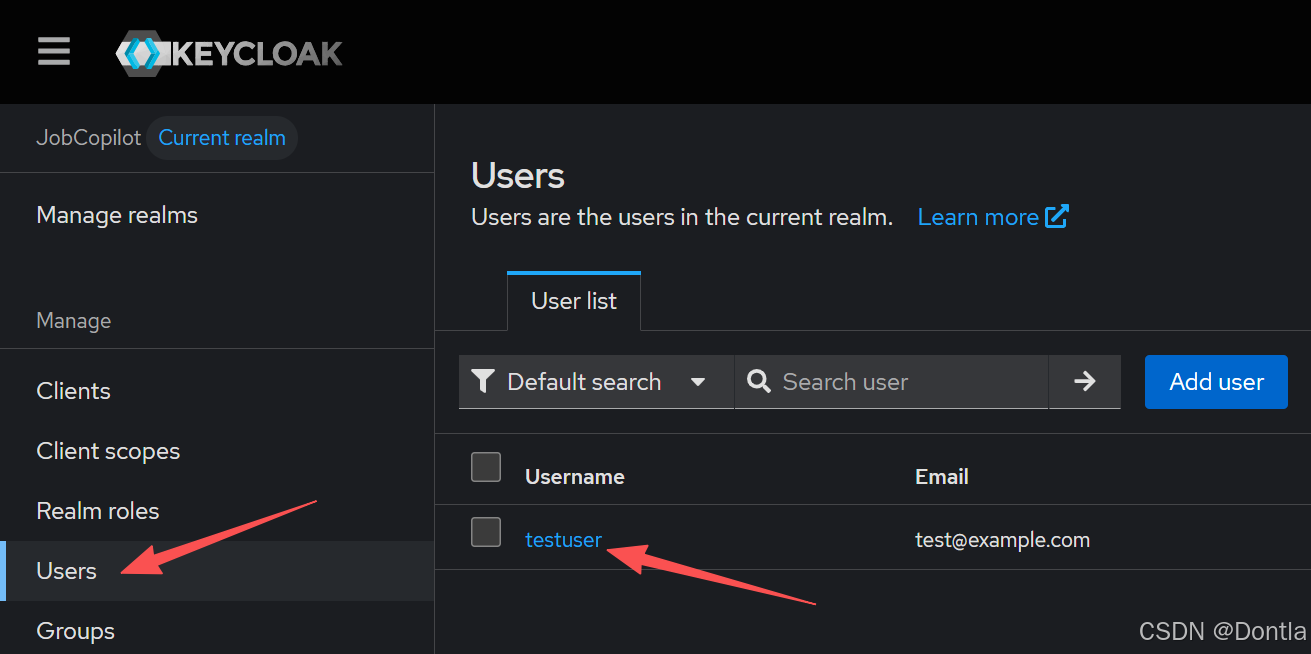
3. 左侧菜单 → Users → Add user
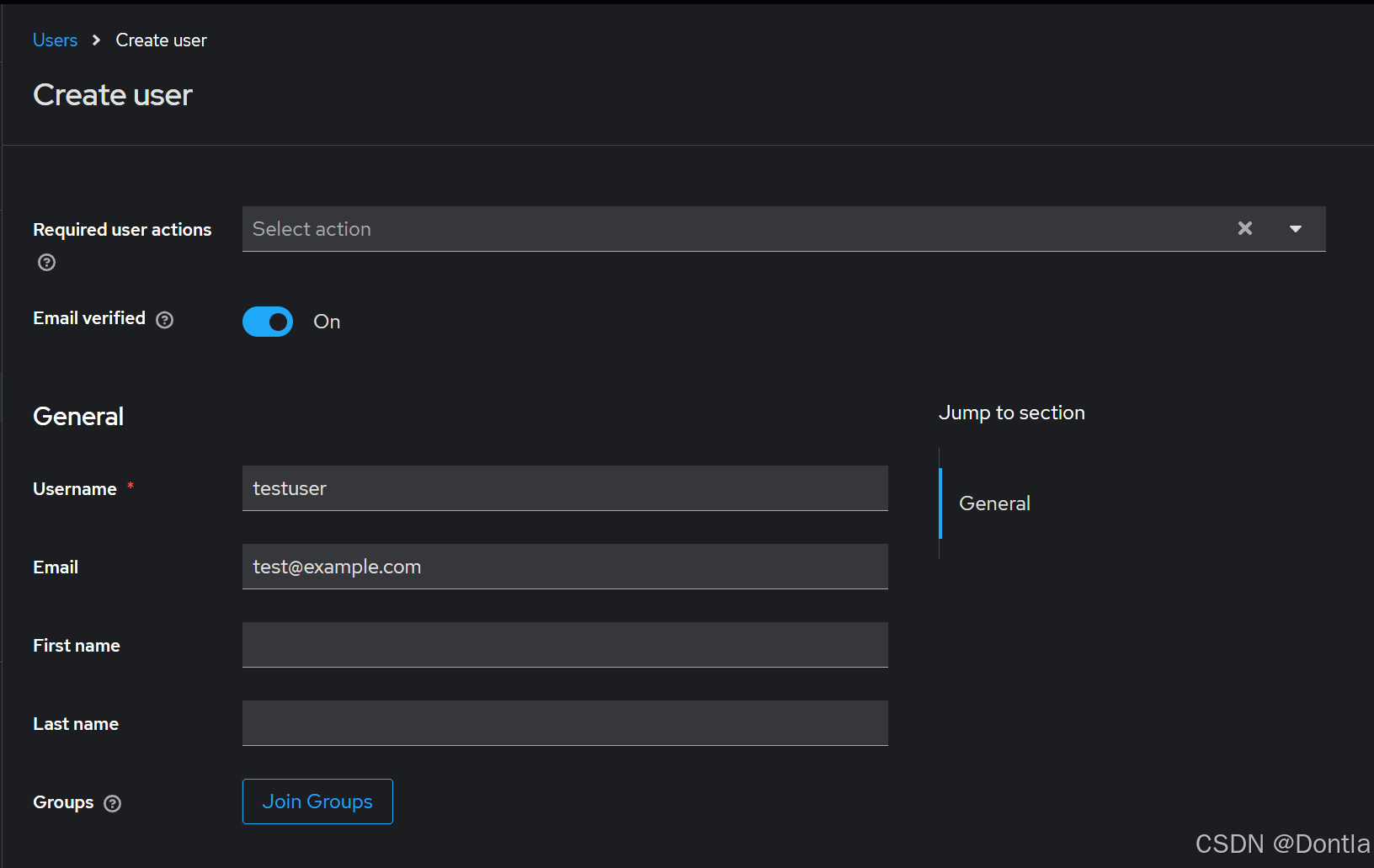
4. 填写:
- Username: testuser
- Email: 随意(如 test@example.com)
- Email Verified: 开启
5. 点 Create
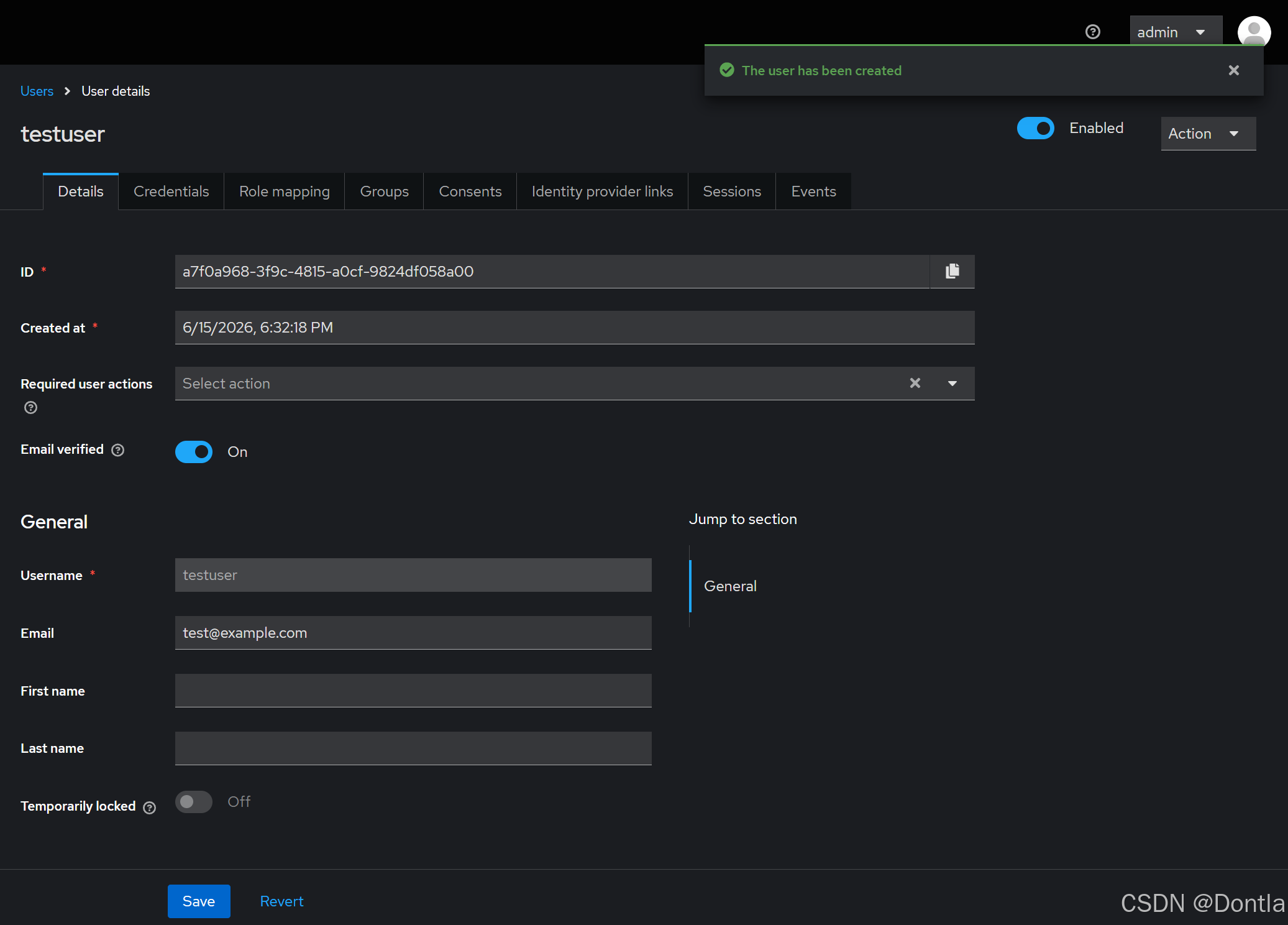
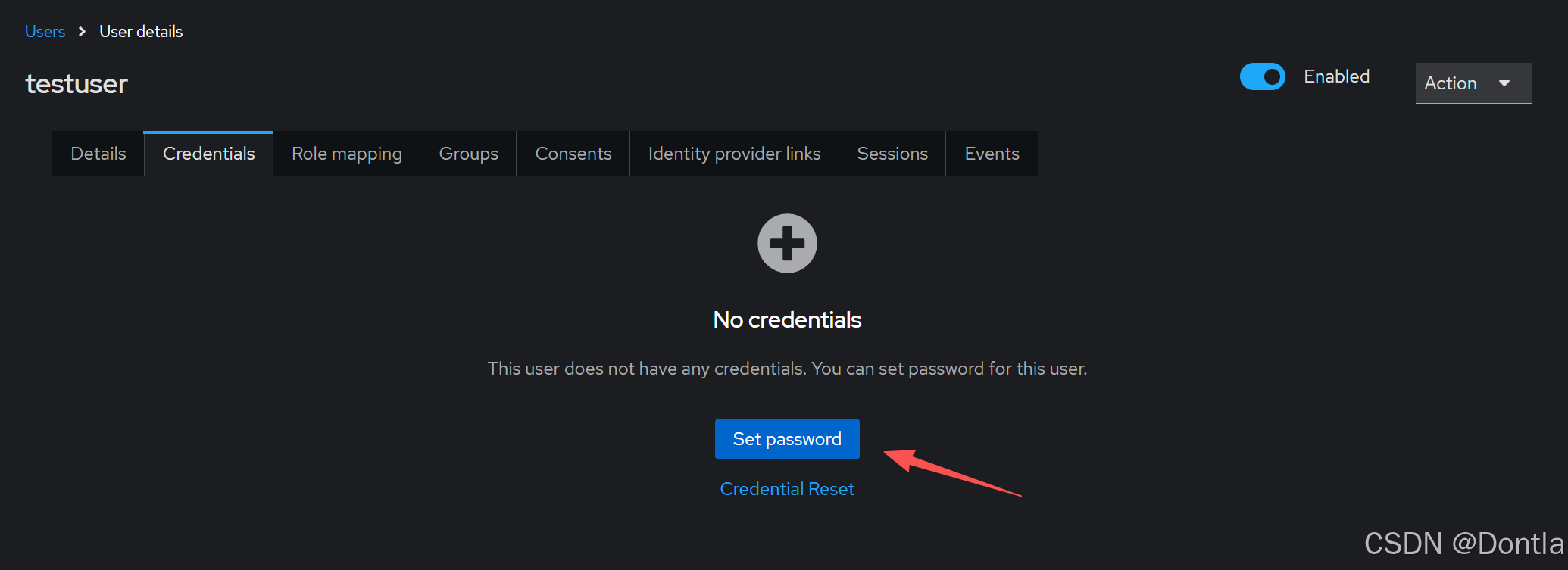
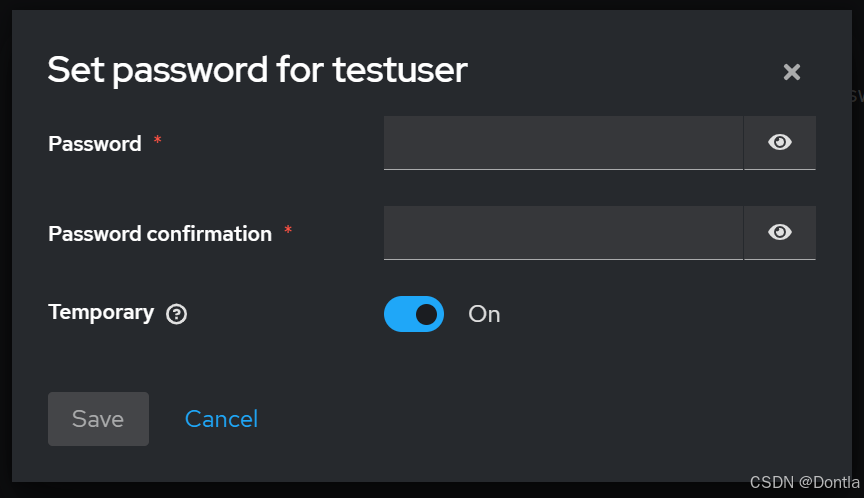
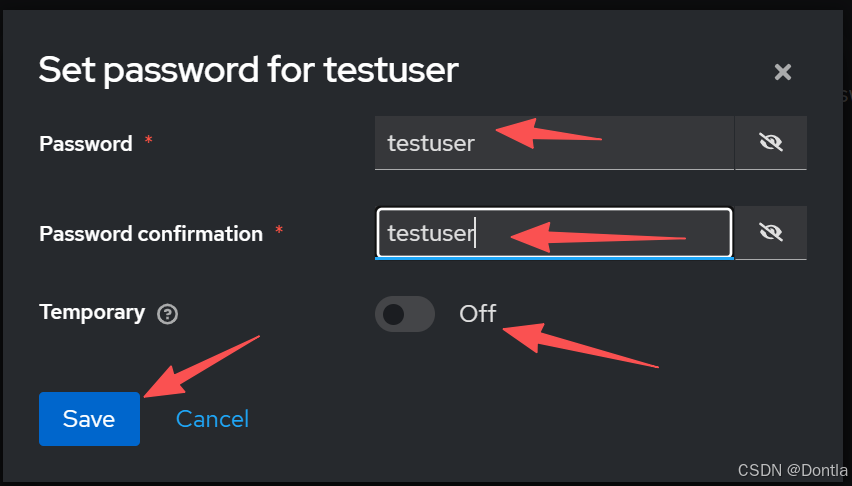
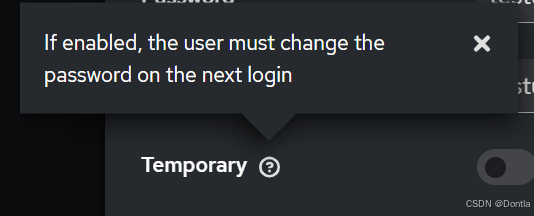
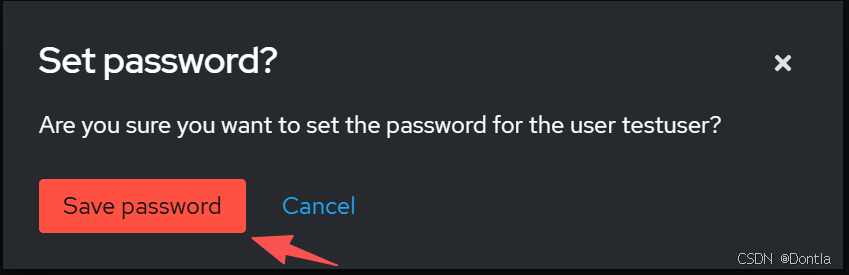
6. 进入该用户 → Credentials 标签 → Set password,设置密码,关闭 Temporary
7. 添加一个 attribute
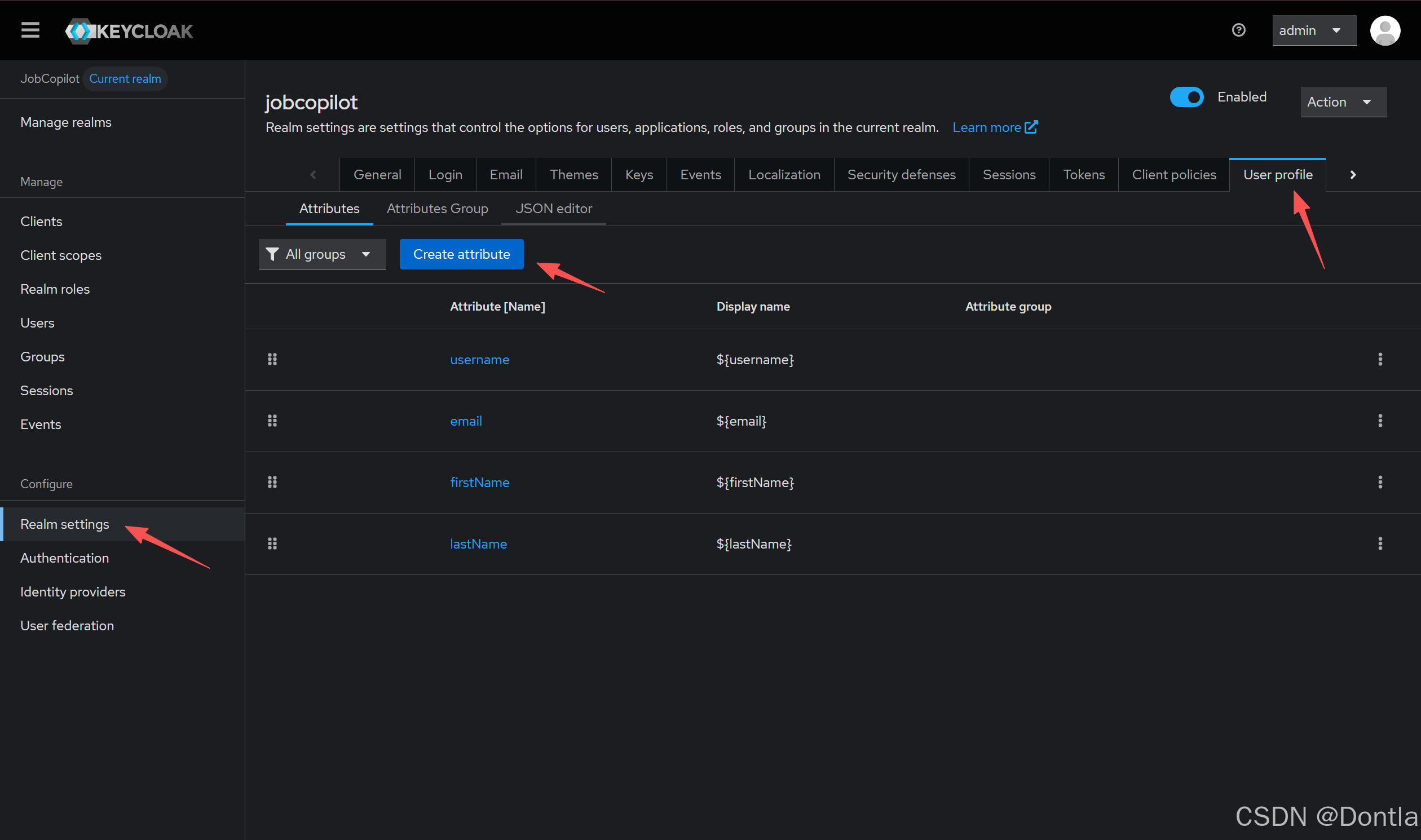
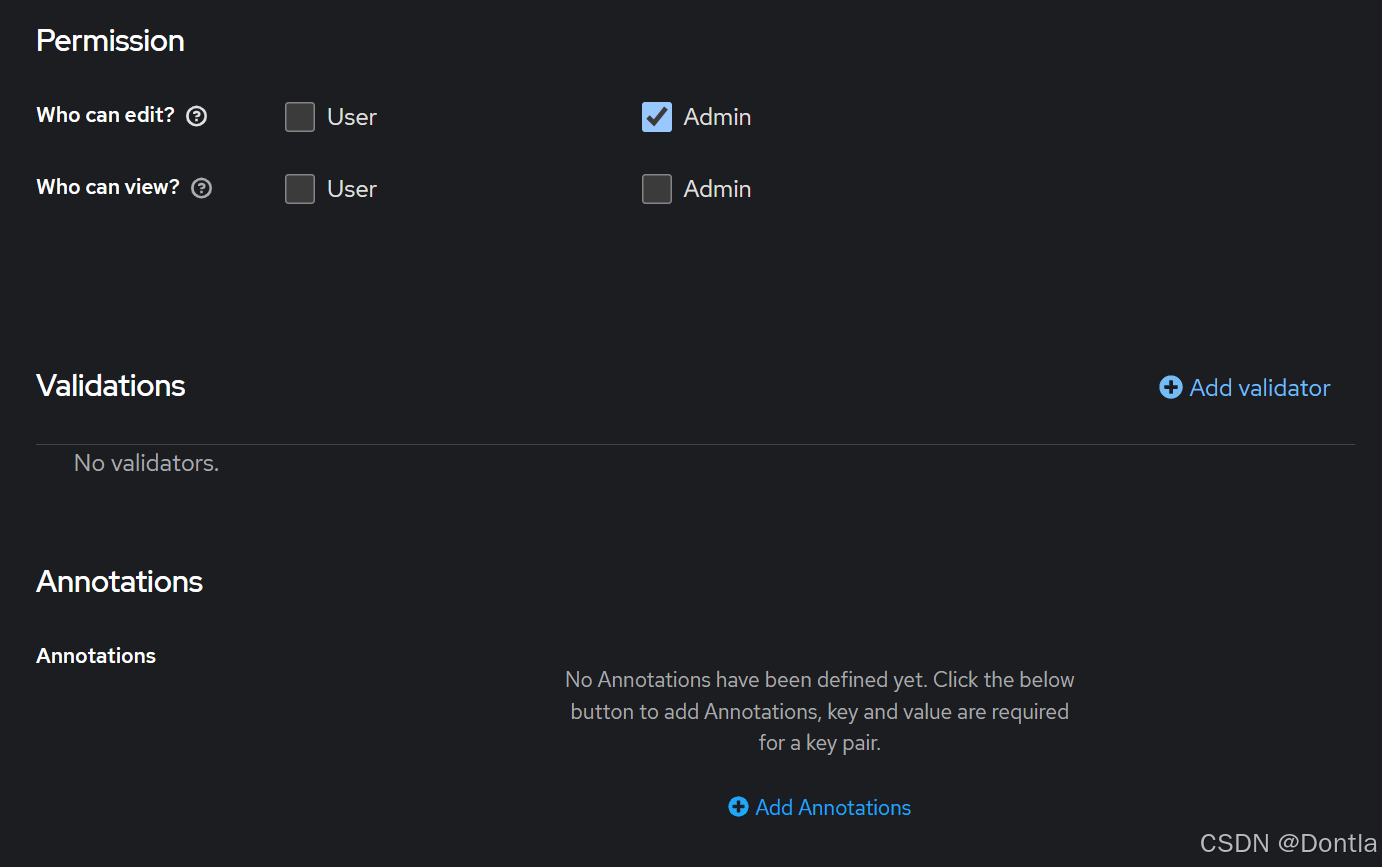
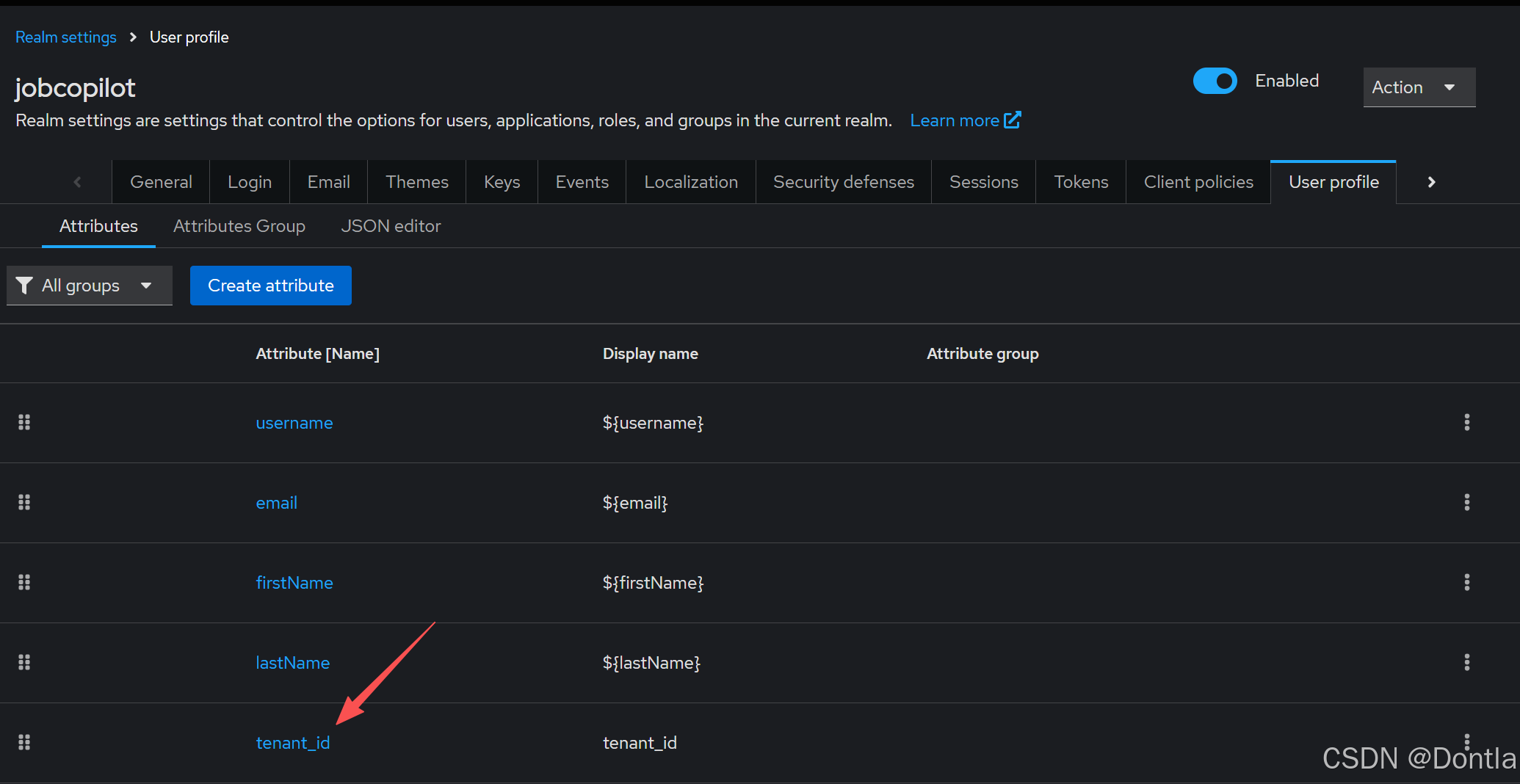
1. 创建 tenant_id 属性
回到:
Realm settings
→ User profile
→ Attributes
→ Create attribute
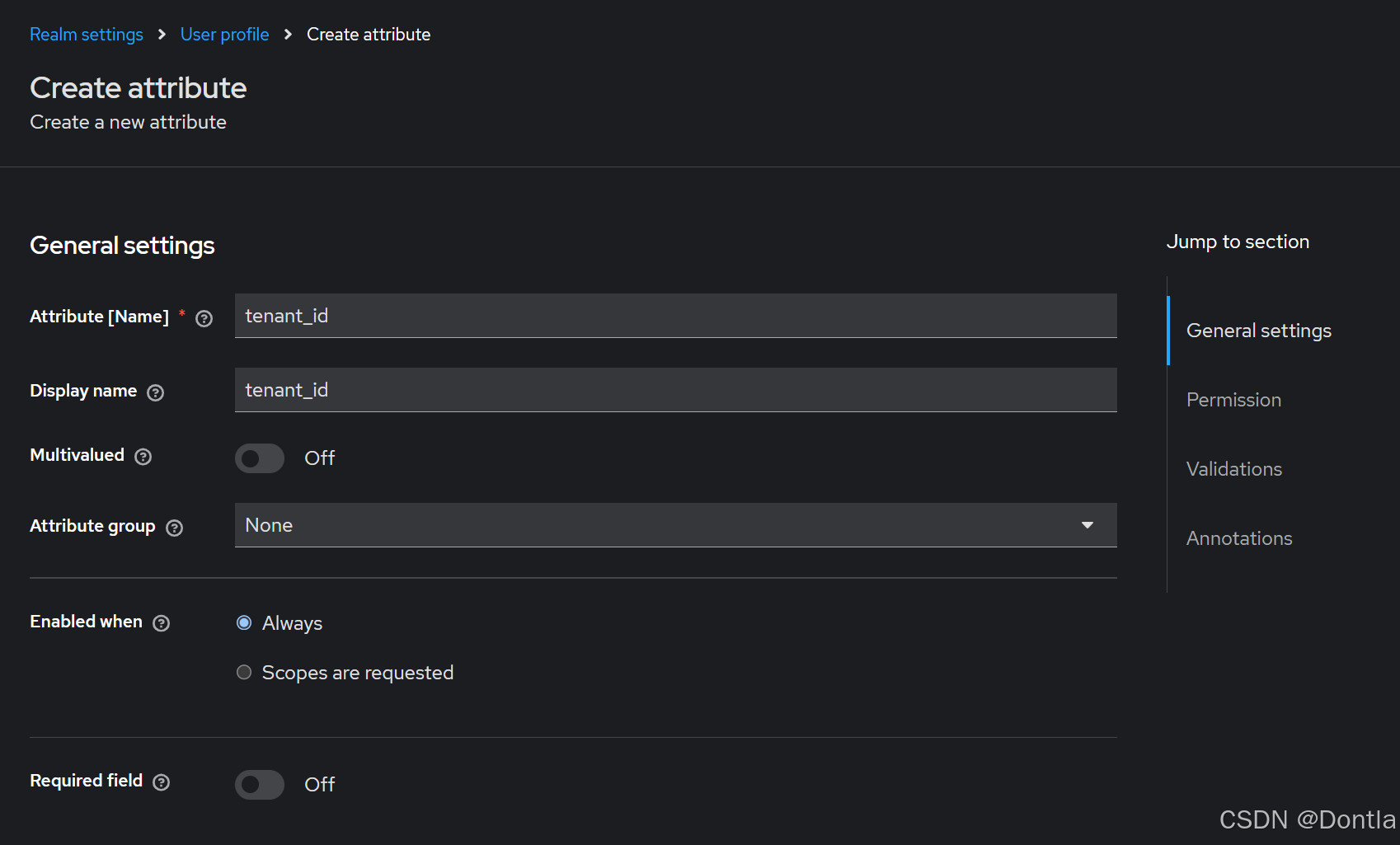
填写:
Name: tenant_id
Display name: tenant_id
其余保持默认即可。
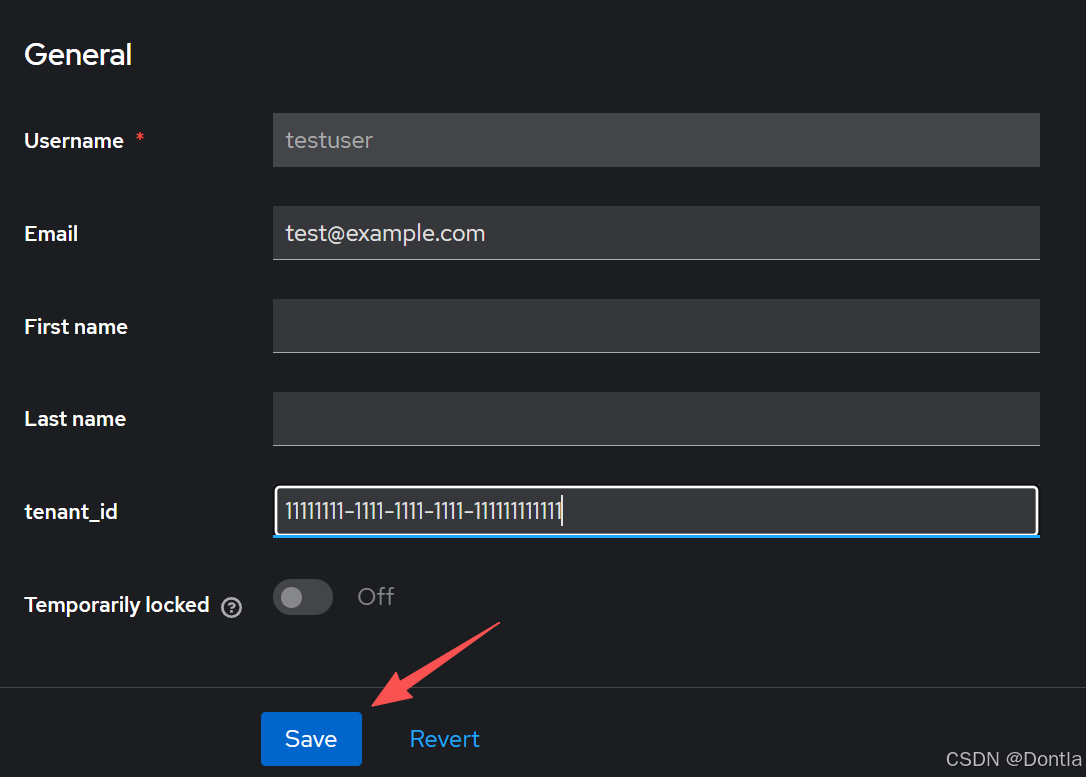
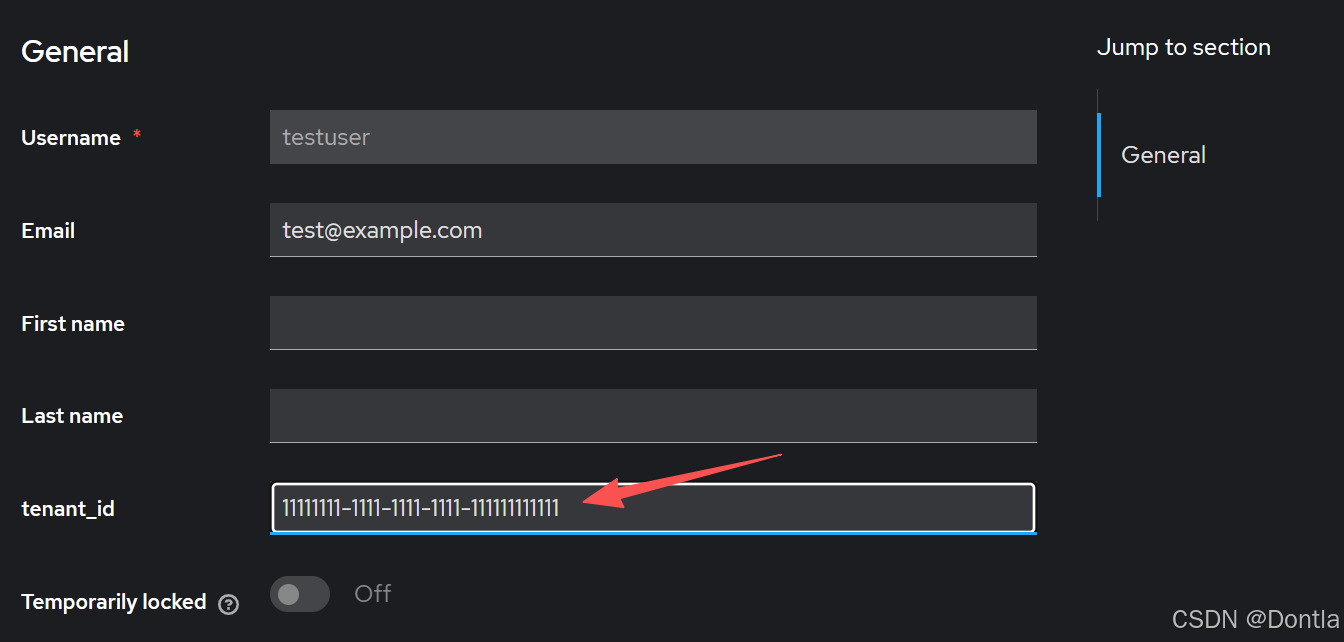
2. 进入 Users 标签 → testuser → tenant_id
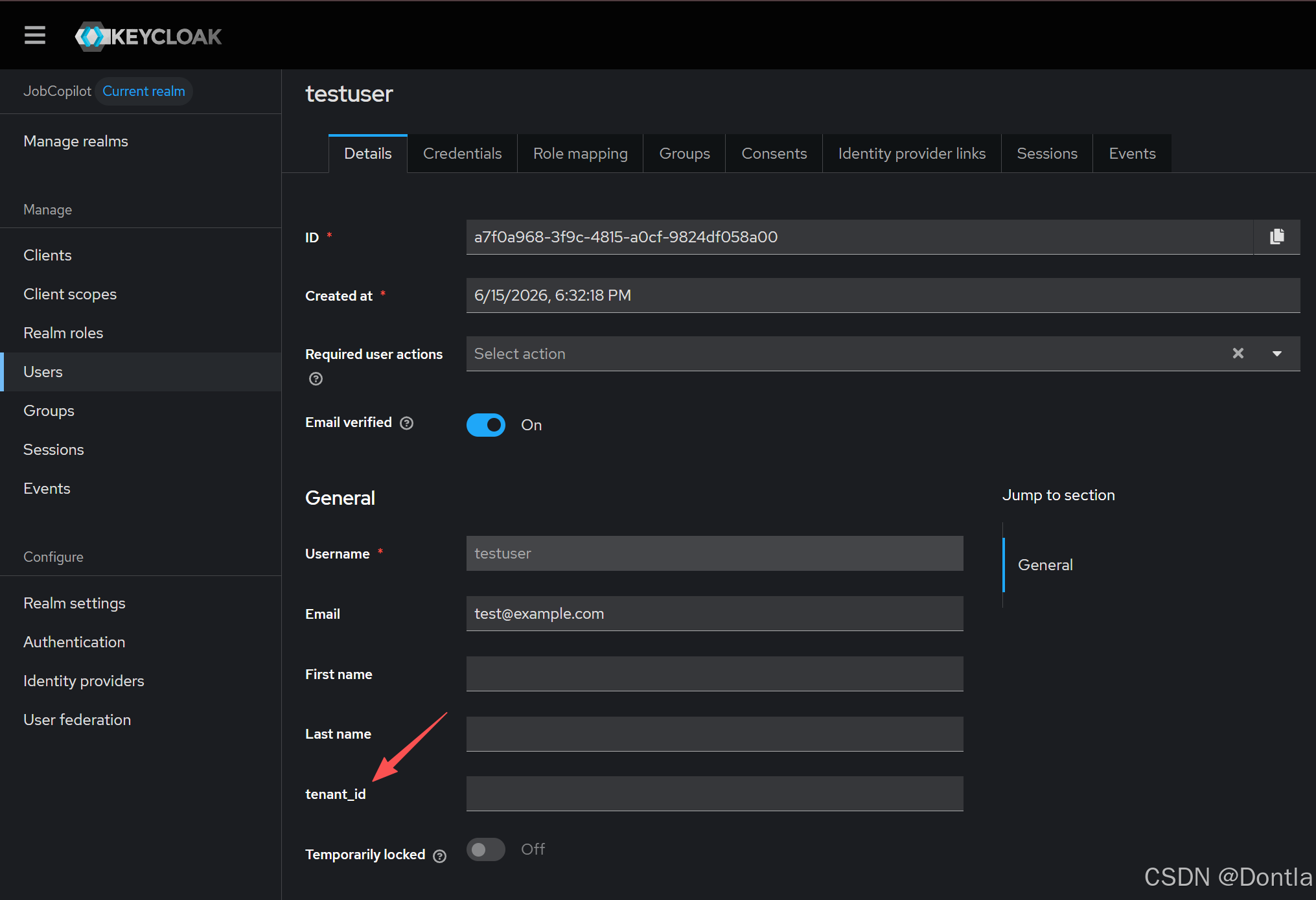
- Key:
tenant_id - Value:
11111111-1111-1111-1111-111111111111
8. 点 Save