能碳管理平台
操作说明书
|--------|-------------------------|
| 项目 | 内容 |
| 软件名称 | 能碳管理平台 |
| 文档类型 | 用户操作说明书 |
| 适用对象 | 系统管理员、能源管理人员、碳管理人员、运维人员 |
目录
[4.1 组织维护](#4.1 组织维护)
[4.2 设备类型维护](#4.2 设备类型维护)
[5.1 设备台账管理](#5.1 设备台账管理)
[5.2 设备能耗总览](#5.2 设备能耗总览)
[5.3 设备采集绑定](#5.3 设备采集绑定)
[6.1 综合统计](#6.1 综合统计)
[6.2 区域能耗分析](#6.2 区域能耗分析)
[6.3 分项与分点能耗统计](#6.3 分项与分点能耗统计)
[6.4 负荷监测与能效分析](#6.4 负荷监测与能效分析)
[6.5 能量流向图与成本报表](#6.5 能量流向图与成本报表)
[7.1 碳排放核算](#7.1 碳排放核算)
[7.2 供应链管理](#7.2 供应链管理)
[7.3 产品碳足迹、碳资产与核查支撑](#7.3 产品碳足迹、碳资产与核查支撑)
[8.1 标杆值、能效对标与排放因子](#8.1 标杆值、能效对标与排放因子)
[8.2 用能告警、设备故障与预警设置](#8.2 用能告警、设备故障与预警设置)
[9.1 角色权限配置](#9.1 角色权限配置)
[9.2 用户管理](#9.2 用户管理)
说明能碳管理平台的主要功能、操作流程和业务处理方式。
一、系统概述
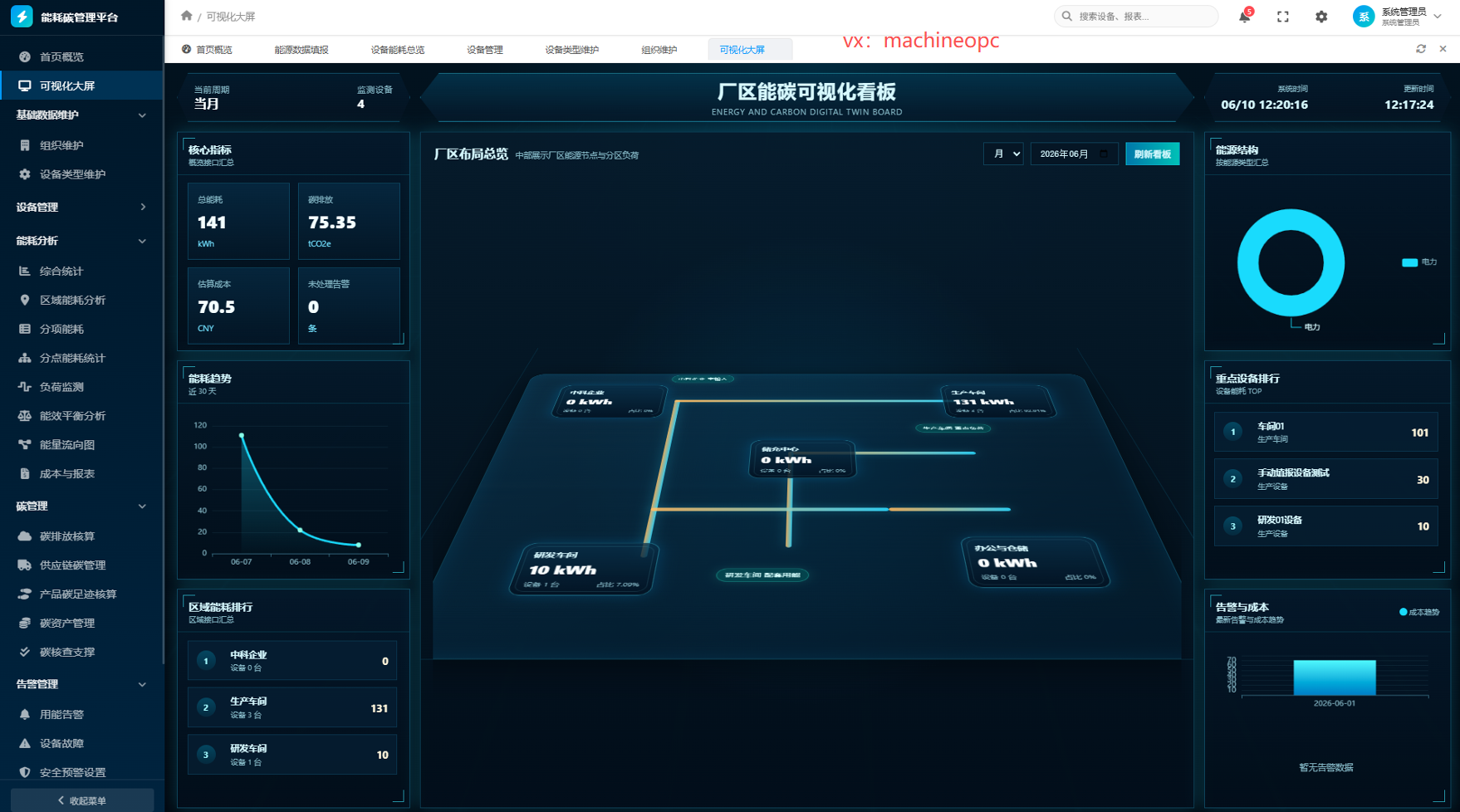
能碳管理平台面向园区、工厂及楼宇等场景,提供能源数据采集、设备管理、用能分析、碳排放核算、告警监测、成本报表和权限管理等功能。系统通过组织、区域、设备、计量点及能源类型等基础数据建立管理对象,对电力、天然气、水、蒸汽等能源数据进行统一监测和统计分析。
平台采用左侧模块导航、顶部快捷入口和中部数据看板的操作布局。用户登录后可根据角色权限访问不同菜单,完成基础信息维护、采集点绑定、能耗查询、碳数据核算、告警处理及系统管理。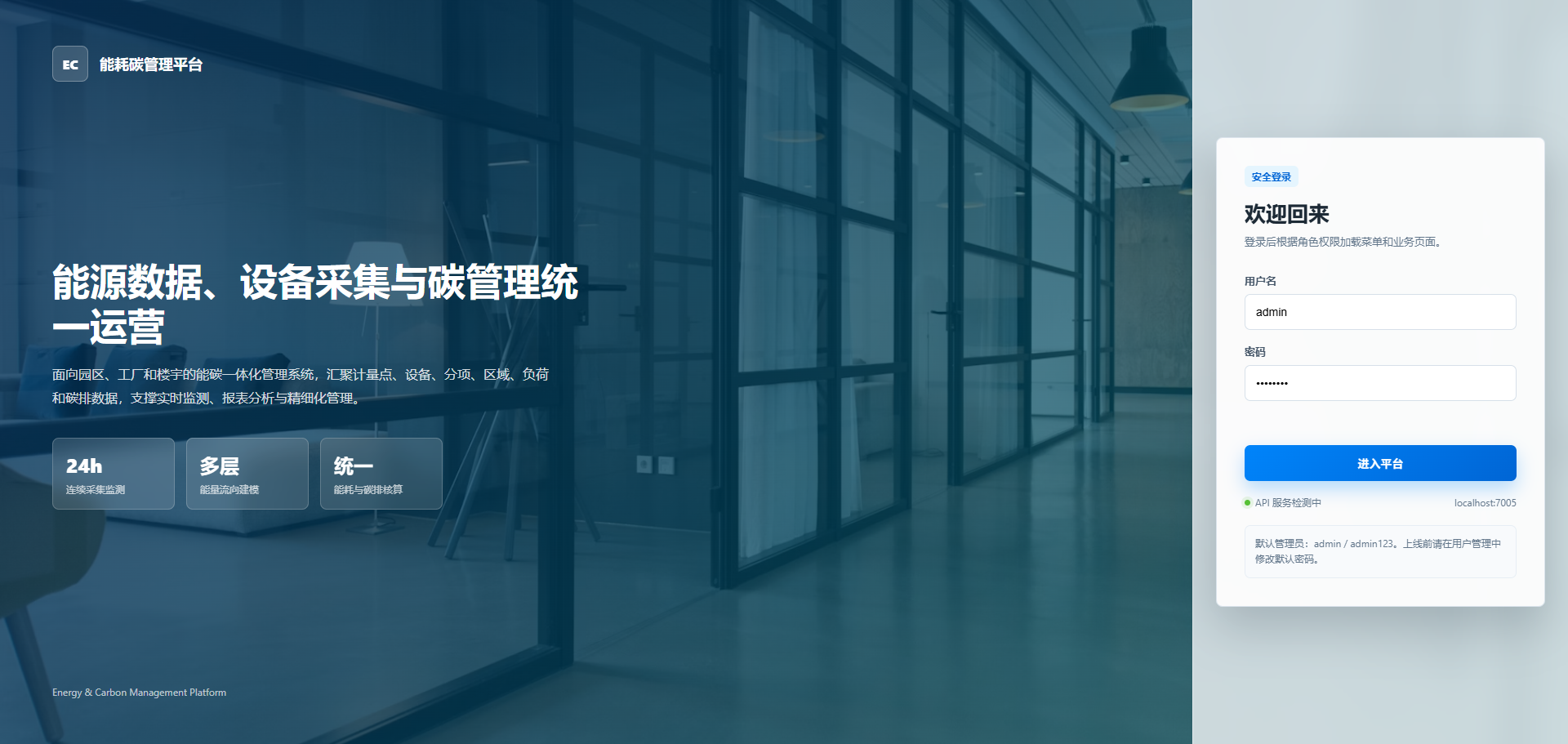
图1 登录界面
二、运行环境与登录
|--------|------------------------------------|
| 类别 | 说明 |
| 客户端 | 支持主流浏览器访问,建议使用 Chrome、Edge 等现代浏览器。 |
| 网络环境 | 客户端可访问平台服务地址,并能够连接后台 API 服务。 |
| 用户权限 | 系统按角色分配菜单权限,普通用户仅能访问授权业务页面。 |
| 登录方式 | 输入用户名和密码后点击"进入平台",系统校验通过后进入首页概览。 |
- 在登录页输入用户名和密码。
- 点击"进入平台"按钮提交登录信息。
- 登录成功后进入首页概览;若账号、密码或服务状态异常,应联系系统管理员处理。
- 首次上线或账号初始化后,建议及时修改默认密码并为用户绑定对应角色。
三、首页概览
首页概览用于集中展示平台核心运行指标。页面上方显示总能耗、碳排放总量、综合能效和成本节约等关键指标;中部展示能耗趋势和能源结构;下方展示设备能耗 TOP 排名及最近告警记录。
- 通过首页指标卡片快速了解当前周期能源使用、碳排放和成本变化情况。
- 通过"能耗趋势"查看近 30 天或指定周期的能耗变化。
- 通过"能源结构"了解各能源类型占比。
- 在"设备能耗TOP10"和"最近告警"区域点击查看详情,进入设备或告警处理页面。
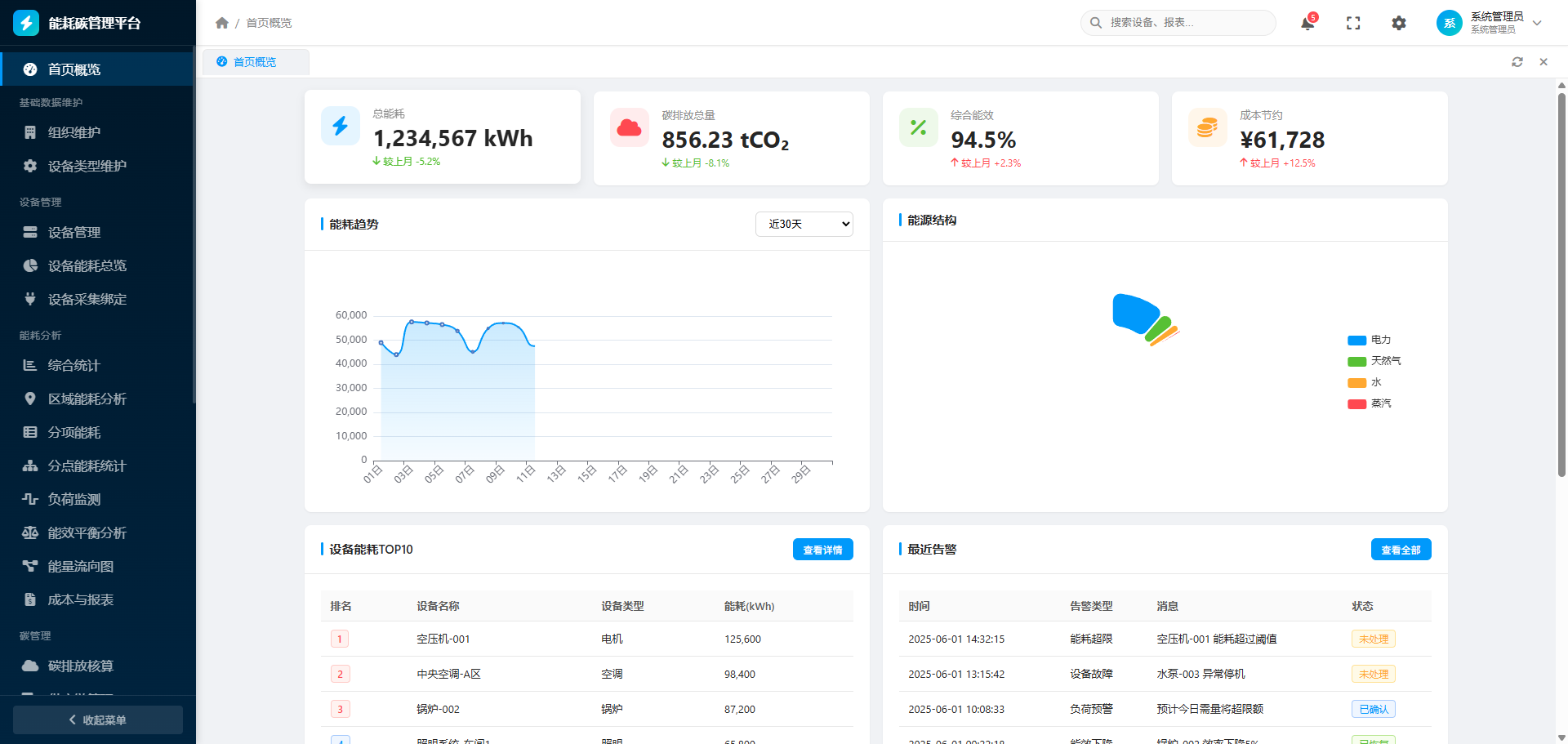
图2 首页概览界面
四、基础数据维护
4.1 组织维护
组织维护用于建立集团、园区、厂区、楼宇或部门等管理层级。用户可按组织编码、组织名称和状态查询记录,并可新增、编辑或删除组织信息。组织数据是区域分析、权限范围和能耗归属统计的基础。
- 点击左侧"组织维护"进入页面。
- 输入组织编码、组织名称或状态条件后点击"查询"。
- 点击"新增组织"录入组织编码、名称、层级、上级组织、地址、联系人和状态等信息。
- 在列表操作列点击"编辑"维护现有组织,点击"删除"移除无效组织。
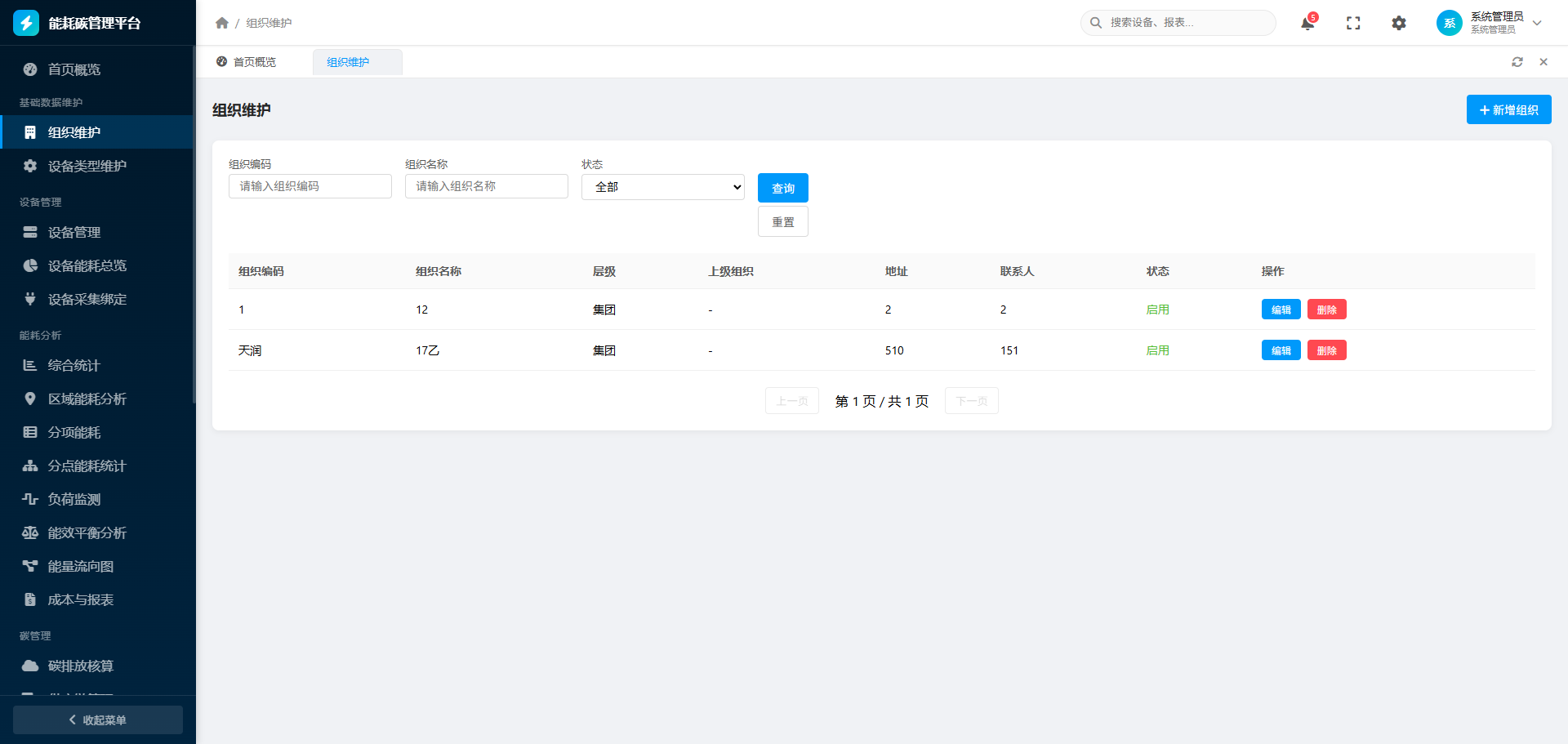
图3 组织维护界面
4.2 设备类型维护
设备类型维护用于定义设备分类、额定功率、使用寿命和备注信息。设备类型作为设备建档和能耗统计的基础字段,可用于筛选设备和统计不同设备类别的用能情况。
- 进入"设备类型维护"页面后,可按类型编码、类型名称和分类进行查询。
- 点击"新增设备类型"填写分类、额定功率和使用寿命等信息。
- 通过列表中的"编辑""删除"按钮维护设备类型数据。
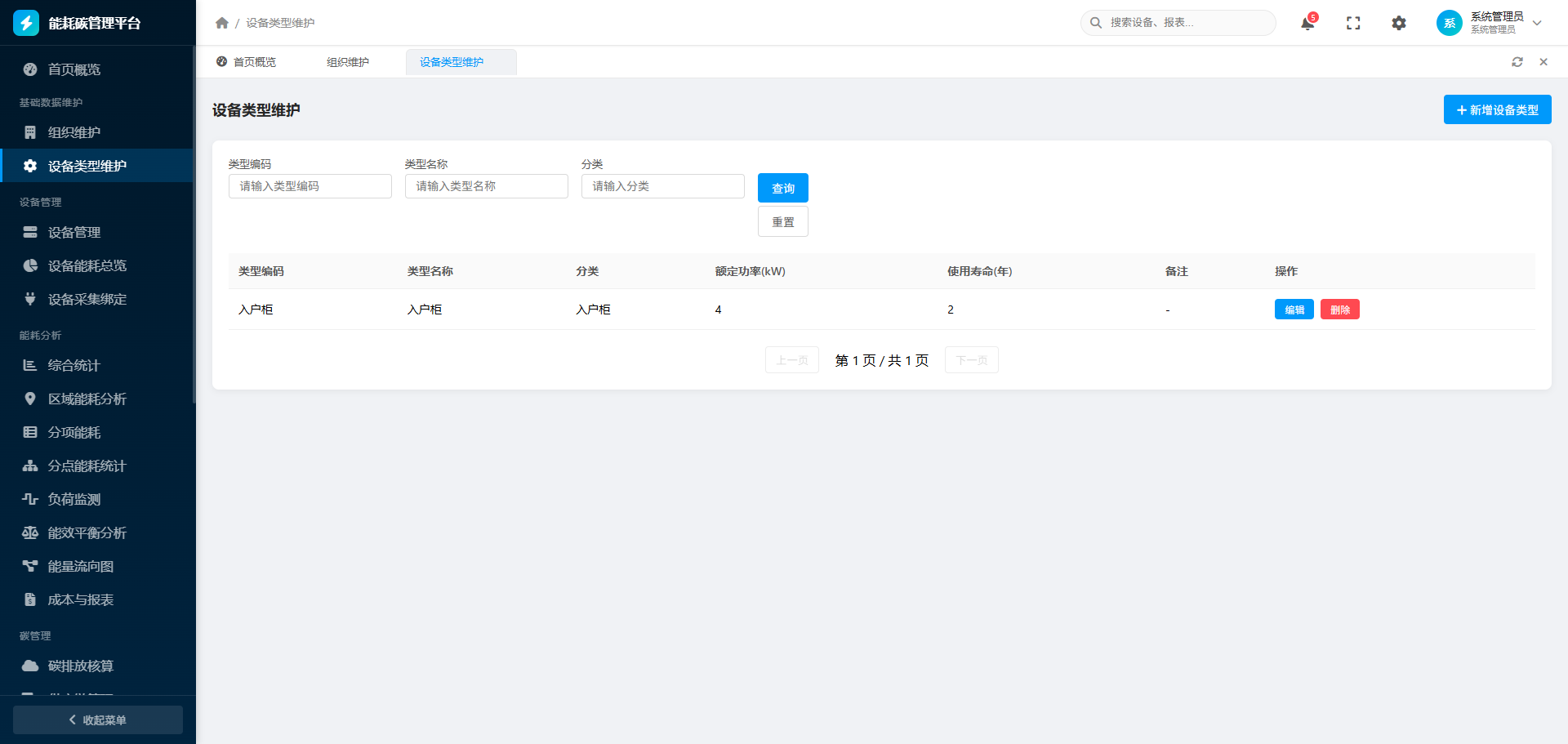
图4 设备类型维护界面
五、设备管理
5.1 设备台账管理
设备管理页面用于维护设备台账信息。用户可按设备编号、设备名称、设备类型、所属区域和设备状态进行筛选,并可新增设备、导出 Excel、查看详情、编辑或删除设备。
- 点击"新增设备"录入设备编号、名称、类型、所属区域、额定功率、安装日期和状态。
- 通过查询条件定位指定设备。
- 点击"查看"查看设备详情,点击"编辑"修改设备属性。
- 点击"导出Excel"导出当前设备列表,便于台账归档。
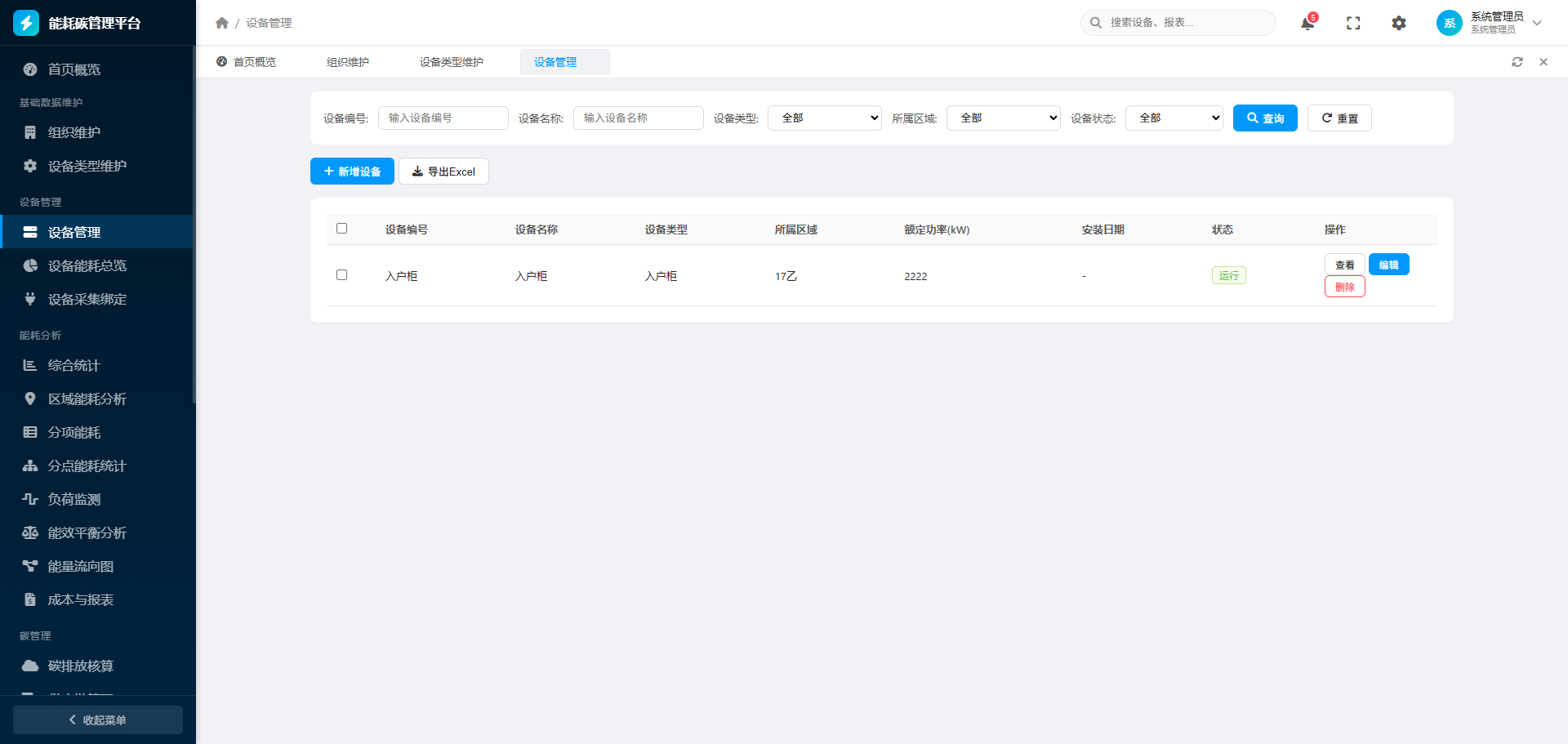
图5 设备管理界面
5.2 设备能耗总览
设备能耗总览用于统计设备维度能耗排名、单设备能耗曲线、设备能效指标及超出预警值设备。用户可选择能源类型、排序方式和显示数量,查看重点高耗能设备。
- 选择能源类型、排序方式和显示数量后点击"查询"。
- 在设备能耗排名中点击"查看曲线",查看单台设备的用能变化。
- 结合有能耗设备数、最高设备能耗和平均设备能耗判断设备运行状态。
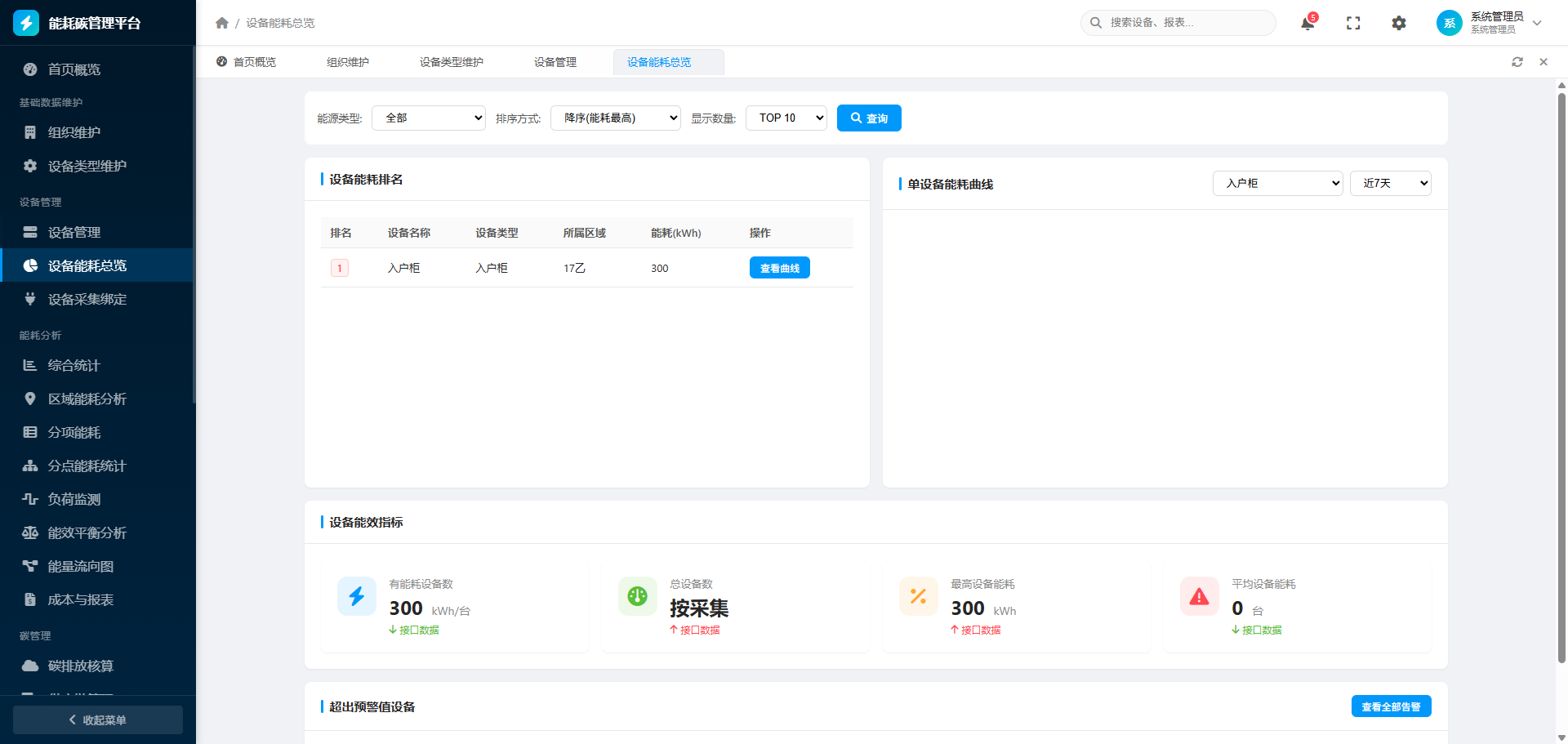
图6 设备能耗总览界面
5.3 设备采集绑定
设备采集绑定用于维护设备与计量点、能源类型、分项类别、参数类型和采集协议的关系。该配置决定能耗数据如何进入系统以及如何参与统计分析。
- 选择设备、能源类型和是否虚拟等条件后点击"查询"。
- 点击"新增计量点"维护计量点编号、名称、所属设备、能源类型、参数类型、单位、倍率和流向角色。
- 根据业务需要创建虚拟计量点或维护能源单价。
- 通过"查看""编辑""删除"维护现有计量点绑定关系。
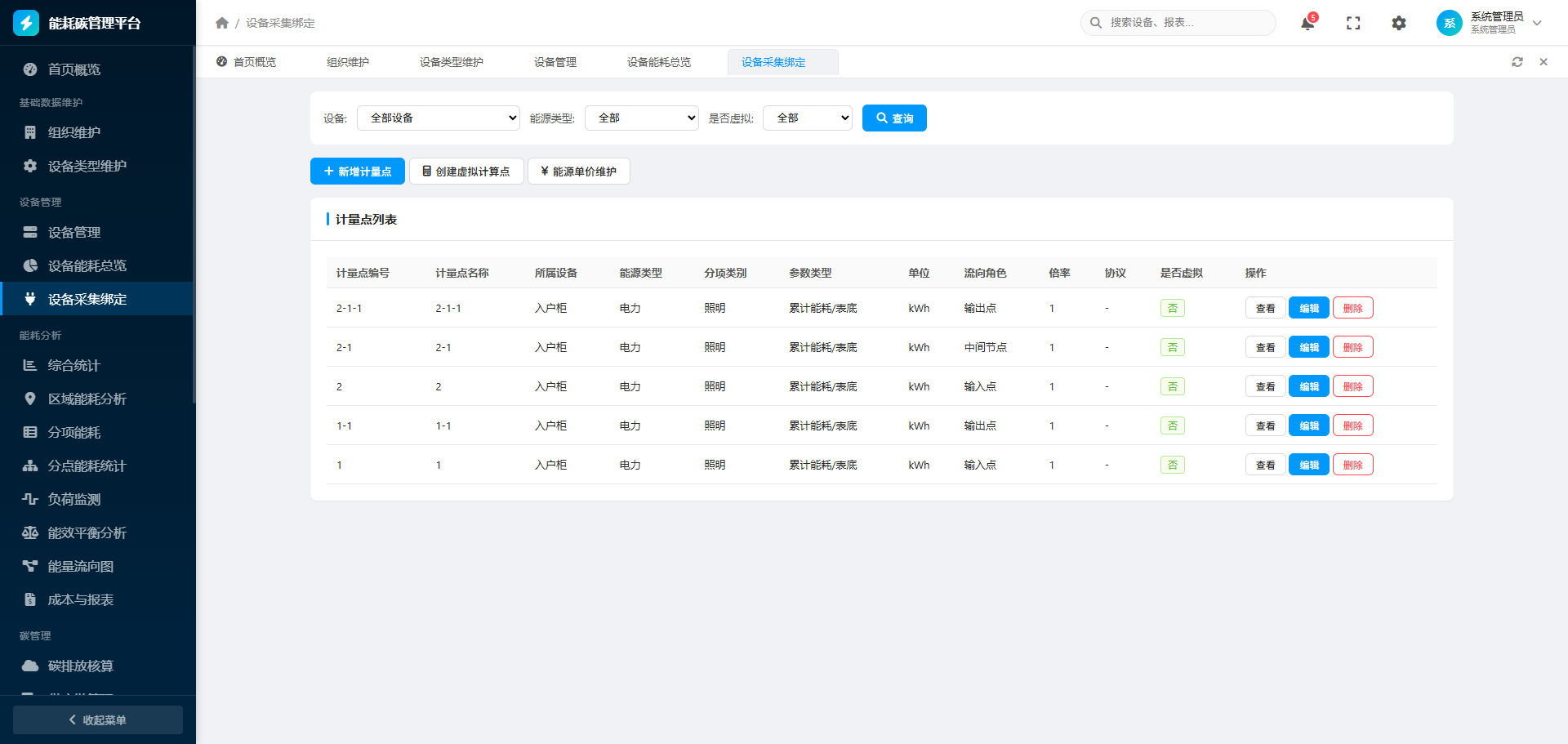
图7 设备采集绑定界面
六、能耗分析
6.1 综合统计
综合统计页面用于按区域、能源类型、统计周期和时间范围汇总能耗数据。页面展示总能耗、峰值功率、平均负荷、功率因数、能源结构分析、能耗对比分析和分项能耗分析,并支持导出报表。
- 选择所属区域、能源类型、统计周期、开始时间和结束时间。
- 点击"查询"刷新统计卡片、图表和明细数据。
- 点击"导出报表"导出当前统计结果。
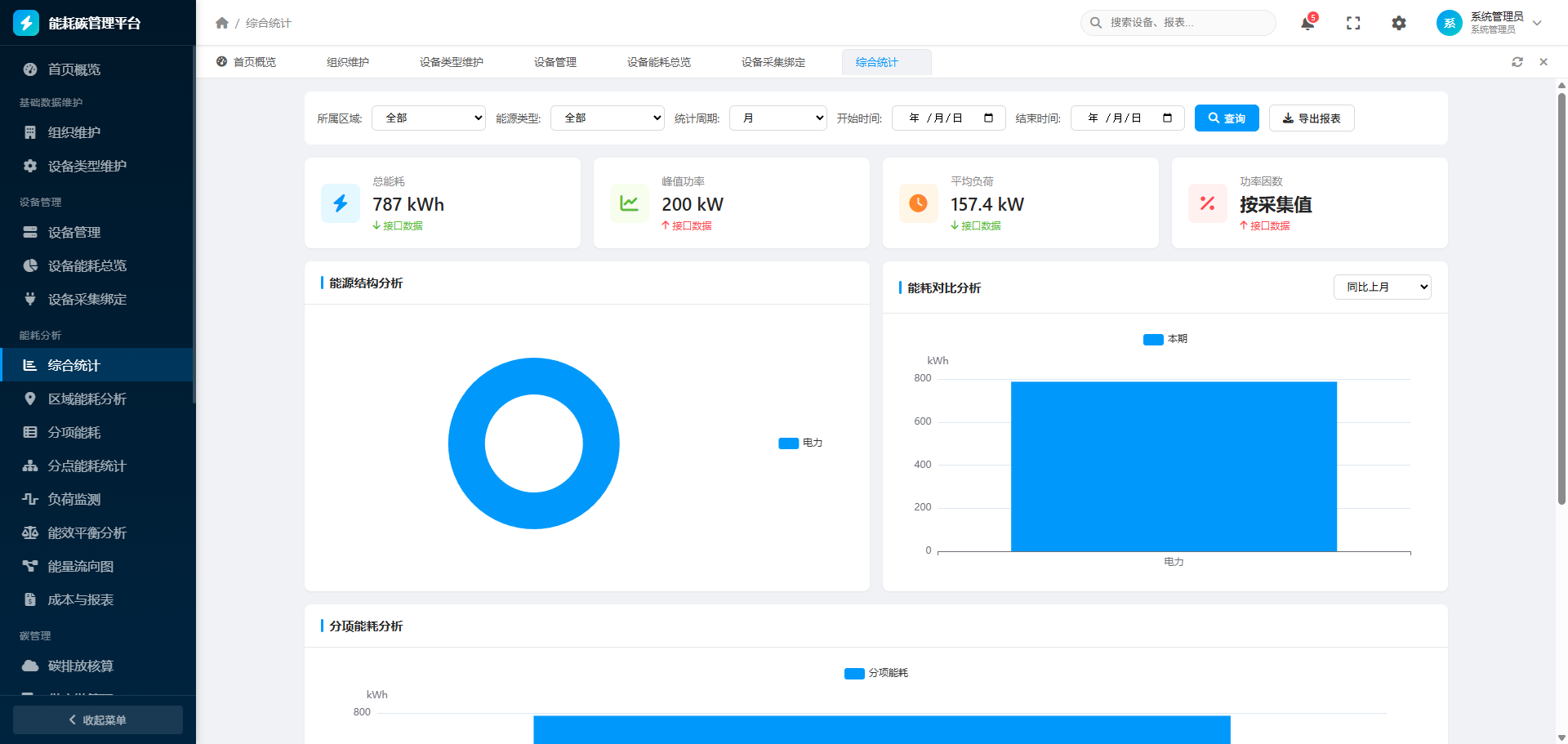
图8 综合统计界面
6.2 区域能耗分析
区域能耗分析用于按组织或区域维度查看能耗、成本、单位面积能耗和碳排放情况。页面左侧展示组织架构,右侧展示区域能耗排名、区域能耗对比和明细表。
- 在组织架构中选择目标区域。
- 设置时间维度、能源类型和日期后点击"查询"。
- 查看区域能耗排名、成本对比和同比、环比变化。
- 点击"导出"生成区域分析结果文件。
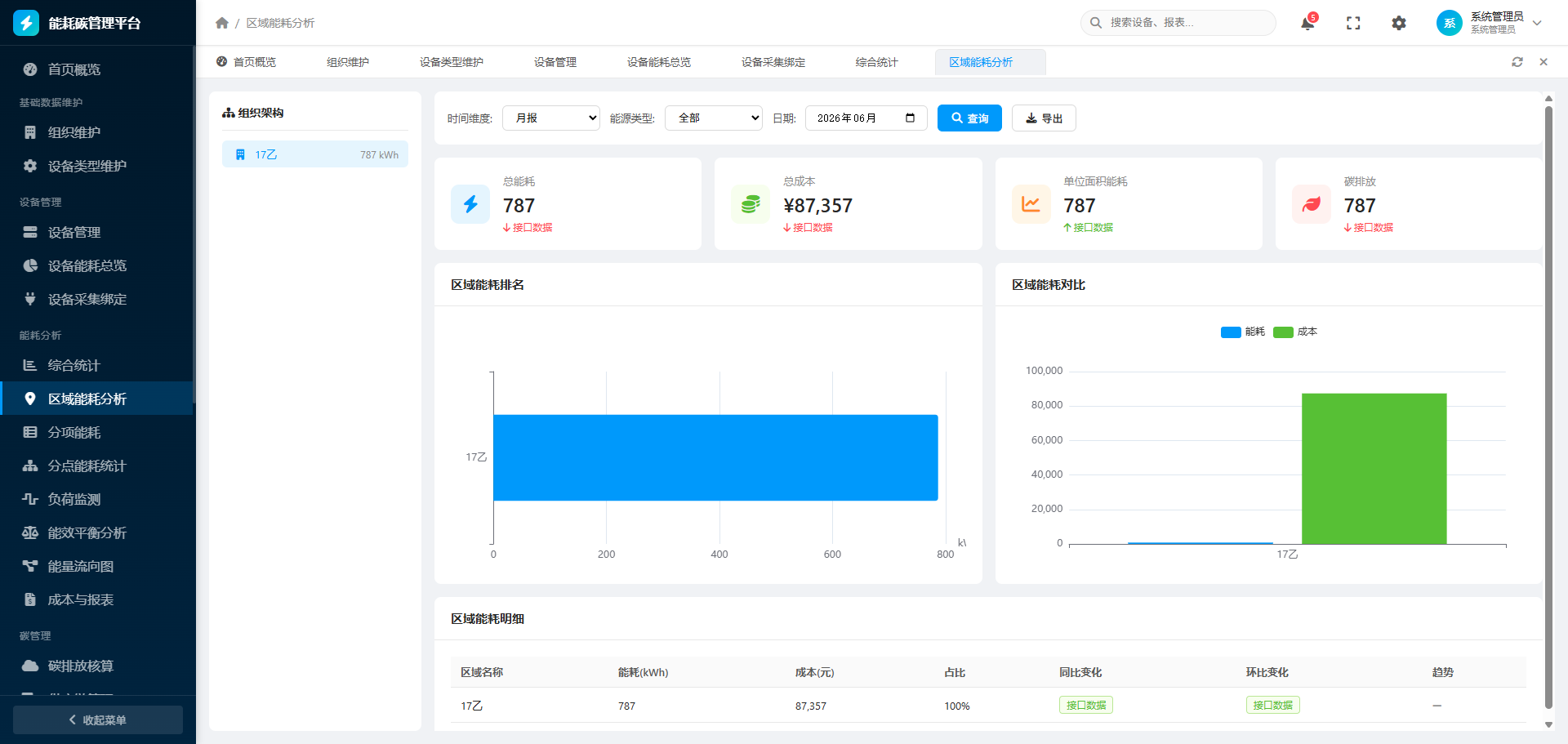
图9 区域能耗分析界面
6.3 分项与分点能耗统计
分项能耗用于按照明、空调、生产、办公等分项类别统计能源使用情况;分点能耗统计用于按具体计量点或设备采集点查看能耗数据。两类功能可帮助管理人员定位高耗能环节和异常计量点。
- 设置能源类型、区域、周期和日期条件。
- 查看分项用能指标、趋势图和明细表。
- 按分点统计时,可比较不同计量点的用能差异。
- 对异常分项或分点可进一步跳转到设备或采集绑定页面核查。
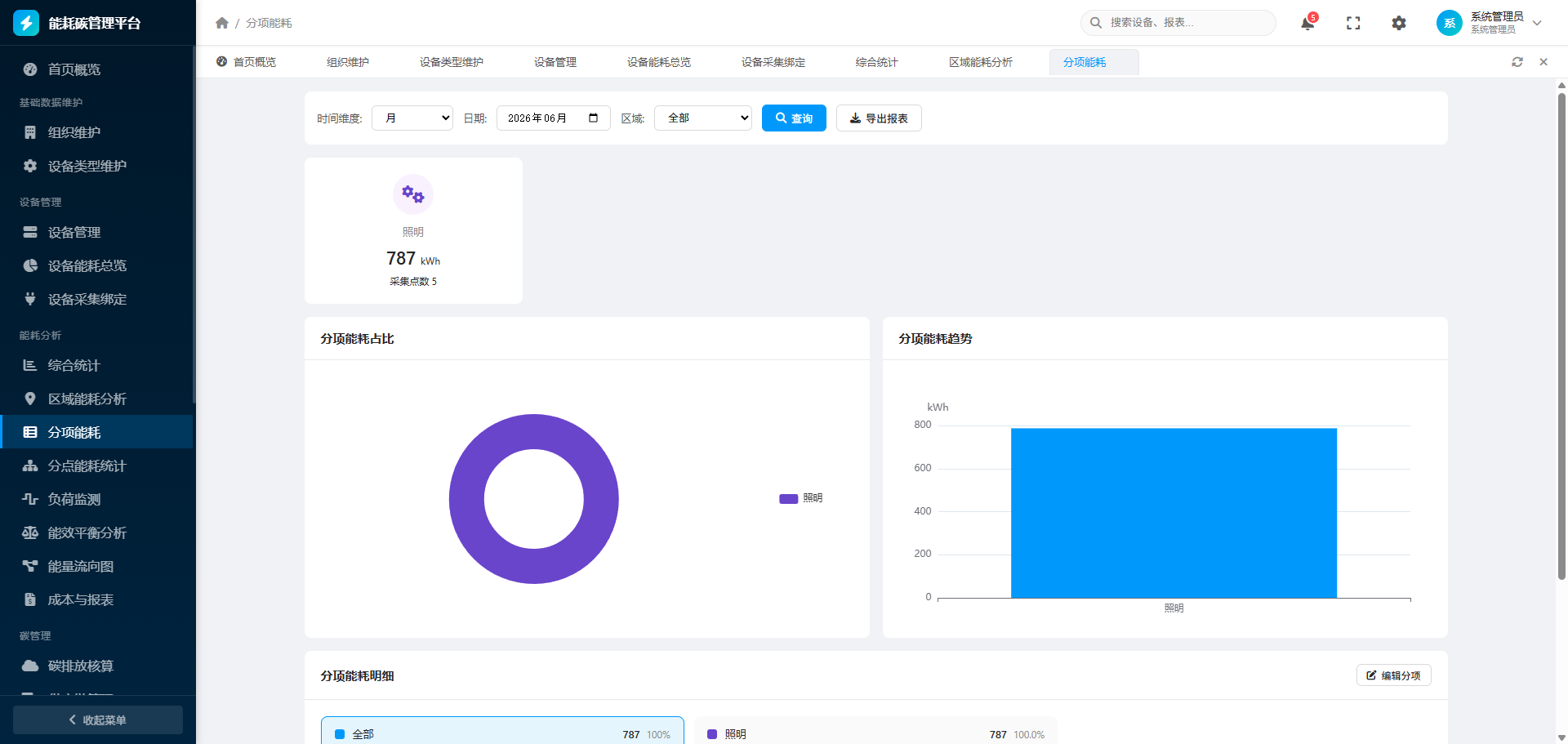
图10 分项能耗界面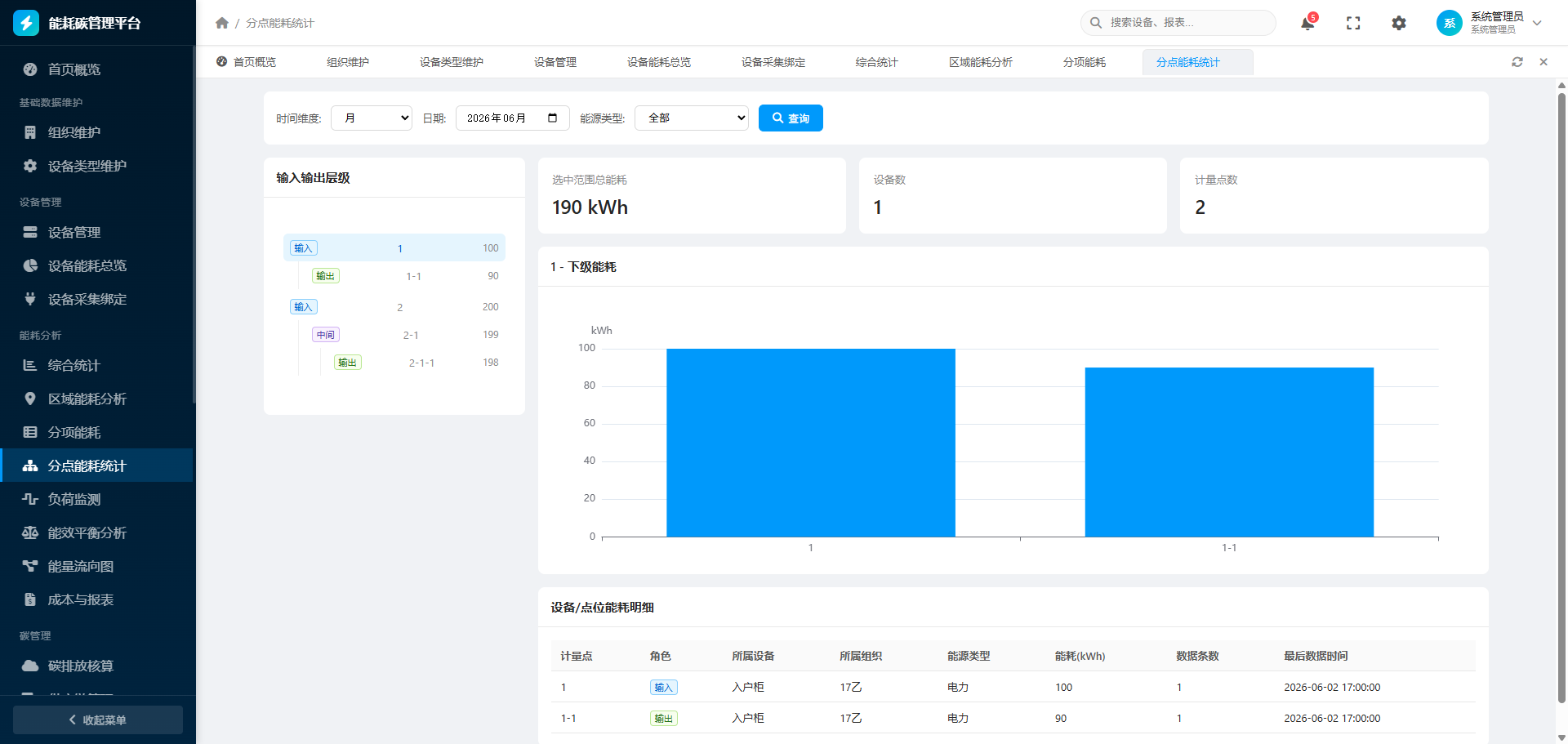
图11 分点能耗统计界面
6.4 负荷监测与能效分析
负荷监测用于查看实时或周期负荷变化,展示负荷率、峰谷情况和异常负荷数据。能效平衡分析用于从输入、有效利用、损失能量和能源利用率等角度分析能源利用效率。
- 在负荷监测中选择监测对象、周期和日期,查看负荷趋势和指标卡片。
- 在能效平衡分析中查看输入能量、有效利用、损失能量和能源利用率。
- 结合图表判断设备或区域是否存在负荷过高、利用率偏低或能量损失异常。
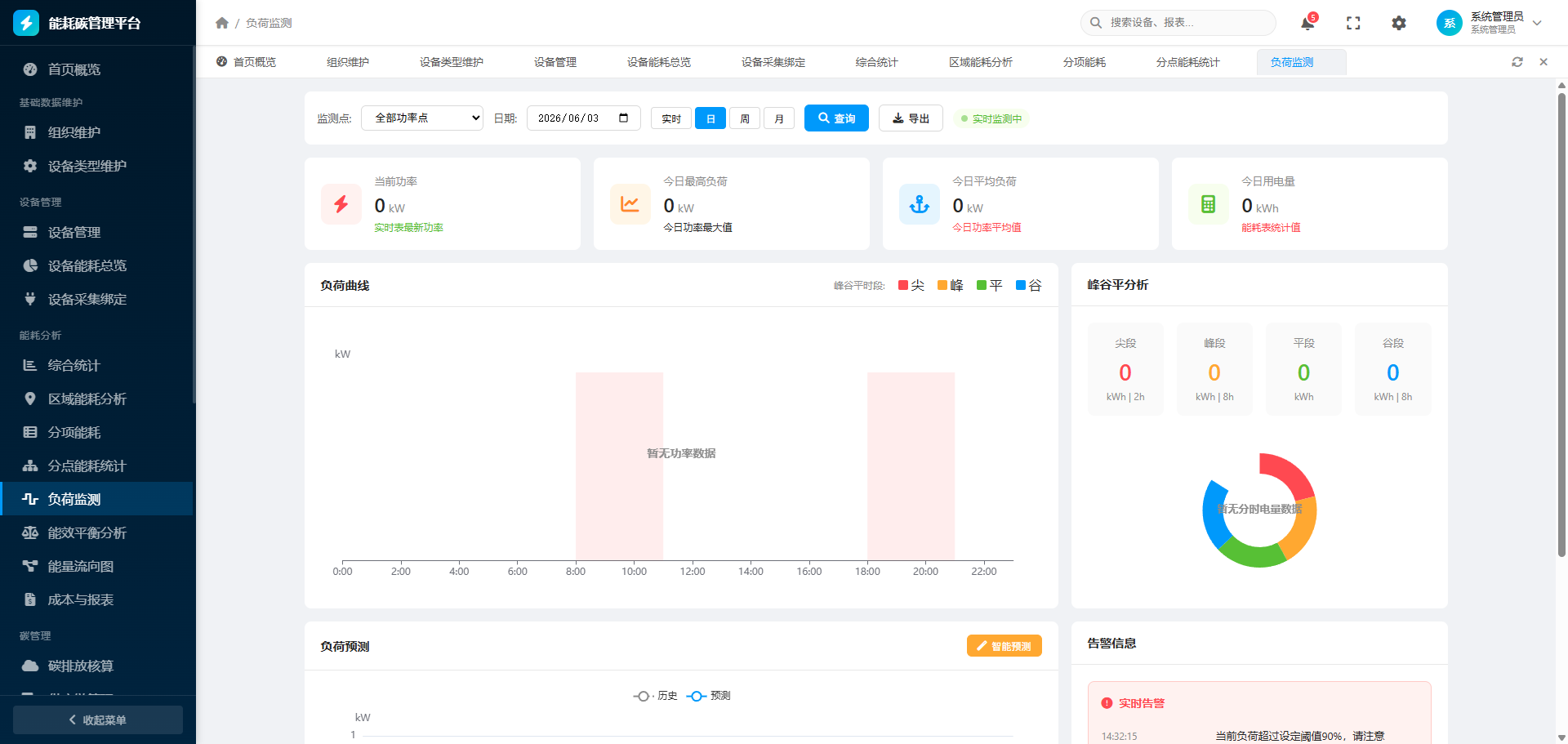
图12 负荷监测界面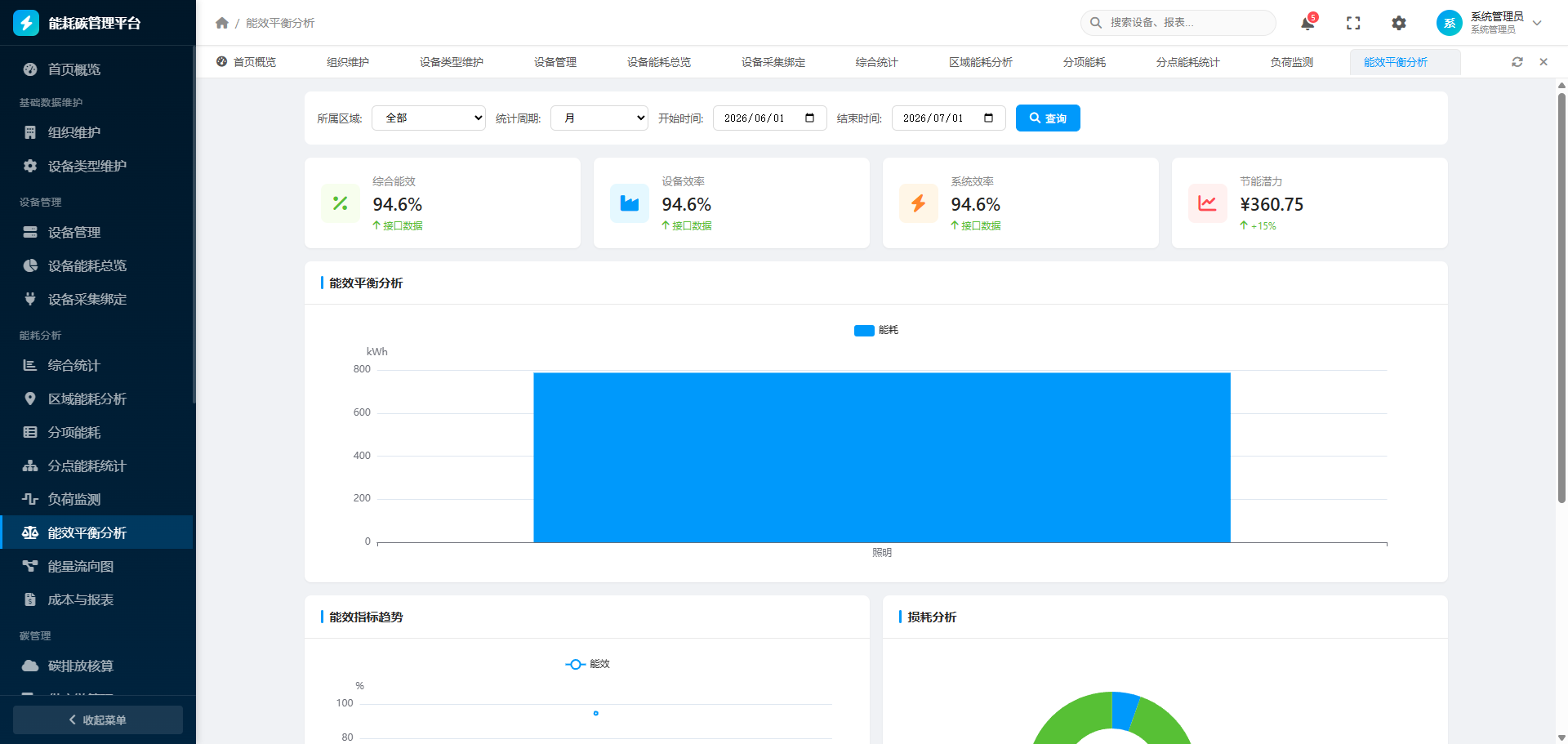
图13 能效平衡分析界面
6.5 能量流向图与成本报表
能量流向图用于展示能源从输入点、中间节点到输出端的流向和损耗关系。成本与报表用于展示能源成本、节费情况和报表明细,支持用户按条件查询和导出。
- 在能量流向图页面选择时间维度、日期和能源类型。
- 点击播放或拖动时间轴查看不同时间点的能量流动情况。
- 点击"配置"维护流向图节点和关系。
- 在成本与报表页面按周期查询能源成本、成本占比和明细数据。
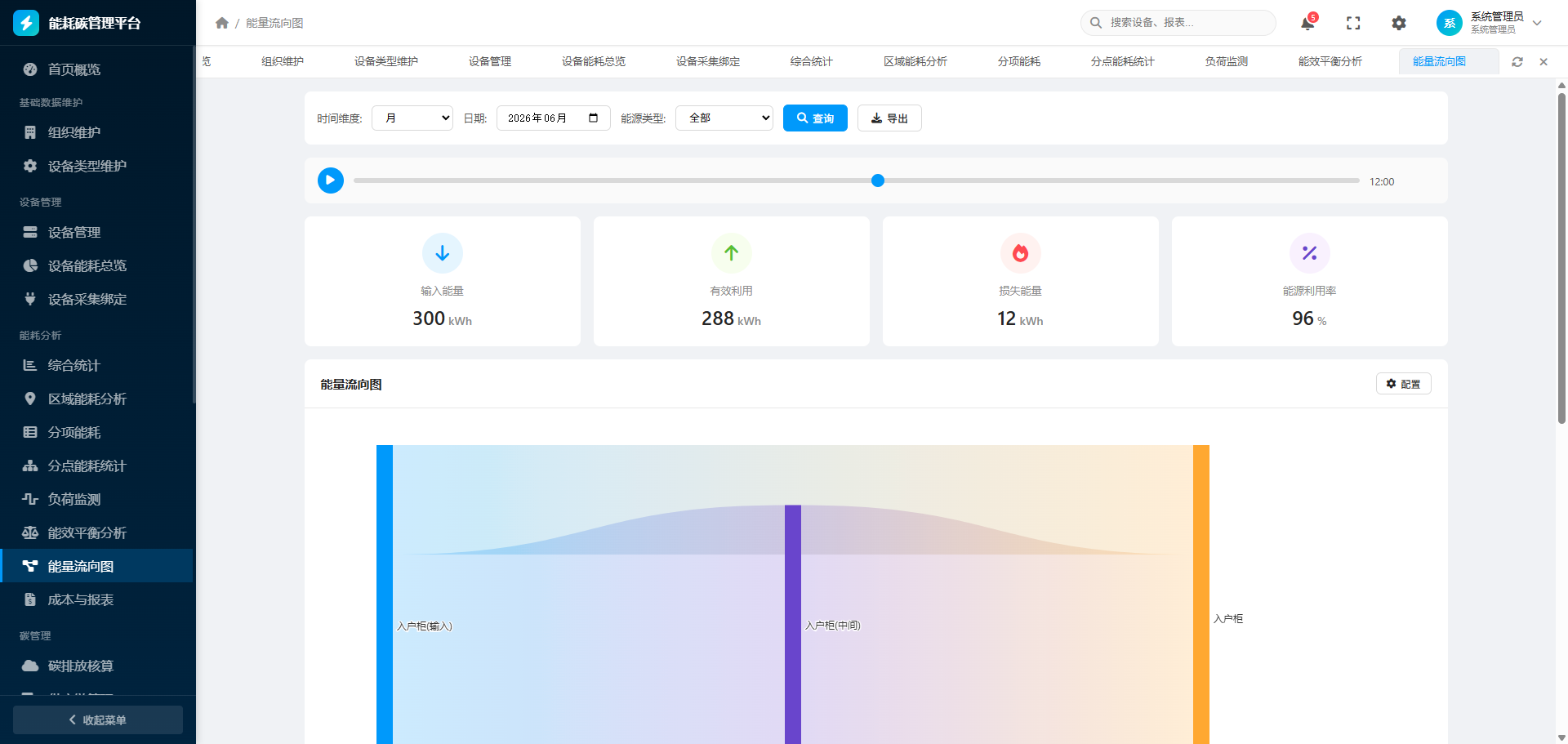
图14 能量流向图界面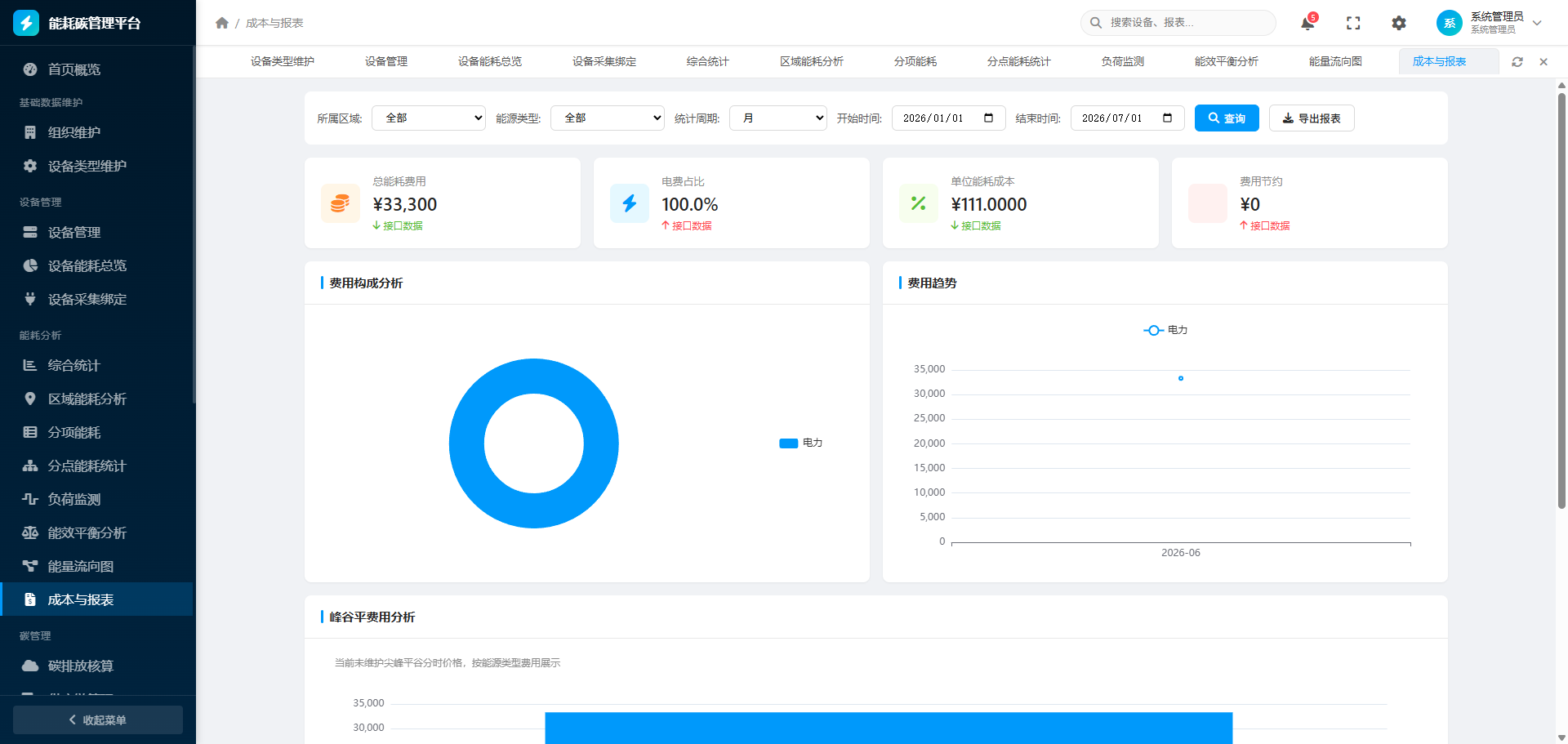
图15 成本与报表界面
七、碳管理
7.1 碳排放核算
碳排放核算用于按年度、周期和月份统计排放总量及范围一、范围二、范围三排放情况。系统可根据能耗数据和排放因子重新计算排放量,并形成核算明细。
- 选择年份、周期和月份后点击"查询"。
- 点击"从能耗重算"根据能耗数据和排放因子重新生成核算结果。
- 点击"新增核算"手工录入核算记录。
- 在明细表中查看日期、组织、能源类型、范围、来源、活动数据、因子、排放量和申报状态。
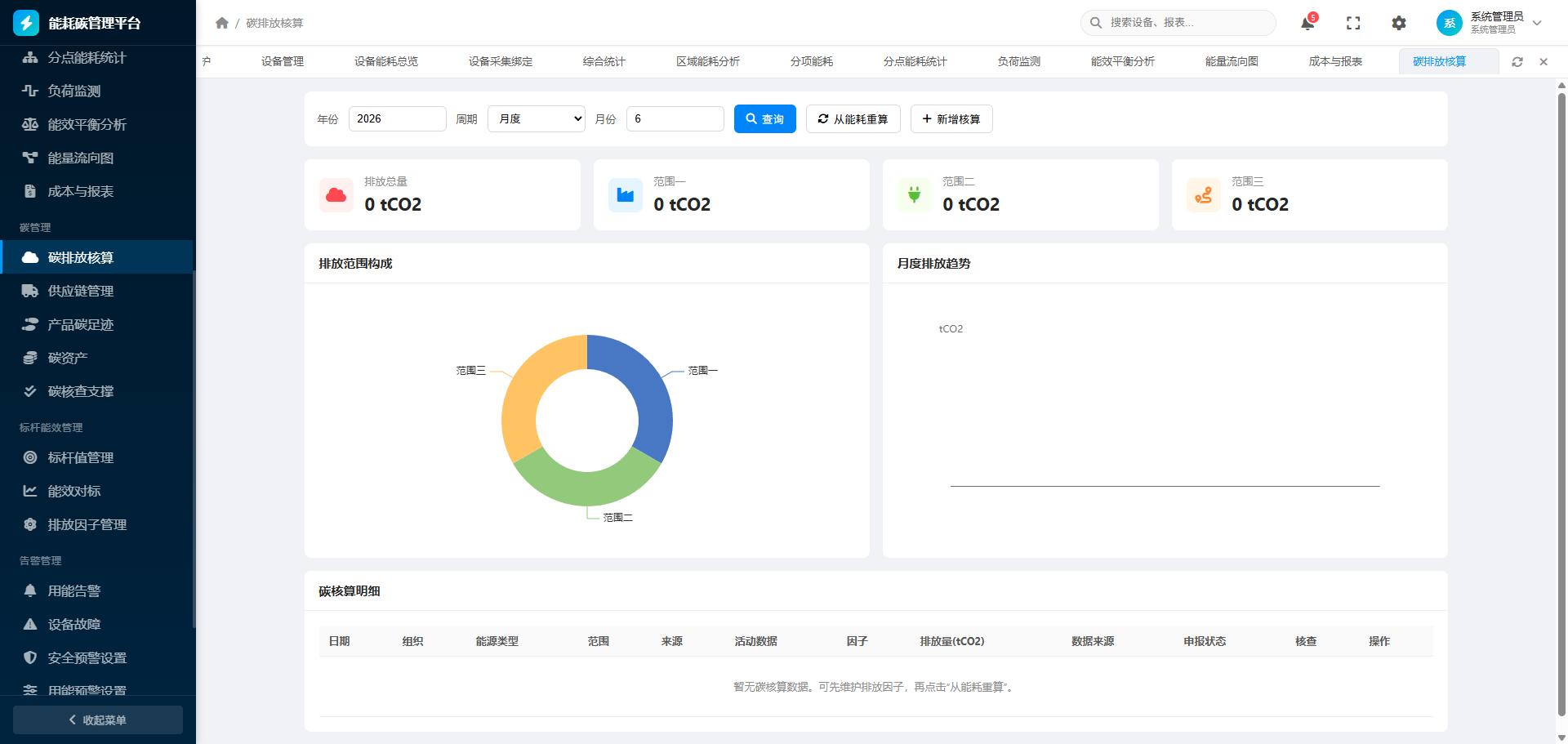
图16 碳排放核算界面
7.2 供应链管理
供应链管理用于维护供应商碳排放信息,包括供应商数量、供应链排放、已核查记录和超目标供应商。系统支持新增供应商和新增排放记录,并按供应商名称和年份筛选。
- 输入供应商名称或年份后点击"查询"。
- 点击"新增供应商"录入供应商基础信息、行业、减排目标和评级。
- 点击"新增排放"录入供应商年度排放数据。
- 通过供应商排放排名和行业排放构成分析供应链碳绩效。
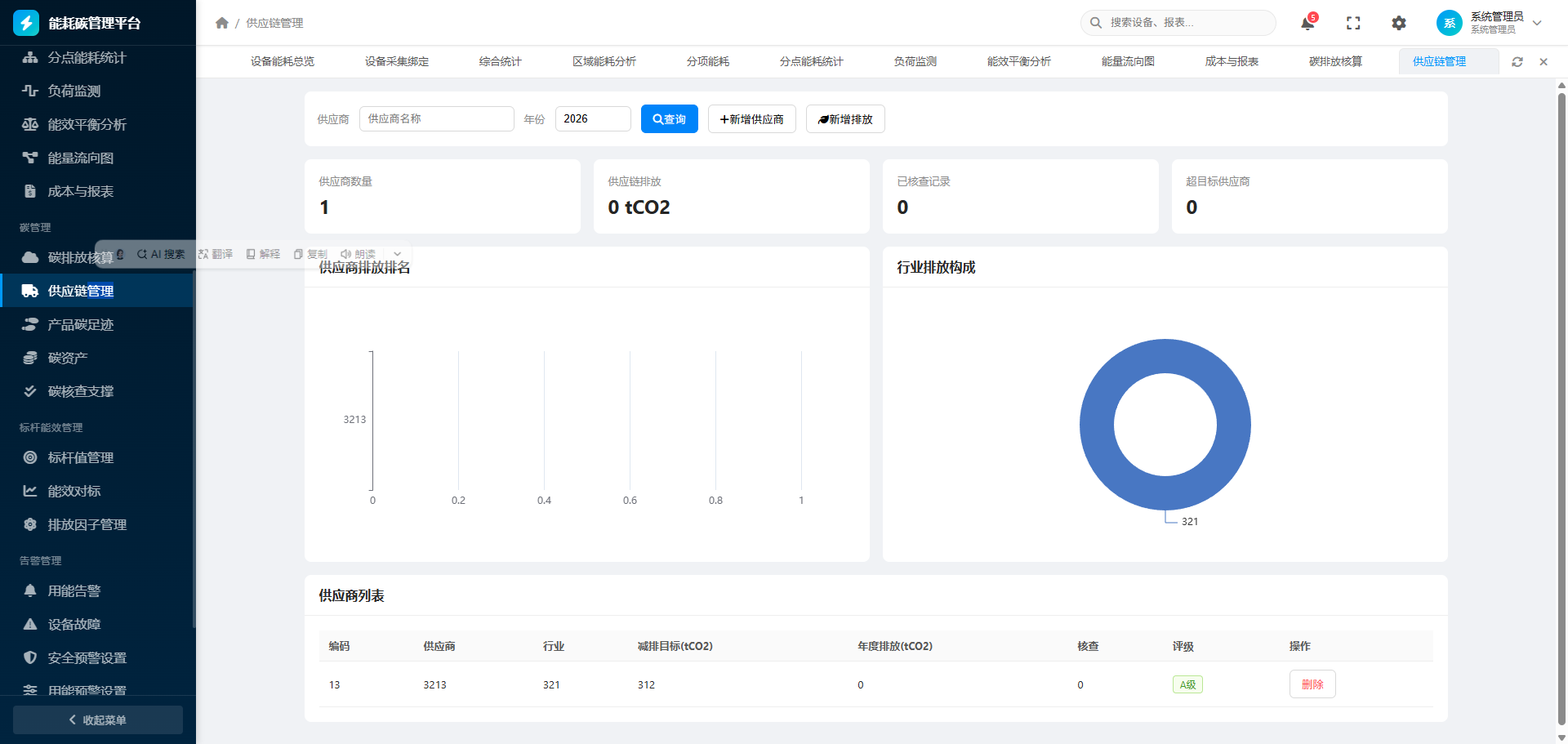
图17 供应链管理界面
7.3 产品碳足迹、碳资产与核查支撑
产品碳足迹用于按产品和生命周期阶段统计产品碳排放;碳资产用于维护碳配额、交易或资产相关信息;碳核查支撑用于管理核查进度、核算记录、凭证附件和待核查排放记录。
- 在产品碳足迹中选择产品和年份,查看产品数量、当前碳足迹、阶段数量和最高足迹产品。
- 点击"新增产品"或"新增阶段排放"维护产品生命周期阶段数据。
- 在碳资产页面查看碳资产统计、交易或资产明细。
- 在碳核查支撑页面按年度查询核查进度,上传凭证并推进数据收集、排放核算、凭证整理、内部核查和报告支撑流程。
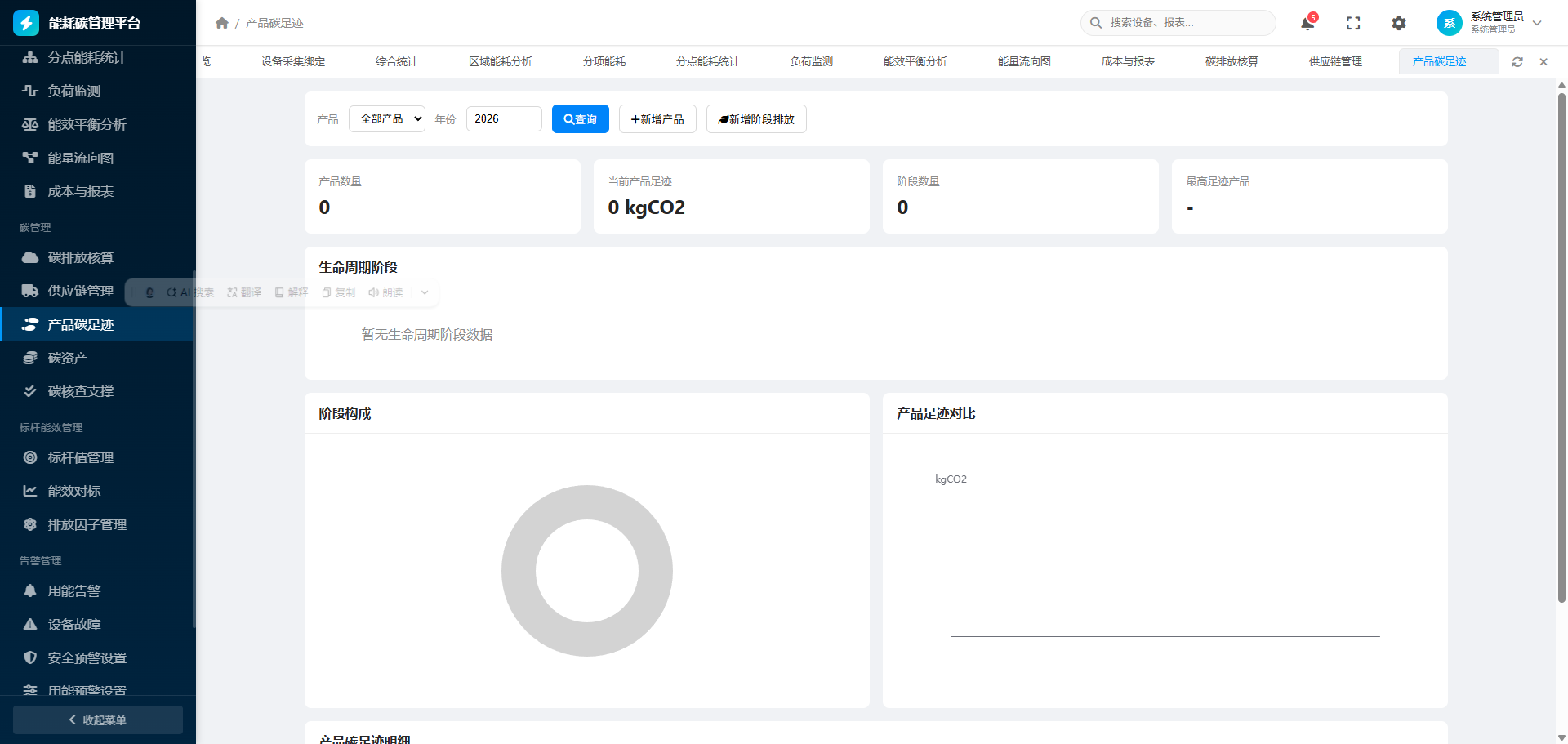
图18 产品碳足迹界面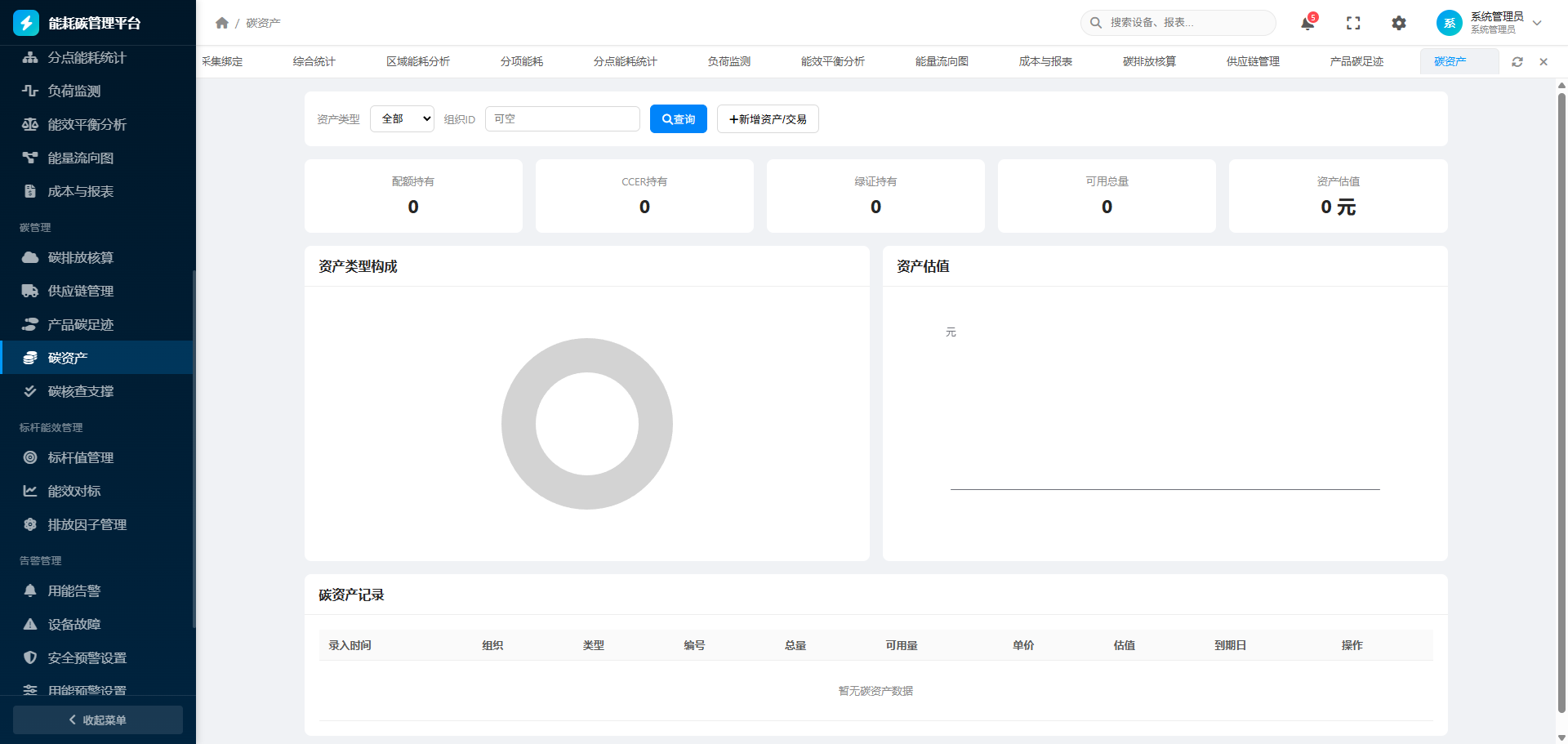
图19 碳资产界面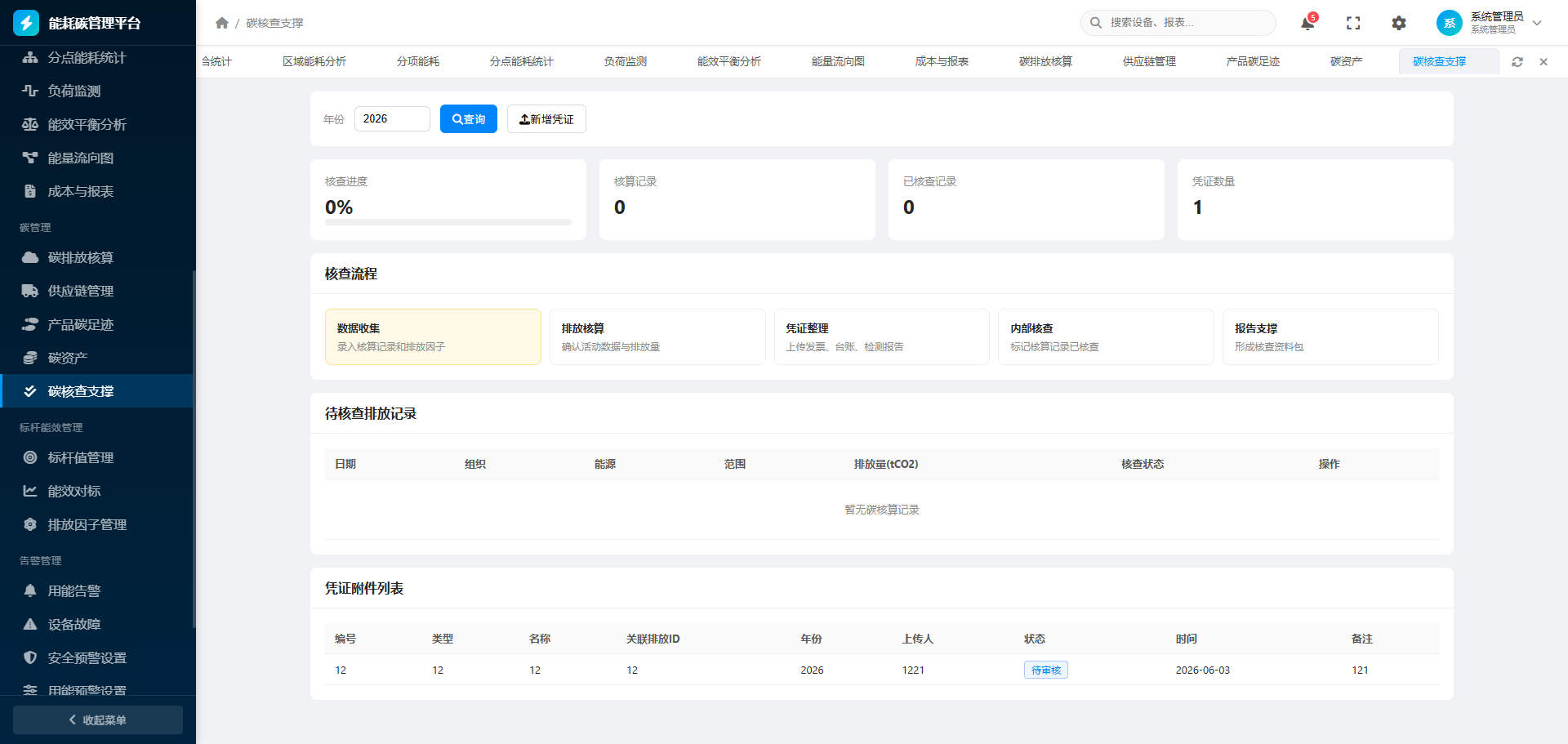
图20 碳核查支撑界面
八、标杆能效与告警管理
8.1 标杆值、能效对标与排放因子
标杆能效管理用于维护能效标杆值、开展能效对标并管理排放因子。标杆值可作为设备、区域或工艺的能效评估基准;排放因子作为碳排放核算的重要参数。
- 在标杆值管理中维护指标名称、适用范围、目标值和状态。
- 在能效对标中按周期比较实际能效与标杆值,判断是否达标。
- 在排放因子管理中维护能源类型、因子值、单位和适用年份。
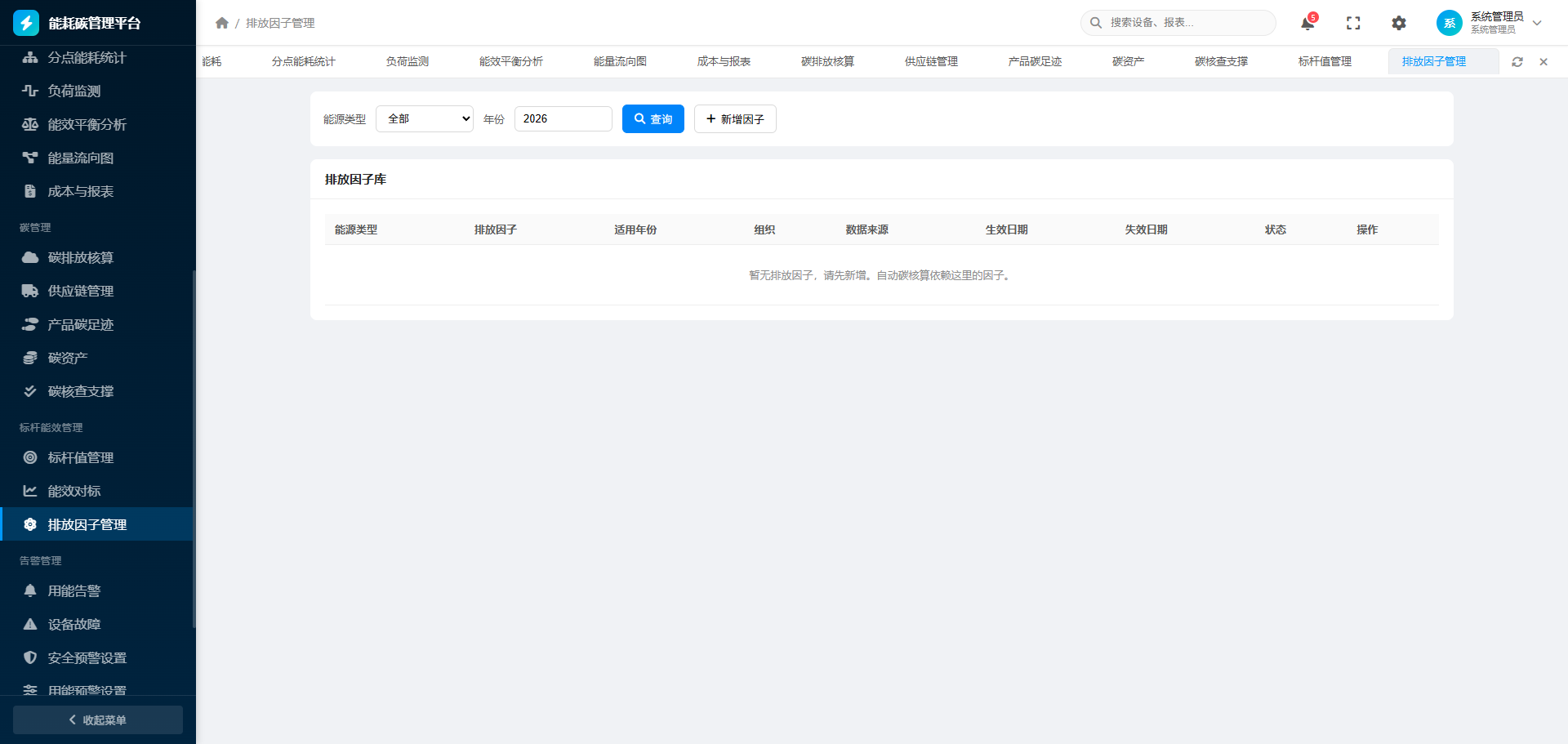
图21 标杆值管理界面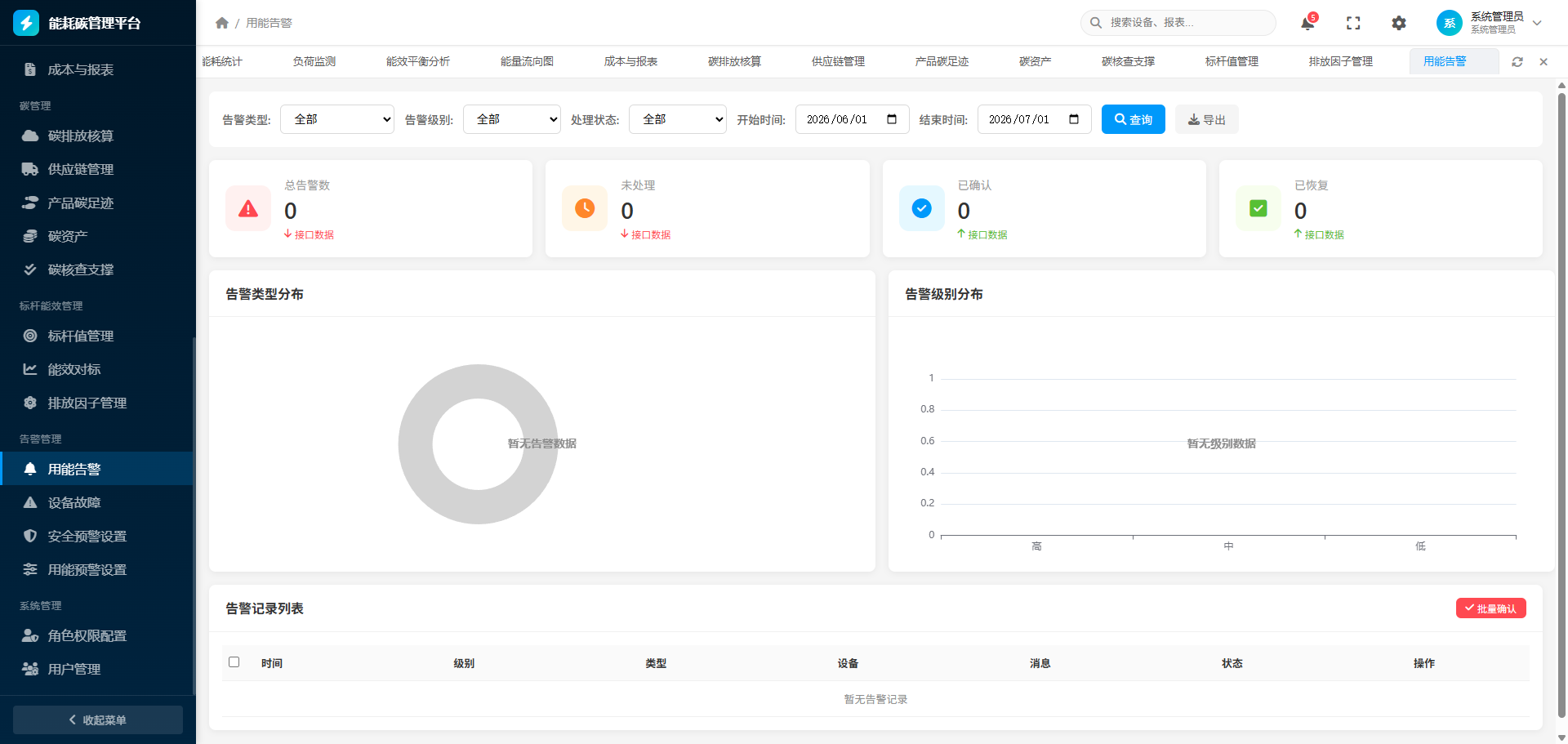
图22 能效对标界面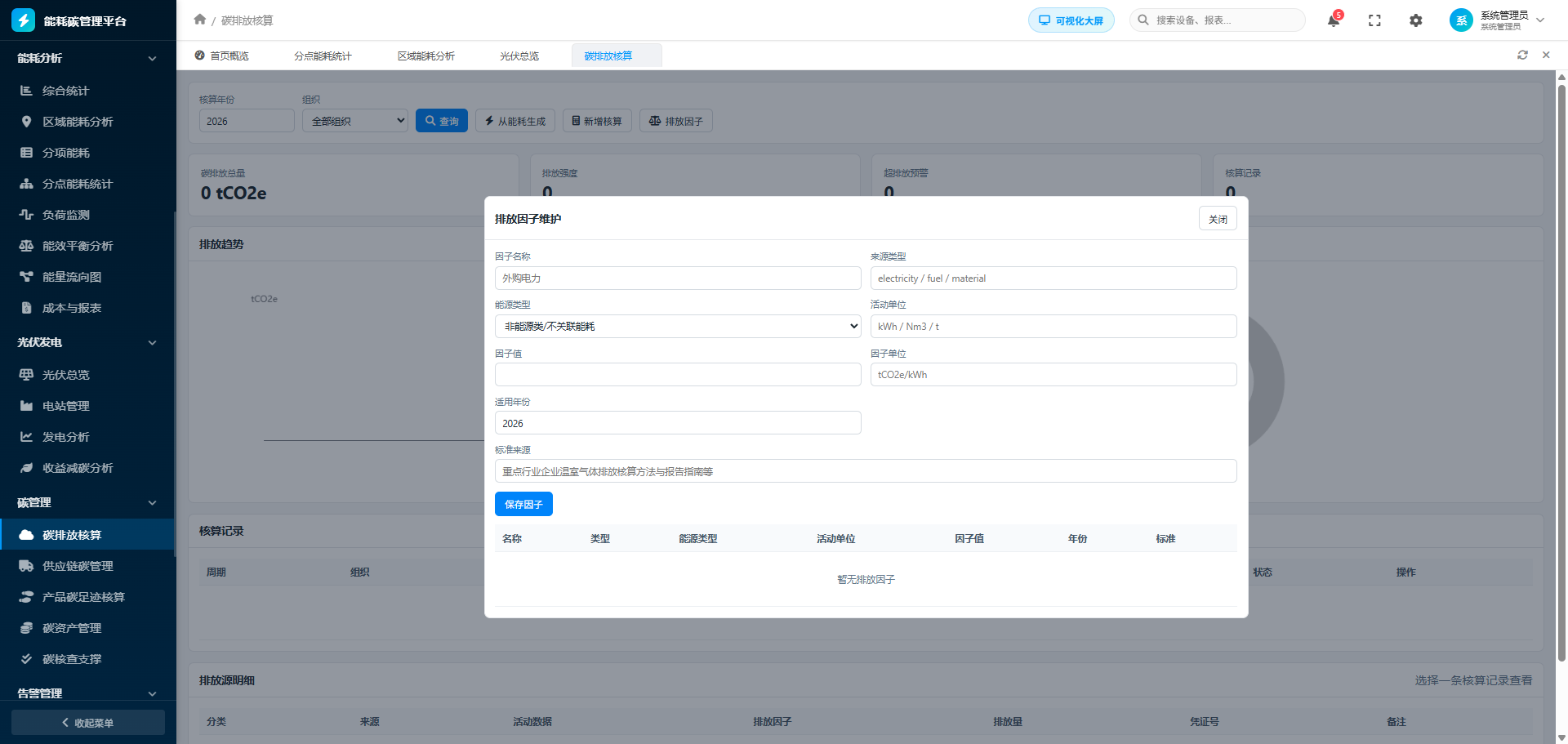
图23 排放因子管理界面
8.2 用能告警、设备故障与预警设置
告警管理用于处理用能超限、设备故障和安全风险。管理员可配置安全预警和用能预警规则,系统根据采集数据和阈值自动生成告警记录。
- 进入用能告警或设备故障页面,按状态、类型和时间条件查询记录。
- 查看告警来源、告警消息、级别、状态和处理结果。
- 在安全预警设置中维护安全类预警规则。
- 在用能预警设置中维护能耗阈值、适用区域或设备、启用状态等参数。
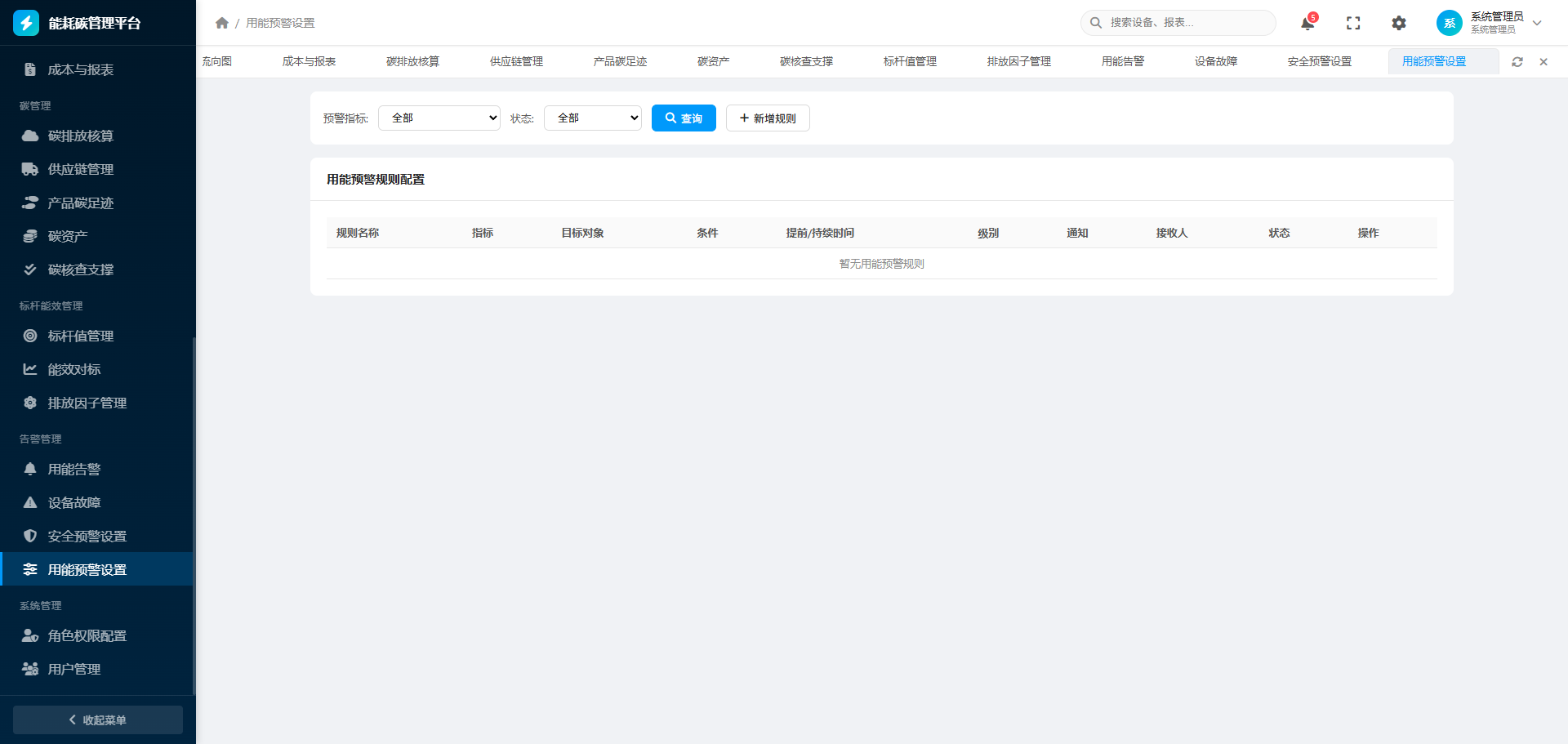
图24 用能告警界面
九、系统管理
9.1 角色权限配置
角色权限配置用于定义系统角色及其可访问菜单。管理员可新增角色,填写角色编码、角色名称,并勾选菜单权限后保存。系统根据角色权限控制用户可见菜单和可操作页面。
- 点击"新增角色"创建角色。
- 填写角色编码和角色名称。
- 在菜单权限区域勾选允许访问的功能模块。
- 点击"保存角色"保存权限设置。
- 在角色列表中点击"编辑"调整已有角色权限。
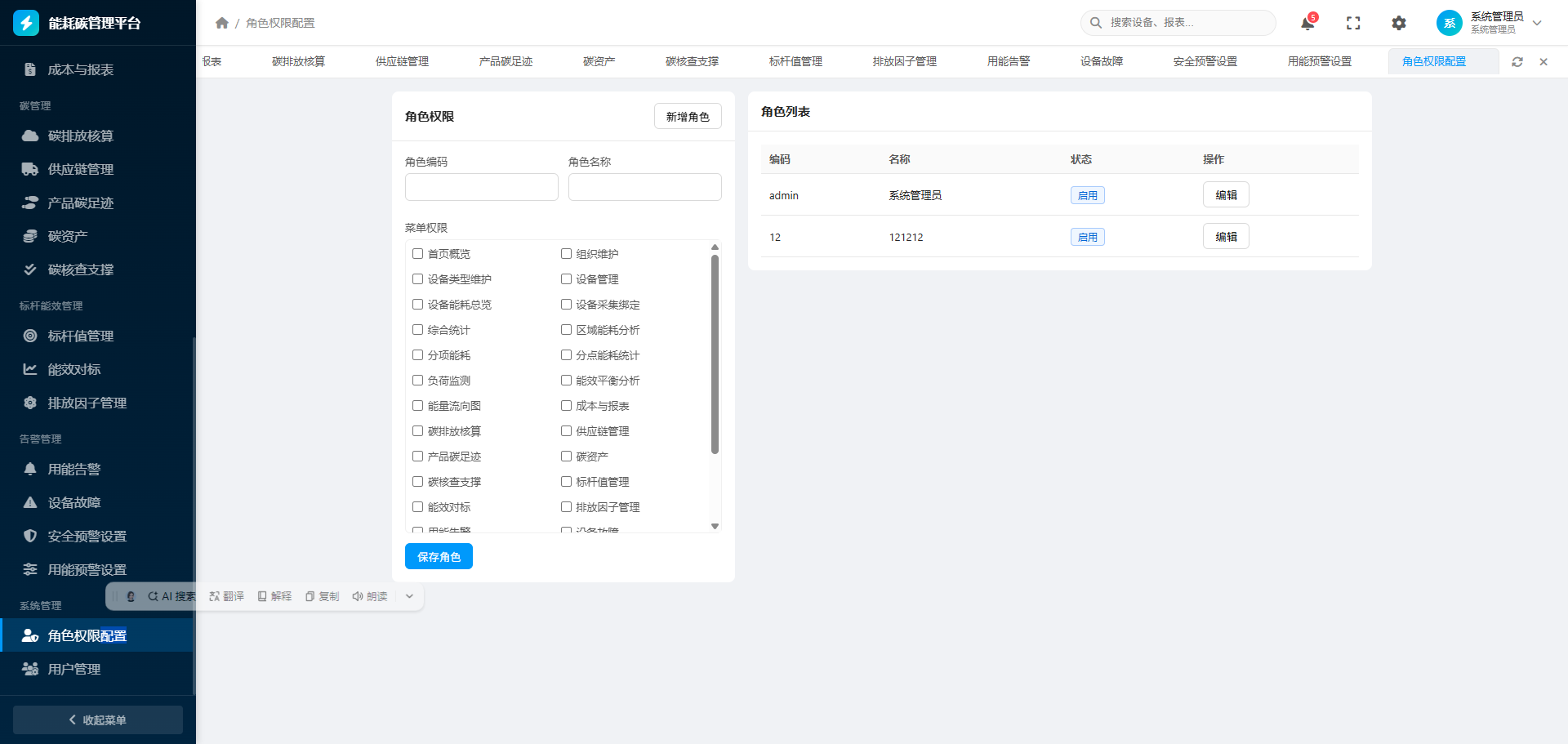
图25 角色权限配置界面
9.2 用户管理
用户管理用于维护平台登录账号。管理员可新增用户,录入用户名、密码、姓名、角色、邮箱和手机等信息,并可在用户列表中查看状态、最后登录时间和编辑账号。
- 点击"新增用户"显示用户维护表单。
- 录入用户名、初始密码、姓名、角色、邮箱和手机号。
- 点击"保存用户"创建账号。
- 在用户列表中查看用户状态和最后登录时间,点击"编辑"维护用户信息。
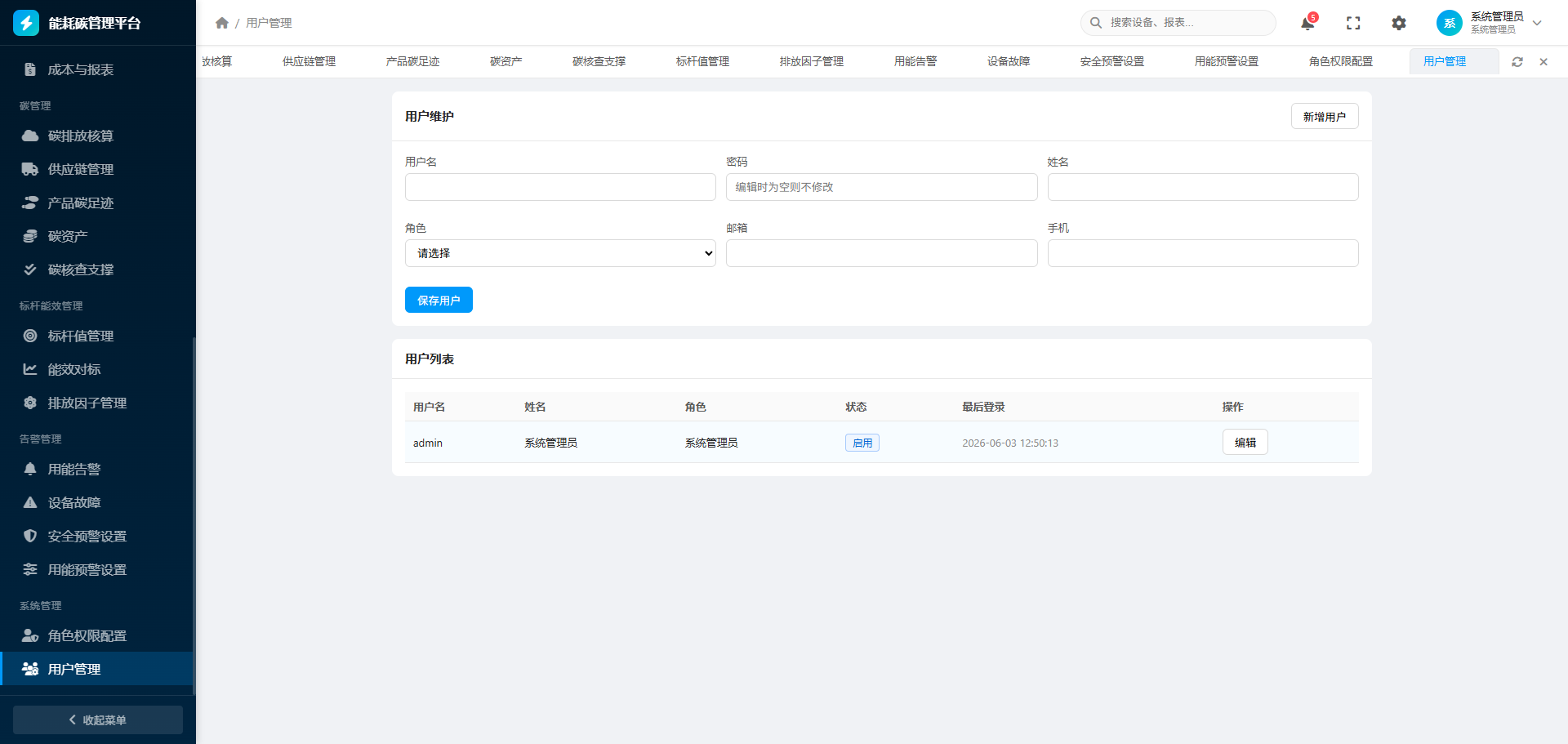
图26 用户管理界面
十、通用操作说明
|---------|---------------------------------------|
| 操作项 | 说明 |
| 查询 | 在页面顶部筛选区输入查询条件后点击"查询",系统刷新列表、指标卡片和图表。 |
| 重置 | 点击"重置"清空查询条件并恢复默认筛选状态。 |
| 新增 | 点击"新增"类按钮打开录入区域或弹窗,填写必填项后保存。 |
| 编辑 | 在列表操作列点击"编辑",修改记录后保存。 |
| 删除 | 在列表操作列点击"删除",确认后移除记录;删除前应确认该记录未被业务引用。 |
| 导出 | 点击"导出"或"导出报表"生成 Excel 或报表文件。 |
| 查看 | 点击"查看"进入详情页或详情弹窗,核对记录完整信息。 |
| 告警处理 | 查看告警内容后确认、处理或跟踪异常,必要时进入设备和采集点页面排查。 |
十一、注意事项
- 新增组织、设备类型、设备和计量点前,应先确认编码规则,避免重复编码。
- 计量点绑定关系会影响能耗统计和碳核算结果,修改前应核对设备、能源类型、单位和倍率。
- 碳排放核算依赖能耗数据和排放因子,重算前应确认排放因子已维护完整。
- 删除基础数据前,应确认该数据未被设备、统计、报表或核算记录引用。
- 角色权限调整后,相关用户重新登录后通常可看到新的菜单范围。
- 导出的报表应按申报、核查或内部管理要求妥善保存。