做过 Excel 数据导入导出的开发者,大概率都踩过单元格类型不匹配的坑:导入的编号前导零莫名丢失、导出的身份证号变成科学计数法、金额列因为是文本格式无法参与公式计算...... 这些问题的本质,都是单元格底层存储类型与业务预期不匹配。
本文将基于 Free Spire.XLS for Python 免费库,分享在 Python 中实现单元格数值与文本双向转换的几种实用方案。
文章目录
一、为什么需要做类型转换
Excel 单元格的存储类型,直接决定了数据的展示效果与计算能力:
- 数值型:可参与公式计算,默认右对齐,但会丢失前导零、超长数字会变成科学计数法
- 文本型:完整保留原始字符,默认左对齐,但无法直接进行算术运算
实际开发中常见的场景包括:
- 导入外部数据时,统一将文本数字转为数值以便后续计算
- 导出工号、身份证号、手机号等数据时,强制转为文本避免格式错乱
- 数据清洗过程中,批量修正单元格类型不统一的问题
二、环境准备
通过 pip 即可安装免费版本,无需本地安装 Office 组件:
powershell
pip install Spire.XLS.Free⚠️ 免费版对工作表数量和数据行数有一定限制,适用于小型项目和日常开发。
引入核心类:
python
from spire.xls import *三、核心概念:几个易混淆的属性
在开始转换之前,先理清 CellRange 对象上三个关键属性的区别,这是正确实现转换的基础:
| 属性 | 类型 | 说明 |
|---|---|---|
Text |
string |
单元格的显示文本,即格式化后的字符串表现形式 |
NumberValue |
float |
单元格的数值形式值,仅数值 / 日期类型有效 |
NumberFormat |
string |
单元格数字格式代码,如 "0.00"、"@"、"yyyy-MM-dd" |
💡 简单理解 :NumberFormat 决定了"长什么样",NumberValue 决定了"本质是什么"。只改 NumberFormat 不会改变单元格的底层数据类型,这也是很多人踩坑的地方。
四、数值转文本:三种方案与适用场景
方案一:设置文本格式码(推荐)
将单元格的 NumberFormat 设为 "@",这是 Excel 标准的文本格式代码。
- ✅ 适用场景:只需要解决长数字显示问题,后续仍需参与数值计算
python
workbook = Workbook()
workbook.LoadFromFile("库存.xlsx")
sheet = workbook.Worksheets[0]

# 直接对整个区域设置文本格式
sheet.Range["D2:E11"].NumberFormat = "@"

workbook.SaveToFile("文本.xlsx", ExcelVersion.Version2016)
workbook.Dispose()
📌 特点 :底层仍是数值类型,仅显示为文本样式,不会出现绿色小三角标记
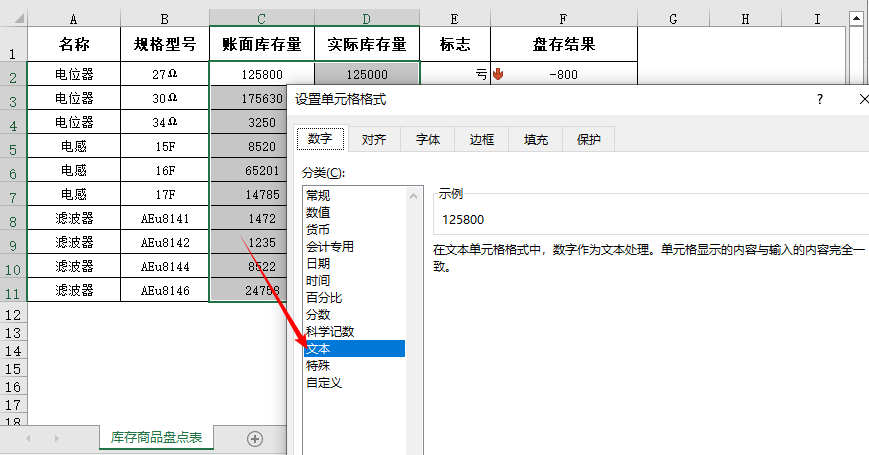
注意:该方案仅改变显示规则,单元格底层仍为浮点类型。如果需要彻底转为文本型数据,还需要配合重新写入。
方案二:重读重写,彻底转换数据类型
读取单元格原始值,先设置文本格式,再通过 Text 属性重新写入,从存储层面彻底转为文本类型。
- ✅ 适用场景:导出给外部系统、要求严格为文本类型的场景(如接口对接、银行报盘)
python
workbook = Workbook()
workbook.LoadFromFile("库存.xlsx")
sheet = workbook.Worksheets[0]

data_range = sheet.Range["D2:E11"]
for cell in data_range:
     # 必须先设格式,再赋值,避免长数字写入时丢失精度
    cell.NumberFormat = "@"
    cell.Text = str(cell.Value) if cell.Value is not None else ""

workbook.SaveToFile("重写文本.xlsx", ExcelVersion.Version2016)
workbook.Dispose()
📌 特点 :Excel 中会显示文本类型的绿色小三角标记 ,底层存储为字符串
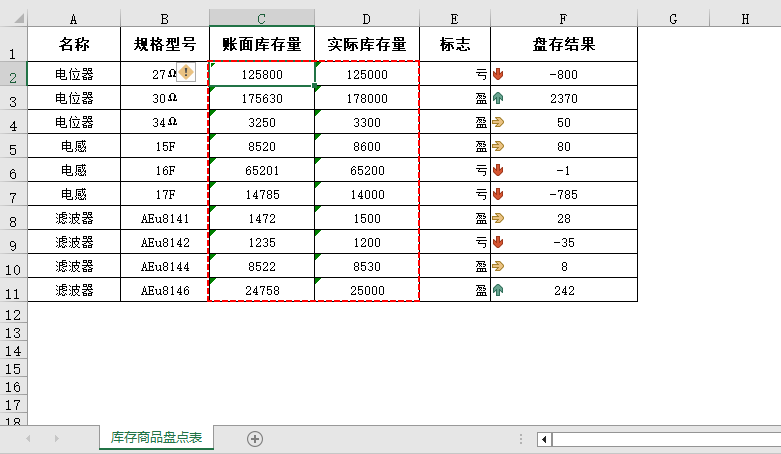
方案三:保留前导零的特殊处理
对于编号类数据,往往需要固定长度并补前导零。可以在转换时统一格式化:
python
for cell in sheet.Range["A2:A6"]:
    # 解析数值后格式化为6位编号,不足补前导零
    try:
        num = float(cell.Value)
        cell.NumberFormat = "@"
        cell.Text = f"{num:06.0f}"
    except (ValueError, TypeError):
        continue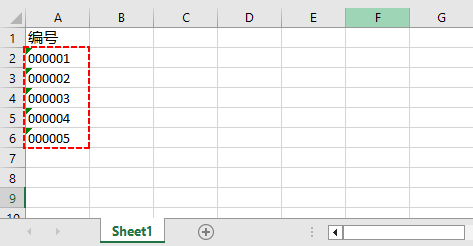
五、文本转数值:从基础到进阶场景
Free Spire.XLS 原生提供了 ConvertToNumber() 方法,可直接将单元格 / 区域内存储为文本的数字转换为真正的数值类型,无需逐单元格手动解析。根据数据洁净程度不同,可选择不同的实现方式。
方案一:原生方法批量转换
直接对目标区域调用 ConvertToNumber(),方法会自动识别文本格式的数字并完成底层类型转换,一行代码即可完成批量处理。
- ✅ 适用场景:纯数字文本、无多余符号的规整数据
- 📌 特点:区域级操作,自动跳过空单元格和非数字内容,无异常抛出
python
workbook = Workbook()
workbook.LoadFromFile("重写文本.xlsx")
sheet = workbook.Worksheets[0]

# 直接对整区域调用原生方法,批量将文本数字转为数值
sheet.Range["A2:E11"].ConvertToNumber()

workbook.SaveToFile("文本转数字.xlsx", ExcelVersion.Version2016)
workbook.Dispose()
方案二:转换同时指定精度格式
如果需要在转换后统一保留小数位数、设置百分比等显示格式,可以在调用转换方法后直接对区域设置数字格式,无需遍历单元格:
python
data_range = sheet.Range["D2:E11"]
# 执行文本转数值
data_range.ConvertToNumber()
# 统一设置保留两位小数
data_range.NumberFormat = "0.00"
方案三:整列自动范围批量转换
对于不确定行数的整列数据,可先自动识别有效数据边界,再调用原生方法批量转换,避免遍历大量空单元格:
python
# 自动识别 C 列最后一行有数据的行号(列索引从0开始)
last_row = sheet.Columns[2].LastRow
# 跳过表头,锁定有效数据区域(行、列索引均从1开始)
data_range = sheet.Range[2, 3, last_row, 3]

# 直接调用原生方法批量转换
data_range.ConvertToNumber()
六、总结
通过以上示例,开发者可以轻松实现 Excel 单元格中数值与文本的双向转换。数值转文本时,将 NumberFormat 设为 "@" 即可将单元格格式切换为文本;文本转数值时,调用 ConvertToNumber() 方法即可批量转换。整个操作过程无需安装 Microsoft Office,API 简洁直观,适合在各类 .NET 项目中集成使用。