1. 准备工作
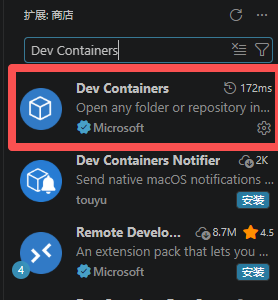
在插件中搜索Dev Containers,安装第一个官方认证的
2. 开始调试
2.1 进入容器内的工作目录
Ctrl+Shift+P 打开命令面板,输入:Dev Containers: Attach to Running Container
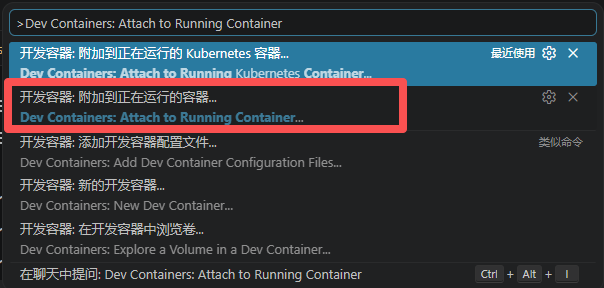
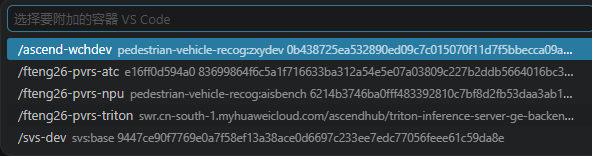
在列表选中你的目标容器,VSCode 会连接进去
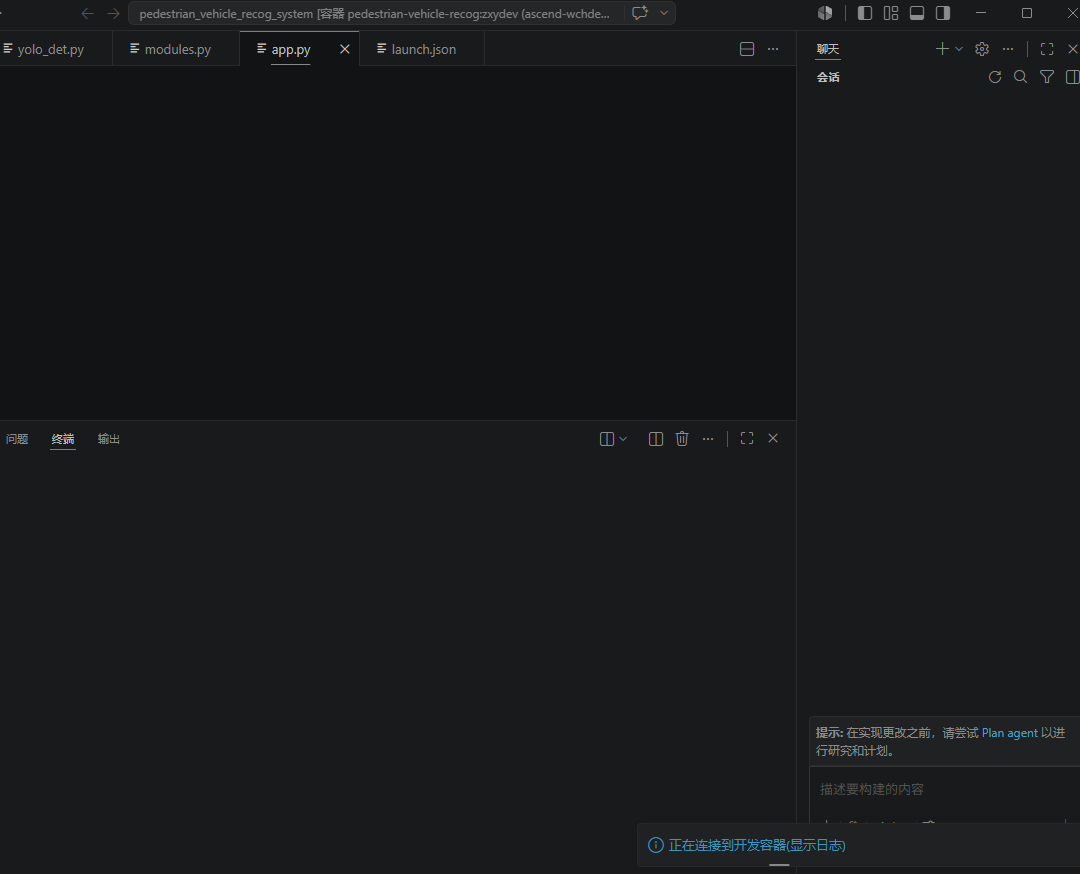
出现下面的情况就表示进入容器内了

2.2 安装必要组件
在容器中安装python插件
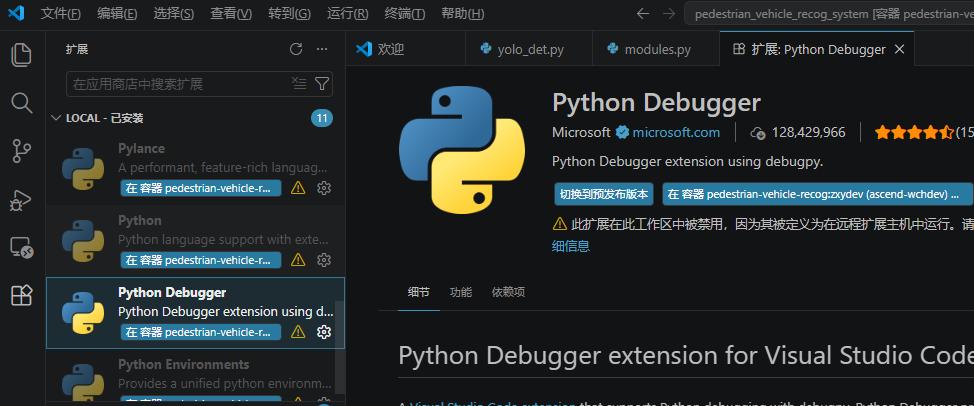
按Ctrl+Shift+D 打开调试面板,新建 / 修改 .vscode/launch.json,路径全部使用容器内绝对路径:
bash
{
    "version": "0.2.0",
    "configurations": [
        {
            "name": "容器YOLO调试",
            "type": "python",
            "request": "launch",
            "program": "/workspace/yolo_det.py", // 容器内文件真实路径
            "cwd": "/workspace", // 项目根目录(容器内)
            "console": "integratedTerminal",
            "justMyCode": true,
            "env": {
                "PYTHONUNBUFFERED": "1"
            }
        }
    ]
}
打开容器内挂载的源码目录,设置断点,F5直接调试正在运行的服务