联想笔记本电脑在使用过程中,如果出现无线网络无法连接、WiFi功能消失、网络不稳定等情况,通常与无线网卡驱动异常、缺失或版本不兼容有关。及时下载并安装正确的无线网卡驱动,能够有效恢复无线网络功能。下面介绍几种常见的联想笔记本电脑无线网卡驱动下载方法,适合大多数普通用户。

一、通过驱动人生下载无线网卡驱动
驱动人生可以自动识别联想笔记本的硬件信息和无线网卡型号,快速匹配合适的驱动版本,避免用户手动查找出错,操作简单,下载方便,尤其适合电脑基础较弱的新手用户。
- 下载驱动人生安装程序,并按照提示完成安装。
- 安装完成后,打开驱动人生软件,进入主界面后,点击"立即诊断",软件会自动检测电脑中缺失、损坏或需要更新的驱动程序。

- 在检测结果中找到"无线网卡驱动"或"网络适配器驱动",点击后方的"升级驱动"或"修复"按钮,等待软件自动完成驱动下载和安装。
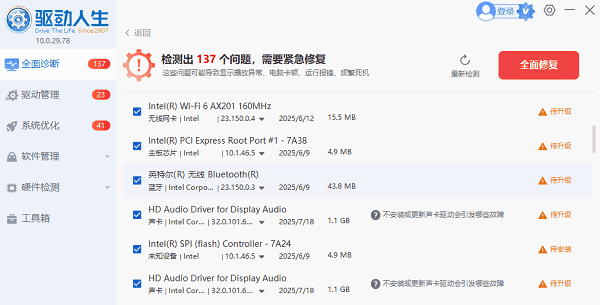
- 安装完成后,根据提示重启电脑。
- 重启后查看无线网络是否恢复正常。
二、通过联想官网下载安装无线网卡驱动
联想官网提供原厂驱动下载服务,驱动来源正规,兼容性较高,适合希望安装官方版本驱动的用户。不过需要手动确认笔记本型号和操作系统版本,整体操作相对繁琐一些。
- 打开联想官网。
- 进入"服务与支持"或"驱动下载"页面。
- 输入联想笔记本的主机编号、机器型号,或者按产品系列查找。
- 进入对应机型页面后,选择当前电脑所使用的操作系统版本。
- 在驱动列表中查找"无线网卡驱动""WLAN驱动"或"Wireless LAN Driver"。
- 根据无线网卡品牌下载对应驱动文件。
- 下载完成后,双击安装程序。
- 按照安装向导提示完成安装。
- 安装结束后重启电脑。
- 重启后检查WiFi是否恢复正常。
三、通过设备管理器更新无线网卡驱动
设备管理器是Windows系统自带的硬件管理工具,可以直接更新无线网卡驱动,适合电脑仍能识别无线网卡设备的情况。但该方法搜索到的驱动版本不一定最新,也可能无法解决复杂故障。
- 右键点击"此电脑"或"我的电脑"。
- 选择"管理"。
- 在打开的窗口中点击"设备管理器"。
- 展开"网络适配器"选项。
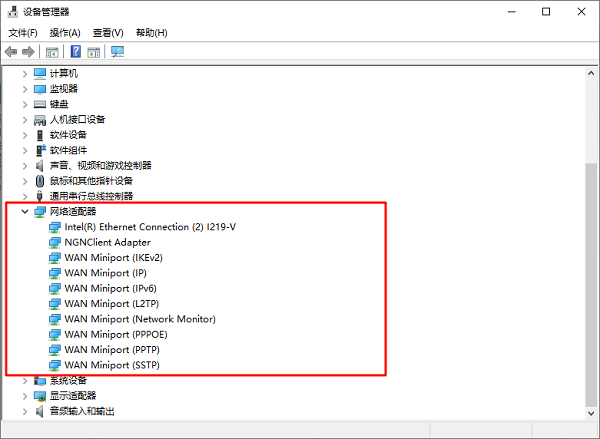
- 找到带有"Wireless""WiFi"或"WLAN"字样的无线网卡设备。
- 右键点击该设备,选择"更新驱动程序"。
- 选择"自动搜索驱动程序"。
- 等待系统自动查找并安装合适的驱动。
- 如果提示安装成功,重启电脑。
- 重启后测试无线网络是否可正常使用。
四、通过本地驱动包或备份驱动恢复无线网卡驱动
如果用户手中保留有原厂驱动包、驱动备份文件,或者电脑附带相关驱动资源,也可以通过本地方式恢复无线网卡驱动。这种方法适合已有驱动文件的用户,但需要确保驱动版本正确可用。
- 找到电脑中保存的无线网卡驱动安装包或备份驱动文件。
- 确认驱动文件适用于当前联想笔记本型号和系统版本。
- 如果驱动包带有安装程序,直接双击运行。
- 按照提示完成驱动安装。
- 如果没有安装程序,则打开"设备管理器"。
- 在"网络适配器"中右键点击无线网卡设备。
- 选择"更新驱动程序"。
- 点击"浏览我的电脑以查找驱动程序"。
- 选择驱动文件所在的文件夹路径。
- 点击"下一步",等待系统完成安装。
- 安装完成后重启电脑。
- 重启后测试无线连接是否恢复正常。
总结
联想笔记本电脑无线网卡驱动下载的方法主要包括使用驱动人生自动安装、通过联想官网下载、通过设备管理器更新,以及使用本地驱动包恢复等。其中,驱动人生在自动识别、快速下载和简化操作方面表现更突出,尤其适合不熟悉硬件型号和驱动版本的用户。
如果想要更省事、更快速地解决联想笔记本无线网卡驱动问题,建议优先尝试驱动人生。它不仅可以帮助用户完成无线网卡驱动下载和安装,还能同步检查其他硬件驱动状态,提高整机运行稳定性。