1,安装git
因为Claude Code在Windows上内部是用Git Bash来执行命令的,所以要想在Windows上用Claude Code,必须先把Git安装上。
所以第一步,我们先把Git装上。

2,执行以下指令安装
Windows PowerShell:
irm https://claude.ai/install.ps1 | iexWinGet:
winget install Anthropic.ClaudeCode3,安装完成后,验证是否安装成功:
claude --version
4,获取 DeepSeek API Key
前往 DeepSeek Platform 登录后创建 API Key,妥善保存,配置环境变量时会用到。
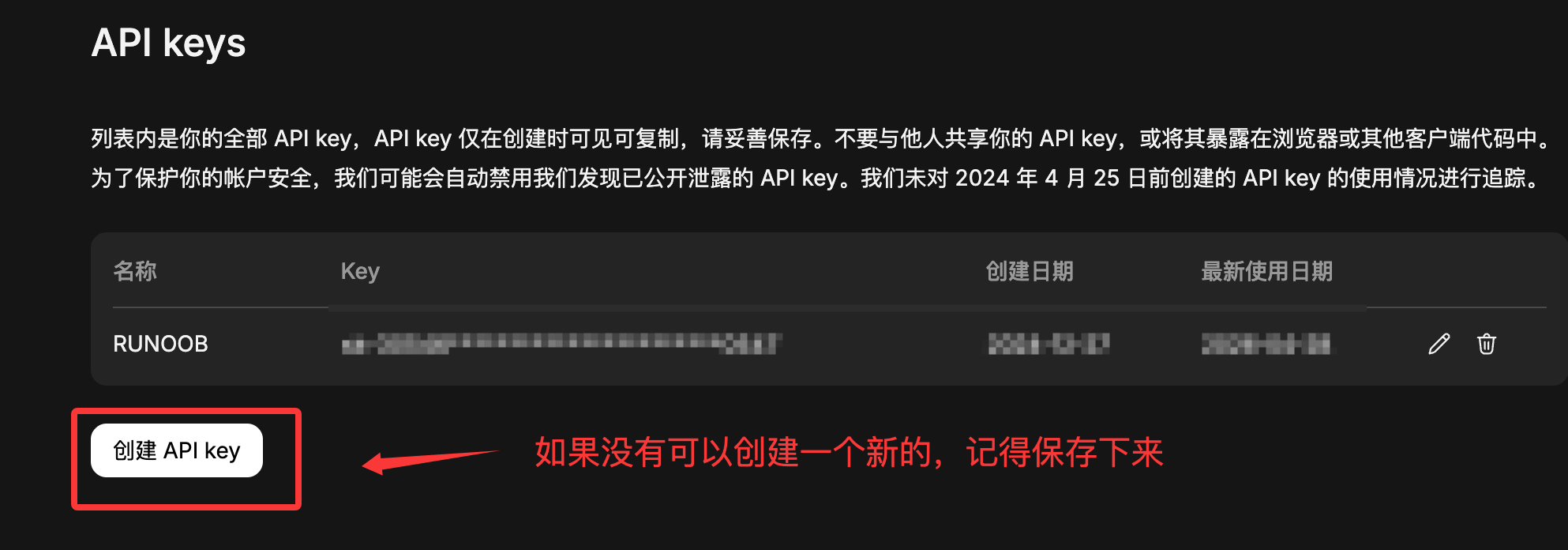
API Key 具有账户操作权限,请勿将其提交到代码仓库或分享给他人。建议使用操作系统的密钥管理工具或环境变量文件(如
.env)进行管理,并将相关文件加入.gitignore。
5,配置环境变量
添加以下环境变量
ANTHROPIC_BASE_URL="https://api.deepseek.com/anthropic"
ANTHROPIC_AUTH_TOKEN="<你的 DeepSeek API Key>"
ANTHROPIC_MODEL="deepseek-v4-pro[1m]"
ANTHROPIC_DEFAULT_OPUS_MODEL="deepseek-v4-pro[1m]"
ANTHROPIC_DEFAULT_SONNET_MODEL="deepseek-v4-pro[1m]"
ANTHROPIC_DEFAULT_HAIKU_MODEL="deepseek-v4-flash"
CLAUDE_CODE_SUBAGENT_MODEL="deepseek-v4-flash"
CLAUDE_CODE_EFFORT_LEVEL="max"
6,验证是否生效
配置完成后,启动 Claude Code 并执行 /status 命令验证:
$ cd 你的项目目录
$ claude
/status
如果配置正确,你将看到类似以下的输出:
Base URL: https://api.deepseek.com/anthropic
Model: deepseek-v4-pro[1m]
Small fast model: deepseek-v4-flash
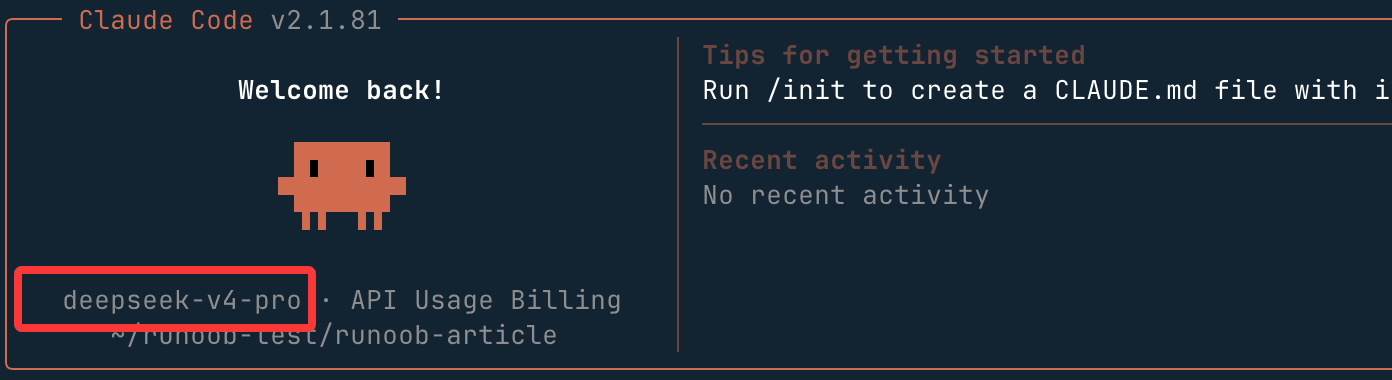
看到这些信息即表示配置成功,Claude Code 现在已经在使用 DeepSeek V4 进行推理了。
如果显示的不是上述信息,请逐项检查:环境变量是否设置正确、API Key 是否有效、变量名是否有拼写错误。
7,开始使用
进入你的项目目录,执行 claude 命令即可启动 Claude Code:
cd /path/to/my-project
claude
成功启动后,终端将进入 Claude Code 的交互界面,你可以直接用自然语言描述编程需求,例如:
# 让 Claude Code 解释当前项目结构
> 深度解析这个项目
菜鸟教程 https://www.runoob.com/claude-code/claude-code-install.html
安装Claude Code 时,不安装git 能安装成功吗
- 安装流程能跑完,二进制可以装成功(winget / 官方 PowerShell 脚本都不会因为没 Git 直接中断安装)code.claude.com;
- 安装完成后无法正常完整使用,大量核心功能失效,
claude doctor会报严重警告code.claude.com; - Git for Windows 不是安装强制依赖 ,是运行与完整功能必需依赖(Windows 原生环境)。