Ollama 本地大模型部署与使用指南
文章大纲
一、摘要
本文详细介绍如何在 Windows 系统上部署和使用 Ollama 本地大语言模型框架。从工具下载、安装配置到模型选择与运行,提供完整的实践指南,帮助开发者快速搭建本地 AI 开发环境,特别针对网络访问受限的情况提供解决方案。
二、目录结构
1. 前言:本地大模型部署的意义
- 本地部署的优势:隐私保护、离线使用、成本控制
- Ollama 框架简介:轻量级、跨平台、开源免费
- 适用场景:个人学习、开发测试、小型项目
2. 环境准备与工具下载
系统要求与网络准备
- 系统要求:Windows 10/11 64位操作系统,建议至少 8GB 内存,20GB 可用磁盘空间
- 网络环境:由于 Ollama 官网访问可能需要 VPN,建议提前准备好稳定的网络连接
下载渠道与步骤
Ollama 提供了多种下载方式,您可以根据自身网络环境选择:
-
官网直接下载(推荐)
- 访问 Ollama 官网
- 点击下载按钮获取最新版本的 Windows 安装程序
- 注意:如果无法访问官网,需要配置 VPN
-
微软商店备用方案
- 如果官网无法访问,可通过 微软应用商店 下载
- 微软商店版本更新可能稍慢,但无需 VPN 即可访问
-
镜像源或第三方下载
- 部分国内镜像站提供 Ollama 安装包下载
- 下载后务必验证文件完整性,确保安装包未被篡改
下载验证
下载完成后,建议进行以下验证:
- 检查文件大小是否与官方发布一致
- 如有 SHA256 校验码,进行哈希值比对
- 确保安装包来自可信来源
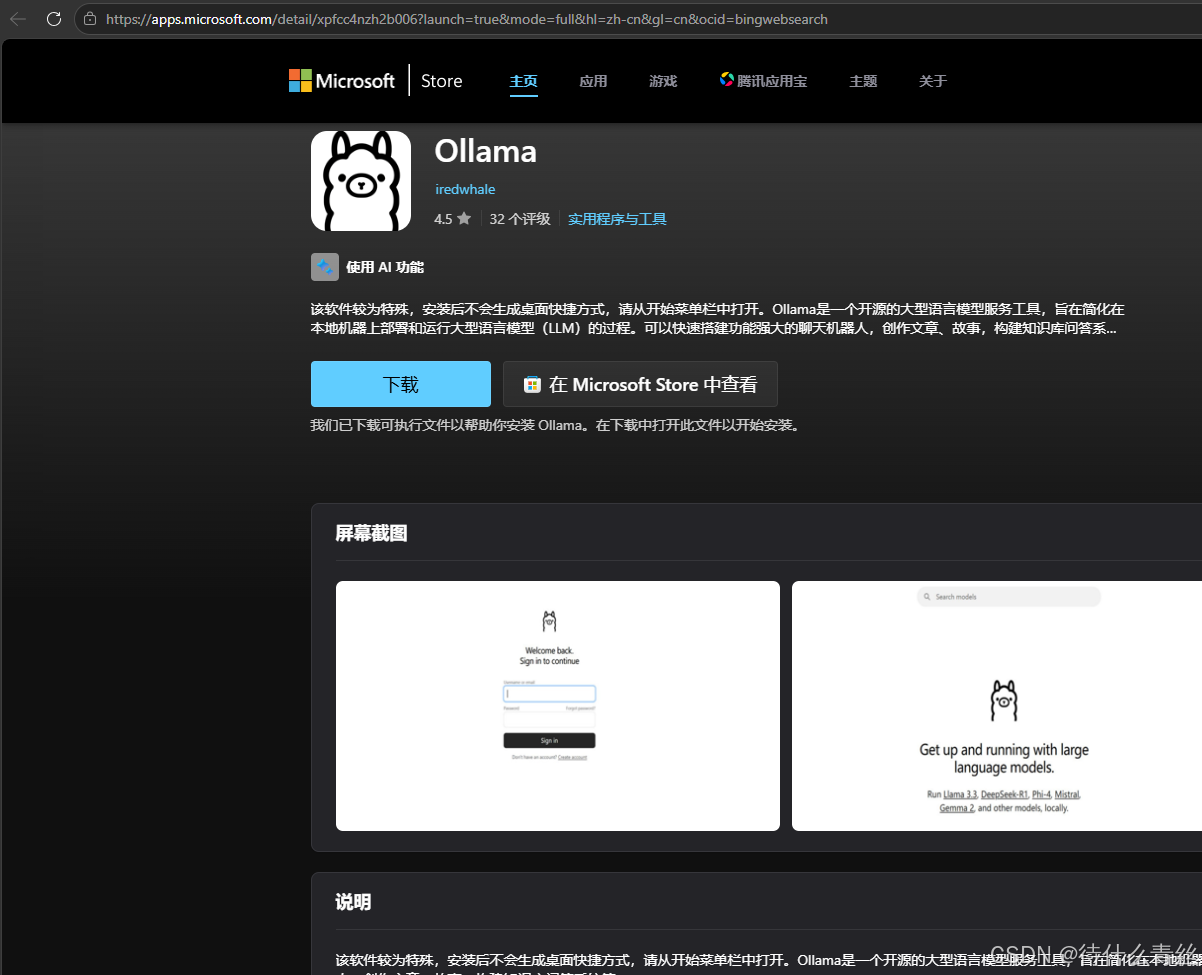
图:Ollama 官网下载页面
3. Ollama 安装与配置
安装步骤详解
-
启动安装程序
- 双击下载的 Ollama 安装包(通常为
.exe文件) - 按照安装向导提示进行操作
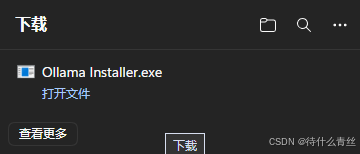
图:Ollama 安装程序启动界面
- 双击下载的 Ollama 安装包(通常为
-
安装路径选择
- 建议使用默认安装路径(
C:\Program Files\Ollama) - 如需更改路径,确保目标文件夹有足够的磁盘空间
- 安装程序会自动配置环境变量,无需手动设置
- 建议使用默认安装路径(
-
完成安装
- 安装过程通常只需几分钟
- 安装完成后,建议重启计算机以确保环境变量生效
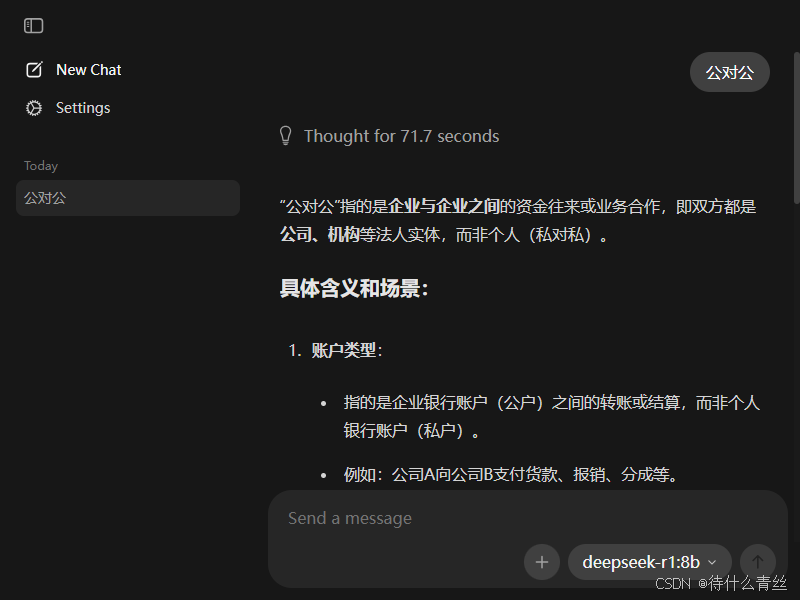
图:Ollama 安装完成界面
安装验证与基础测试
安装完成后,通过以下步骤验证安装是否成功:
-
打开 PowerShell
- 按
Win + X,选择 "Windows PowerShell" 或 "终端" - 确保以管理员身份运行(部分操作需要管理员权限)
- 按
-
运行基础命令测试
在 PowerShell 中输入以下命令验证安装:
bashollama --version如果显示版本号(如
ollama version 0.1.xx),说明安装成功。 -
查看帮助信息
输入以下命令查看所有可用命令:
bashollama --help或直接输入
ollama查看完整命令列表:bashollama正常输出应包含:
Usage: ollama [flags] ollama [command] Available Commands: serve Start ollama create Create a model show Show information for a model run Run a model stop Stop a running model pull Pull a model from a registry push Push a model to a registry signin Sign in to ollama.com signout Sign out from ollama.com list List models ps List running models cp Copy a model rm Remove a model help Help about any command Flags: -h, --help help for ollama -v, --version Show version information Use "ollama [command] --help" for more information about a command. -
检查服务状态
bashollama serve如果服务正常启动,说明安装配置完成。
模型选择界面
安装完成后首次运行,系统会提示选择模型。您可以选择:
- 云端模型:通过 API 调用,无需本地下载
- 本地模型:下载到本地运行,适合离线使用
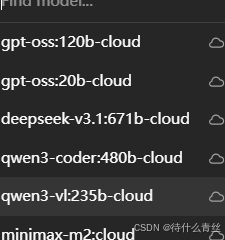
图:云端模型选择界面
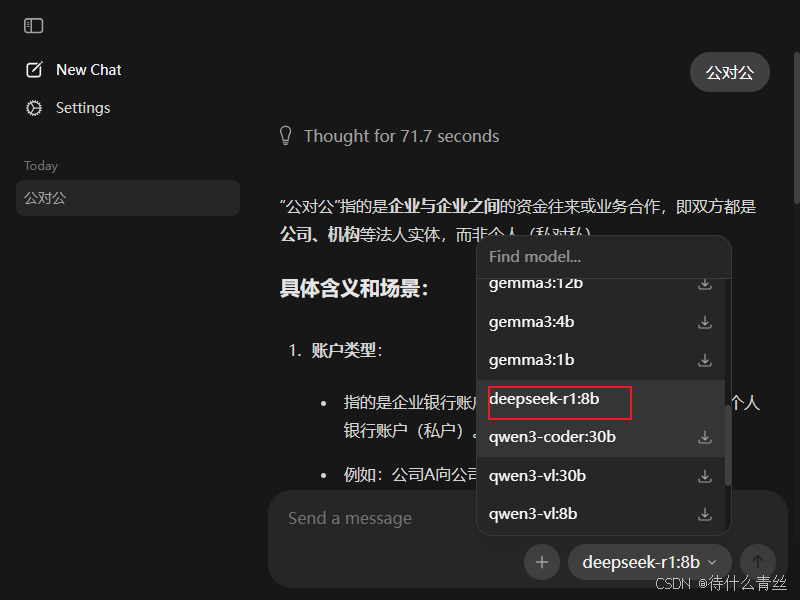
图:本地模型下载选择界面
硬件配置建议
根据您的硬件配置选择合适的模型:
- 低配置电脑(如 8GB 内存,Intel Core i7-6700HQ):建议选择轻量级模型如 DeepSeek-R1 8B
- 中等配置(16GB 内存):可运行 13B-20B 参数模型
- 高配置(32GB+ 内存,独立显卡):可运行 70B+ 参数模型
注意:本地模型运行速度受硬件限制,通常比网页版慢,但具有更好的隐私保护和离线使用能力。
4. 模型管理与使用
- 模型选择策略:
- 云端模型 vs 本地模型
- 模型大小与硬件匹配
- 性能与精度权衡
- 模型操作命令:
ollama list:查看已安装模型ollama pull:下载模型ollama run:运行模型ollama stop:停止模型
- 配置优化:
- 内存分配设置
- GPU 加速配置(如适用)
- 并发连接数调整
5. 实战示例:DeepSeek-R1 8B 模型部署
- 模型选择理由:轻量级、中文优化、性能平衡
- 部署步骤:
- 下载命令执行
- 下载进度监控
- 安装完成验证
- 性能测试:
- 响应时间对比
- 资源占用监控
- 输出质量评估
6. 常见问题与解决方案
- 网络连接问题:
- VPN 配置异常
- 下载速度慢
- 连接超时处理
- 安装失败排查:
- 权限问题
- 磁盘空间不足
- 防病毒软件干扰
- 运行异常:
- 内存不足处理
- 模型加载失败
- 命令执行错误
7. 进阶应用与扩展
- 自定义模型创建
- API 接口调用
- 与其他工具集成(如 LangChain、LlamaIndex)
- 多模型协同工作流
- 生产环境部署建议
8. 总结与资源推荐
- 核心要点回顾
- 最佳实践总结
- 学习资源推荐:
- 官方文档
- 社区论坛
- 相关教程
- 未来发展方向
三、使用建议
- 新手建议从轻量级模型开始
- 定期更新 Ollama 版本
- 关注社区动态获取最新模型
- 根据实际需求调整配置