前言:
-
Jetson AGX Orin 是 NVIDIA 推出的旗舰级嵌入式 AI 计算平台。它主要面向 机器人、自动驾驶、智能边缘计算 等需要强大算力和低功耗的应用场景。 具体内容可以去相关网站了解。
-
为什么要刷机?因为要安装更高版本的 jetpack。
安装完成之后的配置:
-
ubuntu:22.04
-
L4T:36.4.4
-
jetpack:6.2.1
-
CUDA:12.6
-
cuDNN:9.3.0
-
TensorRT:10.3.0
一、安装虚拟机
刷机需要做以下准备:
-
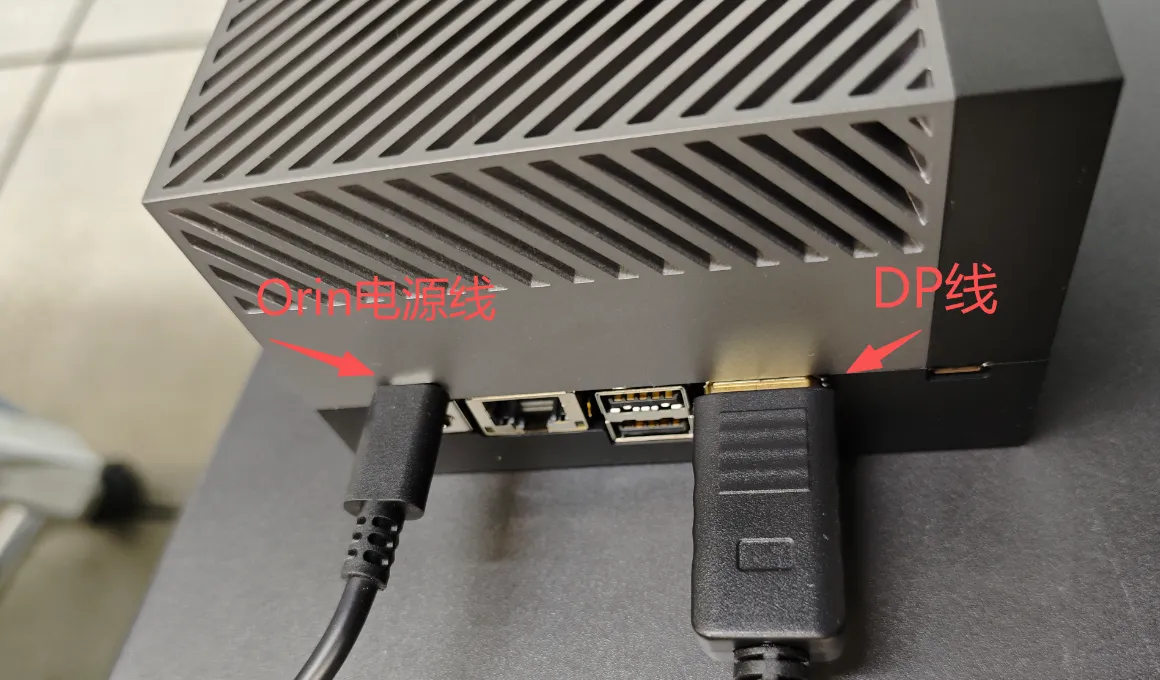
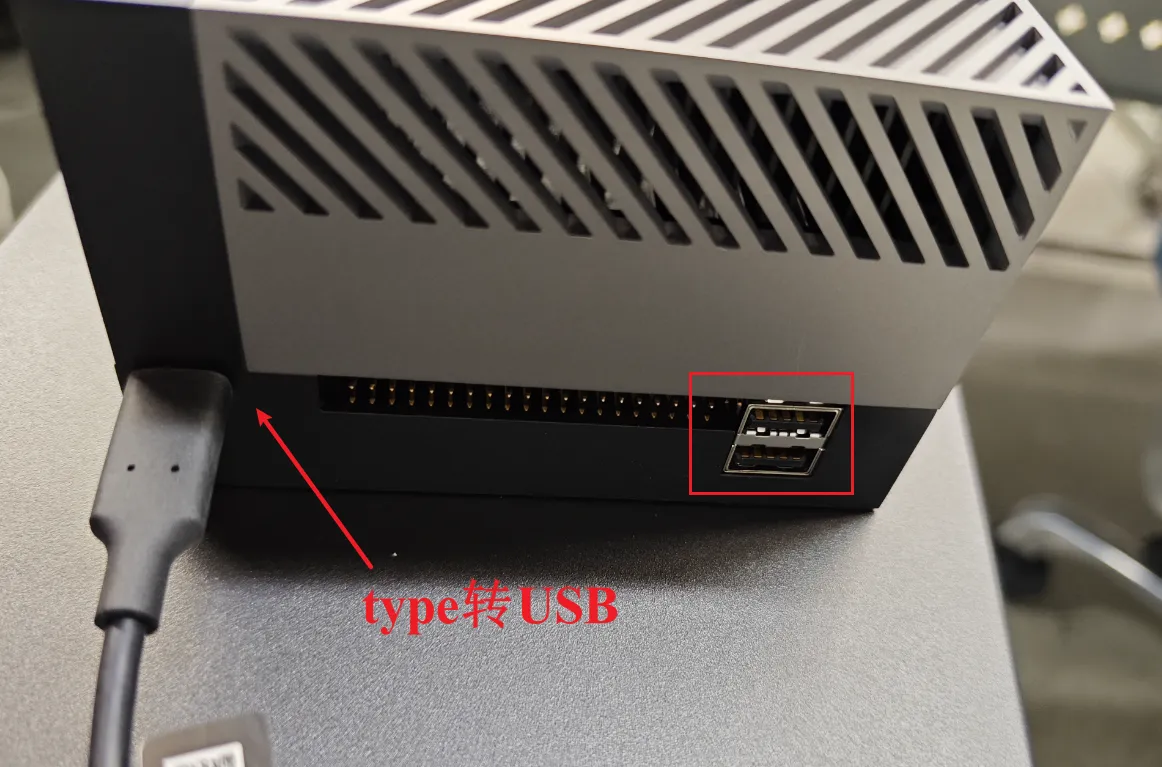
Orin、Orin电源线、Orin套件中自带的TypeC转USB接口线;
-
一块显示屏(用于连接 Orin)
-
一台带有 ubuntu 的台式或者笔记本(虚拟机也可以)
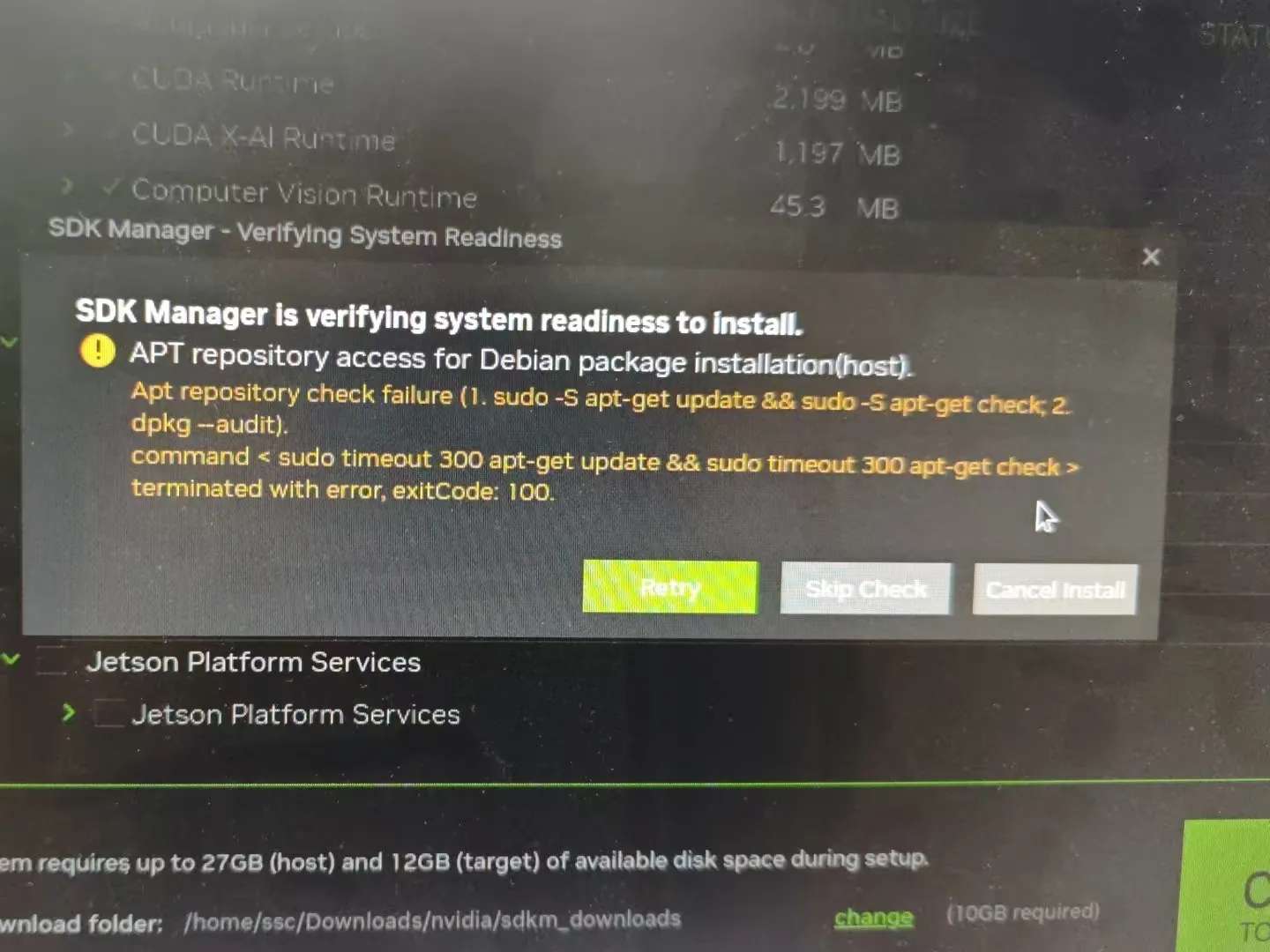
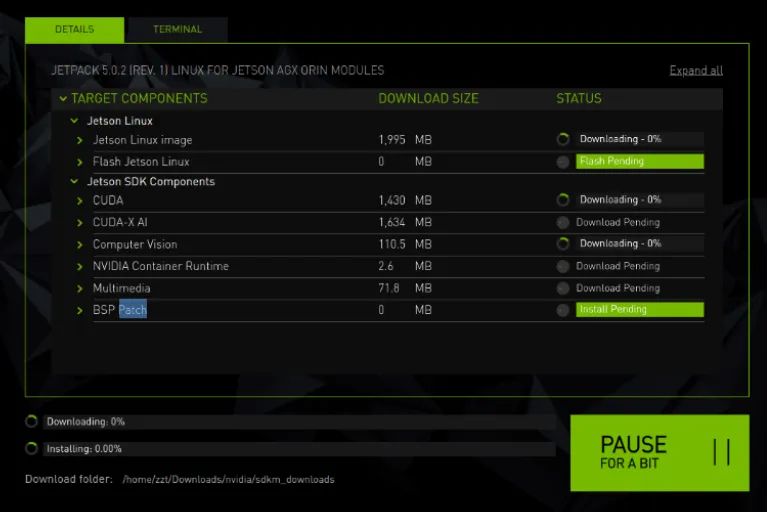
作者刚开始使用ubuntu系统的电脑刷机,但是一直卡在下图的地方出错,经高人指点,可能是作者那台 ubuntu系统的电脑有问题,让我换一个电脑试一下。作者也没那么多电脑呀,所以就在 windows 下装虚拟机,然后顺利刷机。
-
错误:SDK Manager is verifying system readiness to install.
-
APT repository access for Debian package installation(host).
-
Apt repository check failure (1. sudo -s apt-get update &8 sudo -s apt-get check, 2.dpkg -audit).
-
command < sudo timeout 300 apt-get update && sudo timeout 300 apt-get check terminated with error, exitcode: 100.
- 刷机文件准备
- Ubuntu镜像文件准备,可以在镜像网站下载。


- VMware Workstation 17Pro(网上很多下载资源)
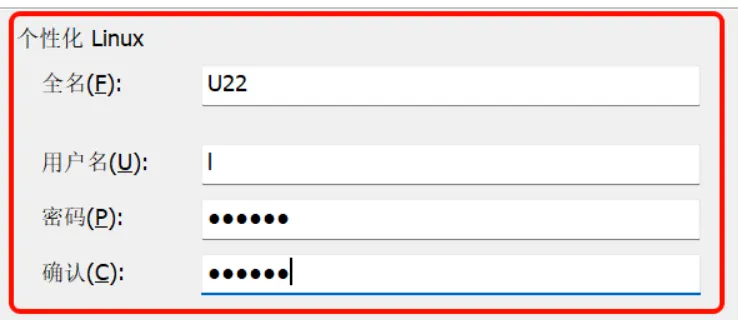
按照系统安装,一直点下一步,这个地方可以更改一下安装位置,选择一个空间大一点的位置(后续要给虚拟机分配空间)

选择个人用途

安装完成之后,开始安装虚拟机
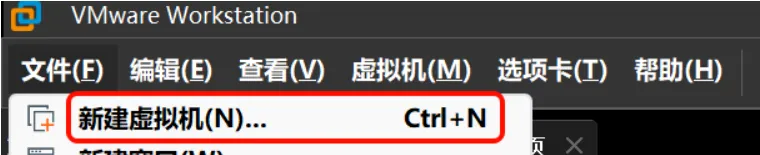
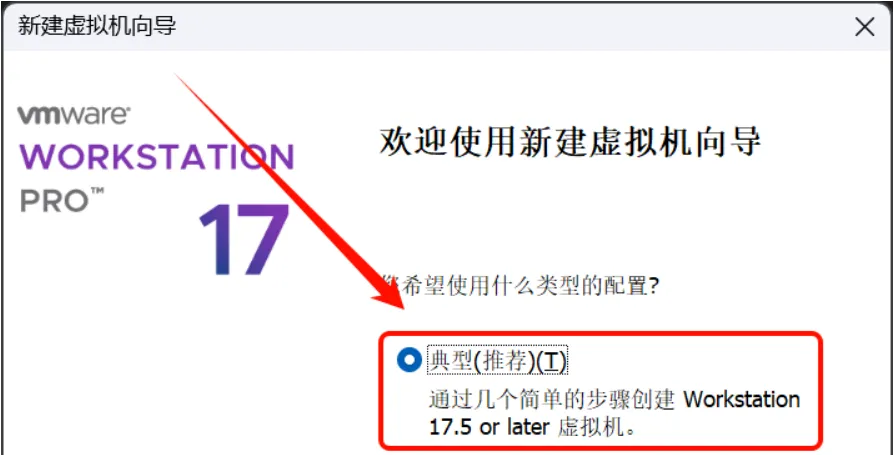
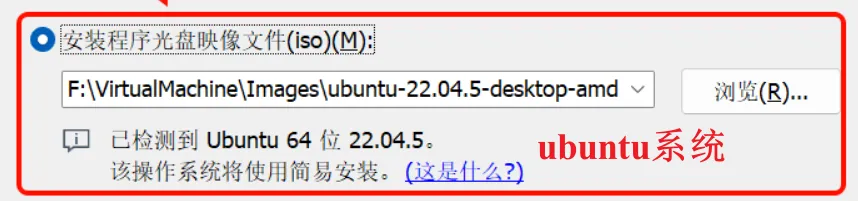
这个值不是说安装完成之后就占你 200G,而是在使用中,慢慢增加,而且后期还可以改,所以可以稍微大一些。

按照你电脑的配置给一定的参数,设置的时候,会有一个建议,尽量控制在建议的最大和最小范围之内。
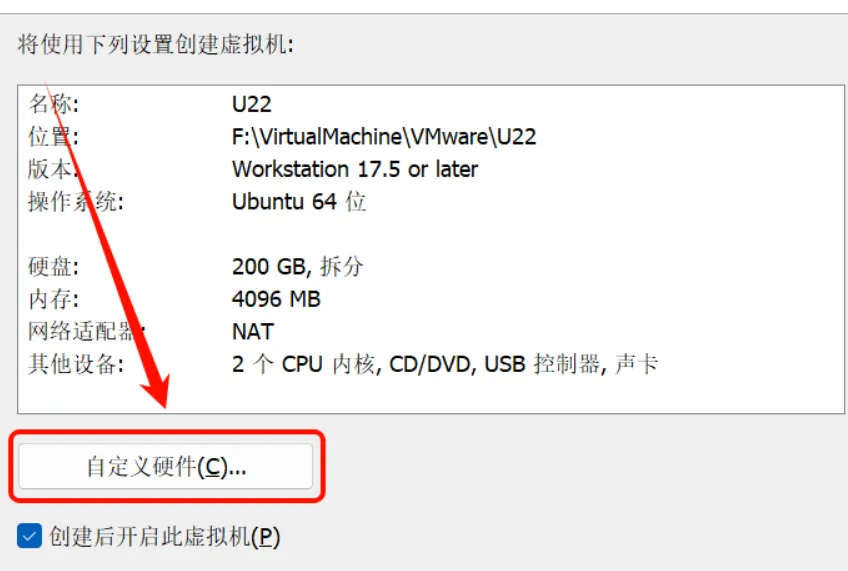
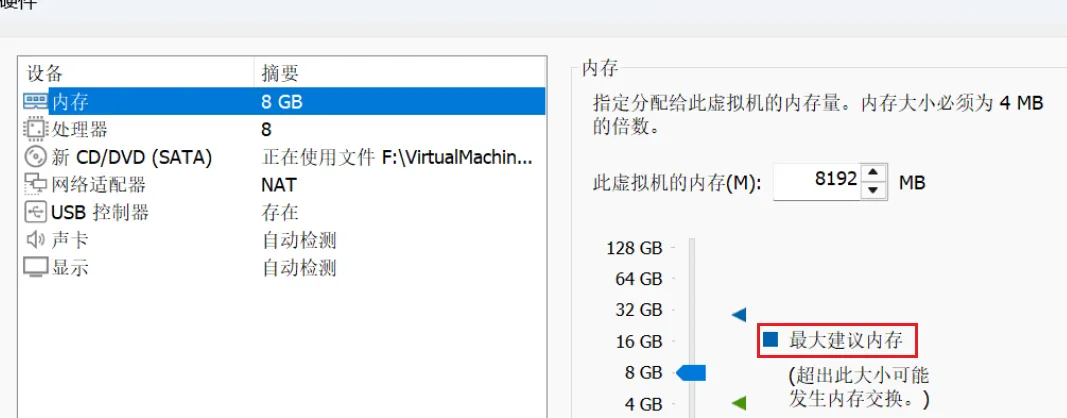

点击完成,虚拟机就在创建,会开机。
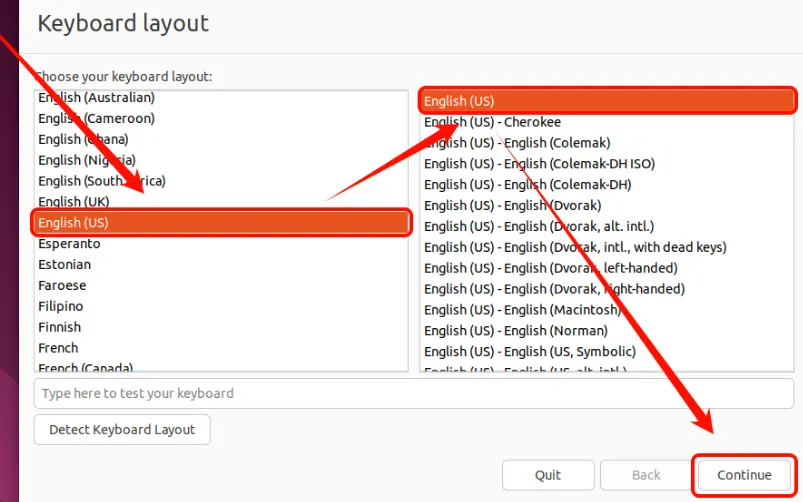
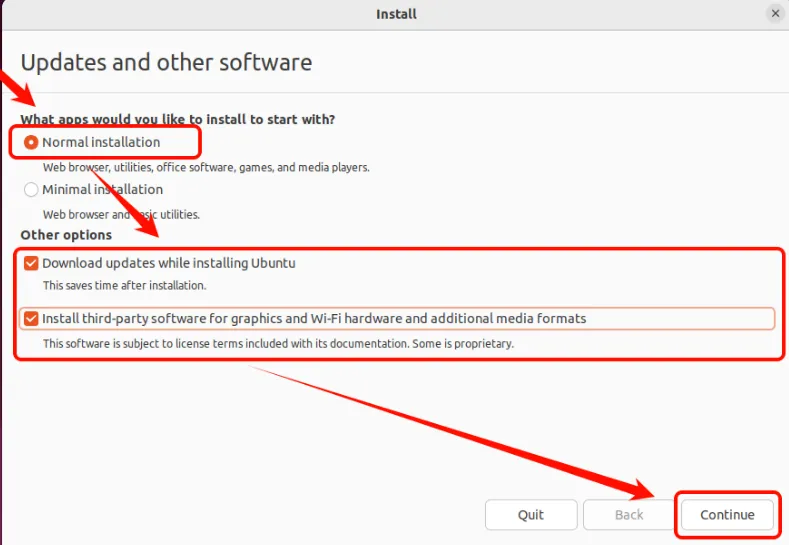
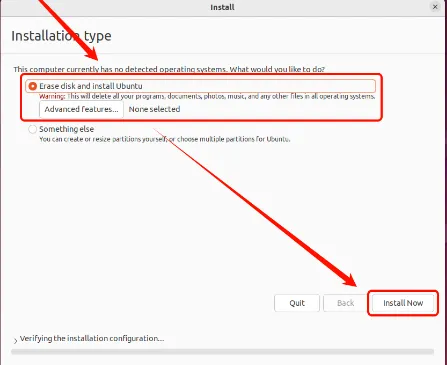
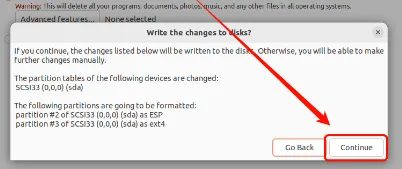
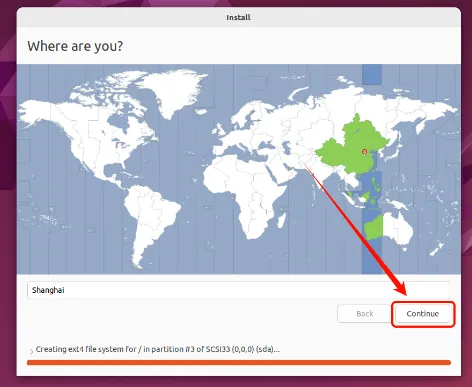
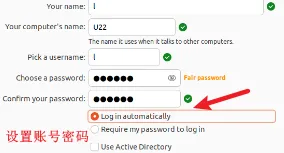
等待一段时间(大概 15 分钟),之后选择立即重启,恭喜你,你的虚拟机就按照完毕了。
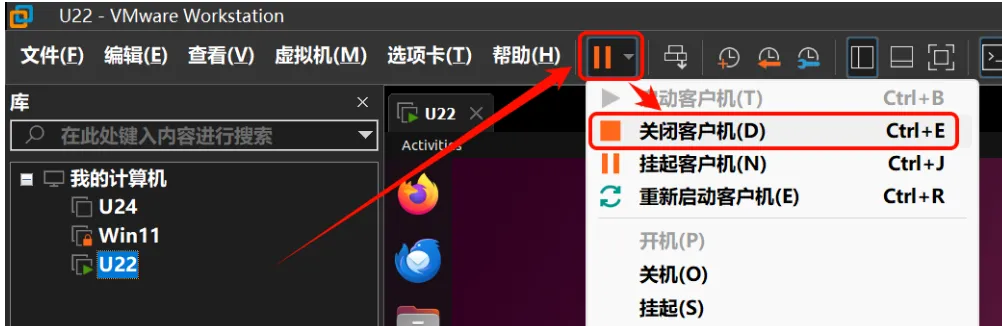
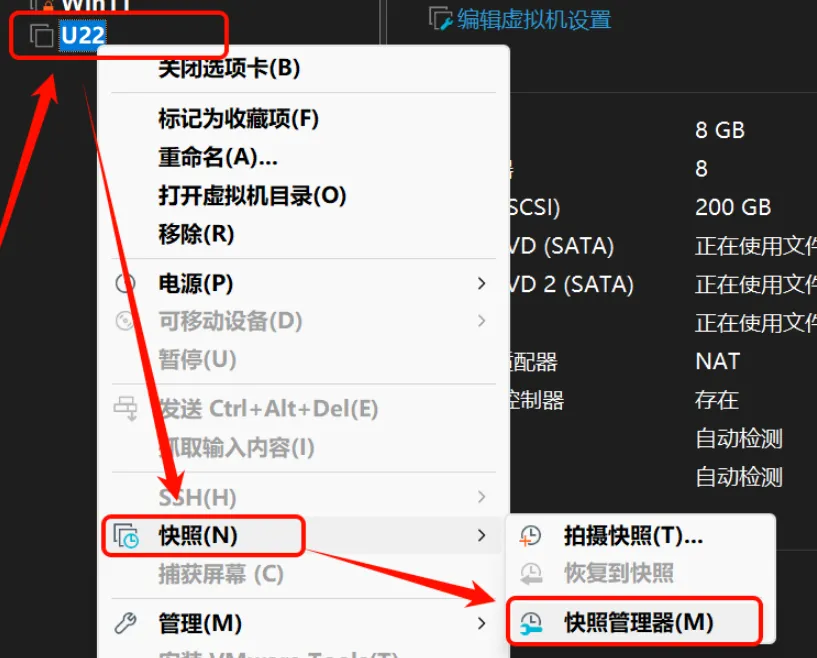
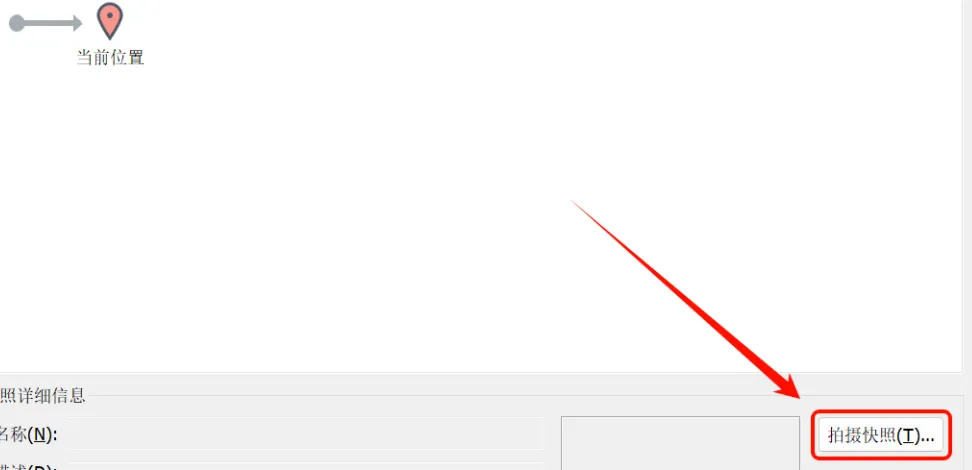
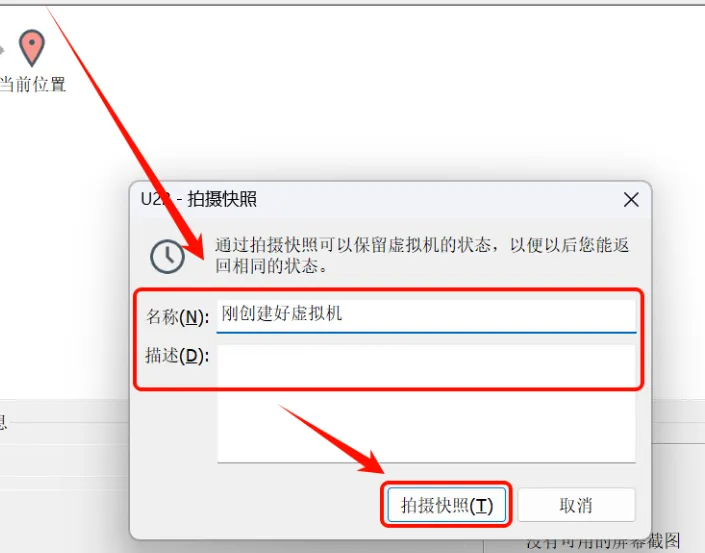
然后,可以按照需求设置一下快照
- 就相当于,在刚创建完系统这个节点,保留一个备份(什么东西都没有),当你以后万一做 了一些不可挽回的事情,想重装系统的时候,可以不用重装,直接恢复到当前状态。
二、刷机
1.安装 sdkmanager
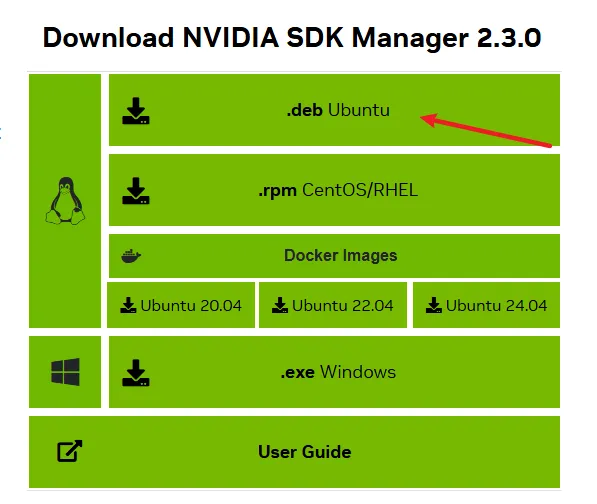
- 下载地址(需要有 NVIDIA 的账号):SDK Manager | NVIDIA Developer
-
这个是我下载的(sdkmanager_2.3.0-12626_amd64):https://wwqg.lanzoub.com/ilnwZ35rm8ub
密码:crwm -
安装指令:sudo dpkg -i sdkmanager_2.3.0-12626_amd64.deb
-
注意我安装的时候显示安装失败,看一下报错信息((没截图),好像是需要安装三个包,按照"sudo apt install xxx"这个命令安装完之后,在安装 sdkmanager。
-
启动,终端输入:sdkmanager
2.开始刷机
先把线接好
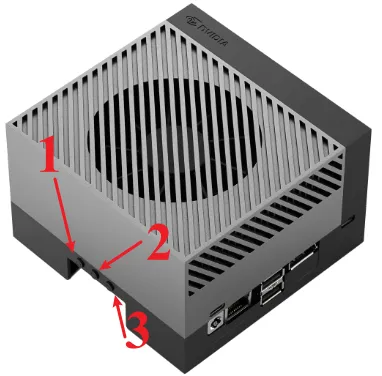
进入Recovery模式
-
未开机:需要先长按住②键(Force Recovery键),然后给Orin接上电源线通电,此时白色指示灯亮起,但进入Recovery模式后是黑屏的,所以此时连接Orin的显示屏不会有什么反应。(建议)
-
开机:需要先长按住②键,然后按下③键(Reset键),先松开③键,再松开②键。
检查,终端输入:lsusb
若输出的内容中包含 7023(不同设备对应的数字不同) 这样的字样,即进入Recovery模式
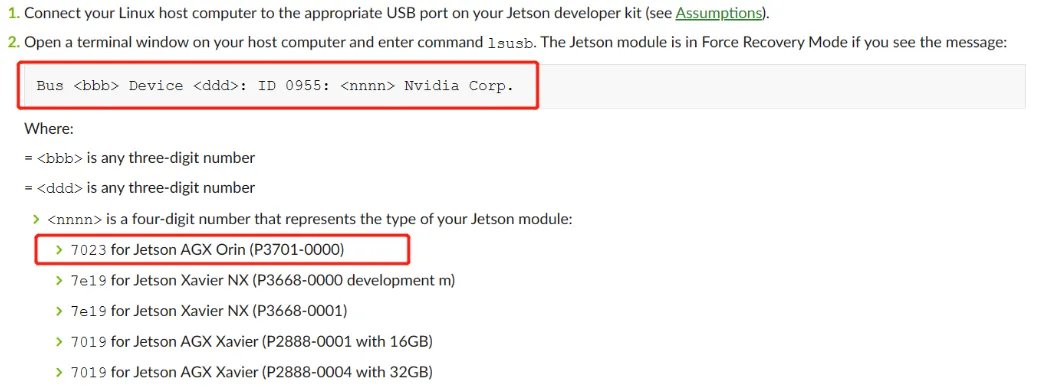
记得把 usb 插在 ubuntu 这个机器上。
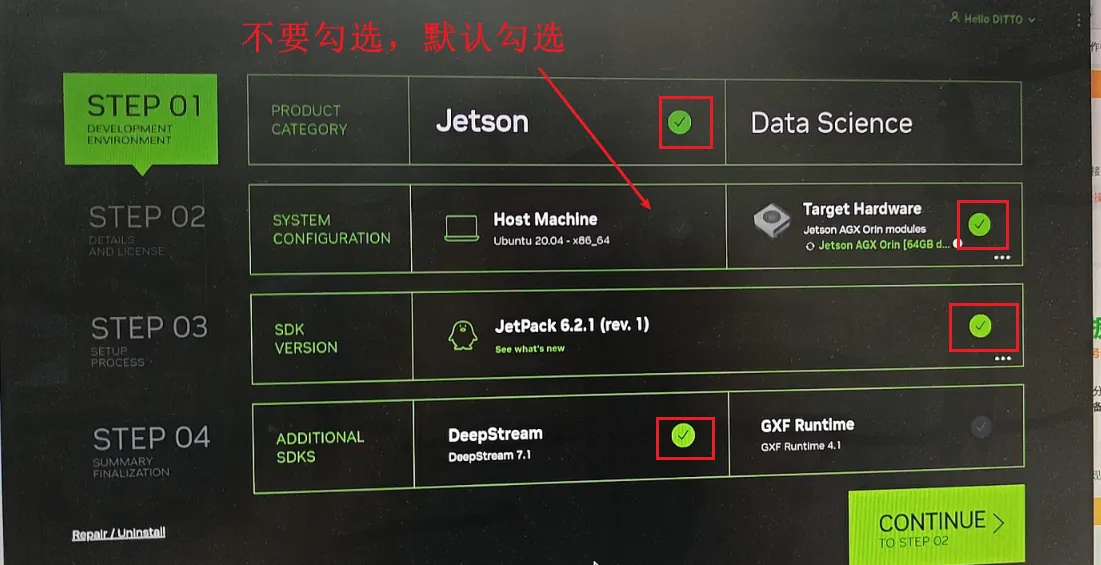
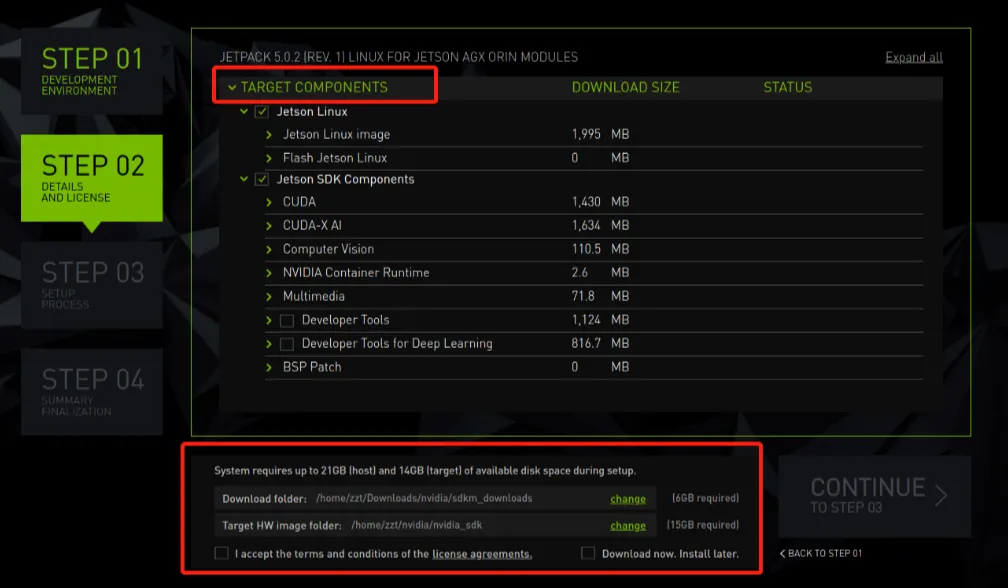
安装过程
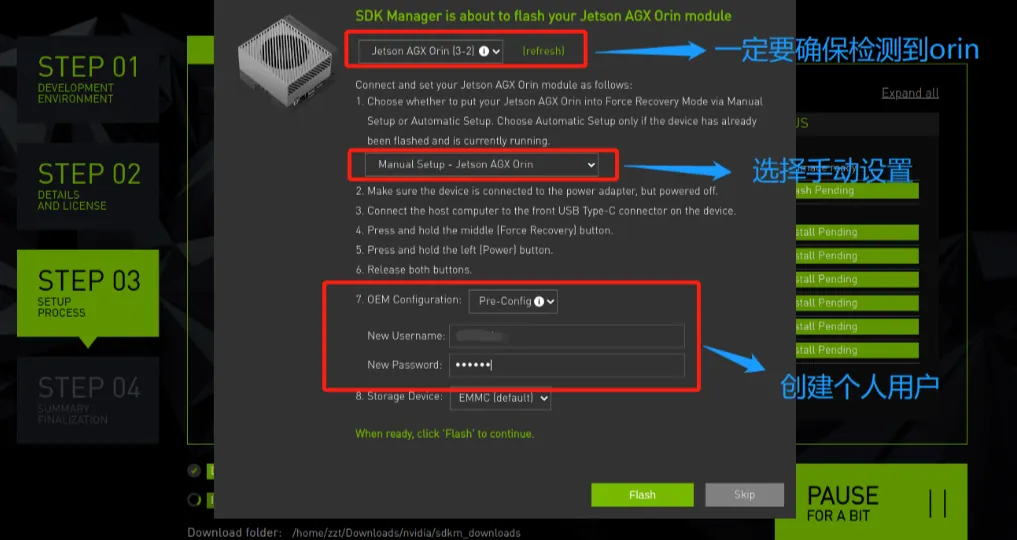
等到下载完并且安装一定时间后,会弹出如下界面告知即将开始刷系统到Orin上。
-
确保设备在Recovery模式下。可以使用:lsusb
-
检查 Orin和显示屏连接好,待会Orin就会自动开机启动,屏幕也正常显示开机界面,使用之前Pre-Config创建的用户登录即可。
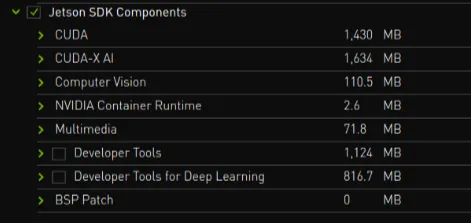
然后,我跳过了刷 Jetson SDK Components。因为当时这个地方出了点问题。等你装完 jetpack,CUDA 这些好像都有了。
三、安装 jetpack
查看你可以安装的 jetpack 版本
sudo apt-cache show nvidia-jetpack
你安装的版本应该就是你刷机是对应 jetpack 的版本。
sudo apt update
sudo apt dist-upgrade
sudo reboot
sudo apt install nvidia-jetpack
安装完 jetpack,其实 cuda ,cudnn,trtexec 这些就已经安装好了,如果你输入"nvcc -V"查询不到,可以是没有在环境变量中添加。添加一下就好了。
sudo gedit ~/.bashrc
export PATH=/usr/local/cuda-12.6/bin:$PATH
source ~/.bashrc
四、安装 jtop
1) 准备 pip3
sudo apt update
sudo apt install -y python3-pip python3-setuptools
2) 安装(用 pip3/或 python3 -m pip,且加 -U)
sudo -H python3 -m pip install -U jetson-stats
等同:sudo -H pip3 install -U jetson-stats
3) 建议重启一次(该包会安装守护进程/规则)
sudo reboot
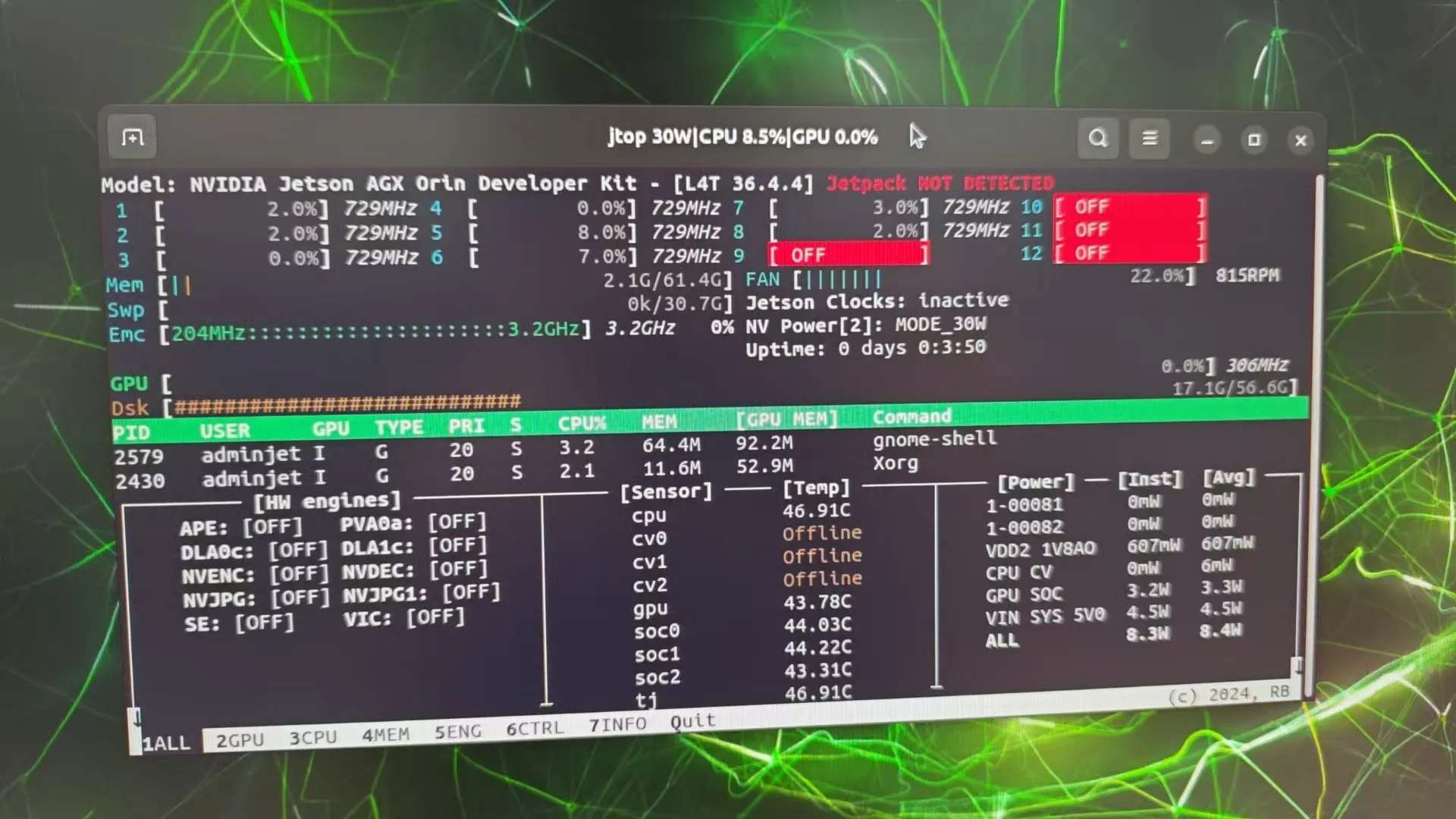
输入 jtop 即可查看 GPU、CPU 等信息
-
CPU 核心频率与利用率:12 个核心,当前多数都在 729 MHz,利用率 2%~8%。
-
**内存 (Mem/Swp)**:用掉 2.1 GB / 61.4 GB,总内存 64 GB。
-
**EMC (内存控制器)**:频率 204 MHz。
-
GPU:306 MHz,利用率 0%。
-
**硬件引擎 (HW engines)**:DLA/ENC/VIC 等全部 OFF,说明没有用到深度学习加速器、视频编解码器等。
-
温度:CPU ~47℃,GPU ~44℃,SoC 各子模块 43℃ 左右,温度正常。
-
功耗:总功耗 ALL ~8.3 W。
还可以查看 一些包的版本
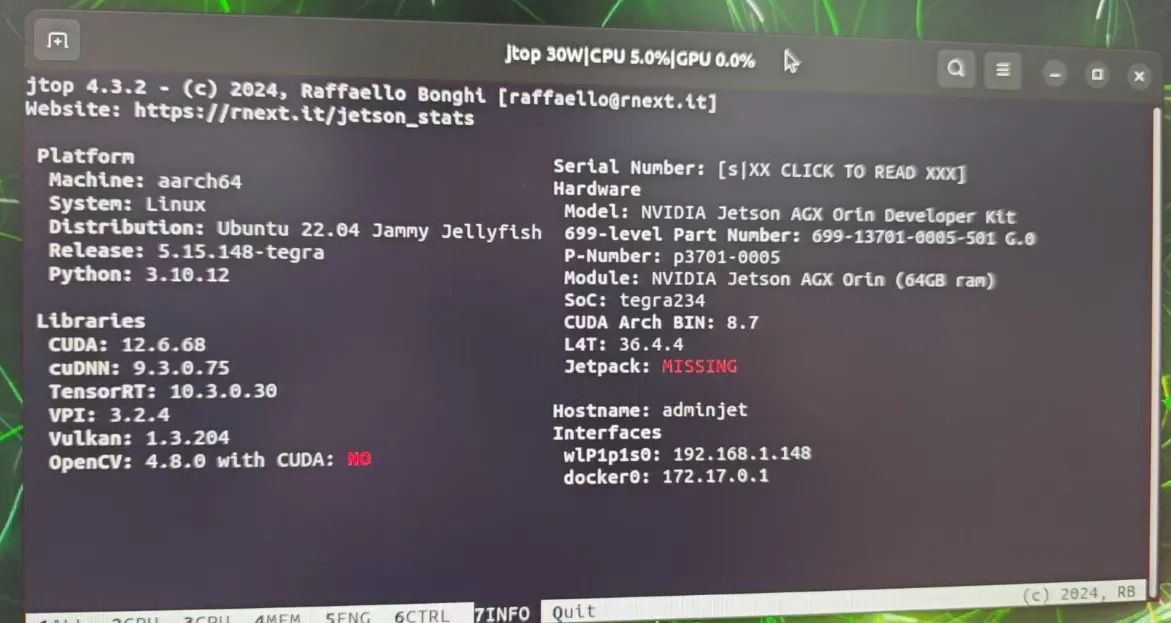
jetpack 为什么显示 MISSING?这并不是我们没装。
-
jtop(jetson-stats)读取/etc/nv_tegra_release或 NVIDIA 提供的元数据来判断 JetPack 版本。 -
在 JetPack ≥ 5 / L4T 新版本里,NVIDIA 改了文件结构,所以
jtop没检测到,就显示MISSING。
五、安装浏览器
sudo apt update
sudo apt install chromium-browser
我在安装时,出现了一个问题无法打开chrome浏览器,这是因为刷机后snap版本是2.7.1,Jetson内核与snap2.7.1 不兼容,所以用snap2.7.1,安装chrome有问题。(firefox 也是一样的原因)
解决
回退到与 Jetson 兼容的旧版本 Snap
执行以下命令即可(安装Snap 2.68.5并锁定,使其不会被snap或apt更新)
snap download snapd --revision=24724
sudo snap ack snapd_24724.assert
sudo snap install snapd_24724.snap
sudo sudo snap refresh --hold snapd
安装完成后,检查版本
snap --version
六、安装中文输入法
- 安装 ibus 拼音输入法
sudo apt update
sudo apt install -y ibus ibus-pinyin
- 启动 ibus 守护进程
ibus-daemon --xim --replace --daemonize
- 配置输入源
把 英文 (US) 和 中文拼音 添加进输入法列表:
gsettings set org.gnome.desktop.input-sources sources "('xkb', 'us'), ('ibus', 'pinyin')"
七、安装 miniforge
sudo bash Miniforge3-xxx-.sh
注意:安装时,路径:/usr/local/miniforge3
设置非 root 显示 base
/ usr/local/mntiforge/bin/conda init bash
或
/ usr/local/mntiforge/bin/mamba init bash
source ~/.bashrc
下载对应的 torch、torchvision、torchaudio
pip install xxxx.whl
备用下载链接:
卸载 miniforge3
删除 miniforge 目录
rm -rf ~/miniforge3
删除 miniforge 的环境变量
八、安装 vscode
官网下载
Download Visual Studio Code - Free AI Code Editor for Mac, Linux, Windows
sudo dpkg -i xxxx.deb
九、安装 node.js
安装 curl
sudo apt install -y curl
添加 NodeSource 仓库 (这里用 Node.js 18 LTS,适合生产)
curl -fsSL https://deb.nodesource.com/setup_18.x | sudo -E bash -
安装 Node.js
sudo apt install -y nodejs
验证
node -v
npm -v
十、安装 nginx
sudo apt install -y nginx
启动并开机自启
sudo systemctl start nginx
sudo systemctl enable nginx
验证 (访问 http://<Jetson_IP> )
systemctl status nginx
十一、注意硬盘挂在问题
由于新加的硬盘没有挂载,自带的存储空间不足,所以需要将硬盘挂载,并且将 home 与 docker 目录迁移过去。
先将硬盘进行挂载,在进行迁移
1.挂载
给硬盘分区 , 建立一个分区:
sudo fdisk /dev/nvme0n1
交互命令:
-
g→ 创建 GPT 分区表(适合大硬盘) -
n→ 新建分区(一路回车默认用全盘) -
回车 (接受默认分区号
1) -
回车(默认起始扇区)
-
回车(默认终止扇区,也就是用满整块盘)
-
w→ 保存退出
退出后,应该能看到 /dev/nvme0n1p1。
假设新分区是 /dev/nvme0n1p1,格式化为 ext4:
sudo mkfs.ext4 /dev/nvme0n1p1
创建挂载点并挂载
sudo mkdir -p /mnt/data
sudo mount /dev/nvme0n1p1 /mnt/data
检查:
df -h
开机自动挂载 , 查看分区 UUID:
sudo blkid /dev/nvme0n1p1
编辑 /etc/fstab,加入一行:
UUID=xxxx-xxxx /mnt/data ext4 defaults 0 2
(把 xxxx-xxxx 替换成实际 UUID)
sudo mount -a
这样重启后也会自动挂载。
2.迁移( 完整迁移 /home 和 Docker 数据到 2T 硬盘的命令清单 )
确认 2T 硬盘挂载点:
df -h | grep /mnt/data
把现有 /home 内容复制到 SSD:
sudo rsync -avx /home/ /mnt/data/home/
备份原 /home:
sudo mv /home /home.bak
挂载新 /home:
sudo mkdir /home
sudo mount --bind /mnt/data/home /home
写入 /etc/fstab(开机自动挂载):
sudo nano /etc/fstab
在最后加一行 :
/mnt/data/home /home none bind 0 0
迁移 Docker
停止 Docker:
sudo systemctl stop docker
创建新目录:
sudo mkdir -p /mnt/data/docker
复制旧数据:
sudo rsync -aH /var/lib/docker/ /mnt/data/docker/
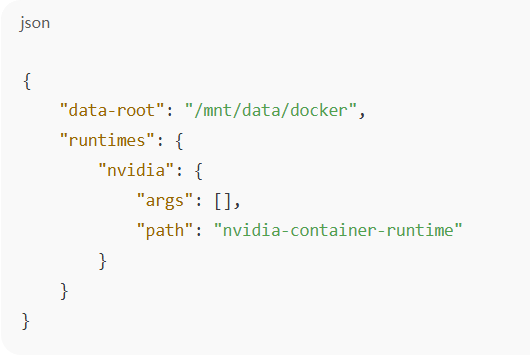
修改 Docker 配置:
sudo mkdir -p /etc/docker
sudo nano /etc/docker/daemon.json
写入:
{
"data-root": "/mnt/data/docker"
}
启动 Docker:
sudo systemctl start docker
验证
docker info | grep "Docker Root Dir"
应该显示:
Docker Root Dir: /mnt/data/docker
验证与清理
确认 /home 正常:
echo $HOME
ls /home
确认 Docker 正常运行:
docker run hello-world
如果一切正常,可以删除备份 :
sudo rm -rf /home.bak
sudo rm -rf /var/lib/docker
参考资料
【NVIDIA Jetson Orin系列 - 安装NVIDIA SDK Manager】
【NVIDIA Jetson Orin系列 - 安装Jetpack】
Jetson AGX Orin刷机教程,奶奶看完都说会了!-CSDN博客
Jetson AGX Orin刷机教程,奶奶看完都说会了!-CSDN博客
【AGX ORIN】系列(1)---AGX ORIN使用SDK Manager刷机 - 简书