输入sj一键打出完整时间!Windows微软拼音保姆级设置教程,写文档效率直接拉满
文章目录
- 输入sj一键打出完整时间!Windows微软拼音保姆级设置教程,写文档效率直接拉满
-
- 前言
- 一、先看最终效果
- 二、保姆级分步设置教程
-
- [2.1 第一步:打开微软拼音输入法设置](#2.1 第一步:打开微软拼音输入法设置)
- [2.2 第二步:进入词库与自定义短语面板](#2.2 第二步:进入词库与自定义短语面板)
- [2.3 第三步:添加 sj 完整时间短语](#2.3 第三步:添加 sj 完整时间短语)
- [2.4 补充:中文格式时间(可选)](#2.4 补充:中文格式时间(可选))
- 三、核心变量说明(避坑必看)
- 四、拓展玩法:不止时间,这些都能一键输入
-
- [1. 快速输入日期(rq)](#1. 快速输入日期(rq))
- [2. 常用邮箱/手机号](#2. 常用邮箱/手机号)
- [3. 固定话术/地址](#3. 固定话术/地址)
- 五、常见问题解答
- 总结
前言
相信很多经常写博客、填报表、记笔记的朋友都有这个痛点:
每次要输入标准时间格式(2026-06-20 15:55:30),要么手动敲半天,要么去右下角复制时间,麻烦又容易出错。
Windows自带的微软拼音输入法,默认输入 sj 只会弹出"14点55分"这种简易时间,完全满足不了办公需求。
不用装第三方输入法,3分钟配置自定义短语,输入 sj 直接打出完整年月日时分秒,效率直接翻倍!
本文全程保姆级截图教学,Win10/Win11通用,跟着点就行。
一、先看最终效果
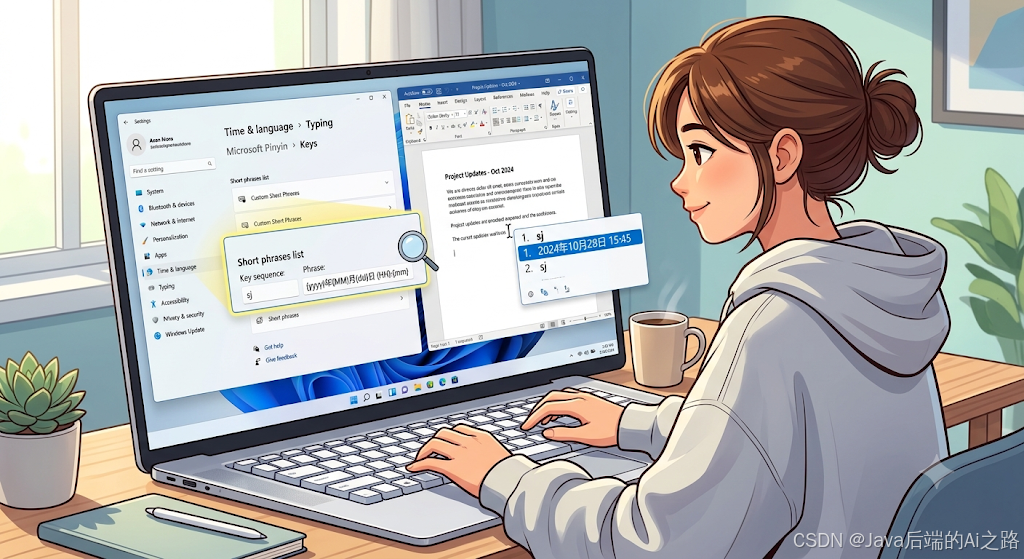
配置完成后,只要输入拼音 sj,候选栏第一位就会直接出现标准格式的当前时间,按下空格直接上屏:
- 数字格式:
2026-06-20 16:02:45 - 中文格式:
2026年06月20日 16:02:45
写代码注释、更新日志、工作记录的时候,手速直接快一截。

二、保姆级分步设置教程
2.1 第一步:打开微软拼音输入法设置
有两种最快的进入方式,任选其一:
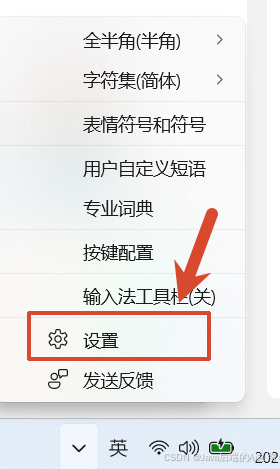
方式1(最快):任务栏直接进入
右键任务栏右下角的输入法图标(显示"中/英"的按钮),直接选择「设置」,一步跳到微软拼音配置页。
方式2:系统设置路径
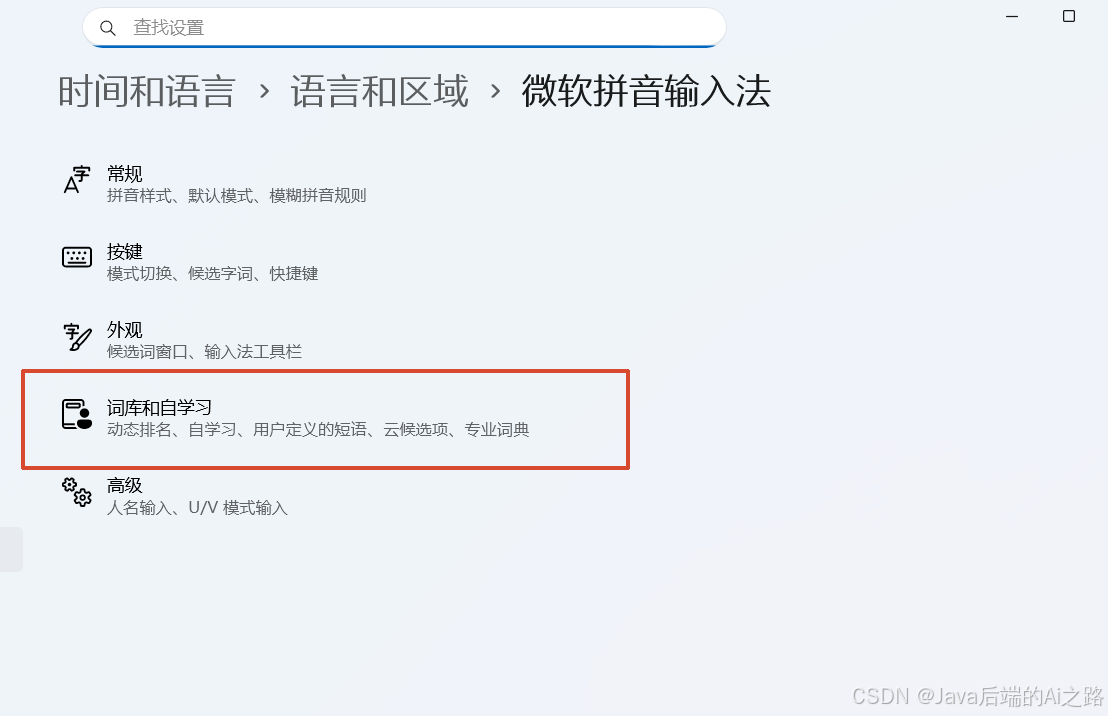
打开「设置」→ 「时间和语言」→ 「语言和区域」→ 点击「微软拼音」→ 选择「选项」,就能看到下面这个界面:
2.2 第二步:进入词库与自定义短语面板
- 在当前页面,点击 词库和自学习 选项
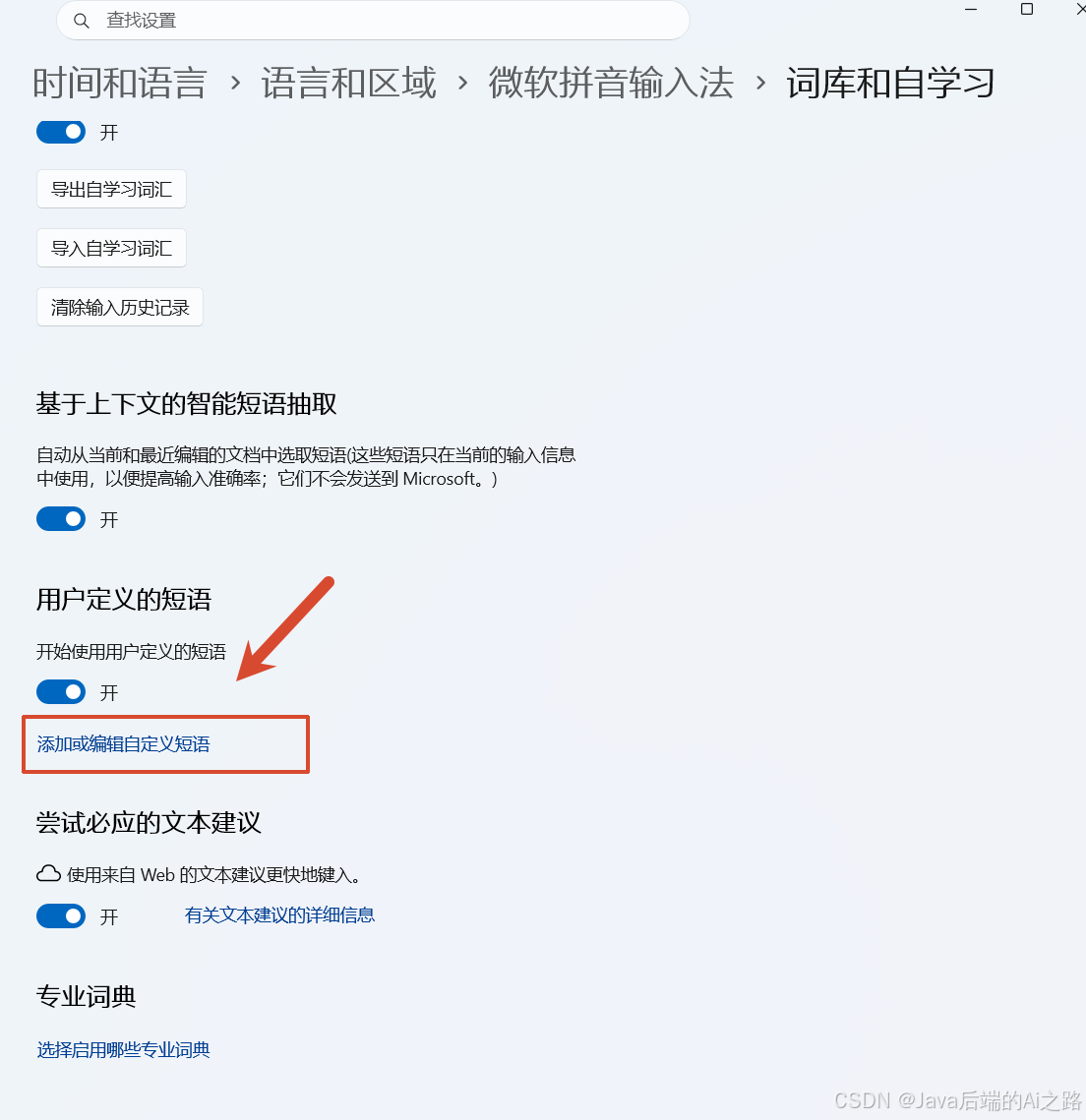
- 找到「用户定义的短语」,先把右侧的开关打开(默认可能是关闭状态)
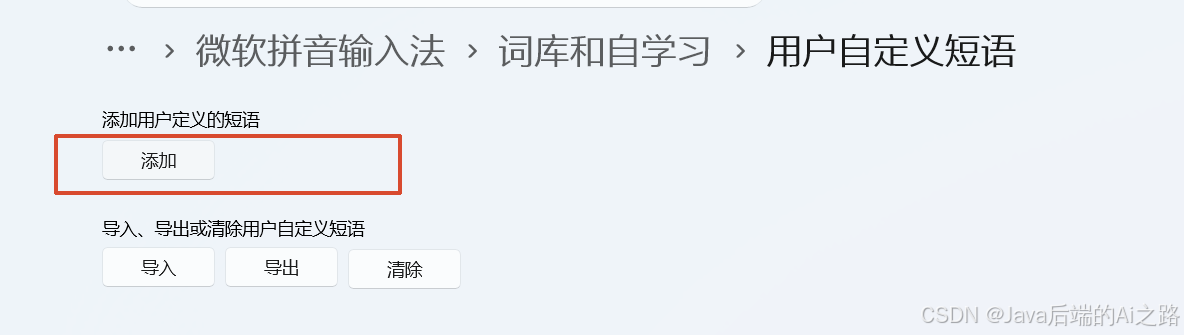
- 点击下方的 添加或编辑自定义短语 ,弹出配置窗口
2.3 第三步:添加 sj 完整时间短语
点击弹窗左上角的「添加」按钮,会出现填写表单,按下面的内容一一对应填写:
| 配置项 | 填写内容 | 说明 |
|---|---|---|
| 拼音 | sj |
自定义触发拼音,也可以改成 shijian |
| 在候选窗口中的位置 | 1 |
选1会排在候选第一位,按空格直接上屏 |
| 短语 | %yyyy%-%MM%-%dd% %HH%:%mm%:%ss% |
标准数字时间格式,直接复制粘贴 |
填写完点击「添加」保存,配置立即生效。
2.4 补充:中文格式时间(可选)
如果你更喜欢中文年月日的格式,比如 2026年06月20日 16:02:45,可以再添加一条短语:
- 拼音:
sj - 候选位置:
2 - 短语:
%yyyy%年%MM%月%dd%日 %HH%:%mm%:%ss%
这样输入 sj 时,会同时出现两种格式,按需选择。
三、核心变量说明(避坑必看)
很多人配置完不生效,90%都是变量写错了,微软拼音的时间变量严格区分大小写,对照表收好:
| 变量 | 含义 | 示例 | 注意事项 |
|---|---|---|---|
%yyyy% |
四位年份 | 2026 | 全小写 |
%MM% |
两位月份 | 06 | 大写M,小写mm是分钟 |
%dd% |
两位日期 | 20 | 全小写 |
%HH% |
24小时制小时 | 16 | 大写H ,12小时制用%hh% |
%mm% |
两位分钟 | 02 | 全小写 |
%ss% |
两位秒数 | 45 | 全小写 |
❌ 错误示例:
%yyyy%-%mm%-%dd%→ 月份会变成分钟,一定要注意 MM 和 mm 的区别!
四、拓展玩法:不止时间,这些都能一键输入
自定义短语是个被严重低估的效率神器,除了时间,这些高频内容都可以配置:
1. 快速输入日期(rq)
- 拼音:
rq - 短语:
%yyyy-%MM-%dd - 效果:输入
rq直接打出当天日期
2. 常用邮箱/手机号
- 拼音:
yx - 短语:你的邮箱地址
- 再也不用反复敲长邮箱了
3. 固定话术/地址
比如收货地址、公司抬头、常用结束语,都可以设置成简拼触发,办公效率直接拉满。
五、常见问题解答
Q1:配置完不生效怎么办?
- 检查变量大小写,尤其是月份
%MM%和分钟%mm% - 确认「用户定义的短语」开关已经打开
- 重启一下当前输入的软件,或者切换一次输入法
Q2:Win10系统能用吗?
完全可以,设置路径几乎一致:
设置 → 时间和语言 → 语言 → 中文(简体,中国) → 选项 → 微软拼音 → 词库和自学习
Q3:可以批量导入自定义短语吗?
在「添加或编辑自定义短语」窗口里,有「导入」按钮,支持批量导入配置文件,适合多设备同步。
总结
一个很小的设置,每天用十几次,日积月累能省下大量重复劳动的时间。
Windows自带的微软拼音其实功能很强,只是很多隐藏功能大家没发现,自定义短语就是其中最实用的一个。
建议收藏本文,配置一次永久生效,办公写码都能用得上。