摘要:DevEco Code 是一款专为 HarmonyOS/ArkTS 开发打造的开源 AI Agent 工具,内置 GLM-5.1 免费模型、5 大鸿蒙专属 Skill 和 3 种 Agent 模式,支持代码生成、编译构建、错误修复、文档搜索全链路开发。本文手把手带你从零完成安装配置,到第一句有效对话,附完整截图和常见报错解法,读完即可上手。
1、前言
不知道你有没有遇到过这种情况------
用 ChatGPT 问 ArkTS 的问题,它给你来一段 React 风格代码,还信誓旦旦说"这在 HarmonyOS 里可以用"。你复制进去,满屏红线。再一问,它改成了 SwiftUI 风格的......
用通用 AI 工具写鸿蒙代码,常见的坑有这些:
- 不认识 ArkTS :把 TypeScript 的写法直接套过来,
any、as、模板字符串全用上,ArkTS 编译器全部报错 - 不懂项目结构 :生成的文件路径对不上 Stage 模型的目录规范,
EntryAbility.ets和main_pages.json各说各话 - 没有编译工具:只能帮你写代码,构建、打包、推到模拟器这些活还得自己来
- 文档严重滞后:HarmonyOS API 迭代快,通用 AI 的训练数据跟不上,给出的 API 早就废弃了
DevEco Code 就是为了解决这些问题而来的。它是华为联合 BitFun 基于开源项目 OpenCode 扩展开发的 HarmonyOS 专属 AI Agent,内置鸿蒙知识库、ArkTS 语法规范、编译构建工具链,开箱即用,而且默认模型 GLM-5.1 完全免费。
本文运行环境:
- DevEco Studio 26.0.0.461(API 26 Beta1)
- Windows 11 10.0.26200
- Node.js v25.8.2 / npm 11.11.1
2、整体架构
2.1 DevEco Code 工具架构图
┌─────────────────────────────────────────────────────────┐
│                   你(开发者)                            │
│              自然语言输入开发需求                         │
└───────────────────────┬─────────────────────────────────┘
                        │
                        ▼
┌─────────────────────────────────────────────────────────┐
│               DevEco Code TUI 界面                       │
│         (终端交互式 AI Agent,基于 OpenCode)              │
│                                                         │
│   ┌─────────────┐  ┌──────────────┐  ┌──────────────┐  │
│   │ Build Agent │  │ Plan  Agent  │  │ Goal  Agent  │  │
│   │ 代码生成/构建 │  │ 需求拆解规划  │  │ 端到端交付    │  │
│   └─────────────┘  └──────────────┘  └──────────────┘  │
└───────────────────────┬─────────────────────────────────┘
                        │
          ┌─────────────┼─────────────┐
          ▼             ▼             ▼
┌──────────────┐ ┌────────────┐ ┌──────────────────────┐
│  GLM-5.1 模型 │ │ HarmonyOS  │ │   5 大内置 Skill      │
│  (免费·默认)  │ │  知识库检索  │ │ deveco-create-project│
│              │ │            │ │ arkts-grammar-standards│
│  也可接入     │ │  官方文档   │ │ arkts-runtime-fix    │
│  Claude/Qwen │ │  最佳实践   │ │ arkui-knowledge      │
└──────────────┘ └────────────┘ │ arkts-error-fixes    │
                                └──────────────────────┘
                        │
                        ▼
┌─────────────────────────────────────────────────────────┐
│              DevEco Studio 工具链                         │
│    hvigor 构建  │  hdc 推包  │  emulator 模拟器           │
│    (需配置 DEVECO_HOME 环境变量)                          │
└─────────────────────────────────────────────────────────┘
2.2 组件说明
| 组件 | 说明 |
|---|---|
| TUI 界面 | 终端交互式对话界面,支持多会话、上下文管理 |
| Build Agent | 默认模式,适合日常代码生成、编译、推包 |
| Plan Agent | 适合复杂需求拆解,输出技术方案 |
| Goal Agent | SDD 五阶段端到端交付,从需求到上线 |
| GLM-5.1 | 内置免费模型,50次/分钟,零配置即用 |
| 5 大 Skill | 鸿蒙专属知识库,让 AI 真正理解 ArkTS |
| DEVECO_HOME | 桥接 DevEco Studio 工具链,解锁构建/运行能力 |
3、效果展示
3.1 启动界面
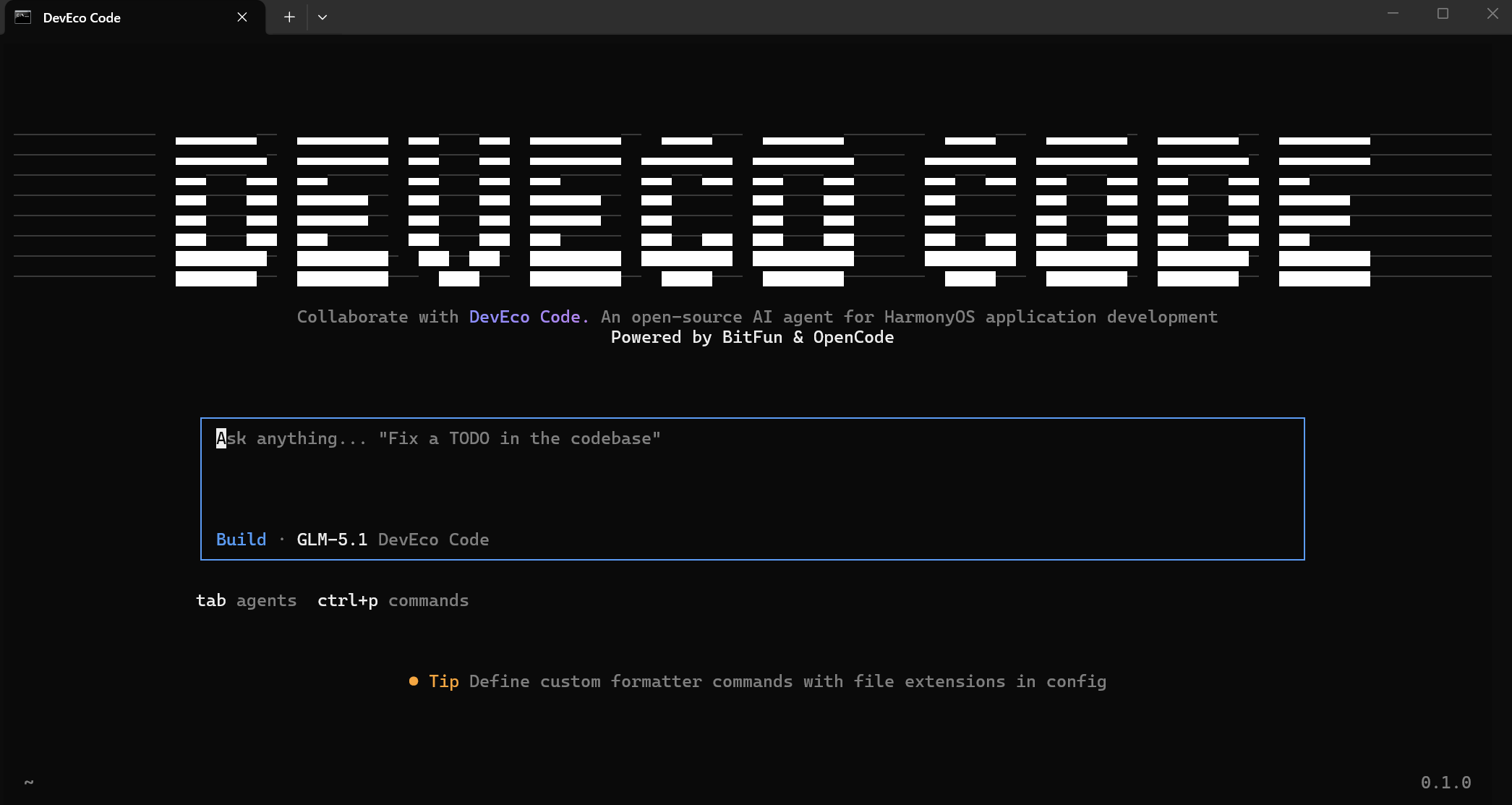
打开终端运行 deveco,迎面就是这个超大的像素风 ASCII Logo------"DEVECO CODE" 几个大字霸满整个屏幕,很有仪式感。副标题写着 "An open-source AI agent for HarmonyOS application development",输入框里的占位提示 "Ask anything... Fix a TODO in the codebase" 直接点明了用法。左下角显示当前 Agent 模式是 Build,模型是 GLM-5.1,右下角版本号 0.1.0,tab agents 和 ctrl+p commands 两个快捷键也一目了然。
3.2 第一句对话
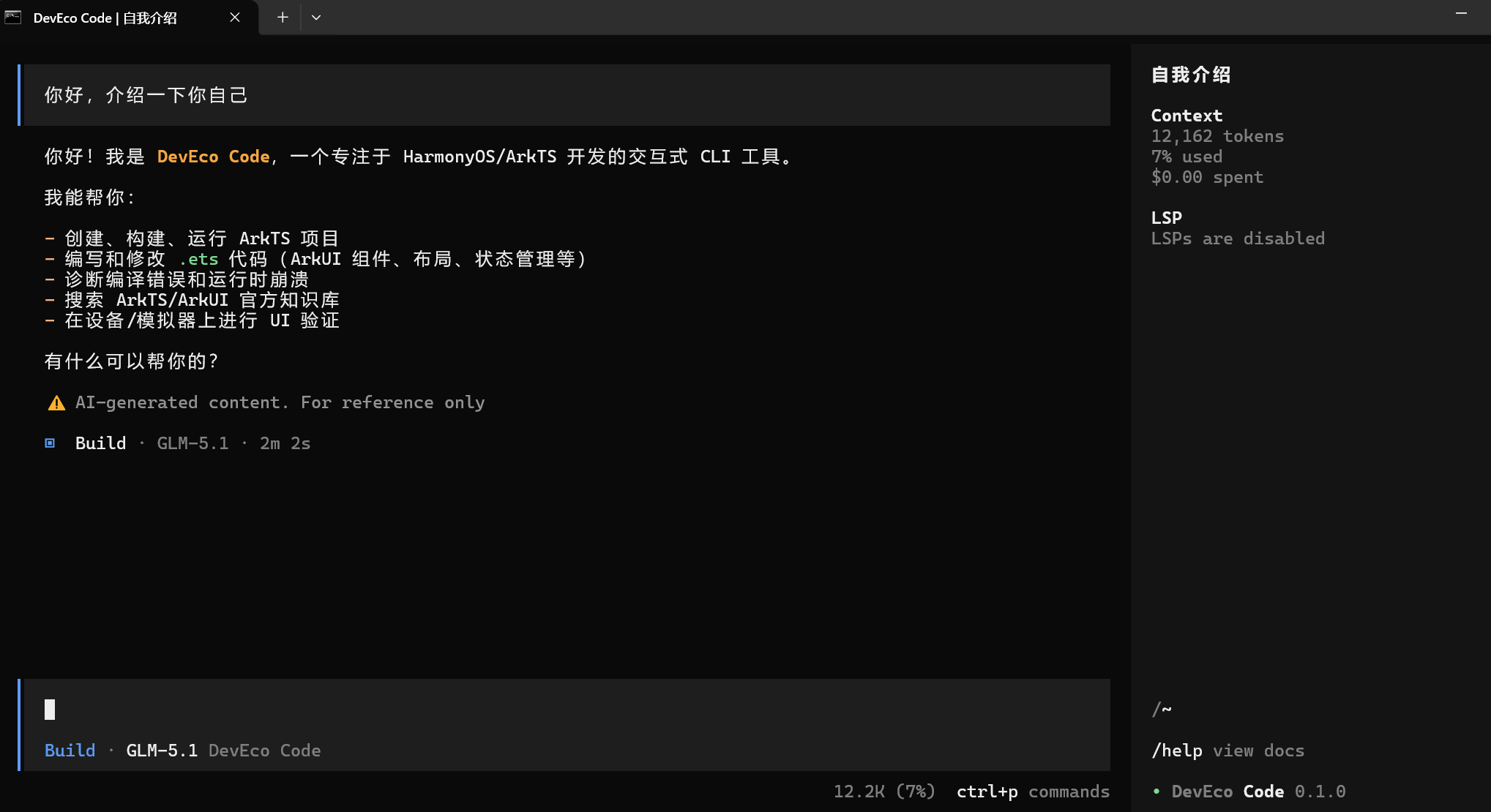
输入"你好,介绍一下你自己",DevEco Code 用中文回复,清楚列出了 5 项核心能力:创建/构建/运行 ArkTS 项目、编写修改 .ets 代码、诊断编译错误和运行时崩溃、搜索 ArkTS/ArkUI 官方知识库、在设备/模拟器上进行 UI 验证。右侧面板实时显示本次会话 Context 消耗了 12,162 tokens,占用 7%,花费 $0.00------真免费,不是试用免费。底部状态栏显示 Build · GLM-5.1 · 用了 2m 2s。
3.3 使用统计
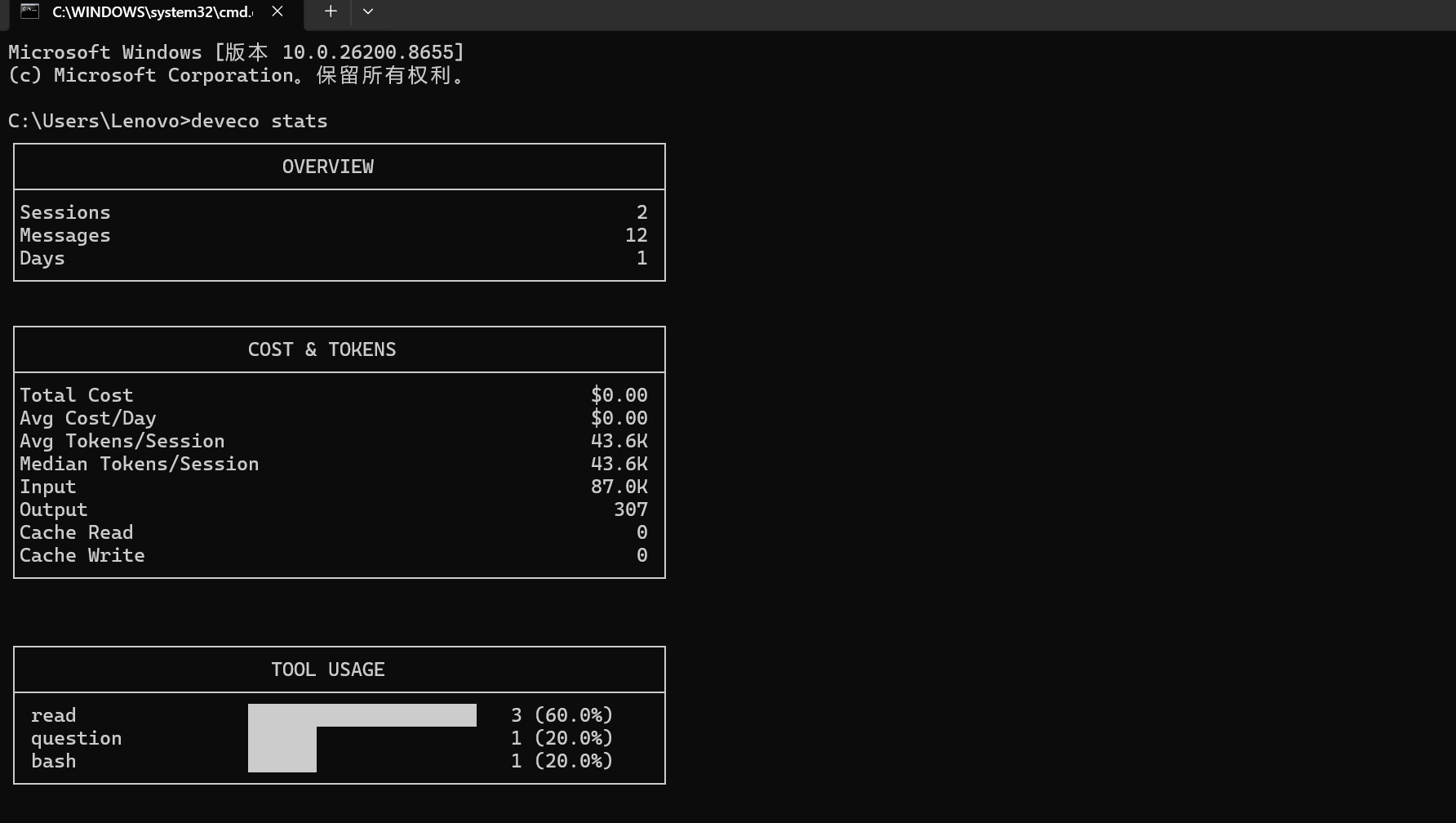
deveco stats 命令输出三个表格:OVERVIEW 显示已跑了 2 个会话、12 条消息;COST & TOKENS 显示总花费 $0.00 ,平均每个会话消耗 43.6K tokens;TOOL USAGE 展示 AI 用了哪些工具------read 占 60%、question 占 20%、bash 占 20%,说明 AI 在自主读文件、提问确认、执行命令,不是单纯的聊天机器人。
4、安装与配置详解
4.1 前置环境检查
在安装 DevEco Code 之前,先确认三件事都到位:
① Node.js 版本
DevEco Code 要求 Node.js ≥ 18,推荐 22+。直接在终端确认:
cmd
node --version
npm --version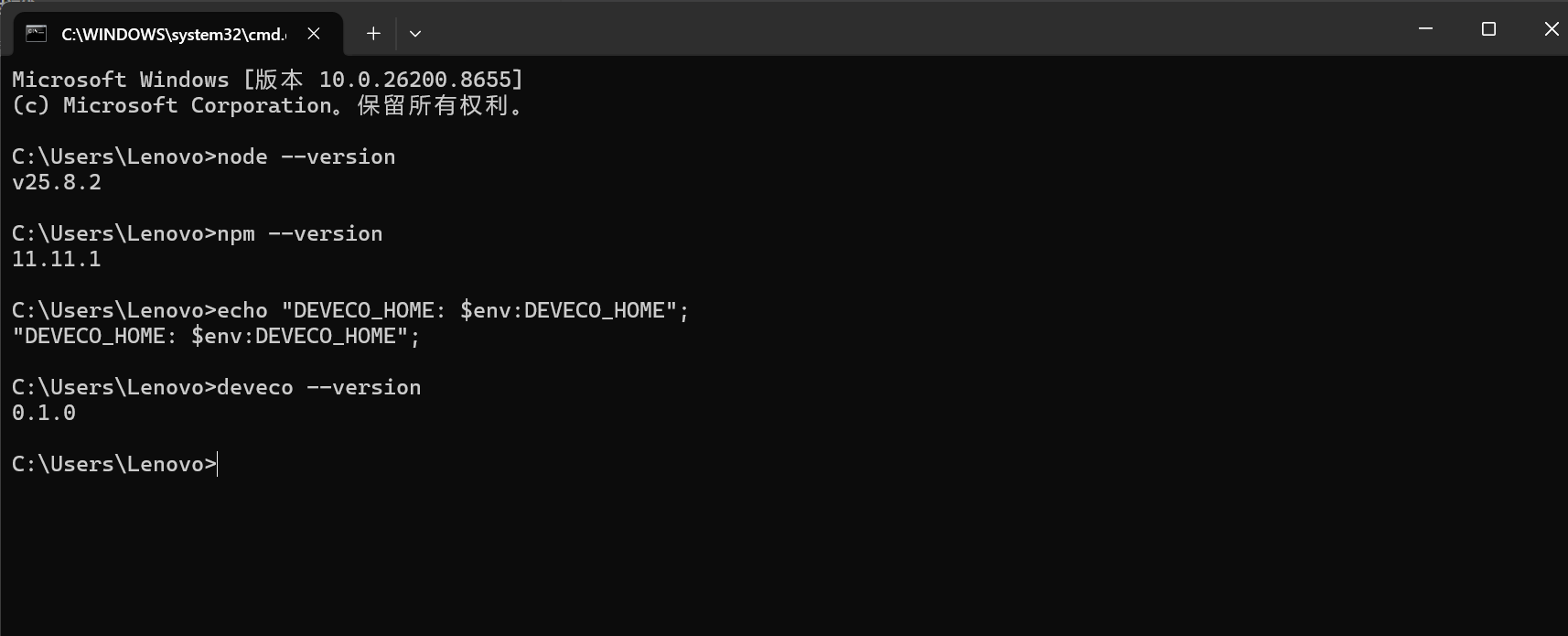
本文环境:Node.js v25.8.2 / npm 11.11.1,完全符合要求。
坑点 1 :用 nvm 管理多版本 Node 的同学注意,
deveco命令是全局安装的,确保nvm use切换到 22+ 版本后再安装,否则运行时会报ERR_OSSL_EVP_UNSUPPORTED之类的兼容性错误。
② DevEco Studio 安装
编译构建、模拟器运行这些能力依赖 DevEco Studio 工具链。如果你只用 DevEco Code 做代码问答和生成,可以跳过这步,但推荐一起装上,体验才完整。
③ DEVECO_HOME 环境变量
这是让 DevEco Code 找到 DevEco Studio 工具链的关键:
cmd
echo %DEVECO_HOME%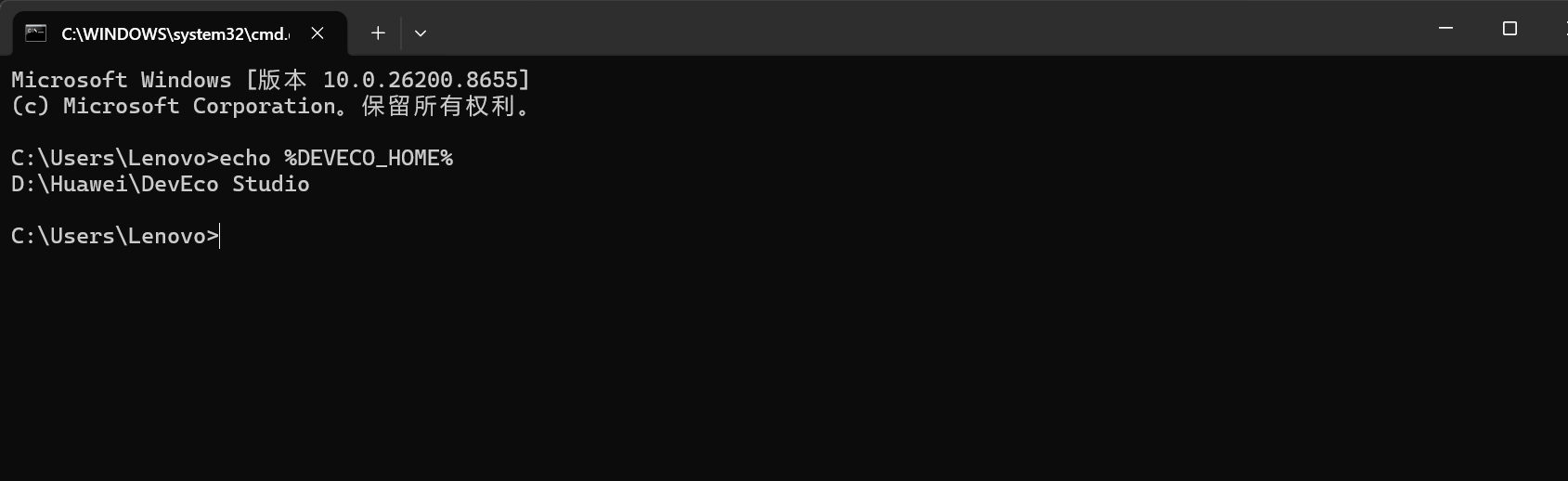
正确输出应该是你的 DevEco Studio 安装路径,本文是 D:\Huawei\DevEco Studio。
如果变量未设置,手动配置方法:
Windows 搜索 → "编辑系统环境变量" → 环境变量 → 系统变量 → 新建
变量名:DEVECO_HOME
变量值:C:\Program Files\Huawei\DevEco Studio(替换为你的实际路径)
配完记得重开终端让变量生效。
4.2 安装 DevEco Code
一行命令搞定:
cmd
npm install -g @deveco/deveco-code安装完验证:
cmd
deveco --version输出 0.1.0 就说明安装成功了。
坑点 2 :如果 npm 报
EPERM权限错误,Windows 下以管理员身份打开 CMD 再运行。部分企业内网走代理的同学,建议指定官方源:
cmdnpm install -g @deveco/deveco-code --registry=https://registry.npmjs.org
坑点 3:安装速度慢可以换淘宝镜像:
cmdnpm install -g @deveco/deveco-code --registry=https://registry.npmmirror.com注意:其他第三方镜像可能同步延迟,导致装到旧版本,优先用官方源或淘宝源。
4.3 首次启动与登录
直接运行:
cmd
deveco首次启动会跳出华为账号登录引导。DevEco Code 使用华为开发者账号鉴权,登录完成后即可解锁 GLM-5.1 免费模型额度(50次/分钟)。
登录成功后,你会看到 3.1 节 那张全屏 ASCII Logo 界面,代表一切就绪。
5、核心功能速览
5.1 三种 Agent 模式
启动后在输入框按 Tab 键 可以切换 Agent 模式:
| Agent | 适用场景 | 特点 |
|---|---|---|
| Build(默认) | 日常代码生成、修改、编译、推包 | 直接动手型,能调工具链 |
| Plan | 复杂需求拆解、技术方案输出 | 先规划再行动,适合多页面工程 |
| Goal | 从需求描述到完整交付 | SDD 五阶段,端到端最省心 |
一般日常开发用 Build 就够了。遇到功能复杂、页面多的工程,先切 Plan 让它出方案,确认后再切 Build 执行。
5.2 五大内置 Skill
这是 DevEco Code 和通用 AI 工具最大的差距所在。五个 Skill 会在对话中自动加载,不需要你手动触发:
| Skill | 触发时机 | 作用 |
|---|---|---|
deveco-create-project |
说"创建项目"、"新建工程" | 用标准模板创建 ArkTS 工程,自动处理 API Level 检测 |
arkts-grammar-standards |
写或改 .ets 文件时 |
强制遵守 ArkTS 语法规范,不用 any/as/模板字符串 |
arkts-runtime-fix |
出现运行时崩溃日志时 | 分析 crash log,给出修复方案 |
arkui-knowledge |
涉及 UI 组件布局时 | 调用 ArkUI 组件知识库,给出正确的组件用法 |
arkts-error-fixes |
编译报错时 | 针对常见 ArkTS 编译错误给出标准解法 |
5.3 常用命令速览
cmd
deveco models        # 查看当前可用模型
deveco stats         # 查看 Token 用量和费用统计
deveco session list  # 查看历史会话
deveco agent list    # 查看所有 Agent 配置
deveco upgrade       # 升级到最新版本
deveco --help        # 查看完整命令列表
查看模型:
cmd
deveco models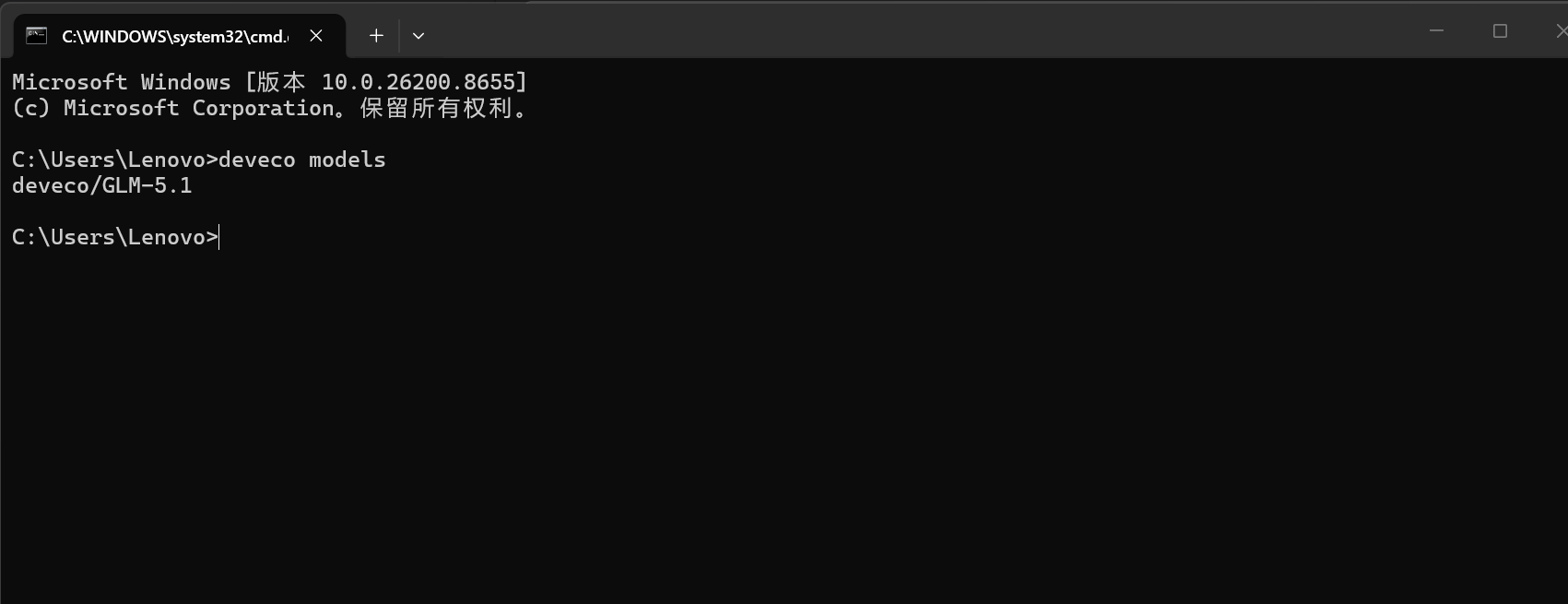
当前内置 deveco/GLM-5.1 一个免费模型,后续可在 deveco.jsonc 里添加 Claude、Qwen 等第三方模型。
6、踩坑清单
| 坑 | 原因 | 解法 |
|---|---|---|
npm error code EPERM |
Windows 权限不足 | 以管理员身份运行 CMD |
安装成功但 deveco 命令不存在 |
npm 全局 bin 目录不在 PATH 里 | 运行 npm config get prefix 查路径,添加 \bin 到系统 PATH |
| 启动后一直转圈不进入对话 | 网络问题,模型 API 无法访问 | 检查网络,确保能访问华为账号服务 |
DEVECO_HOME 设置了但构建还是失败 |
改了环境变量后没重开终端 | 关闭所有 CMD 窗口,重新打开再跑 |
deveco --version 输出是老版本 |
装了多个 Node 版本,全局包装错位置 | npm list -g @deveco/deveco-code 确认版本,必要时 npm uninstall -g 重装 |
| 中文项目名创建失败 | ArkTS 工程名不支持中文 | DevEco Code 会自动提示你选英文名,比如"购物车" → ShoppingCart |
| 回复全是英文 | 没有用中文提问 | 直接用中文提问,DevEco Code 支持中文对话 |
7、关键命令速查
| 命令 | 作用 | 说明 |
|---|---|---|
deveco |
启动 TUI 对话界面 | 默认 Build Agent + GLM-5.1 |
deveco -m provider/model |
指定模型启动 | 如 deveco -m anthropic/claude-sonnet-4-6 |
deveco --agent plan |
指定 Agent 模式启动 | build / plan / goal |
deveco --continue |
续接上次会话 | 保留上下文 |
deveco models |
列出可用模型 | 含自定义模型 |
deveco stats |
查看使用统计 | Token 用量、费用、工具调用分布 |
deveco session list |
列出历史会话 | 含 Session ID 和标题 |
deveco export <id> |
导出会话为 JSON | 用于备份或迁移 |
deveco upgrade |
升级到最新版 | 等价于重新 npm install |
deveco uninstall |
卸载并清理配置 | 会删除 ~/.config/deveco |
8、总结
-
零成本上手:DevEco Code 内置 GLM-5.1 免费模型,华为账号登录即用,两个会话 12 条消息花费 $0.00,对个人开发者极其友好。
-
真正理解 ArkTS:5 大内置 Skill 覆盖语法规范、运行时修复、错误修复、ArkUI 知识,不会给你来 React/TypeScript 混搭风格的"鸿蒙代码"。
-
三种模式按需切换:日常写代码用 Build,复杂需求先 Plan 出方案,端到端交付上 Goal------Tab 键一键切换,不同阶段用不同策略。
-
工具链完整打通 :配好
DEVECO_HOME后,构建、推包、模拟器运行都可以在对话里直接驱动,不用手动切回 DevEco Studio 操作。 -
安装坑就那几个:权限问题用管理员身份、网络问题换官方源、PATH 问题确认 npm 全局目录------遇到问题对着踩坑清单逐条排查基本都能解决。
截图对照表
| 文件名 | 内容 | 出现章节 |
|---|---|---|
| 05-tui-launch.png | TUI 启动界面 | 3.1 |
| 06-first-chat.png | 第一句对话 | 3.2 |
| 04-stats.png | 使用统计 | 3.3 |
| 01-env-check.png | 环境检查 | 4.1 |
| 02-deveco-home.png | DEVECO_HOME | 4.1 |
| 03-models.png | 模型列表 | 5.3 |