文章目录
Java程序的编写和运行演示
初学我们先了解Java类和main方法的固定格式和运行演示,这里用Windows自带的记事本编写演示。
在磁盘中新建一个命名为JavaBasic的文件夹,JavaBasic文件夹目录下新建一个命名为JavaBasic01的文件夹,在JavaBasic01文件夹下,新建一个Demo.txt文件。
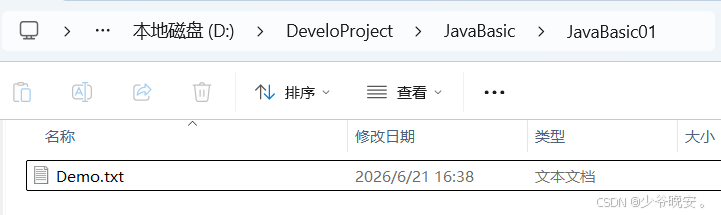
打开Demo.txt文件,编写如下代码:
java
class Demo {

}
说明:class是Java的关键字,表示是类,后面的Demo是类名,一般类名和文件名是保持一致(具有可阅读性),{}表示代码块,后续的代码操作都在{}内完成,格式固定,刚学知道就行。
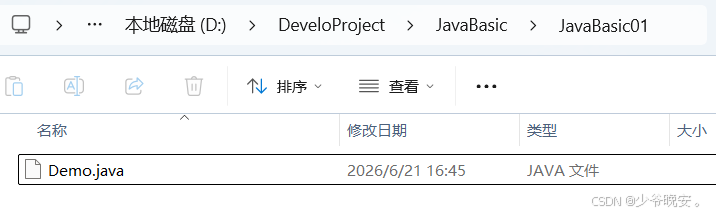
编写完后保存并关闭该文件,重命名文件后缀.txt为.java。
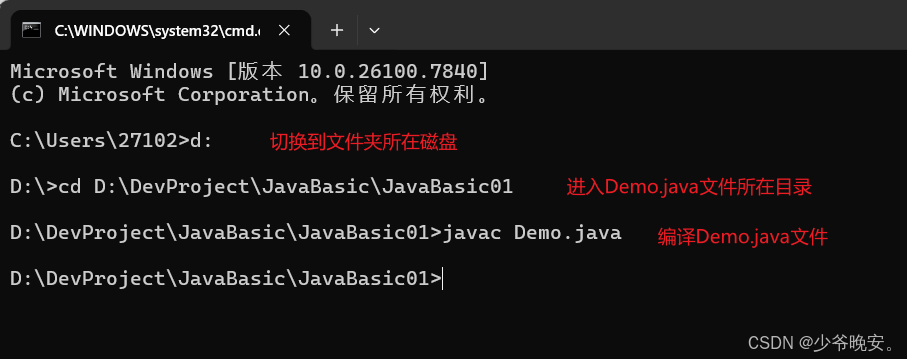
打开DOS命令窗口,使用javac编译Demo.java文件,操作如下:
编译完后,在Demo.java文件同目录内会新增一个Demo.class编译文件。
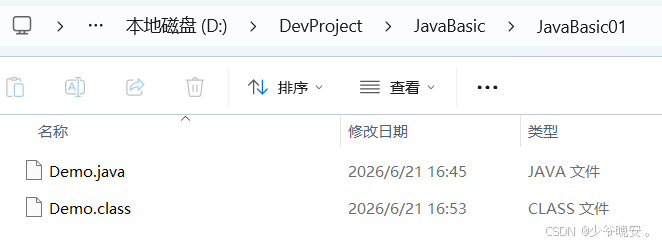
注意:出现新增的class文件表示编译成功。
使用java运行编译后的class文件,操作如下:
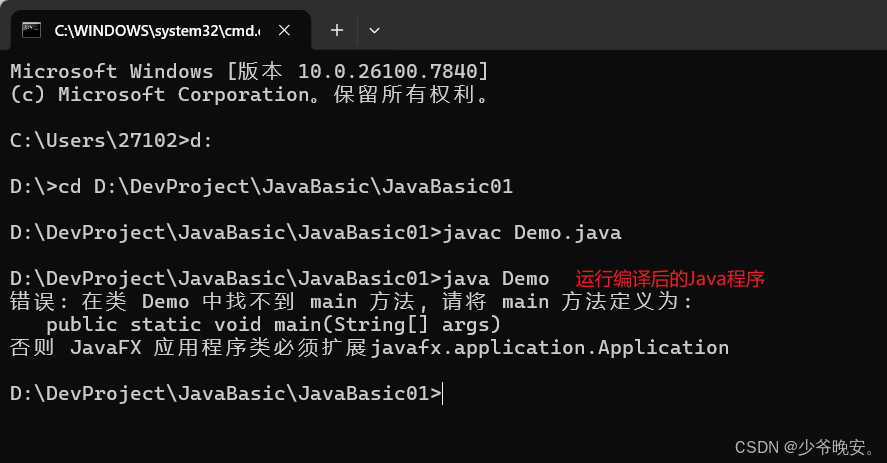
说明:如上图提示在Demo类找不到main方法,是因为java运行会调用虚拟机,虚拟机会调用程序入口main方法,因为我们上面编写代码只有Demo类,类中没有编写main方法。若提示的是noSuchMethodError:main,也是表示没有找到main方法错误。
在Demo.java文件内编写main方法,代码如下:
java
class Demo {
	public static void main(String[] args) {
		System.out.println("这是一个java演示代码");
	}
}
说明:public static void main(String\[\] args)是main方法的固定格式,初学只要记住就可以。System.out.println()是输出语句,也是固定格式,运行后会输出括号里的内容。
重新编译和运行(每次修改.java源文件保存后运行前都要重新编译,不然修改保存后运行会是之前的结果),操作如下:
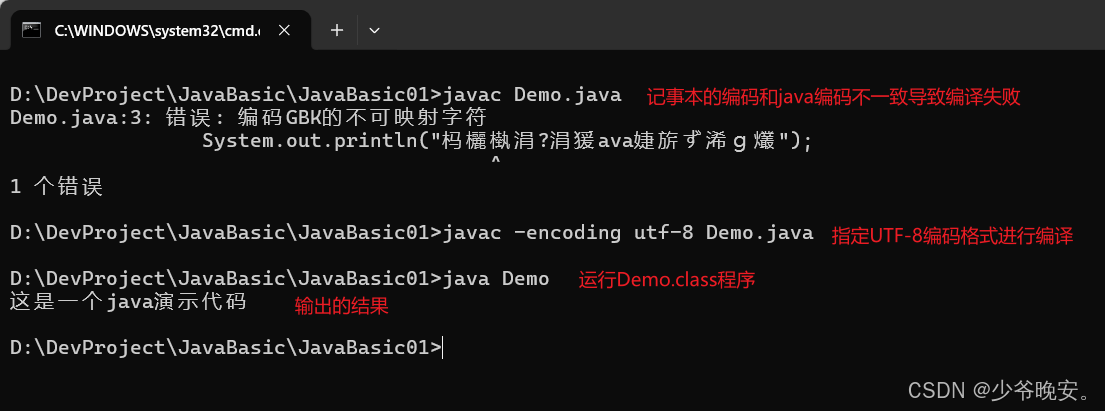
说明:输出结果包含中文,编辑器的编码和java编译的编码会存在不一致的情况,导致乱码,可以手动指定编码进行编译,如:javac -encoding 指定编码 java源文件 。
扩展说明:
以上用到的编译程序javac和运行程序java,都是JDK自带的程序,在安装的JDK目录下的bin目录中可以找到该程序。
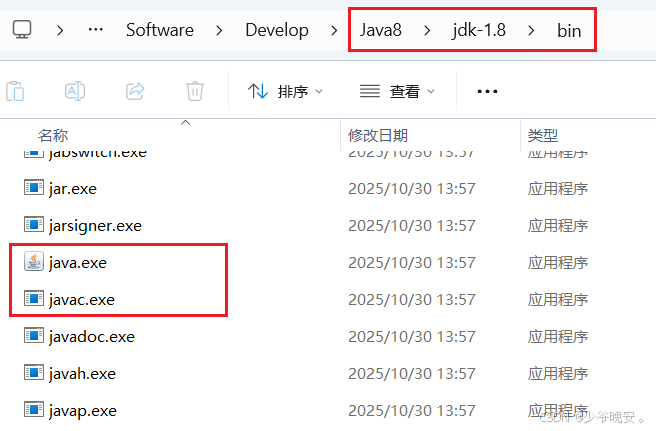
我们可以直接在DOS窗口中直接使用,是因为我们配置了系统环境变量,系统全局可用。
编写Java程序HelloWorld
参照Java程序的编写和运行演示,完成Java程序HelloWorld,编译并运行输出"Hello World"。
在JavaBasic01文件夹内新建HelloWorld.java文件,用记事本打开并编写代码如下:
java
class HelloWorld {
	public static void main(String[] args){
		System.out.println("Hello World");
	}
}
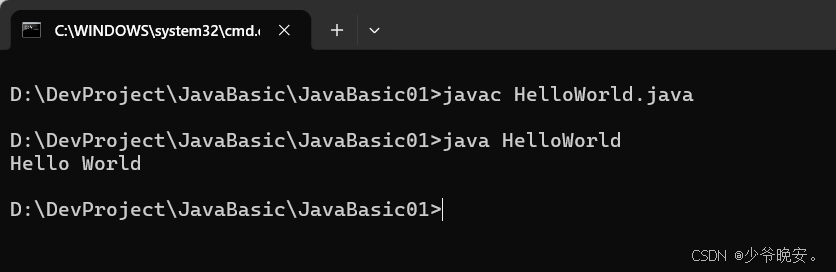
保存并在DOS窗口编译运行,输出Hello World,操作如下:
环境变量classpath的作用
之前我们是要切换到D盘的JavaBasic01文件夹路径进行运行,现在我们配置环境变量classpath路径,能在C盘路径下,运行HelloWorld程序,操作如下:
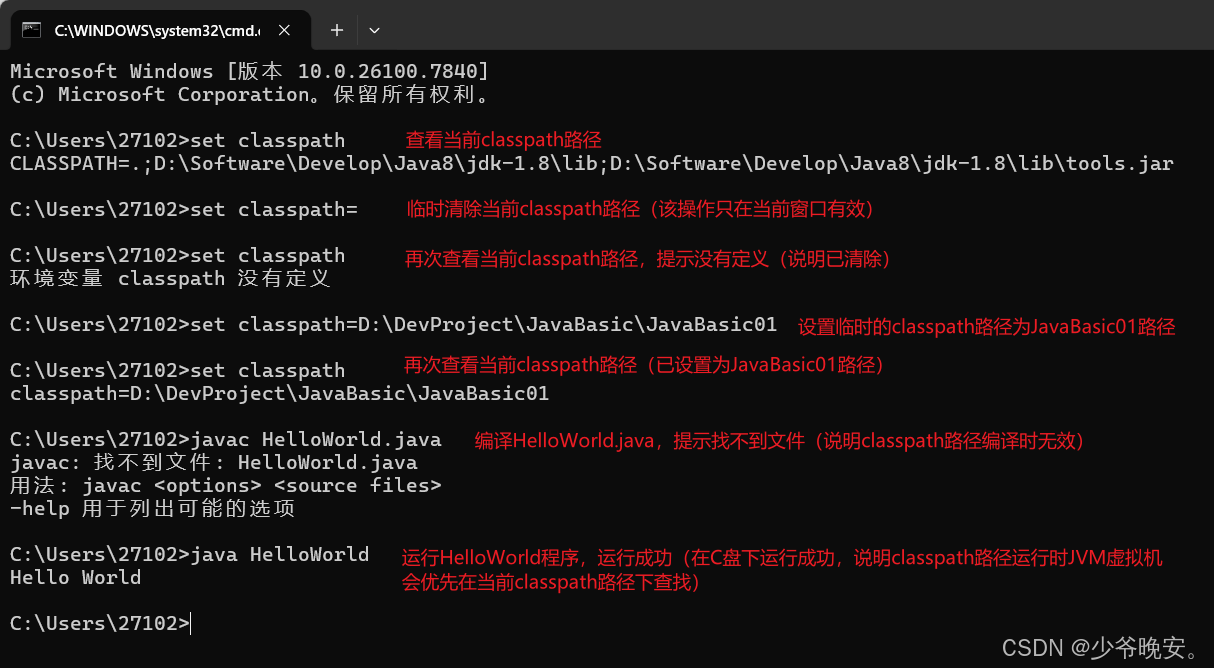
说明:编译要再源文件目录下编译,或者在path路径下配置源文件路径。
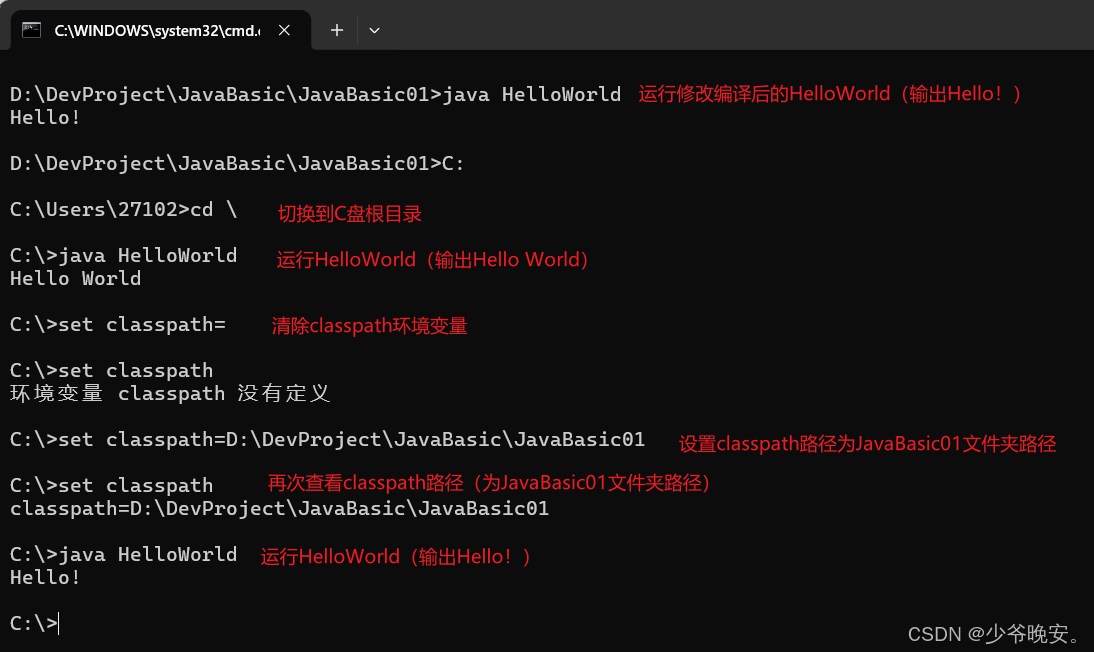
我们复制一份HelloWorld.class文件到C盘根目录下,然后修改JavaBasic01文件夹下的Hello World.java输出"Hello!",再重新编译生成一份HelloWorld.class,最后临时配置classpath路径为JavaBasic01文件夹路径,在C盘根路径下运行HelloWorld程序,结果如下:
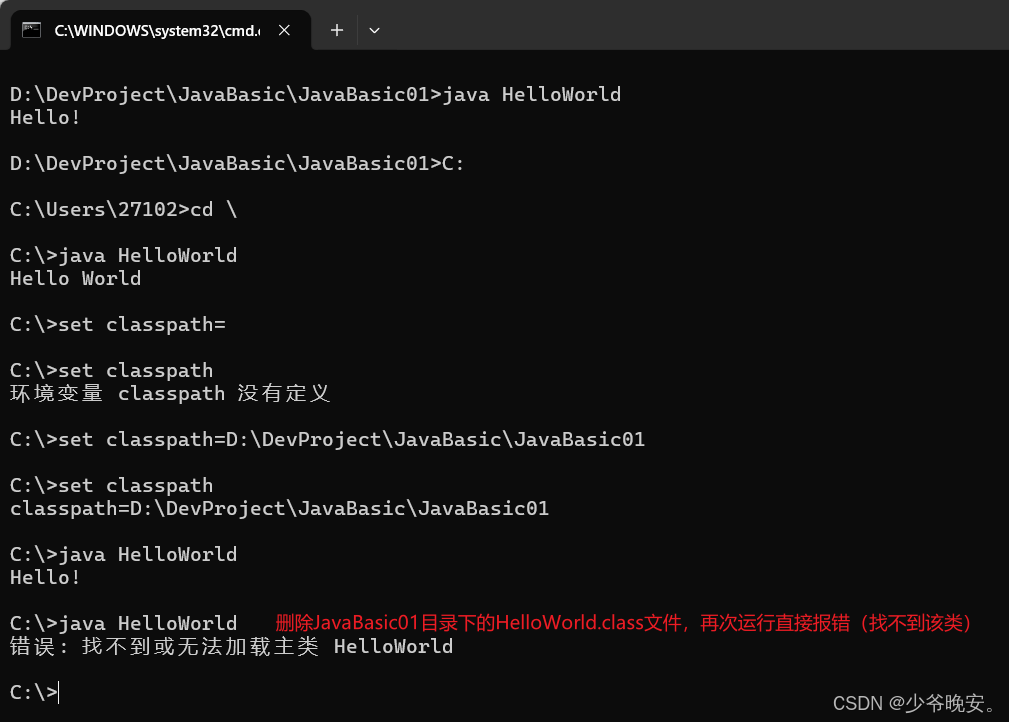
我们把JavaBasic01目录下的Hello World.class文件删除,再次运行Hello World,结果如下:
我们再把classpath清除,再次运行HelloWorld,结果如下:
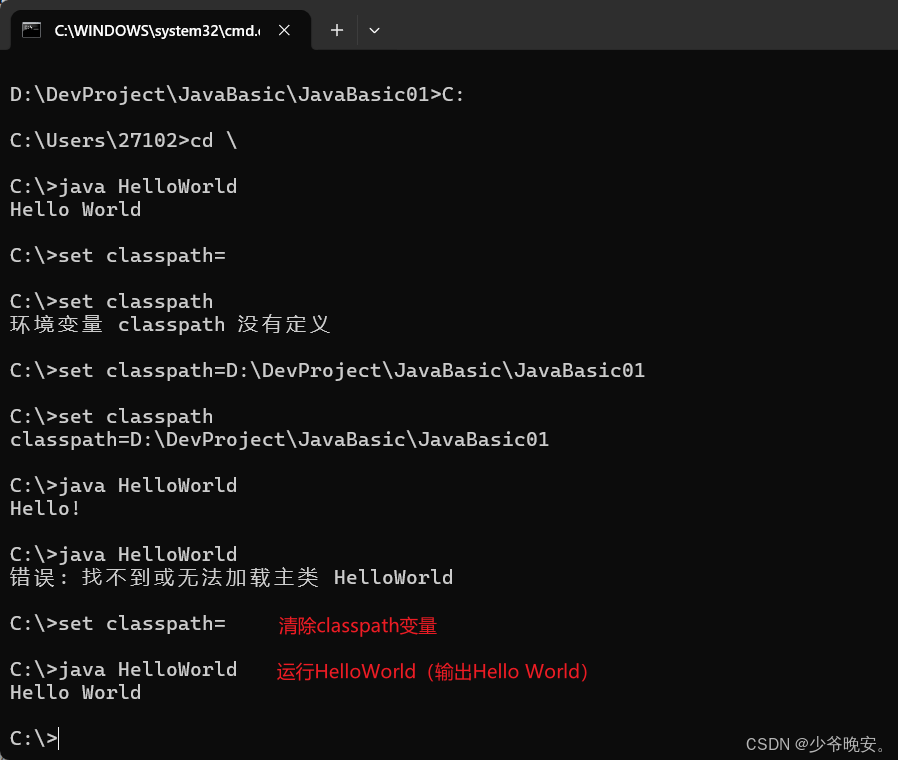
如果在classpath路径后加分号;,则表示会在当前目录下查找。结果如下:

结论:如果没有配置classpath,默认在当前目录下查找class文件;如果配置了classpath,则在classpath指定路径下查找class文件,若classpath路径后有分号";",则表示classpath指定路径下未找到会在当前目录下查找,都未找到则会报错。